Je team
Wie kan dit gebruiken?
- Deze functie is er voor elke gebruiker.
- Plaatsen tellen de admin mee. Free heeft 1 plaats, Basic 5, Pro 10, en Plus is onbeperkt.
Wat is Team?
Met Chatty Team nodig je medewerkers uit om klantgesprekken te beheren. Je supportteam werkt op 1 plek, zodat klanten sneller antwoord krijgen.
Dit past bij:
- Winkels met meerdere supportmedewerkers
- Drukke winkels die snel moeten antwoorden
- Teams die in verschillende diensten werken
- Groeiende bedrijven die hun klantensupport willen opschalen
Hoe helpt Team?
- Nodig meerdere teamleden uit om live chats te doen
- Verdeel het werk van de klantensupport
- Antwoord sneller omdat er meer mensen beschikbaar zijn
- Beheer je supportteam en volg de prestaties vanaf 1 plek
Hoe werkt Team?
Lid uitnodigen
Ga naar Settings en open Team
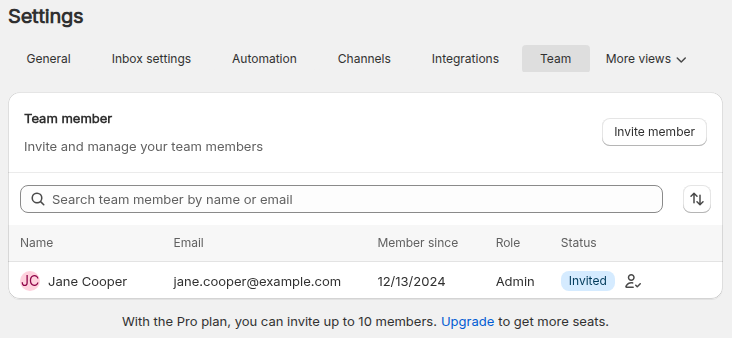
Klik op Invite member
Op het plan Basic nodig je nog 4 leden uit. Op Pro nog 9. Plus heeft geen limiet.
Vul de gegevens van het lid in
Vul First name, Last name en Email in.
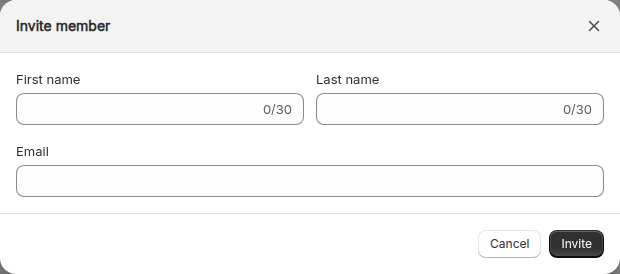
Je kunt de gegevens later aanpassen, zoals profielfoto en naam. Het e-mailadres niet. Email hoort bij het account en kun je niet wijzigen.
Klik op Invite om de uitnodigingsmail te sturen
Vraag je teamlid de mail te openen en op Create account te klikken
Ga naar de inbox van die e-mail en zoek de mail van Chatty.
Maak een Chatty-account
Log in bij Chatty om gesprekken te beheren
Wijs een gesprek toe aan een lid
Ga naar Inbox
Kies een gesprek
Ga in de gespreksdetails naar Assignee
Klik op Assign en kies het teamlid
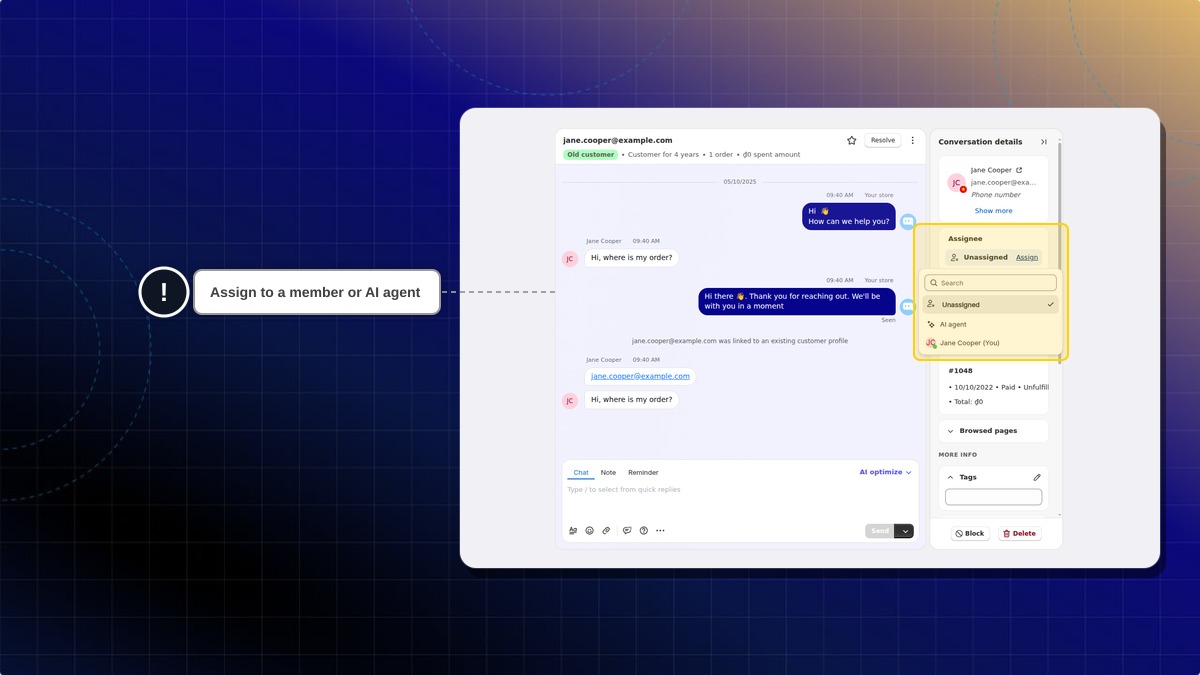
Je kunt toewijzen ook automatisch zetten in Settings.
Ga naar Settings, dan Automation, dan Assignment, dan Automatic assignment.
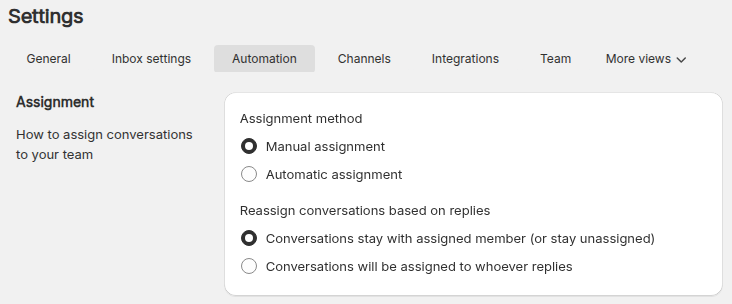
Kies daarna Who gets the next conversation:
- Take turns: leden krijgen gesprekken om de beurt, elke ronde in dezelfde volgorde.
- Balance the workload: elk gesprek gaat naar wie op dat moment de minste open gesprekken heeft. Je kunt ook Max open conversations per member instellen (0 betekent onbeperkt). Zit iedereen aan de limiet, dan wachten nieuwe gesprekken als Unassigned.
Onder Select members to assign kies je All members of Specific members. Vink Only assign to online members aan om offline leden over te slaan.
Dit geldt voor nieuwe gesprekken, en voor gesprekken die de AI agent aan je team overdraagt.
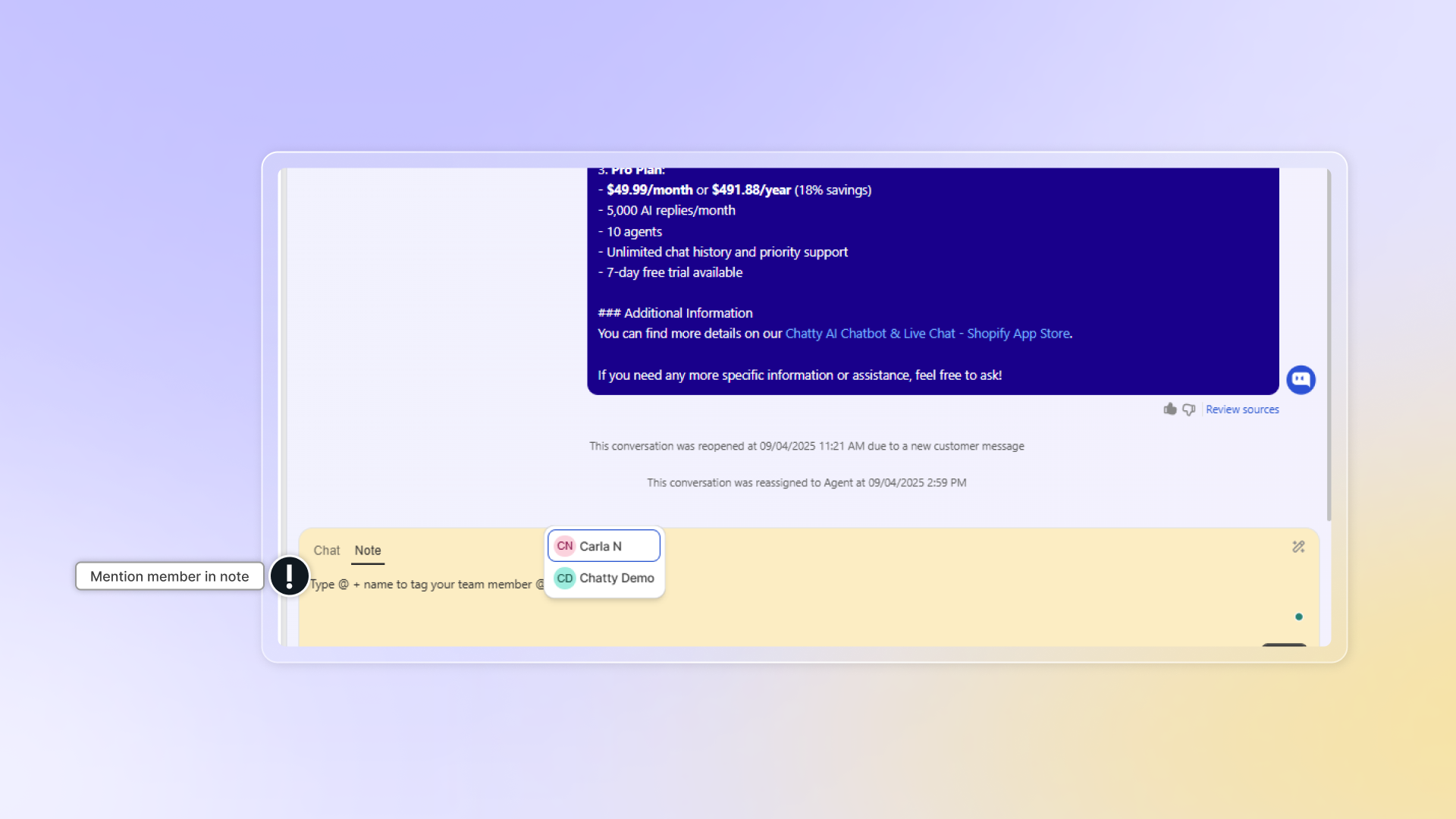
Noem een teamlid in het gesprek
Je en je team kunnen interne opmerkingen in een gesprek zetten via Internal note.
Alleen je teamleden zien deze notities. Klanten zien ze niet.
Zo laat je een notitie achter
- Klik tijdens een klantgesprek op het tabblad Note in de chatzone
- Typ je notitie in het tekstvak
- Om een teamlid te noemen typ je
@en daarna de naam - Klik op Send om de notitie op te slaan
- De notitie blijft in het gesprek staan, met tijd en afzender
Als je iemand noemt met @mention:
- Die persoon krijgt een pushmelding
- Die persoon krijgt een e-mail over de vermelding
- Alleen leden met toegang tot het gesprek lezen interne notities
Zo antwoord je op een notitie
- Zoek de notitie waarop je wilt antwoorden
- Klik op Reply naast die notitie
- Typ je antwoord in het tekstvak
- Je ziet "Replying to [name]". Dat is de persoon op wie je antwoordt
- Bij je eigen notitie staat "Replying to yourself"
- Klik op Send om je antwoord op te slaan
 Chatty Help Center