Aftersales-support
Wat is aftersales-support
Aftersales-support is een AI-skill voor klanten met vragen na de aankoop. Denk aan retouren, terugbetalingen, annuleringen, orderproblemen en orderwijzigingen. De AI gokt niet. Hij herkent het verzoek en handelt het af zoals jij kiest. Dat kan een formulier zijn, een overdracht naar je team, of het tonen van contactmethoden.
Stuur je een verzoek naar e-mail, dan opent de AI een formulier om de details te verzamelen. Je kunt het bericht aanpassen dat de AI stuurt als het formulier opent. Ook het bericht dat de klant ziet na het versturen.
Wat aftersales-support dekt
De AI herkent deze verzoeken na de aankoop. Elk verzoek handelt hij af zoals jij het instelt:
| Type verzoek | Wanneer de AI het gebruikt | Voorbeeld |
|---|---|---|
| Return & Refund | Als klanten om een retour of terugbetaling vragen | "Ik wil dit retourneren" |
| Cancel order | Als klanten een order willen annuleren | "Annuleer mijn order" |
| Order issue | Als klanten een probleem met hun order melden | "Mijn artikel kwam beschadigd aan" |
| Edit order | Als klanten een order willen wijzigen | "Kan ik mijn verzendadres wijzigen?" |
Elk type heeft een eigen schakelaar en een eigen overdracht. Zo stuur je retouren naar het formulier, en orderwijzigingen naar je team.
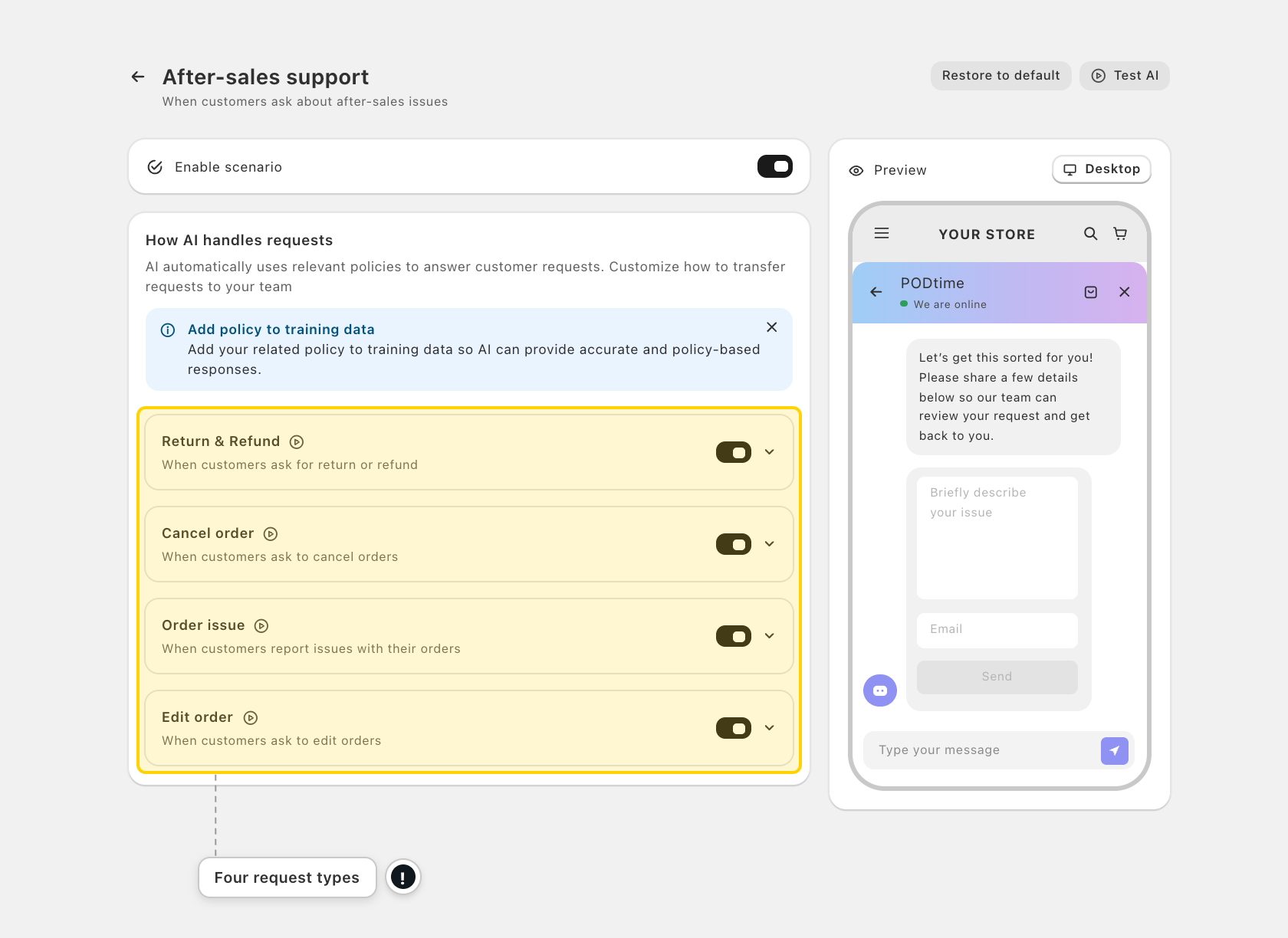
De AI beantwoordt vragen na de aankoop vanuit het beleid in je trainingsdata. Zet daar je retour-, terugbetalings- en annuleringsbeleid neer. De antwoorden sluiten dan aan op wat je echt aanbiedt.
Wat het formulier verzamelt
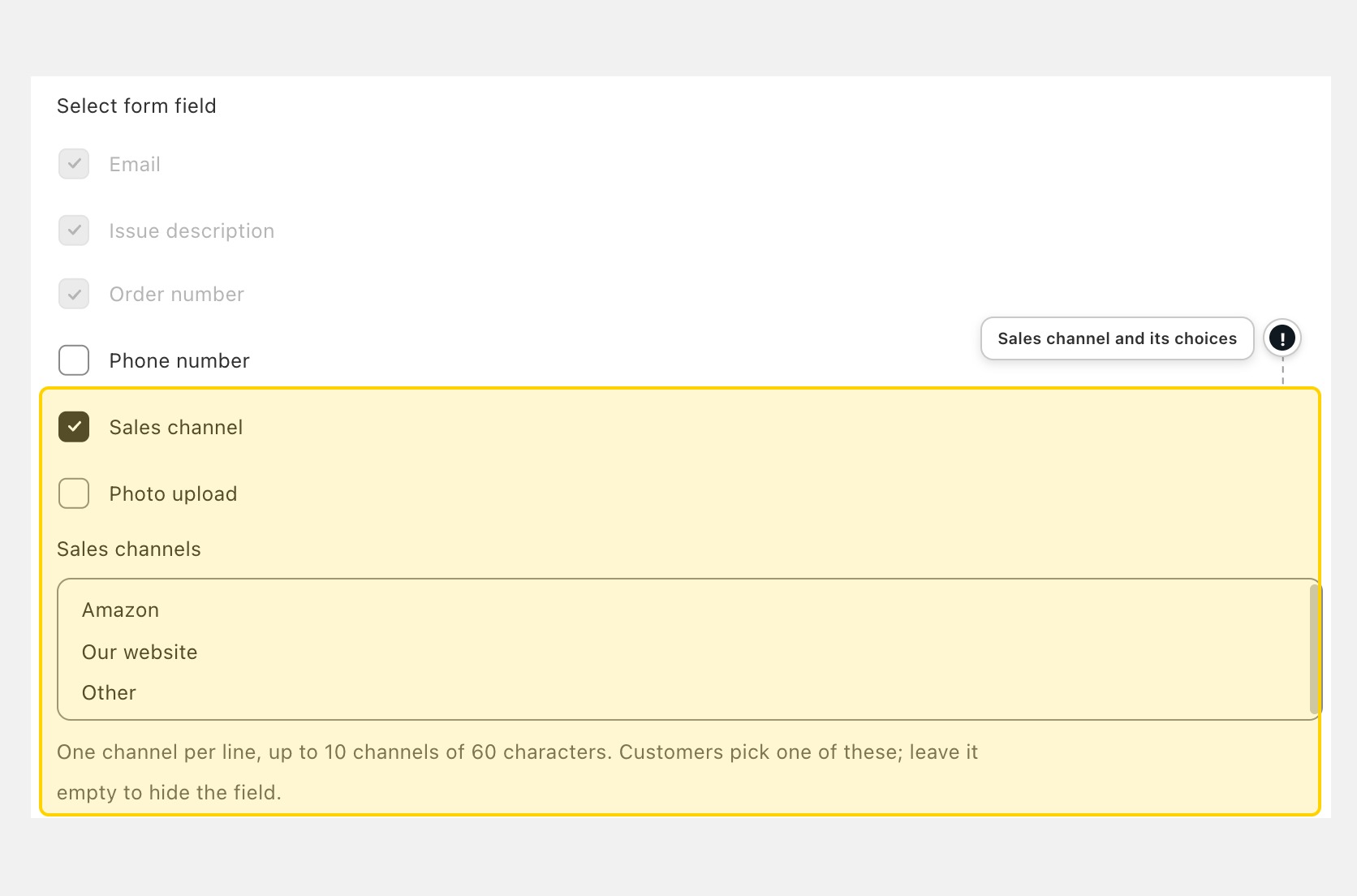
Stuur je een verzoek naar e-mail, dan toont de AI een formulier met deze velden:
- Email (verplicht)
- Issue description (verplicht)
- Order number (verplicht)
- Phone number (optioneel)
- Sales channel (optioneel)
- Photo upload (optioneel)
Email, Issue description en Order number staan altijd aan. Zet Phone number, Sales channel of Photo upload aan als je ze nodig hebt.
Sales channel vraagt de klant waar hij de order kocht. Zet je het aan, dan staat het vak Sales channels gevuld met Amazon, Our website en Other. Pas de lijst aan op waar jij verkoopt, 1 kanaal per regel, tot 10 kanalen. Maak je de lijst leeg, dan verdwijnt het veld uit het formulier.
Hoe de AI het verzoek overdraagt
Kies onder elk verzoektype waar de AI het verzoek naartoe stuurt, nadat hij de details heeft verzameld:
| Optie | Wat er gebeurt |
|---|---|
| Transfer to email | De AI opent het aftersales-formulier. Inzendingen gaan naar je e-mail, en het gesprek wordt opgelost in je inbox. |
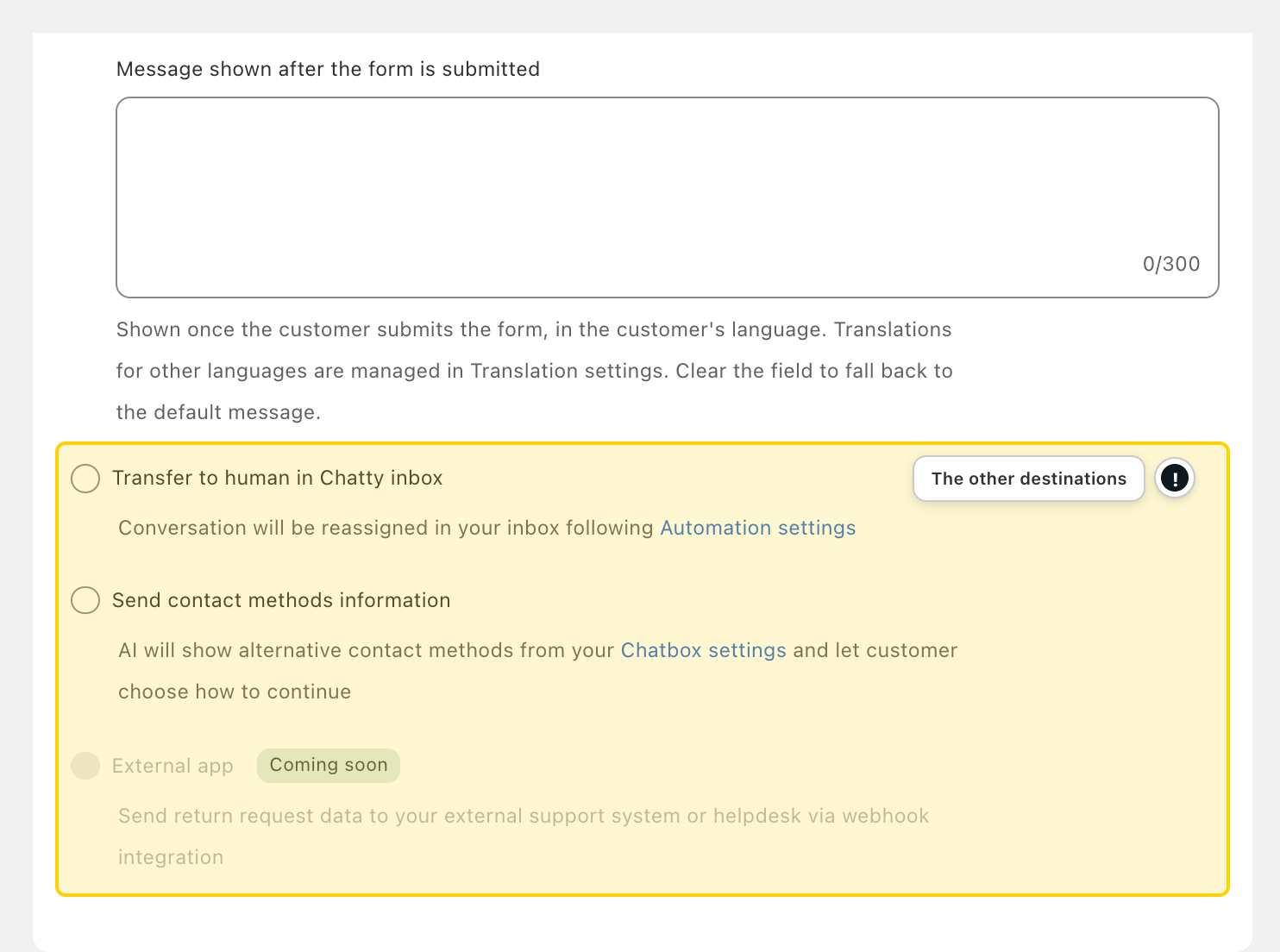
| Transfer to human in Chatty inbox | Het gesprek wordt opnieuw toegewezen in je inbox, volgens je Automation settings. |
| Send contact methods information | De AI toont de contactmethoden uit je Chatbox settings. De klant kiest hoe hij verdergaat. |
External app Coming soon | Stuurt de gegevens van het verzoek direct naar je eigen helpdesk. |
De formuliervelden en de twee eigen berichten verschijnen alleen onder Transfer to email.
Het formulier bij het eerste bericht van de klant
Standaard verzamelt de AI de details eerst in de chat. Hij vraagt het e-mailadres en het ordernummer van de klant, zoekt de order op en vraagt de klant om te bevestigen. Daarna opent hij het formulier.
Vink Show the form on the customer's first message aan om die vragen over te slaan. De AI opent het formulier zodra de klant het vraagt, bijvoorbeeld "Ik wil mijn order retourneren". De klant vult het ordernummer op het formulier in.
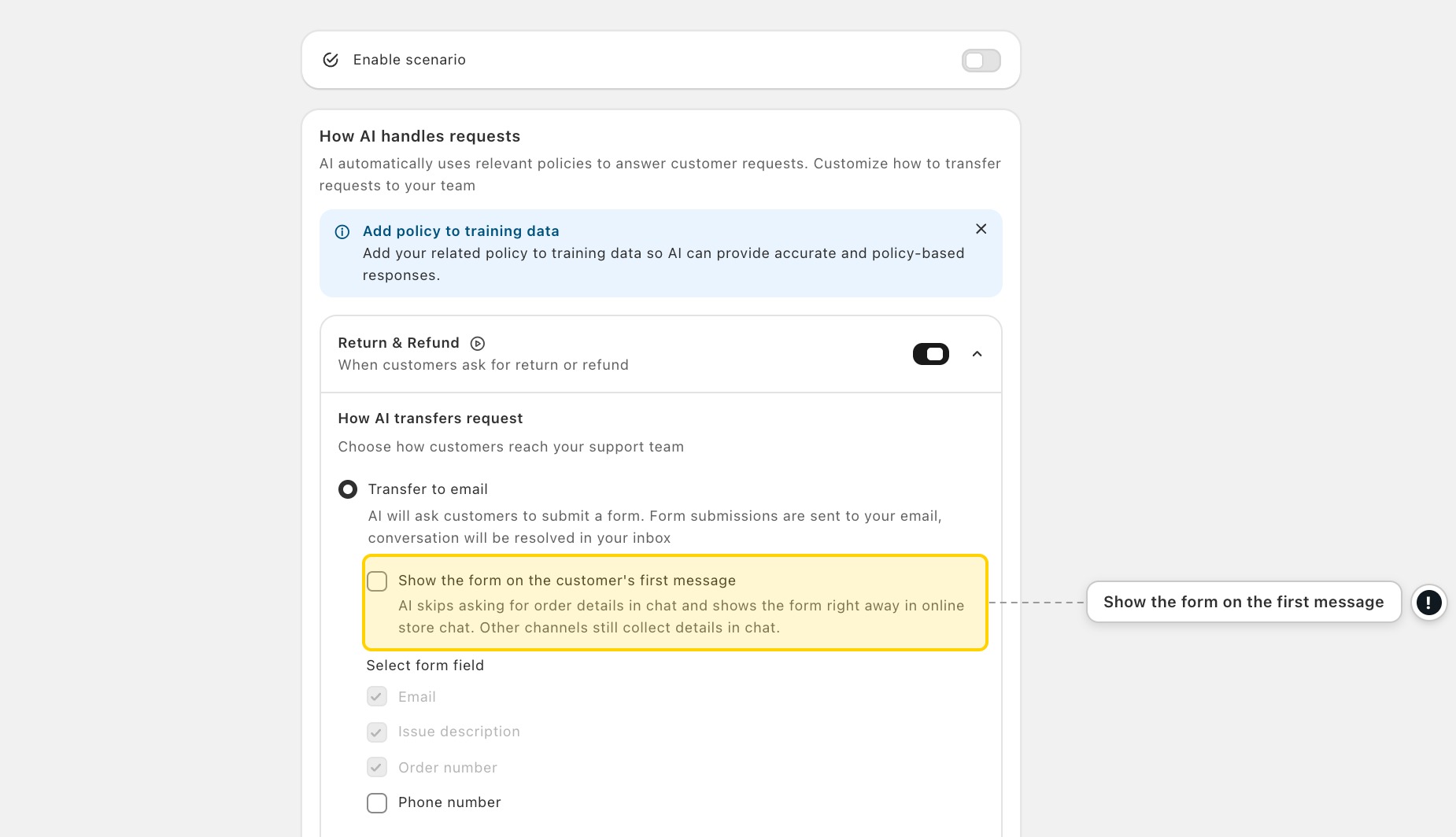
Deze optie staat onder Transfer to email. Elk verzoektype heeft een eigen vak. Hij staat standaard uit.
Het formulier opent meteen alleen in de chat van je webshop. Op andere kanalen verzamelt de AI de details nog in de chat.
Controleert Chatty het ordernummer als het formulier meteen opent?
Nee. De AI slaat het opzoeken van de order in de chat over. De klant typt het ordernummer op het formulier. Het komt in je e-mail zoals hij het invulde.
De aftersales-berichten aanpassen
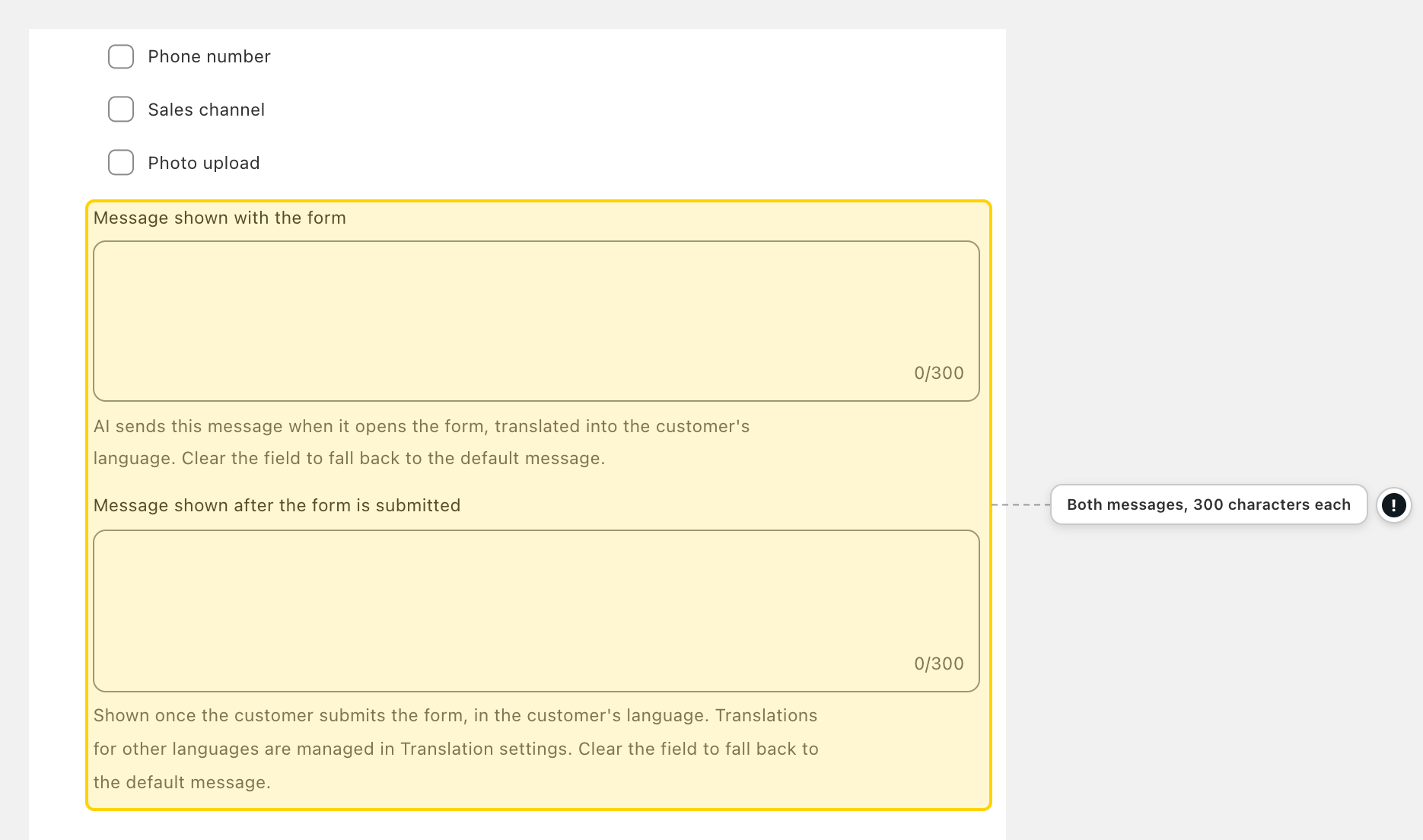
Kies je Transfer to email, dan verschijnen twee berichtvelden. De tekst sluit zo aan op je merk. Beide worden vertaald naar de taal van de klant. Maak een veld leeg om terug te vallen op het standaardbericht.
Elk bericht mag maximaal 300 tekens zijn. Vertalingen van het bericht na het versturen beheer je in Translation settings.
Bericht dat bij het formulier staat
Dit is het bericht dat de AI stuurt als het formulier opent, vertaald naar de taal van de klant.
Bijvoorbeeld: "Vervelend dat je hier last van hebt. Deel een paar details, dan helpt ons team je verder."
Bericht na het versturen van het formulier
Dit is het bericht dat de klant ziet nadat hij het formulier verstuurt, in de taal van de klant.
Bijvoorbeeld: "Bedankt. We hebben je verzoek ontvangen en mailen je binnen 24 uur terug."
Zo stel je aftersales-support in
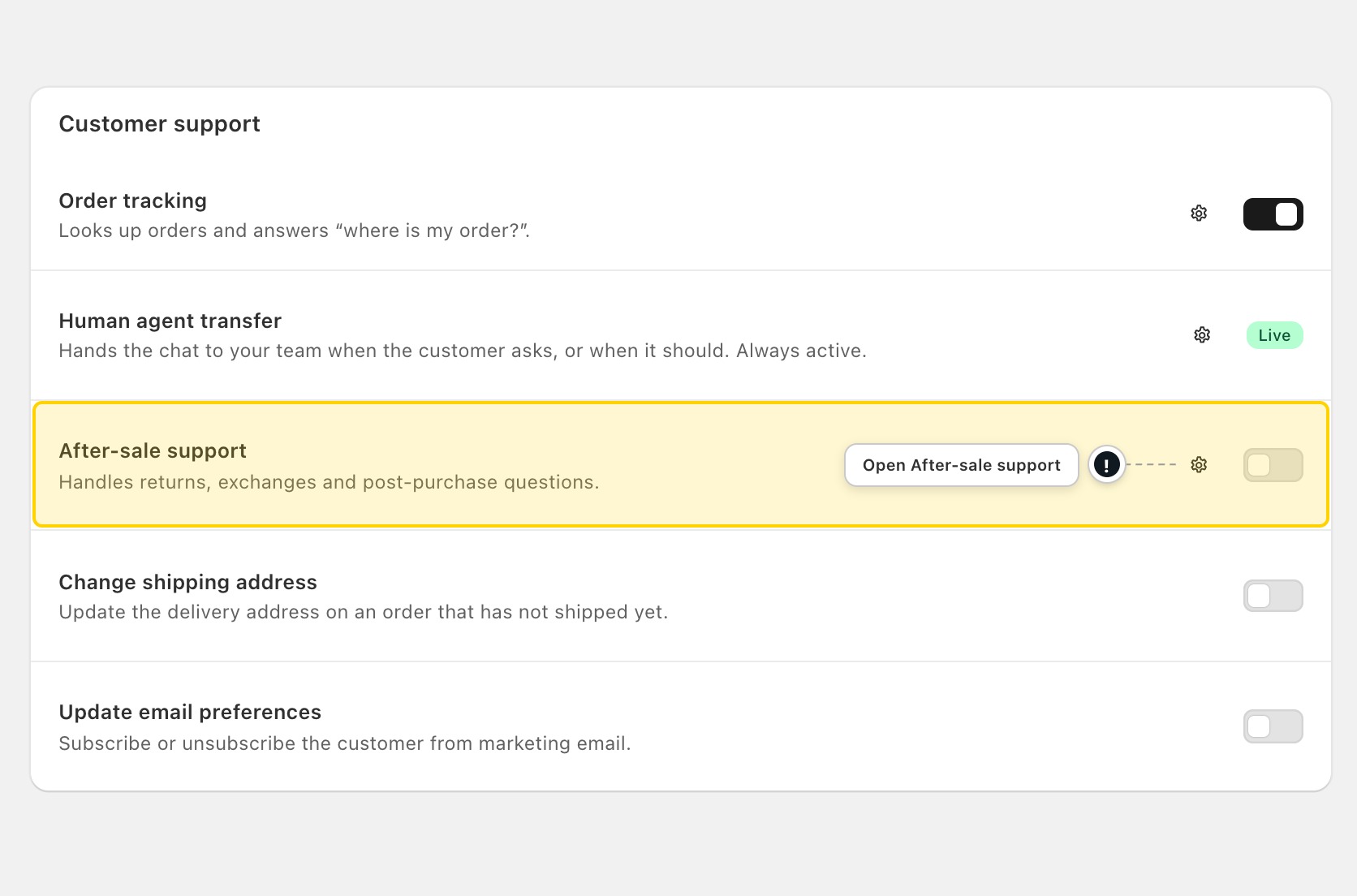
Open After-sales support
Ga naar AI agent → Skills. Klik onder Customer support op het instellingenicoon naast After-sale support.
Zet het scenario aan
Zet Enable scenario aan, bovenaan de pagina.
Zet een verzoektype aan
Open het verzoektype dat je wilt instellen, bijvoorbeeld Return & Refund, en zet zijn eigen schakelaar aan.
Kies hoe de AI het verzoek overdraagt
Kies Transfer to email om de formuliervelden en de berichtinstellingen te openen. De andere bestemmingen gebruiken deze berichten niet.
Kies wanneer het formulier verschijnt
Vink onder Transfer to email het vak Show the form on the customer's first message aan als het formulier meteen moet openen. Laat het uit om de AI de details eerst in de chat te laten verzamelen.
Kies de formuliervelden
Email, Issue description en Order number staan altijd aan. Zet Phone number, Sales channel of Photo upload aan als je ze nodig hebt.
Schrijf het bericht dat bij het formulier staat
Typ het bericht dat de AI stuurt als het formulier opent. Bijvoorbeeld: "Vervelend dat je hier last van hebt. Deel een paar details, dan helpt ons team je verder." Laat het leeg om de standaard te gebruiken.
Schrijf het bericht na het versturen
Typ het bericht dat de klant na het versturen ziet. Bijvoorbeeld: "Bedankt. We hebben je verzoek ontvangen en mailen je binnen 24 uur terug." Laat het leeg om de standaard te gebruiken.
Opslaan
Klik op Save in de bovenbalk. Niets op deze pagina blijft bewaard tot je opslaat.
Verwacht resultaat: De AI opent het aftersales-formulier met jouw bericht. Na het versturen toont hij je bevestigingsbericht.
Wat gebeurt er als ik een berichtveld leeg laat?
De AI valt voor dat veld terug op het standaardbericht, vertaald naar de taal van de klant.
Gelden de eigen berichten voor elke overdracht?
Nee. Beide berichten, en de kiezer van formuliervelden, staan alleen onder Transfer to email. De andere opties gebruiken ze niet. Dat zijn Transfer to human in Chatty inbox en Send contact methods information.
Hoe stel ik deze berichten in andere talen in?
Beide berichten worden automatisch vertaald naar de taal van de klant. Wil je de tekst van het bericht na het versturen voor een bepaalde taal aanpassen, open dan Translation settings. Het bericht bij het formulier staat daar niet.
 Chatty Help Center