Scenario's
Wie kan deze functie gebruiken?
- Deze functie is beschikbaar voor alle gebruikers.
Wat is een scenario
Een scenario vertelt je AI-agent hoe die 1 specifieke klantsituatie afhandelt. Bijvoorbeeld een retourverzoek na levering. Of een klant die het adres op een order wil wijzigen.
Elk scenario heeft drie delen:
- When this scenario applies: de situatie, een paar voorbeeldberichten van klanten, en de vraagtypes die het dekt.
- What the agent does: je instructies voor die situatie.
- Data it uses: trainingsdata die je aan het scenario koppelt.
Zo stuur je wat de AI zegt op de momenten die voor je winkel het meest tellen.
Zo voeg je een scenario toe
Open Scenarios
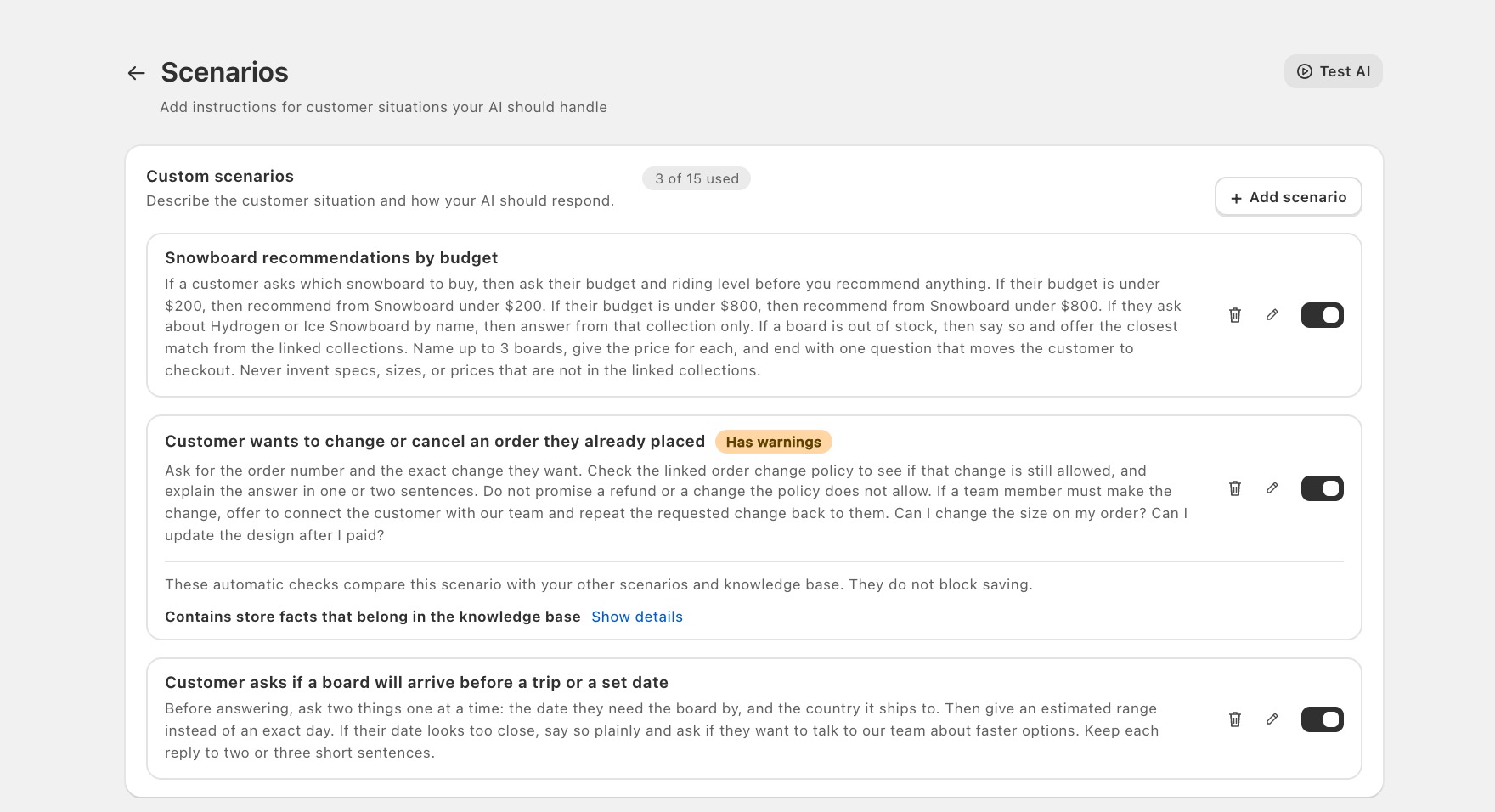
Ga naar AI agent en dan Scenarios en klik op Add scenario.
Beschrijf de situatie
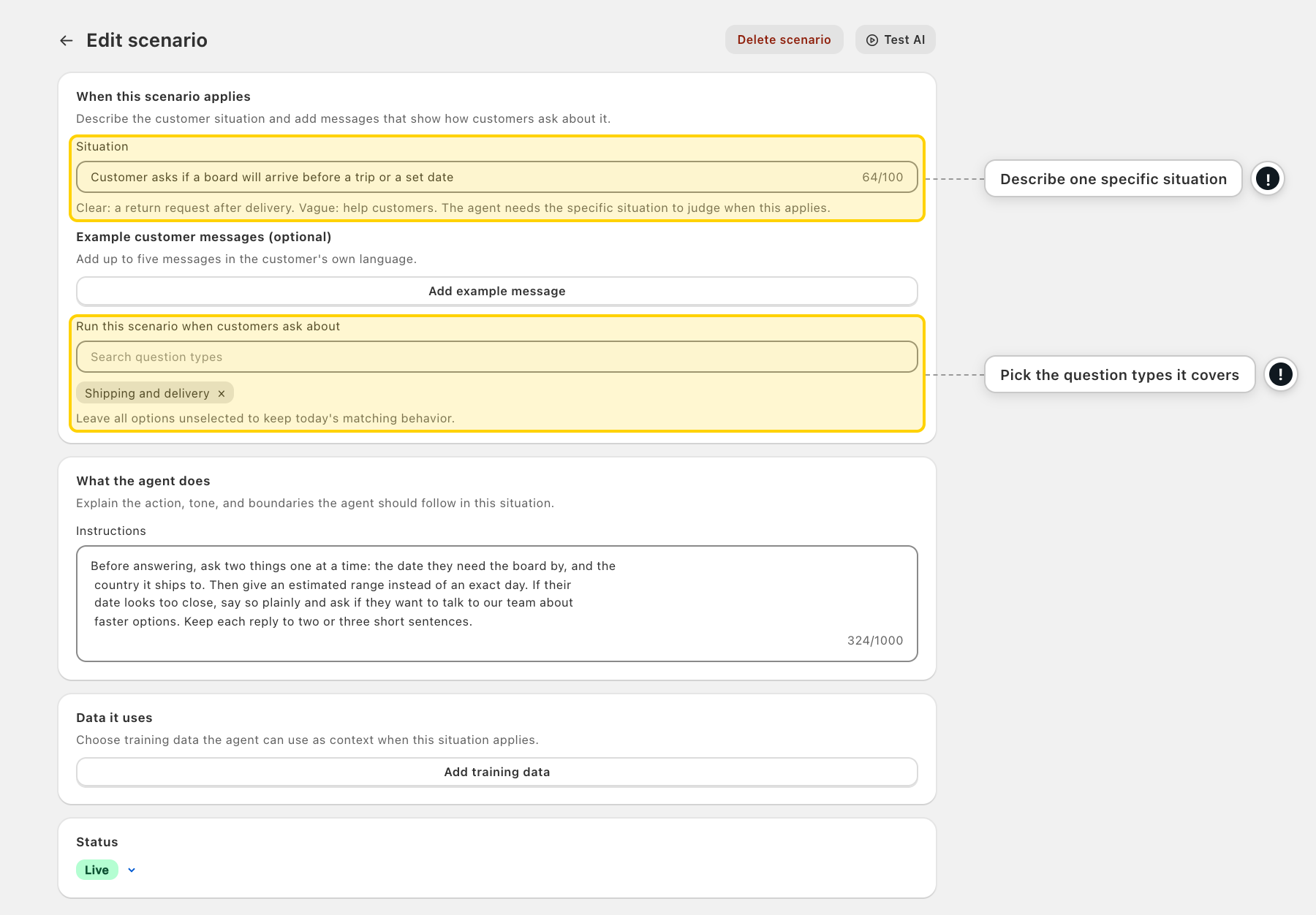
In Situation beschrijf je 1 specifieke situatie. Je mag tot 100 tekens gebruiken. Bijvoorbeeld: help bij een retour nadat een order aankomt.
Wees specifiek. Een retourverzoek na levering werkt goed. Help klanten is te vaag. De AI weet dan niet wanneer die het scenario moet gebruiken.
Voeg voorbeeldberichten van klanten toe
Onder Example customer messages (optional) klik je op Add example message. Typ een bericht zoals je klanten het zouden schrijven, in hun eigen taal. Bijvoorbeeld dit bericht.
"Mijn order kwam gisteren. Kan ik die terugsturen?"
Herhaal dit tot 5 berichten. Klik op Remove om er 1 te wissen.
Kies de vraagtypes
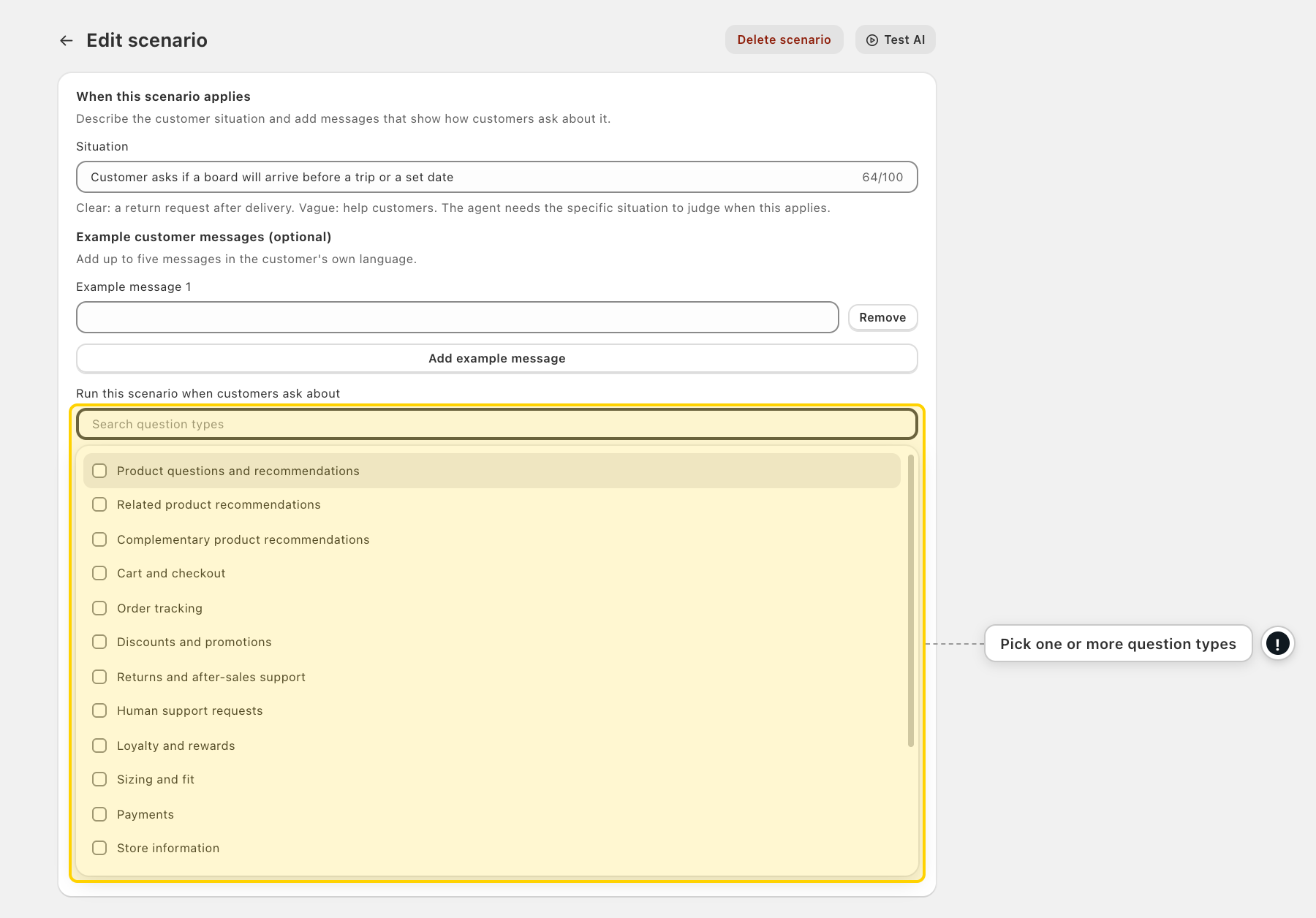
Klik op Run this scenario when customers ask about. Typ om te zoeken, of blader door de lijst, en kies een type. Voor een retourscenario kies je Returns and after-sales support.
Kies meer types als het scenario die ook dekt. Elk type verschijnt als een tag. Klik op de x van een tag om die te verwijderen.
Schrijf de instructies
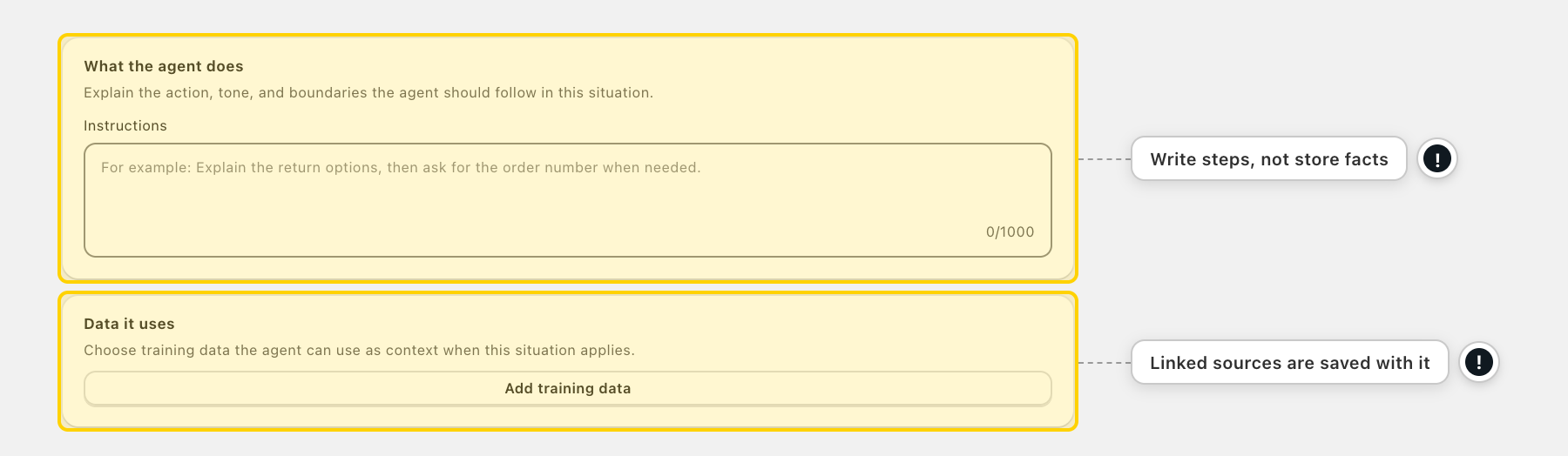
In Instructions leg je de actie, de toon en de grenzen voor deze situatie uit. Je mag tot 1000 tekens gebruiken. Bijvoorbeeld deze stappen. Vraag eerst om het ordernummer. Vraag daarna wat ze willen retourneren, en waarom. Herhaal het verzoek. Bied aan om ze met het team te verbinden.
Schrijf de stappen die de AI moet volgen, niet de feiten over je winkel. Zet feiten zoals je retourtermijn of levertijden in trainingsdata. Zet voorbeeldberichten in Example customer messages, niet in Instructions.
Koppel trainingsdata
Optioneel. Zie zo koppel je trainingsdata aan een scenario.
Zet de status en sla op
Onder Status kies je Live of Off. Live gebruikt het scenario nu bij klanten. Off slaat het op zonder het te gebruiken. Nieuwe scenario's starten als Live. Klik daarna op Save.
Verwacht resultaat: Je ziet deze bevestiging.
"Scenario created successfully."
Het scenario staat in je lijst Custom scenarios.
Zo koppel je trainingsdata aan een scenario
Deze stap is optioneel. De AI leest gekoppelde bronnen nu nog niet mee. De AI volgt de Situation en de Instructions van het scenario. De AI zoekt zoals altijd in al je trainingsdata.
-
In Add scenario of Edit scenario zoek je Data it uses en klik je op Add training data.
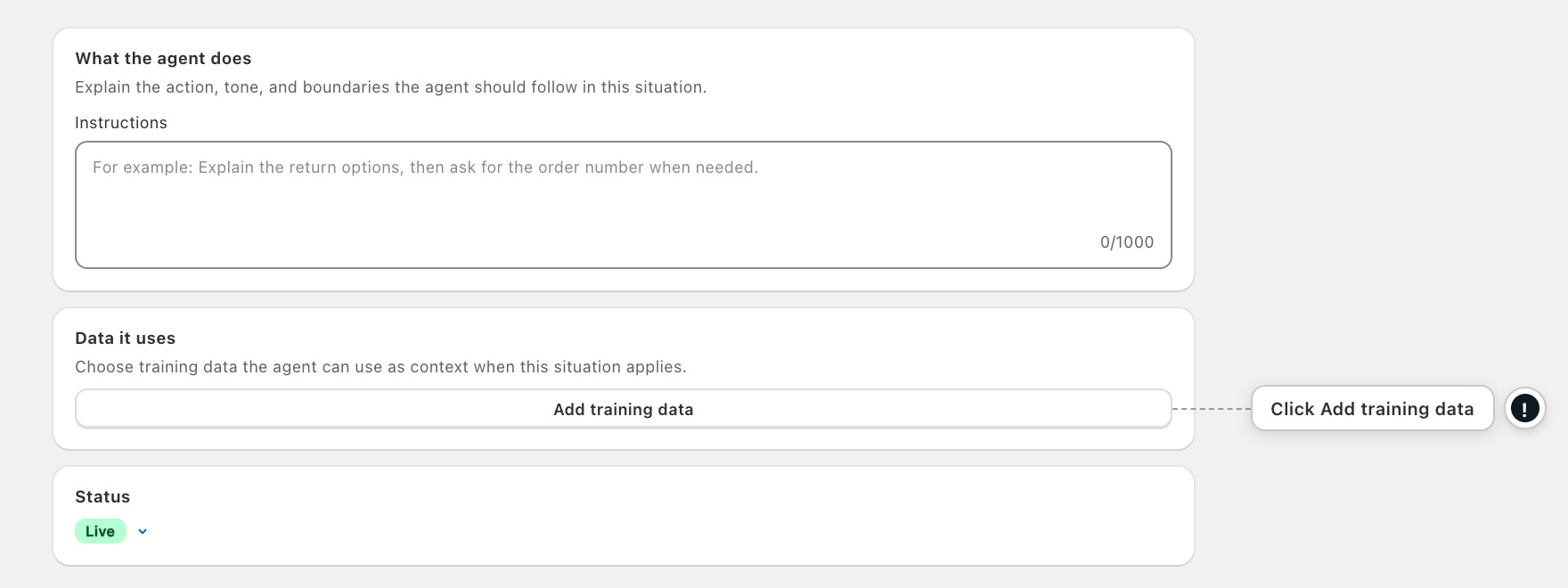
-
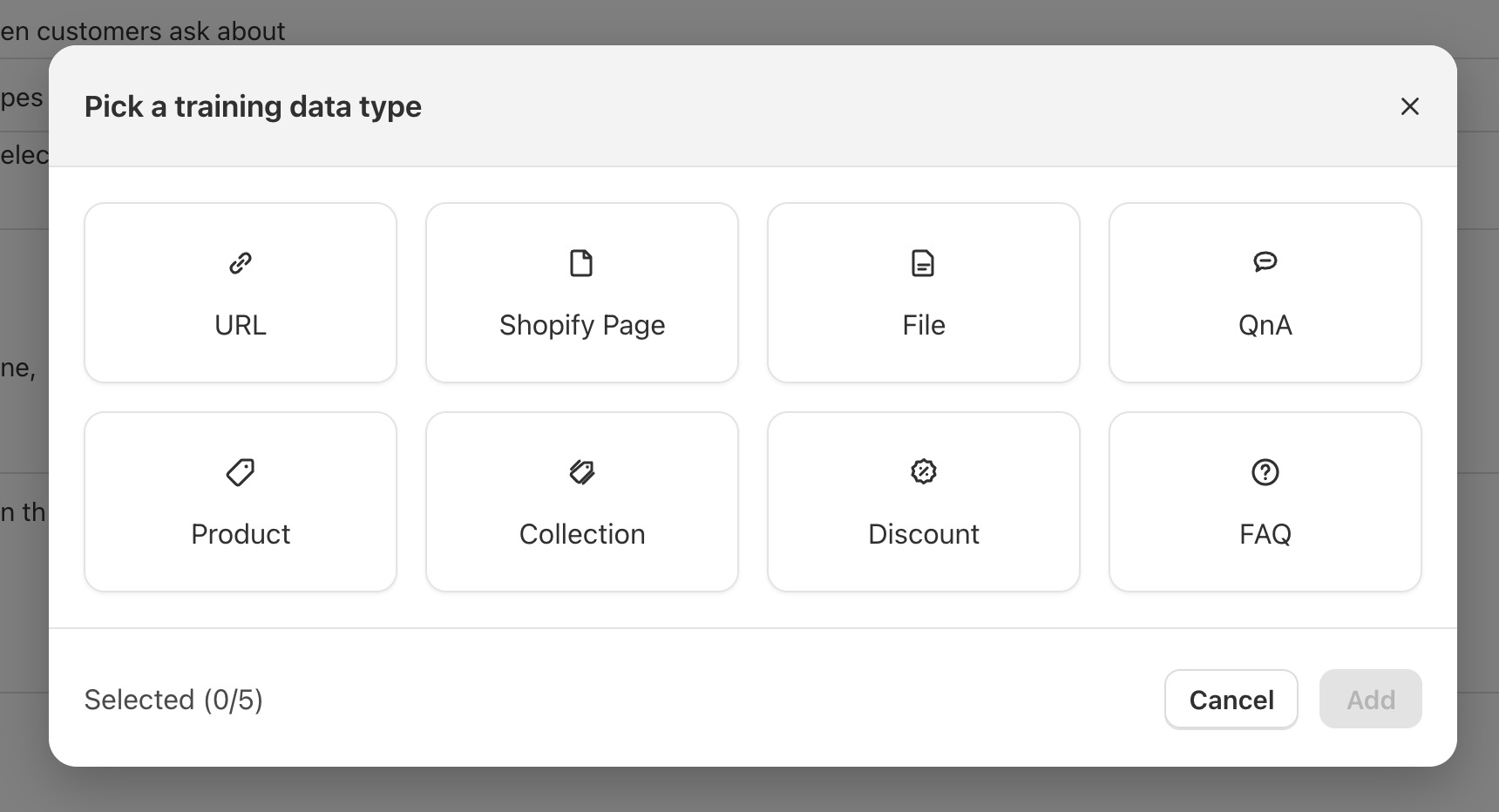
In Pick a training data type kies je een type. De types zijn URL, Shopify Page, File en QnA. Ook Product, Collection, Discount en FAQ. Je kunt tot 5 kiezen.
Voorbeeld voor een scenario over een retour. Koppel je Shopify-pagina Return policy. Koppel ook je QnA over terugbetaling.
-
Klik op Add en daarna op Save.
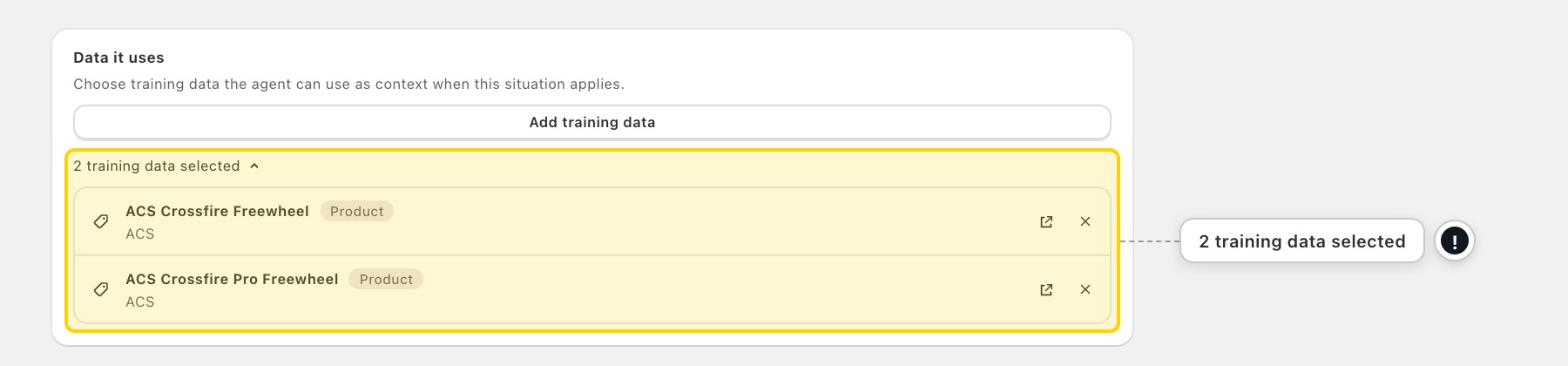
Verwacht resultaat: Het onderdeel Data it uses toont deze tekst.
"2 training data selected"
De gekoppelde bronnen staan eronder.
Zo test je een scenario
-
Klik op Test AI bovenaan de pagina Add scenario of Edit scenario.
-
Stuur een bericht dat lijkt op 1 van je voorbeelden.
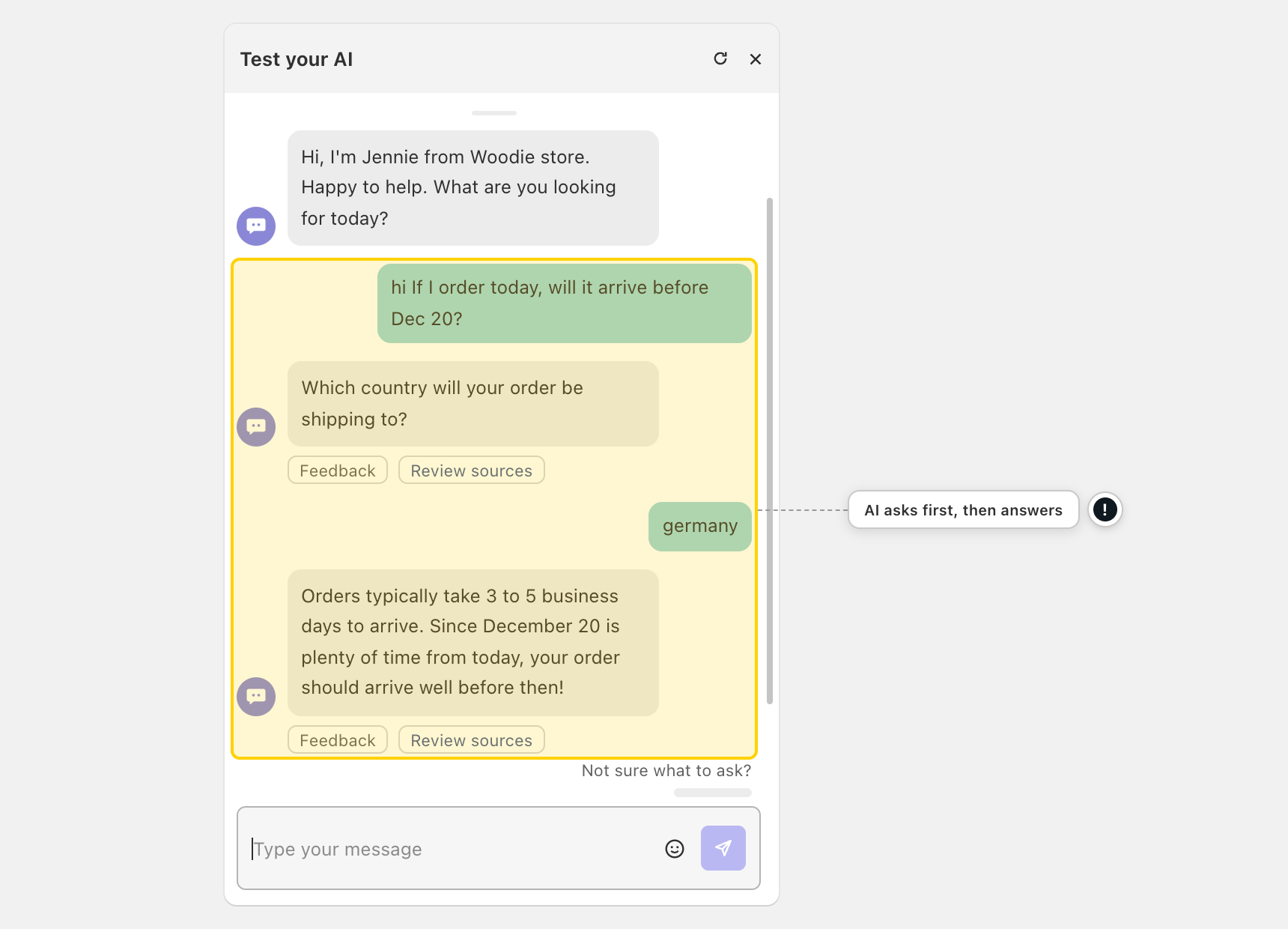
Verwacht resultaat: De AI volgt je instructies. Die stelt bijvoorbeeld eerst je eerste vraag. Pas daarna komt het antwoord.
Hoe vraagtypes werken
Run this scenario when customers ask about bepaalt welke klantvragen het scenario kunnen gebruiken.
- Je kiest 1 of meer types. De AI gebruikt het scenario alleen als het bericht van de klant bij 1 van die types past. Een retourscenario op Returns and after-sales support blijft buiten productvragen.
- Je kiest niets. Het scenario werkt dan zoals voor deze optie. De AI beslist alleen op basis van je situatie, je instructies en je voorbeeldberichten.
Een type kiezen dwingt het scenario niet om elke keer te draaien. Het beperkt alleen wanneer de AI het mag gebruiken. Past een vraag bij geen enkel type, dan draaien scenario's met types niet. Laat types leeg als de situatie bij veel soorten vragen past.
Je kunt uit deze 18 types kiezen:
| Vraagtype | Voorbeeldbericht van de klant |
|---|---|
| Product questions and recommendations | "Hebben jullie een waterdichte jas?" |
| Related product recommendations | "Hebben jullie iets vergelijkbaars met deze jurk?" |
| Complementary product recommendations | "Wat past goed bij deze laarzen?" |
| Cart and checkout | "Ik kan de checkout niet afronden." |
| Order tracking | "Waar is mijn order?" |
| Discounts and promotions | "Hebben jullie een kortingscode?" |
| Returns and after-sales support | "Hoe stuur ik dit terug?" |
| Human support requests | "Kan ik met een echt persoon praten?" |
| Loyalty and rewards | "Hoeveel punten heb ik?" |
| Sizing and fit | "Welke maat moet ik nemen?" |
| Shipping and delivery | "Hoe lang duurt de verzending?" |
| Payments | "Kan ik met PayPal betalen?" |
| Store information | "Waar zit jullie winkel?" |
| Product comparisons | "Wat is het verschil tussen deze twee?" |
| Product availability | "Is dit weer op voorraad?" |
| Gifts | "Kunnen jullie dit als cadeau inpakken?" |
| Subscription changes | "Ik wil de box van volgende maand overslaan." |
| Order changes | "Kan ik mijn verzendadres wijzigen?" |
Zo lees je je scenariolijst
Ga naar AI agent en dan Scenarios. Elk scenario in Custom scenarios toont dit:
| Wat je ziet | Wat het betekent |
|---|---|
| Has warnings | Chatty vond iets om te repareren. De waarschuwingstekst staat onder het scenario. |
| Matched N times in 30 days | Hoe vaak de AI dit scenario koos voor een klantvraag in de laatste 30 dagen. |
| Not matched in 30 days | Het scenario staat op Live, maar de AI heeft het 30 dagen niet gebruikt. |
| View conversation 1, 2... | Opent recente gesprekken waarin het scenario is gebruikt. |
| Statusschakelaar | De status van het scenario. Zet aan om het bij klanten te gebruiken, of uit om te stoppen. |
| N of 5 used | Hoeveel eigen scenario's je hebt, van de limiet van je plan. |
Matchtellingen verschijnen pas als Chatty data heeft voor dat scenario. Een nieuw scenario toont soms nog geen telling. Het tellen startte in september 2026. Eerdere chats tellen niet mee.
Nadat je een status wisselt of een scenario uit de lijst verwijdert, klik je op Save in de balk.
Wat elke waarschuwing betekent
Chatty controleert elk scenario bij elke keer dat je het opslaat. Chatty leest alleen Situation en Instructions. Chatty vergelijkt die met je andere scenario's en je trainingsdata. Waarschuwingen blokkeren het opslaan niet. Ze wijzen op dingen die het AI-antwoord zwak kunnen maken.
| De waarschuwing gaat over | Wat je doet |
|---|---|
| De instructies zeggen niet wat te doen | Voeg een duidelijke actie toe. "Vraag om het ordernummer" is sterker dan "handel retouren goed af." |
| De instructies zijn alleen winkelfeiten | Zet feiten, zoals je retourtermijn, in trainingsdata. Houd het scenario voor acties. |
| Een getal of belofte zonder bron | Noem de bron in de instructies, zoals je retourbeleid, of haal de belofte weg. Voorbeeld: "terugbetaling in 3 dagen." |
| Bijna hetzelfde als een ander scenario | Voeg de twee samen, of maak elke situatie specifieker. |
| Botst met een ander scenario | Pas er 1 aan zodat ze overeenkomen. Deze waarschuwing staat op beide scenario's. |
Als je 1 van de twee scenario's aanpast en opslaat, controleert Chatty het paar opnieuw. De conflictwaarschuwing op het andere scenario verdwijnt ook.
De precieze waarschuwingstekst is voor jouw scenario geschreven. Die kan dus afwijken van deze woorden.
Als een scenario niet matcht
De badge Not matched in 30 days komt met een korte reden. Probeer deze oplossingen:
- Controleer Run this scenario when customers ask about. Zorg dat de types passen bij wat klanten vragen.
- Voeg Example customer messages toe, of maak ze meer zoals echte klanten.
- Maak Situation en Instructions duidelijker.
- Test het scenario in AI testen en verbeteren.
Zo bewerk of verwijder je een scenario
Open het scenario
Ga naar AI agent en dan Scenarios en klik op het bewerkicoon naast het scenario.
Maak je wijzigingen
Wijzig een veld en klik daarna op Save.
Verwacht resultaat: Je ziet deze bevestiging.
"Scenario updated successfully."
Chatty controleert het scenario opnieuw en werkt de badge bij.
Om te verwijderen klik je op Delete scenario bovenaan de pagina Edit scenario. Klik daarna op Delete. Je kunt ook op het prullenbakicoon in de lijst klikken en daarna op Save.
Hoeveel eigen scenario's kan ik toevoegen?
Het hangt van je plan af. Free en Basic hebben er 5. Pro heeft er 15. Plus heeft geen limiet. Winkels die Chatty installeerden voor 27 februari 2026 hebben geen limiet. Bij je limiet opent Add scenario de upgrade-opties. Je kunt ons ook vragen om meer.
Waarom kan ik sommige scenario's niet bewerken?
Je hebt meer scenario's dan je huidige plan toestaat. Dat kan gebeuren nadat je naar een lager plan ging. Chatty houdt je oudste scenario's bewerkbaar tot de limiet. Om de rest te bewerken, upgrade je je plan of verwijder je scenario's die je niet meer nodig hebt.
Waar staan ingebouwde scenario's zoals aftersales?
Die staan niet op deze pagina. Deze pagina toont alleen scenario's die jij maakt. Ingebouwde scenario's, zoals aftersales of overdracht naar een medewerker, beheer je via AI agent en dan Skills. Vraagtypes gelden alleen voor scenario's die jij maakt.
Een scenario toont "Go live" in plaats van een status. Wat betekent dat?
Het scenario is een concept. Scenario's via een integratie of de API starten als concept. Klanten zien ze nog niet. Klik op die knop. Klik daarna op Save in de balk om het te gaan gebruiken.
 Chatty Help Center