Order volgen
Wat is de skill voor order volgen
Vragen klanten naar een order, dan controleert de AI wie ze zijn. Hij stuurt de orderstatus en de trackinginformatie meteen in de chat. Je kunt de AI ook het verzendadres laten wijzigen. Hij kan details op de order wijzigen. Hij kan het verzoek van de klant aan de ordernotitie toevoegen. De AI wijzigt een order pas nadat de klant bevestigt.
De skill Order tracking staat standaard aan. Je vindt hem onder AI agent → Skills → Customer support.
Wil je het orderblok in je chatbox instellen, of tracking met live updates van de vervoerder? Zie Order volgen in de chatbox.
Twee rijen aan het einde van de lijst Customer support: Change shipping address en Update email preferences. Beide staan uit tot je ze aanzet.
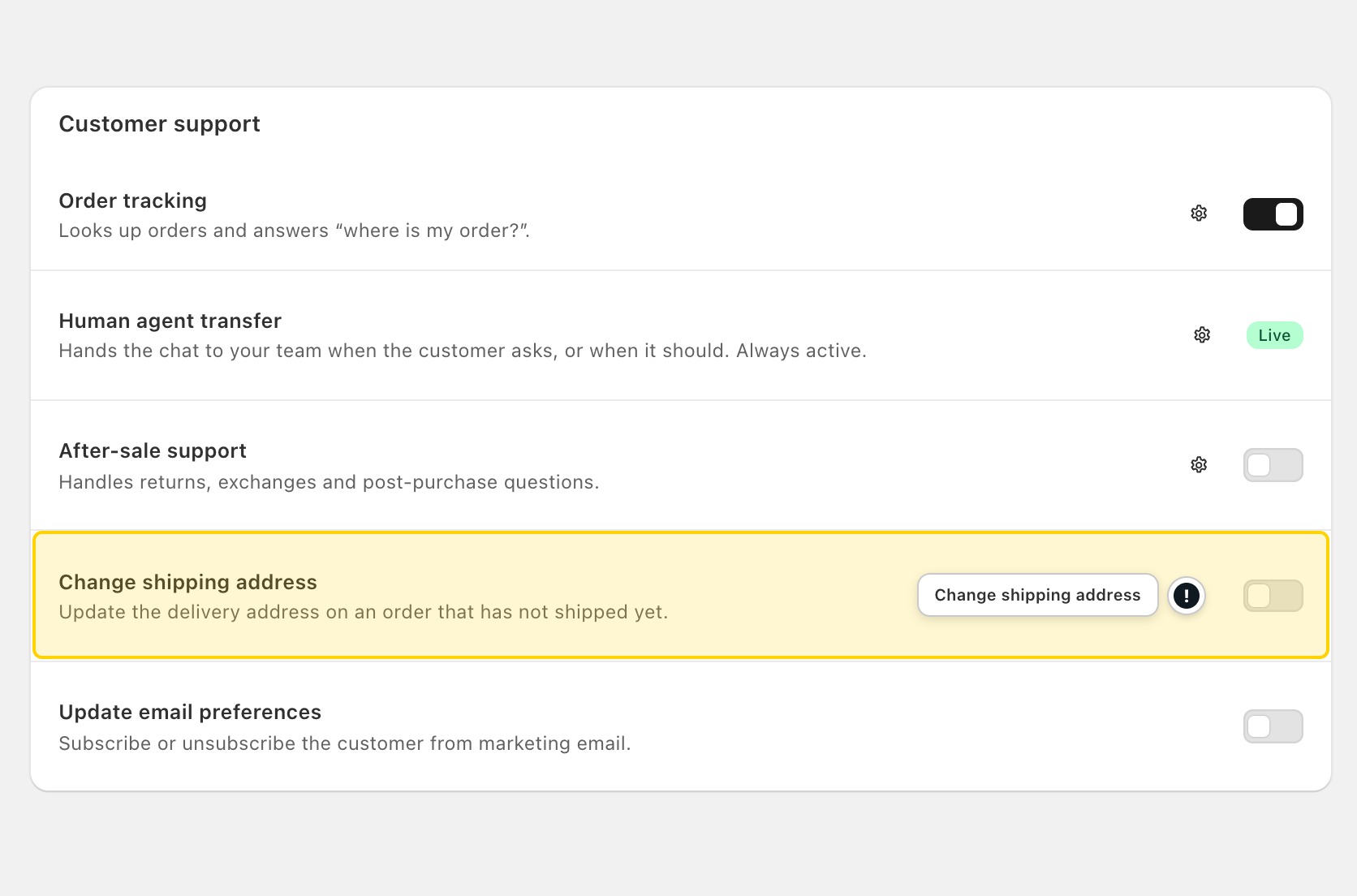
Zo laat je de AI het verzendadres wijzigen
De AI werkt het afleveradres van een order bij. De klant hoeft dan niet op je team te wachten.
- Ga naar AI agent → Skills.
- Controleer onder Customer support dat Order tracking aan staat.
- Zet Change shipping address aan.
- Klik op Save.
De AI wijzigt alleen als dit allemaal klopt:
- De klant is ingelogd op zijn account in je winkel. Een e-mailadres of telefoonnummer in de chat is niet genoeg.
- De order hoort bij die ingelogde klant.
- De order is niet afgehandeld en niet deels afgehandeld, en hij is niet geannuleerd.
- De klant heeft het volledige nieuwe adres in de chat bevestigd.
De AI toont het huidige adres en het nieuwe voordat hij iets wijzigt. De order wordt pas bijgewerkt nadat de klant op Confirm klikt, of in de chat instemt.
Wat de AI zegt als hij het adres niet kan wijzigen
| Situatie | Wat de AI doet |
|---|---|
| Change shipping address staat uit | Zegt dat de winkel deze wijziging niet in de chat doet, en biedt aan het aan je team door te geven. |
| De klant is niet ingelogd | Wijzigt niets, en vraagt de klant in te loggen. Hij deelt geen orderdetails. |
| De order staat op het account van een andere klant, of geen order past bij het nummer | Wijzigt niets en deelt geen orderdetails, en biedt aan het aan je team door te geven. |
| De order is afgehandeld of deels afgehandeld | Legt uit dat de order is verzonden, en biedt je retourproces of iemand uit je team aan. |
| De order is geannuleerd | Zegt dat de order al is geannuleerd. |
E-mailvoorkeuren bijwerken
De schakelaar Update email preferences staat in de lijst, maar de huidige AI-agent doet er nog niets mee. Aanzetten laat de AI klanten niet op marketingmail zetten of eraf halen. Handel deze verzoeken af vanuit je Inbox of in Shopify.
Zo laat je de AI orderdetails wijzigen en ordernotities toevoegen
Je kunt de AI details op de order van een klant laten wijzigen, zoals een afhaal- of leverdatum. De AI kan het verzoek van de klant ook aan de ordernotitie toevoegen. Er wijzigt niets tot de klant de wijziging in de chat bevestigt.
Wie kan deze functie gebruiken?
- Deze functie is beschikbaar voor gebruikers van de abonnementen Pro en Plus.
Zorg voor je begint dat Order tracking aan staat. De datum of het detail moet in Shopify als order-metafield zijn opgeslagen.
-
Ga naar AI agent → Skills.
-
Klik onder Customer support op het instellingenicoon naast Order tracking.
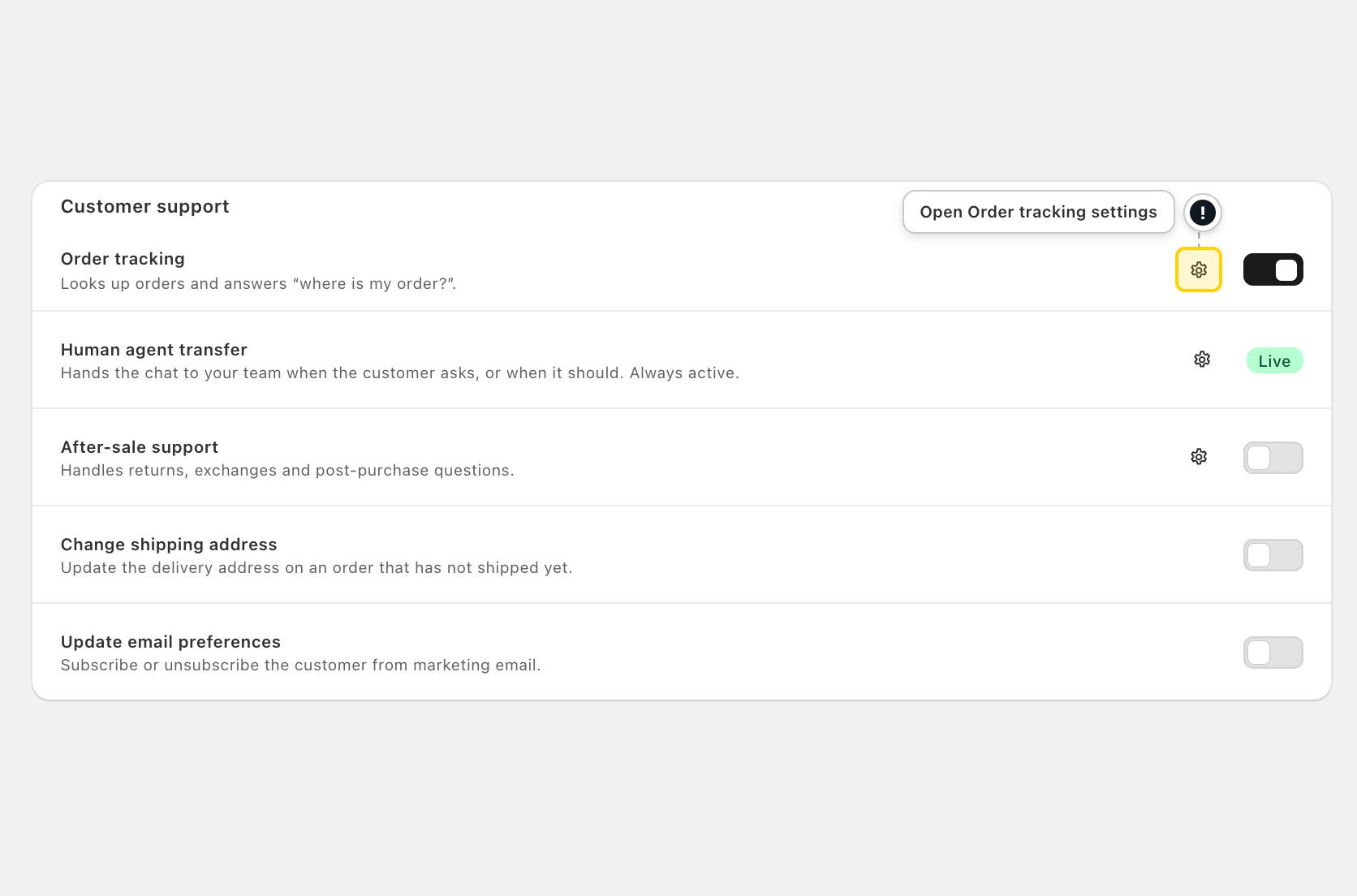
-
Scroll naar Order data. Zoek onder Order metafields het veld en selecteer het. Voorbeeld:
custom.pickup_date. -
Beschrijf het veld onder What it means for the AI. Voorbeeld: "Datum waarop de klant de order in de winkel afhaalt".
-
Vink Editable in chat aan voor elk veld dat de AI mag wijzigen.
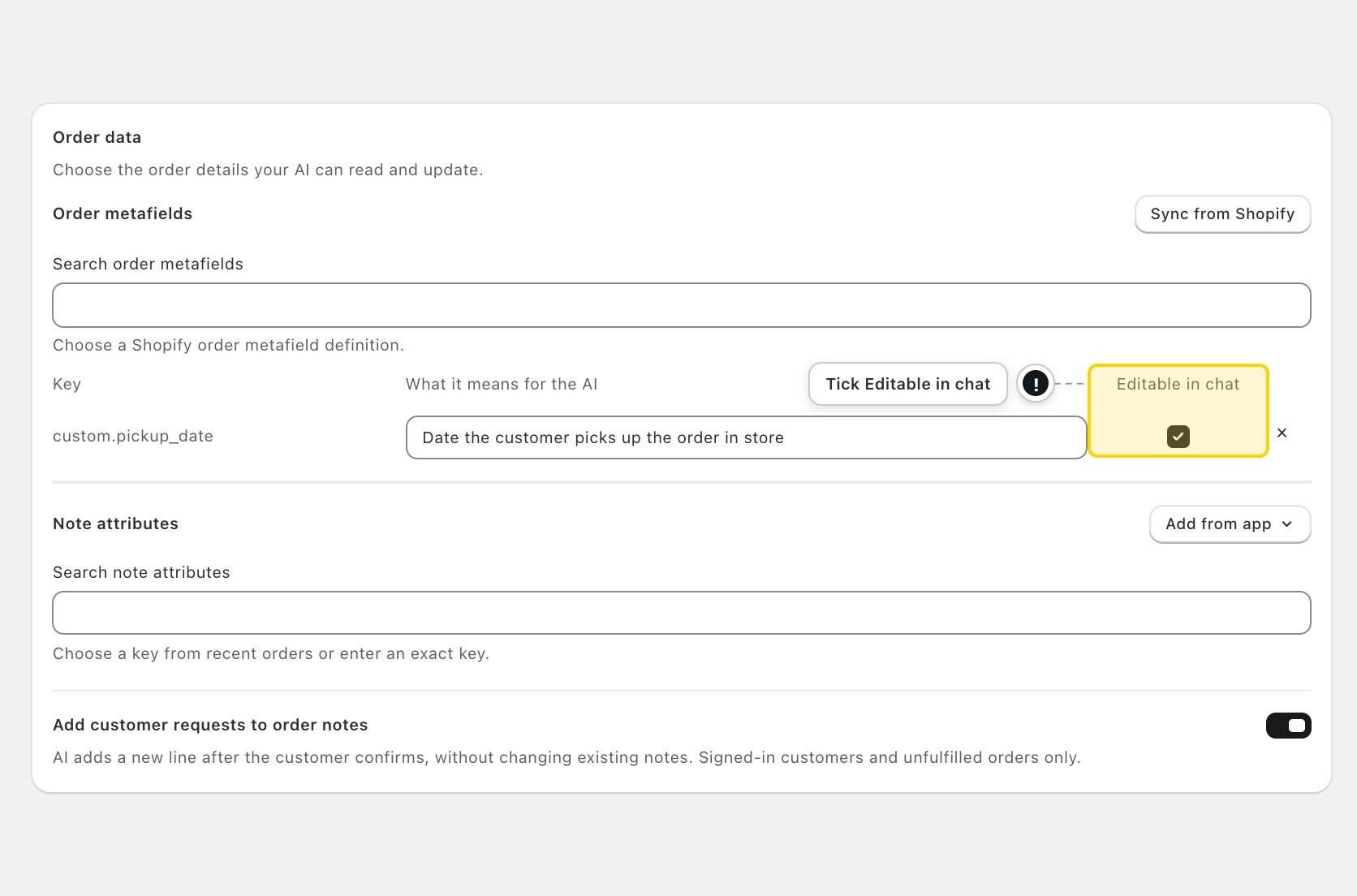
-
Zet Add customer requests to order notes aan als de AI notities aan orders mag toevoegen.
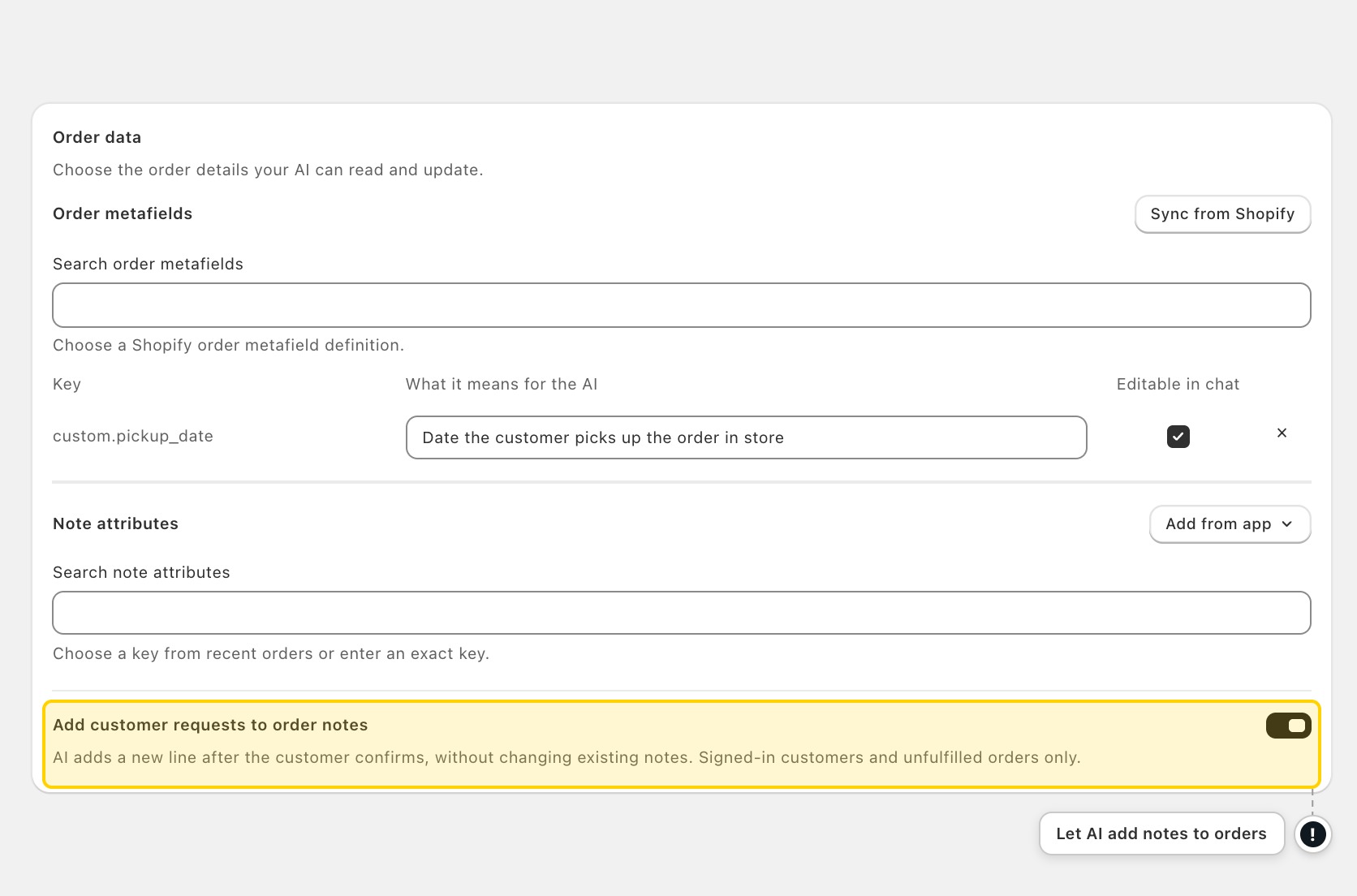
-
Klik op Save.
Verwacht resultaat: Vraagt een ingelogde klant om een aangevinkt veld te wijzigen, dan toont de AI de huidige en de nieuwe waarde. Hij toont de knoppen Confirm en Don't change. De AI slaat het pas op de order op nadat de klant op Confirm klikt, of in de chat instemt.
De AI wijzigt alleen als dit allemaal klopt:
- De klant is ingelogd op zijn account in je winkel.
- De order hoort bij die ingelogde klant.
- De order is niet afgehandeld en niet deels afgehandeld, en hij is niet geannuleerd.
- De klant heeft de wijziging in de chat bevestigd.
Als de AI een notitie toevoegt, zet hij 1 nieuwe regel aan het einde van de ordernotitie. Hij wijzigt de bestaande notitie niet. De regel begint met [Chatty AI · en de datum en tijd in de tijdzone van je winkel.
Waarom kan ik Editable in chat niet aanvinken voor een veld?
De AI kan maar vier veldtypes wijzigen: datum, datum en tijd, tekst van 1 regel, en tekst van meerdere regels. De AI kan ook een veld van een andere app niet wijzigen. Wijs met de muis op het vak om de reden te zien.
Kan de AI notitie-attributen wijzigen, zoals leverdatums van Zapiet?
Nee. De AI kan Note attributes lezen, ook die via Add from app. Hij kan ze niet wijzigen. De AI kan alleen velden onder Order metafields wijzigen.
Wat gebeurt er als een klant een veld wil wijzigen dat niet is aangevinkt?
De AI zegt dat dit detail niet in de chat kan worden gewijzigd. Staat Add customer requests to order notes aan, dan kan de AI voorstellen het verzoek als notitie toe te voegen. Anders biedt hij aan het verzoek aan je team door te geven.
Kan een klant een datum kiezen die al voorbij is?
Nee. De AI accepteert geen datum voor vandaag in de tijdzone van je winkel. Hij volgt ook de regels die je op het veld in Shopify hebt gezet.
Hoeveel velden kan ik toevoegen?
Je kunt tot 10 velden toevoegen onder Order metafields en 10 onder Note attributes. Een notitie van een klant mag maximaal 500 tekens zijn.
Zo vertel je de AI welk orderveld afhalen toont
Kunnen klanten orders in de winkel afhalen, vertel de AI dan welk orderveld dat toont. De AI beantwoordt afhaalorders dan als afhalen, zonder lever- of trackingdetails.
Wie kan deze functie gebruiken?
- Deze functie is beschikbaar voor gebruikers van de abonnementen Pro en Plus.
Zorg voor je begint dat het afhaaldetail op de order staat, als order-metafield of als notitie-attribuut. Voorbeeld: een metafield custom.pickup met de waarde Local pickup.
-
Ga naar AI agent → Skills.
-
Klik onder Customer support op het instellingenicoon naast Order tracking.
-
Scroll naar Order data. Zoek onder Order metafields of Note attributes het veld en selecteer het.
-
Beschrijf het veld onder What it means for the AI. Voorbeeld: "Hoe de klant de order krijgt: Local pickup of Shipping".
-
Vink Pickup status aan voor dat veld.
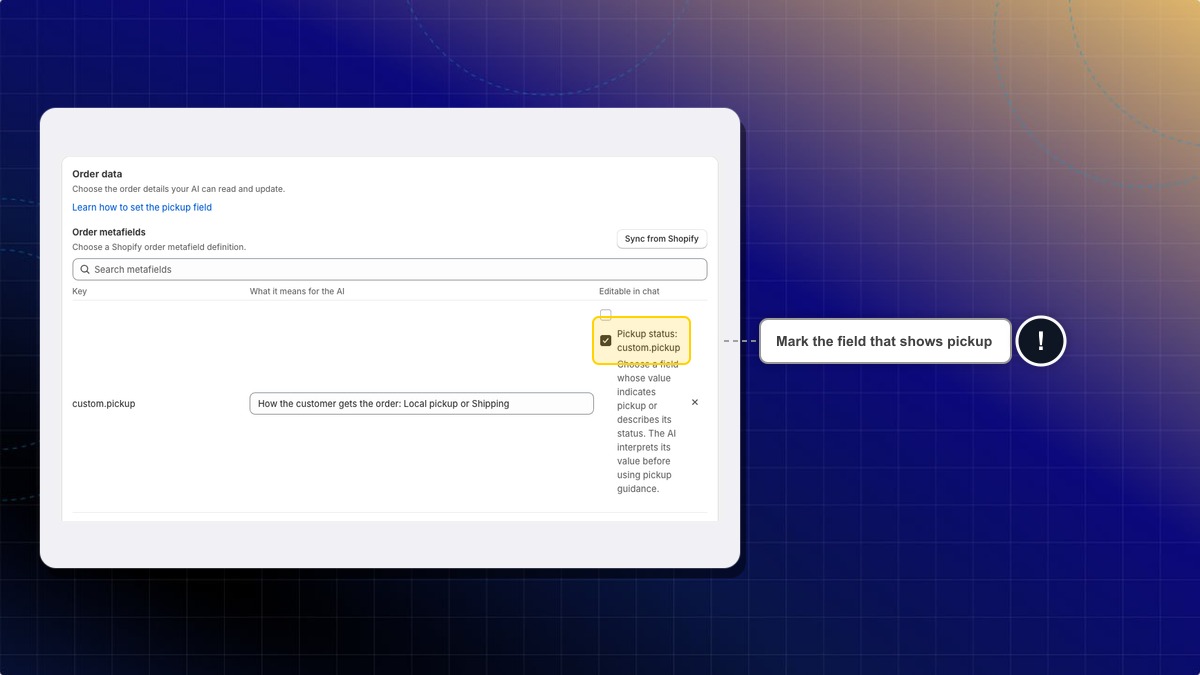
-
Klik op Save.
Verwacht resultaat: Vraagt een klant naar een order, dan leest de AI dit veld eerst. Toont de waarde een afhaling, dan beschrijft de AI de order als afhalen. Hij slaat vervoerder, tracking en leverdatum dan over. Anders antwoordt hij zoals gebruikelijk met verzending en tracking.
Kan ik meer dan 1 afhaalveld markeren?
Nee. Slechts 1 veld over Order metafields en Note attributes kan het afhaalveld zijn. Vink je een ander veld aan, dan verhuist het vinkje daarnaartoe.
Moet de waarde een exact woord zijn?
Nee. De AI leest de waarde en bepaalt of die afhalen betekent. Een waarde zoals Local pickup of Store pickup - ready werkt.
 Chatty Help Center