Filters, bulkacties en herinneringen
Wie kan deze functie gebruiken?
- Filters, bulkacties, herinneringen, gesprekken starten en transcripties exporteren zijn er voor alle gebruikers.
- Delete bij bulkacties is er voor admins, en voor teamleden aan wie een admin het recht Delete conversations gaf. Zie Teamlid.
Open je Inbox elke ochtend met tientallen gesprekken, dan is deze pagina voor je. Je leest hier de tools die een lange lijst terugbrengen tot de gesprekken die je nodig hebt. Je ruimt de rest in 1 keer op. Je krijgt ook een seintje om terug te komen bij gesprekken die nog wachten.
Maak de lijst kleiner met filters
Filters stapelen. De linkerzijbalk zet de groep. De chip Open onder het zoekvak zet de status. Klik erop om naar Resolved te gaan. Het filtermenu verfijnt daarna. Alles wat je aanzet, geldt tegelijk.
| Bediening | Waar het staat | Waar het op filtert |
|---|---|---|
| Groep Conversations | Zijbalk | All, Your inbox, Unassigned, Starred, Blocked |
| Groep Chatty AI | Zijbalk | Processing, Handover, Resolved |
| Groep Channels | Zijbalk | Online store, Email, Messenger, Instagram, WhatsApp |
| Chip Open / Resolved | Onder het zoekvak | Of het gesprek nog open is of al opgelost. Klik op de chip om te wisselen |
| Zoekvak | Boven de gesprekslijst | Naam van de klant, e-mail, telefoon, bestelnummer, tags, waarden van aangepaste attributen, e-mailonderwerp, of het laatste bericht. Vul minstens 3 tekens in |
| Read state | Filtericoon | Unread only toont alleen gesprekken die je nog niet las |
| Assignee | Filtericoon | Unassigned, een bepaald teamlid, of AI Agent |
| Custom filters | Filtericoon | Tags die je opsloeg in een filter met een naam |
Sommige knoppen verschijnen alleen waar ze passen. Het filtericoon staat in elke weergave, maar de delen erin wisselen. Read state en het icoon voor bulkacties staan op All, Your inbox, Unassigned en de vijf kanaalweergaven. Assignee staat op All, Handover en de vijf kanaalweergaven. AI Agent staat in die lijst alleen op All, Online store en Email. Custom filters staat alleen op All en Handover. De chip Open / Resolved staat op All, Your inbox, Unassigned, Handover en de vijf kanaalweergaven.
Sla een filter op dat je elke dag gebruikt
Een aangepast filter is een opgeslagen set tags met een naam. Vink het 1 keer aan. De lijst toont dan alleen gesprekken met die tags.
Klik op het filtericoon boven de gesprekslijst.
Klik onder Custom filters op Add custom filter.
Vul een Filter name in, tot 50 tekens.
Zoek en kies de tags die je wilt, tot 20 per filter.

Klik op Create filter.
Je filter staat nu in het filterpaneel, met een selectievak. Wijs het later aan en gebruik het icoon om te bewerken of te verwijderen.
Je kunt meer dan 1 aangepast filter tegelijk aanvinken. Chatty toont dan gesprekken met de tags van een van de filters die je aanvinkte. Clear haalt ze allemaal in 1 keer weg.
Handel veel gesprekken tegelijk af
Klik op het icoon voor bulkacties boven de gesprekslijst.
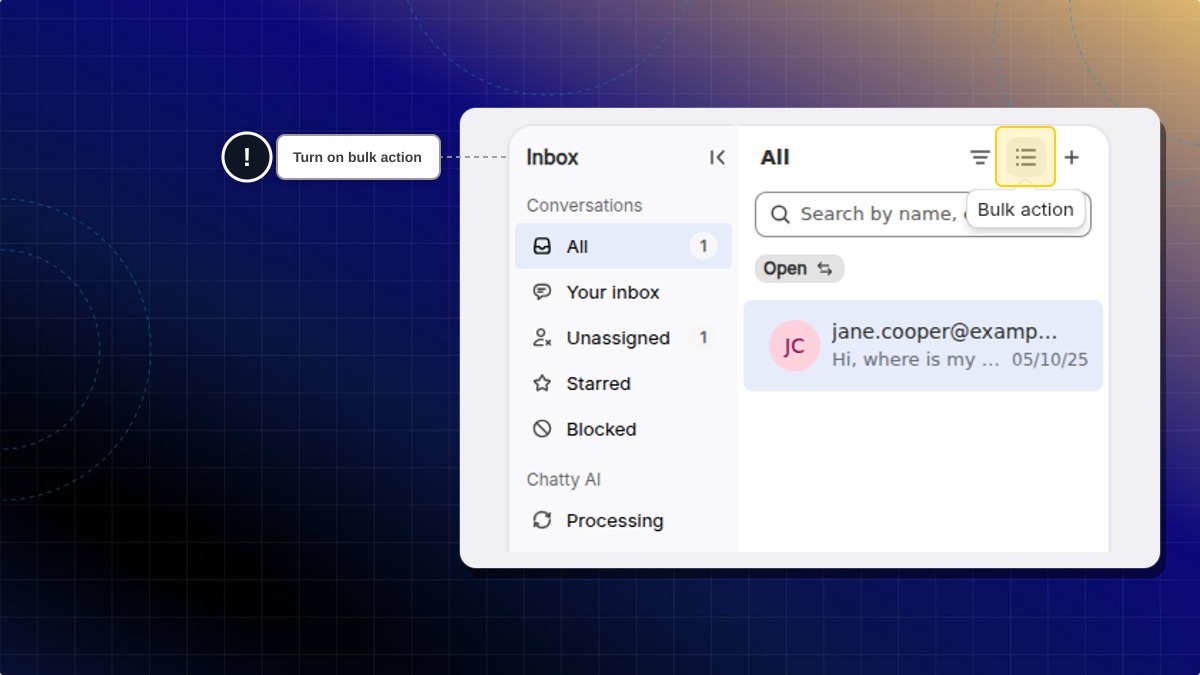
Vink de gesprekken aan die je wilt. Of gebruik het vak bovenaan om alles op de pagina te nemen.
Klik op de actie die je wilt.
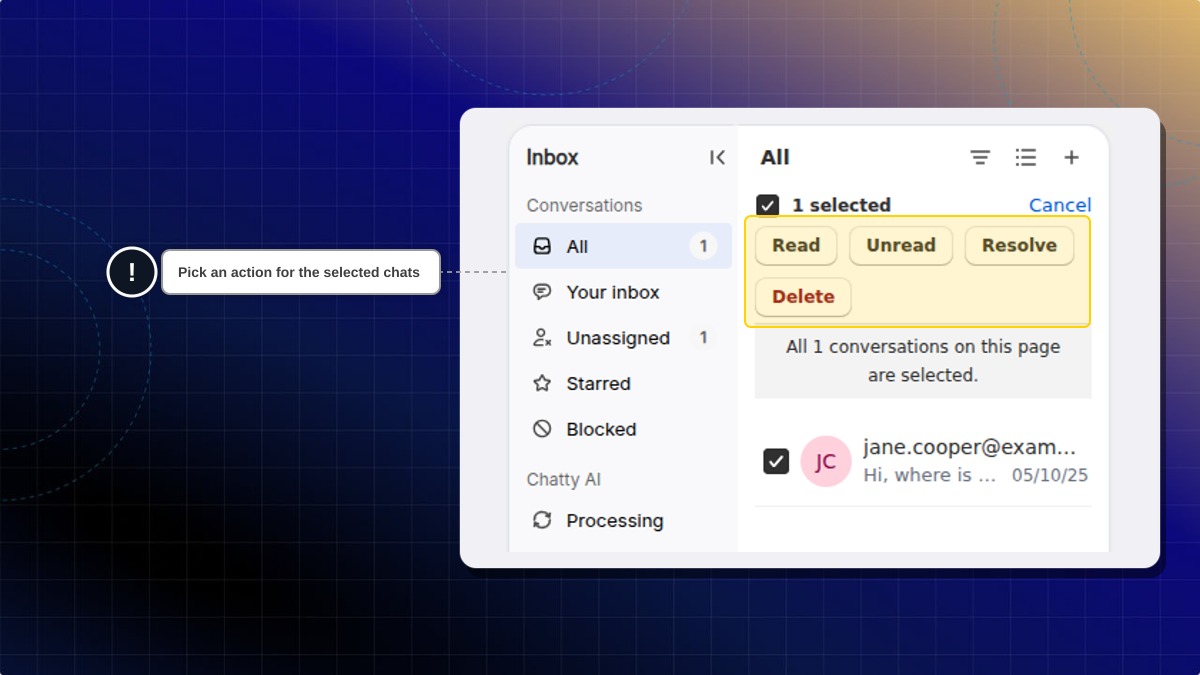
De balk toont hoeveel gesprekken je koos. Cancel verlaat de bulkmodus zonder iets te wijzigen.
| Actie | Wat er gebeurt | Opmerking |
|---|---|---|
| Read | Markeert de gekozen gesprekken als gelezen | Geen |
| Unread | Zet ze terug op ongelezen | Geen |
| Resolve | Sluit ze, net als ze 1 voor 1 oplossen | Alleen wanneer de chip Open toont. Stuurt de tevredenheidsvragenlijst als je die aan hebt staan |
| Reopen | Opent ze opnieuw | Alleen wanneer de chip Resolved toont |
| Delete | Verwijdert de gesprekken, en ook het contactprofiel als die klant geen ander gesprek meer heeft | Admins, en teamleden met het recht Delete conversations. Dit kun je niet ongedaan maken |
Hoeveel je tegelijk kunt nemen. Aanvinken kiest de gesprekken die nu in de lijst geladen zijn. Staan ze allemaal aan en passen er nog meer bij je filters, dan verschijnt een link: Select all conversations in this view. Klik erop. Chatty past de actie toe op elk passend gesprek, ook de gesprekken die nog niet geladen zijn. Die worden op de achtergrond verwerkt. De lijst kan dus even nodig hebben om bij te komen.
Delete vraagt om een bevestiging. Na Select all conversations in this view dekt het getoonde aantal alleen de geladen gesprekken. Het verwijderen dekt wel elke match. Het wist ook het contactprofiel van een klant zonder ander gesprek. Je kunt ze niet terughalen. Verwijderen draait altijd op de achtergrond. Het meldt dus dat het bezig is, niet dat het klaar is.
Een filter wijzigen, of wisselen tussen Open en Resolved, wist je selectie. Kies eerst, en handel daarna.
Zet een herinnering om terug te komen
Een herinnering opent een gesprek opnieuw op een tijd die je kiest. Je hoeft het niet ongelezen te laten als geheugensteuntje. Je zet hem via het tabblad Reminder boven het berichtvak. Je kunt hem naar elk actief teamlid sturen. Zie Zet een herinnering.
Start zelf een gesprek
Gebruik dit wanneer een klant je ergens anders mailde, of wanneer je zelf eerst wilt opvolgen.
Klik op het plusicoon boven de gesprekslijst.
Vul de Email van de klant in.
Voeg eventueel deelnemers toe met Add a participant, tot 5.
Vul eventueel een Subject of the email in, tot 50 tekens.

Klik op Create.
Deelnemers zijn extra ontvangers op de e-mailthread. Zij krijgen de berichten naast de hoofdklant. Het nieuwe gesprek is aan je toegewezen en opent meteen.
Je kunt 5 deelnemers toevoegen terwijl je het gesprek maakt. Bestaat het gesprek al, dan kun je in Gespreksdetails tot 10 gaan.
Bestaat er op het e-mailkanaal al een gesprek en klopt alleen het onderwerp niet, dan heb je geen nieuw gesprek nodig. Open het. Klik op het menu met drie puntjes in de kop, en kies Set subject.
Bewaar een kopie van een gesprek
Het menu met drie puntjes in de kop kan het gesprek mailen. Dat kan naar jezelf, naar de klant, of naar een ander adres. Je kunt het ook downloaden als CSV of als tekstbestand. Zie Stuur of download een transcript.
Een routine voor een drukke dag
Begin bij Unassigned, met Unread only gekozen onder Read state in het filtermenu. Zo zie je wat nog niemand oppakte.
Antwoord of wijs elk gesprek toe. Ruim daarna met Read in bulk de gesprekken op die niets nodig hebben.
Ga naar Your inbox en werk af wat bij je hoort.
Zet een herinnering op alles wat wacht op een leverancier, een terugbetaling of een collega. Laat het niet ongelezen liggen.
Eindig op All met een aangepast filter voor je terugkerende onderwerp. Los met Resolve de groep op die al klaar is.
Zoeken werkt niet wanneer je gesprekken van alle gekoppelde winkels tegelijk bekijkt. Ga terug naar 1 winkel om te zoeken op naam, e-mail, telefoon of bestelling.
 Chatty Help Center