翻译
谁可以使用这个功能?
- **Free:**只有默认语言。不能添加新语言,也不能使用自动翻译。
- **Basic、Pro、Plus:**可以添加多种语言,并开启自动翻译。各套餐的上限不同。
- 只有管理员能在 Settings 里看到 Translations。
什么是翻译?
翻译让聊天框和 FAQ 自动显示成顾客的语言。
Chatty 不会对每个访客显示同一种语言。店面正在向这位访客显示哪种语言,聊天框就显示哪种语言。不需要为每位顾客手工处理。
翻译如何运作
语言
Chatty 里的一种语言,就是聊天框的一种显示语言。店面当前显示什么语言,Chatty 就显示什么语言。店铺语言在 Shopify 后台的 Settings → Languages 里设置。
顾客用法语浏览店铺时,只有 Chatty 里已发布法语,聊天框才显示法语。没有发布时,聊天框回到你的默认语言。
自动翻译
自动翻译会机器翻译这些内容:FAQ 分类和问题、推荐 FAQ、首页问题、AI 思考状态、AI Mode 邀请消息,以及帮助中心内容。你编辑一条 FAQ 后,已开启自动翻译的语言会自动再译一次。
聊天框标签的处理不同。Chatty 用现成译文填入。如果你自己写过标签,就保持你写的内容,所以要按每种语言检查。
自动翻译关闭时,你仍可以添加并发布一种语言,但内容要自己翻译。已开启自动翻译的语言,会在语言列表里标出。
默认语言
顾客的语言没有在 Chatty 里发布时,所有访客看到的是默认语言。第一次安装 Chatty 时,默认语言是英语。你可以从 41 种支持的语言里任选一种作为默认。
设置语言
(Basic 及以上)
第 1 步:在 Shopify 里添加语言
在 Chatty 里添加之前,先确认店铺能显示这种语言。
- 在 Shopify 后台前往 Settings → Languages
- 点击 Add language,选择语言
- 在 Shopify 里发布这种语言,顾客才能切换到它
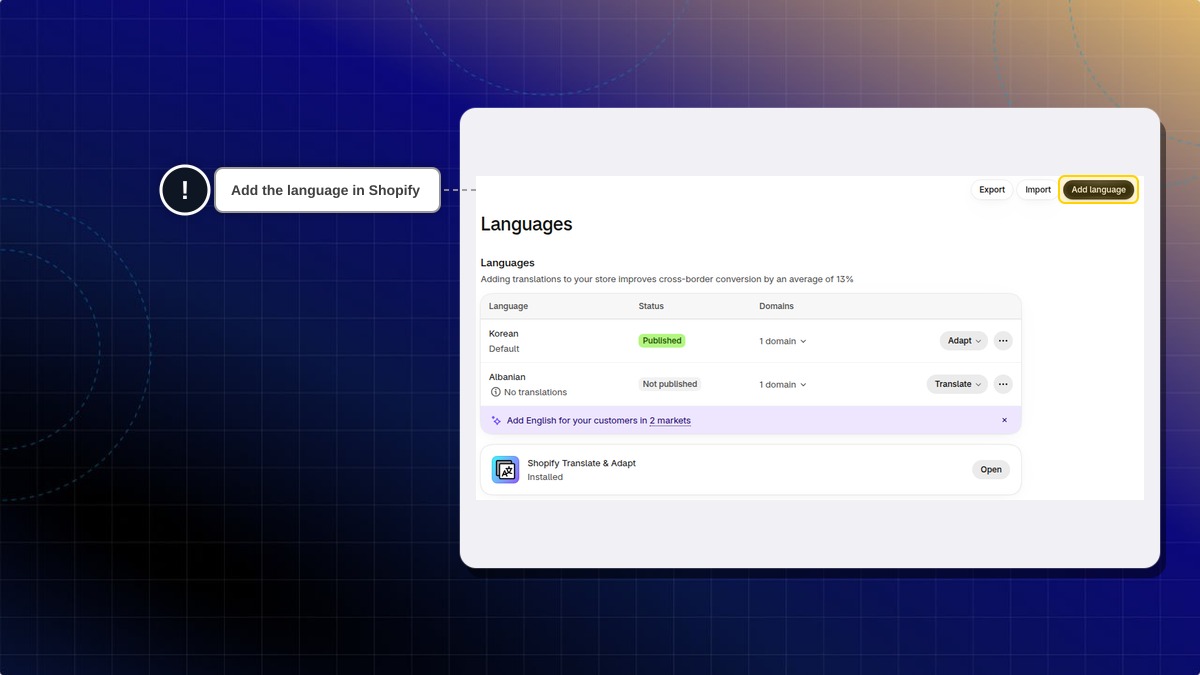
第 2 步:在 Chatty 里添加并发布
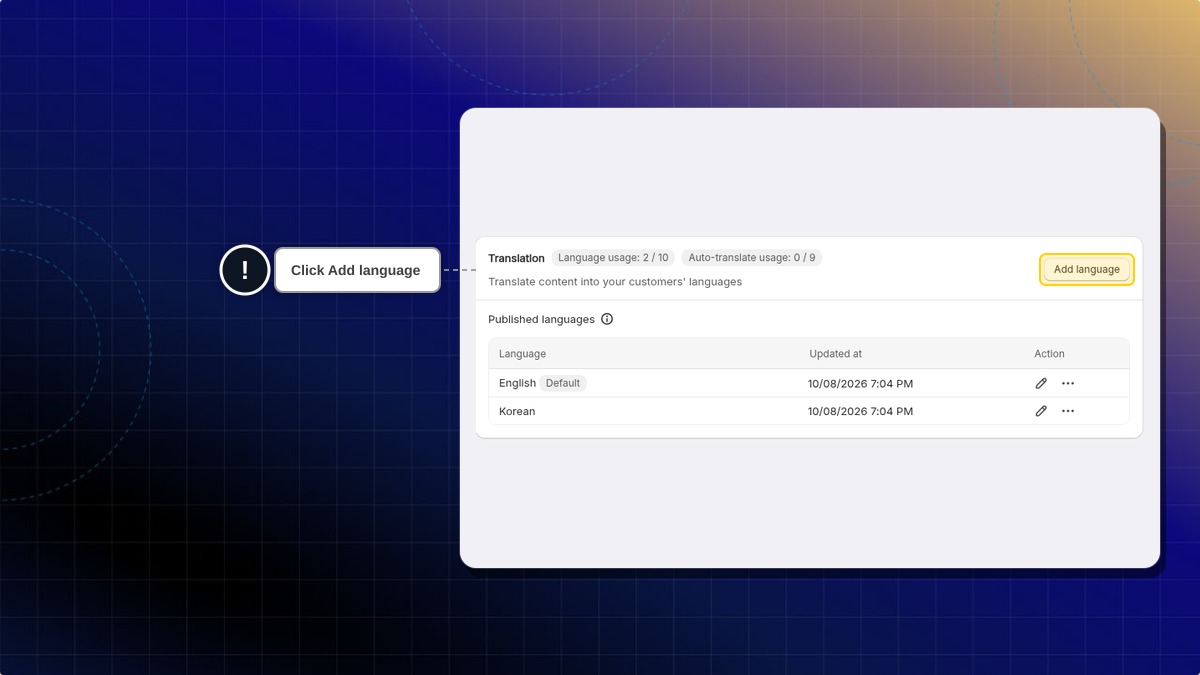
- 在 Chatty 里前往 Settings → Translations,点击 Add language
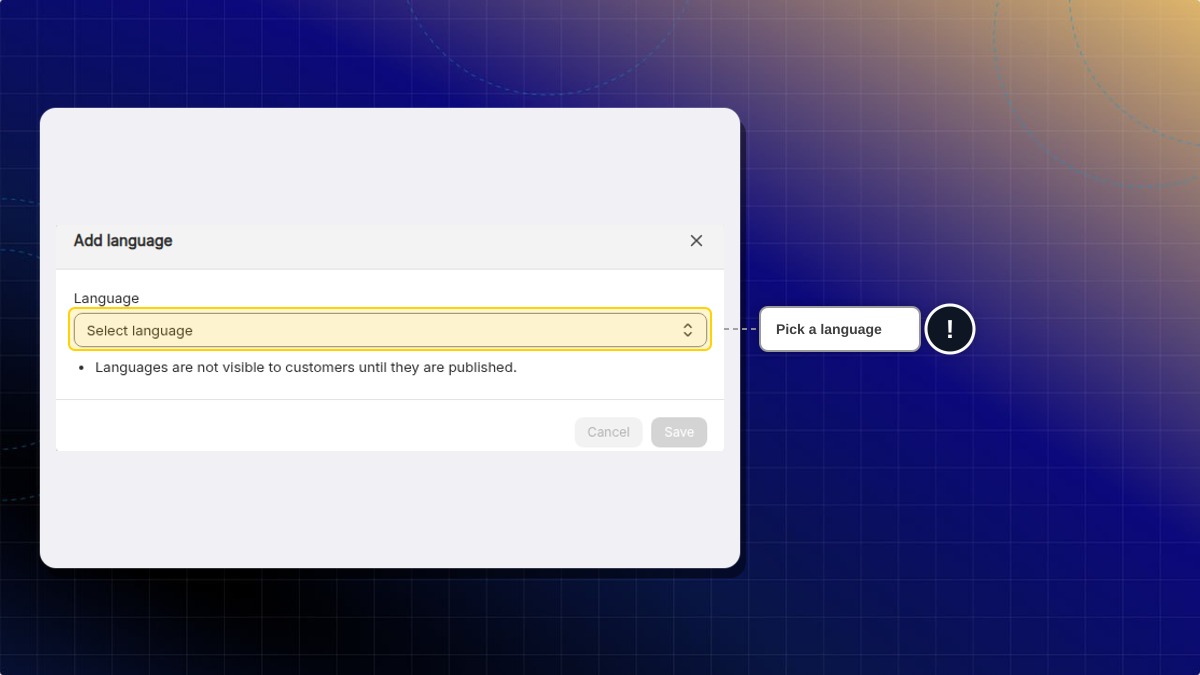
- 在 Language 列表里选一种语言,例如 French,然后点击 Save
- 这种语言会出现在未发布语言里。如果还有自动翻译名额,内容会自动译好
- 点击该语言一行上的铅笔图标,检查 Chatbox、FAQs page 和 FAQs 标签页
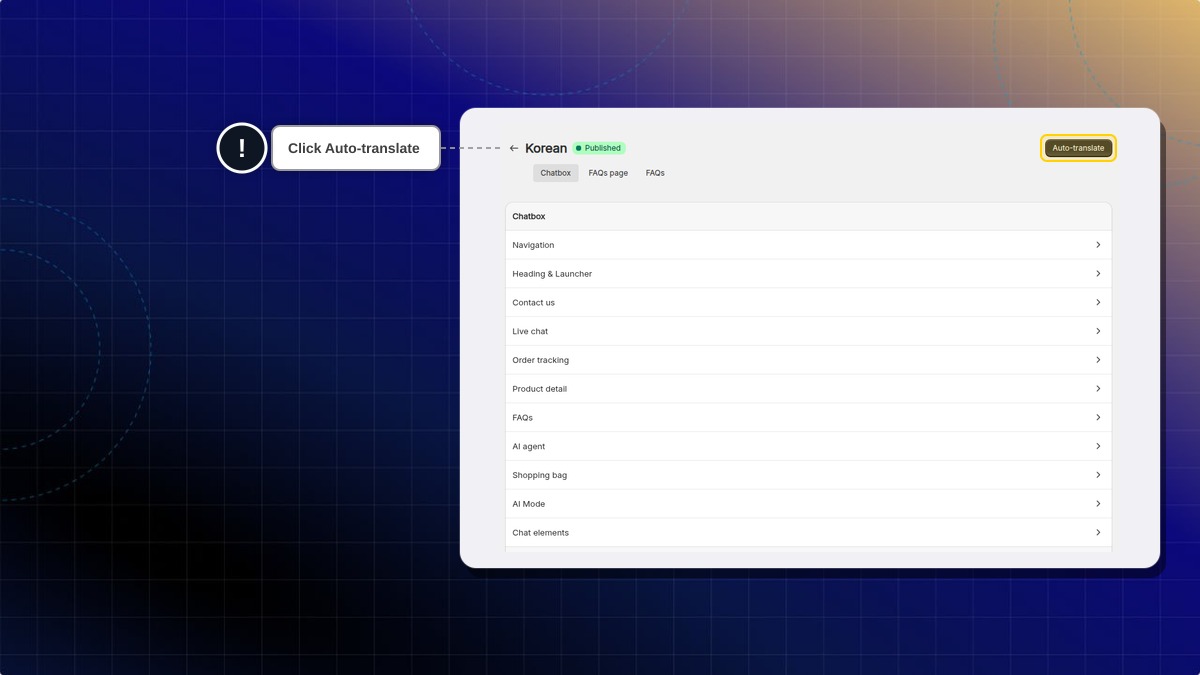
- 要一次翻译全部内容,点击页面顶部的 Auto-translate。你也可以自己输入译文
- 保存修改
- 点击该语言一行上的 ... 图标 → Publish
未发布的语言,在发布之前顾客看不到。
编辑页顶部的 Auto-translate 在 Free 套餐上不可用,默认语言也不能用。某种语言开启自动翻译后,这个按钮会把内容再译一次。
翻译 AI Mode 文案
AI Mode 里购物者看到的每段文字都可以翻译。包括搜索标签、聊天消息、商品按钮、聊天记录和联系表单。
- 前往 Settings → Translations
- 点击要翻译的语言一行上的铅笔图标,例如 Korean
- 在 Chatbox 标签页点击 AI Mode
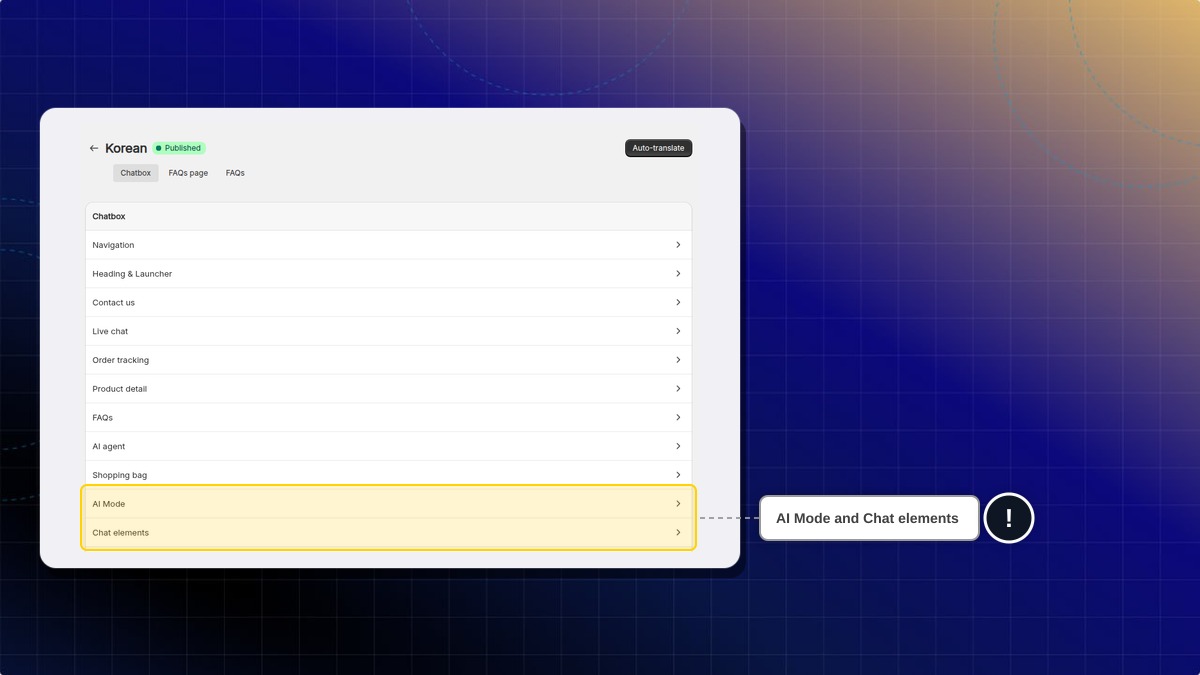
- 在每段文字旁边输入译文。Default 列显示的是原文
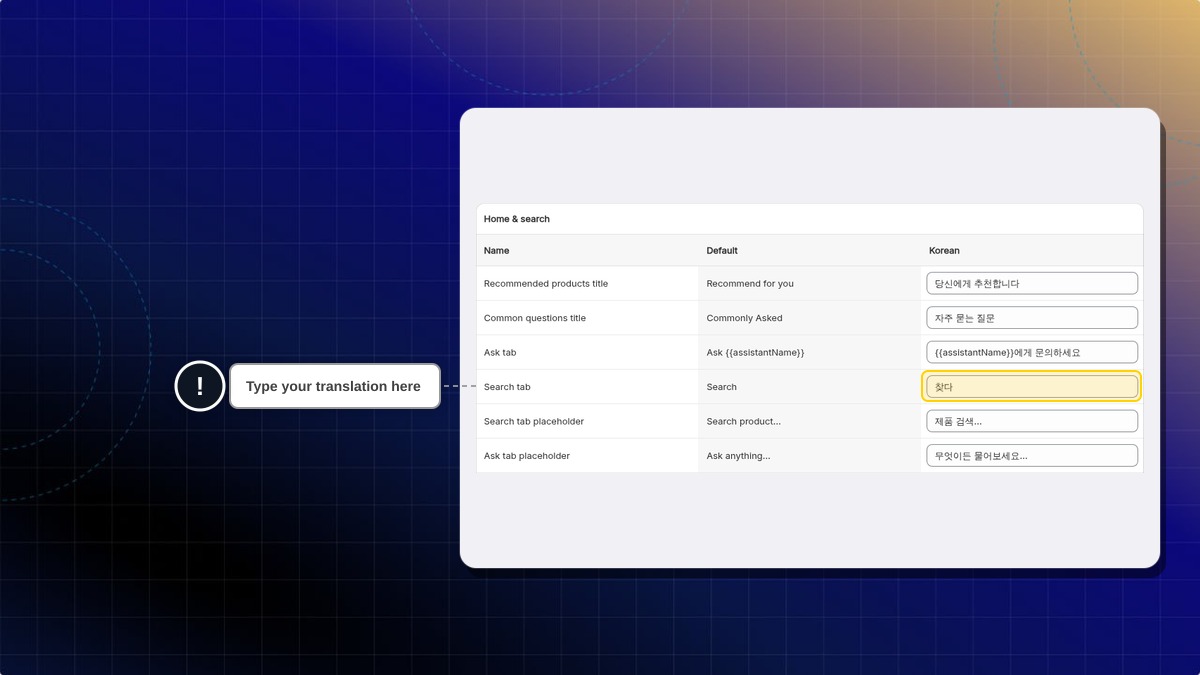
- 保存修改
预期结果: 用该语言浏览店铺的购物者,会看到该语言的 AI Mode。
AI Mode 文案分成这些组:Home & search、Search suggestions、Chat、Attachments、Chat history、Products、Compare & select 和 Contact form。
整个聊天框共用的文字在 Chat elements 里。其中包括 Time labels、Attachments、Products、Size guide, coupons & orders,以及 Forms & surveys。
占位符保持原样,例如 {{assistantName}} 或 {{count}}。Chatty 会把它们换成真实的值。
AI Mode 邀请消息在哪里翻译?
在 Chatbox 标签页的 AI agent 部分,找到 AI Mode invite messages。每条邀请消息最多 20 个字符。如果还没创建,先点击 Manage AI Mode invite messages 去设置。
翻译主动聊天消息
每条主动聊天在每种语言下都有自己的文字:消息、按钮、快捷问题。部分模板还有商品和折扣消息。
- 前往 Settings → Translations
- 点击要翻译的语言一行上的铅笔图标,例如 Korean
- 在 Chatbox 标签页滚到 Proactive chat,点击一条主动聊天,例如 Welcome visitors
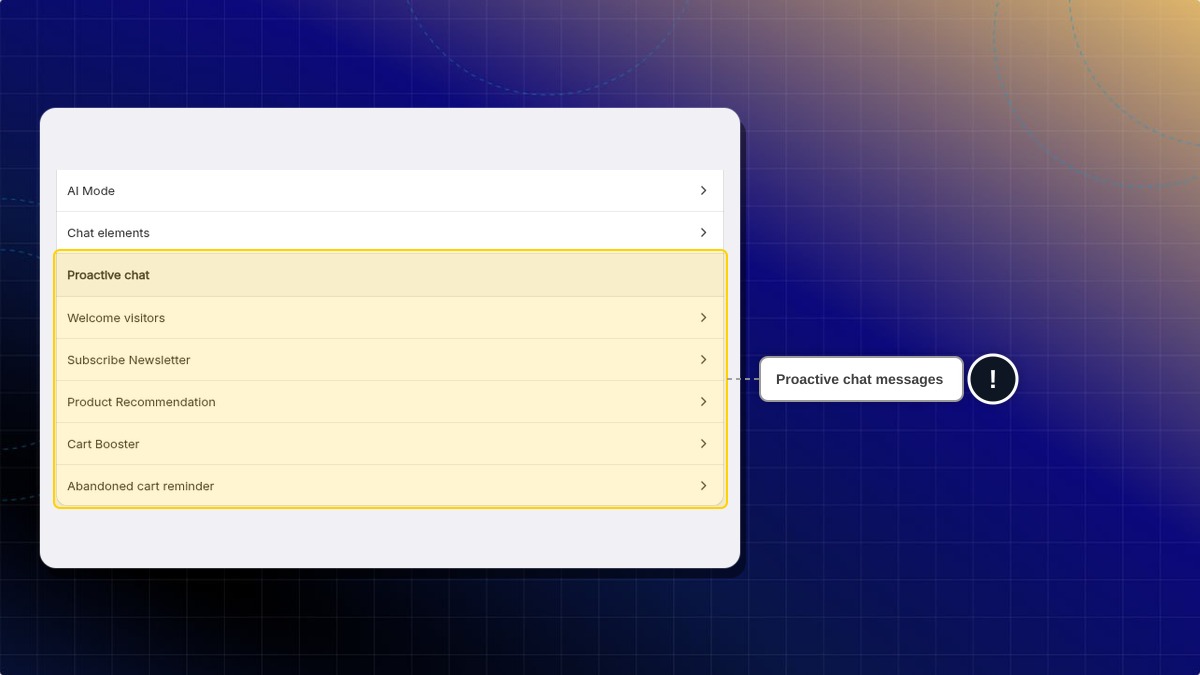
- 在每段文字旁边输入译文。Default 列显示的是原文
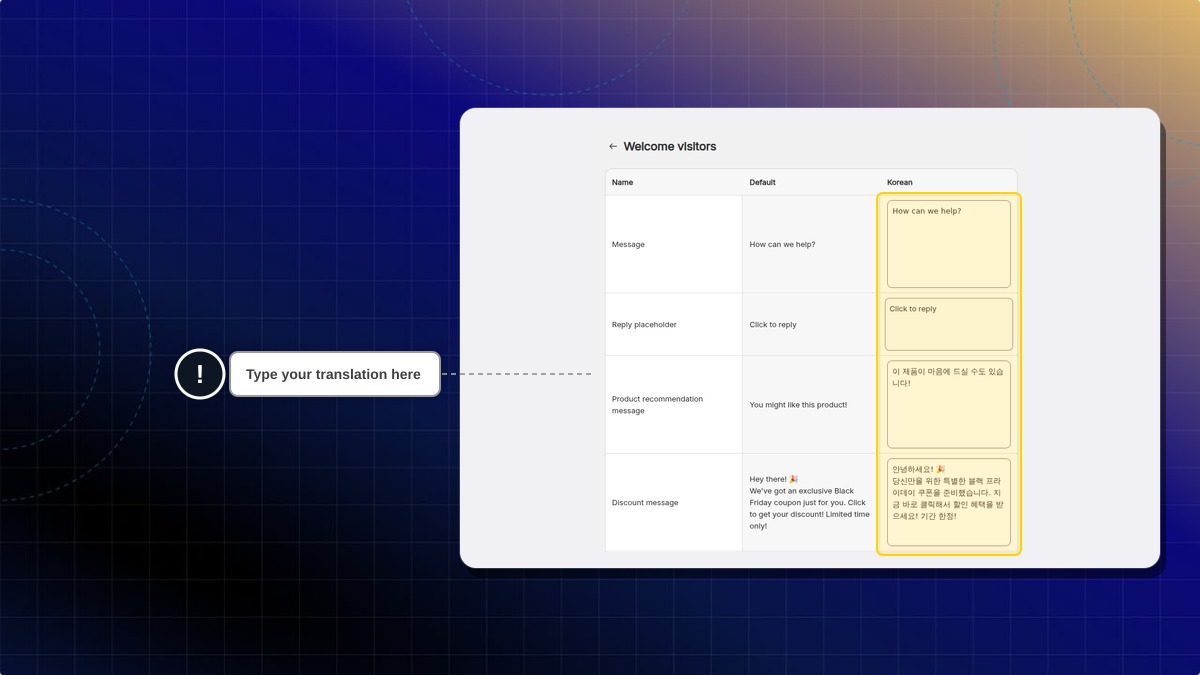
- 保存修改
预期结果: 用该语言浏览店铺的购物者,会看到该语言的主动聊天。
每个栏位都要有内容。留空的栏位,Chatty 不会保存。
添加一种语言时,Chatty 会用现成译文填上一部分栏位。其余栏位,包括一些 Chatty 的标准文案,仍保持原文。请检查每一个栏位。
你修改一条主动聊天的文案后,Chatty 会在每种语言里重新生成它的翻译。
开启自动翻译的语言会得到一份新的机器翻译。
其他语言会回到现成译文,或回到你的原文。
你为这条主动聊天手打的译文会被替换,包括回复占位文案。每次修改后再检查一遍。
更改默认语言
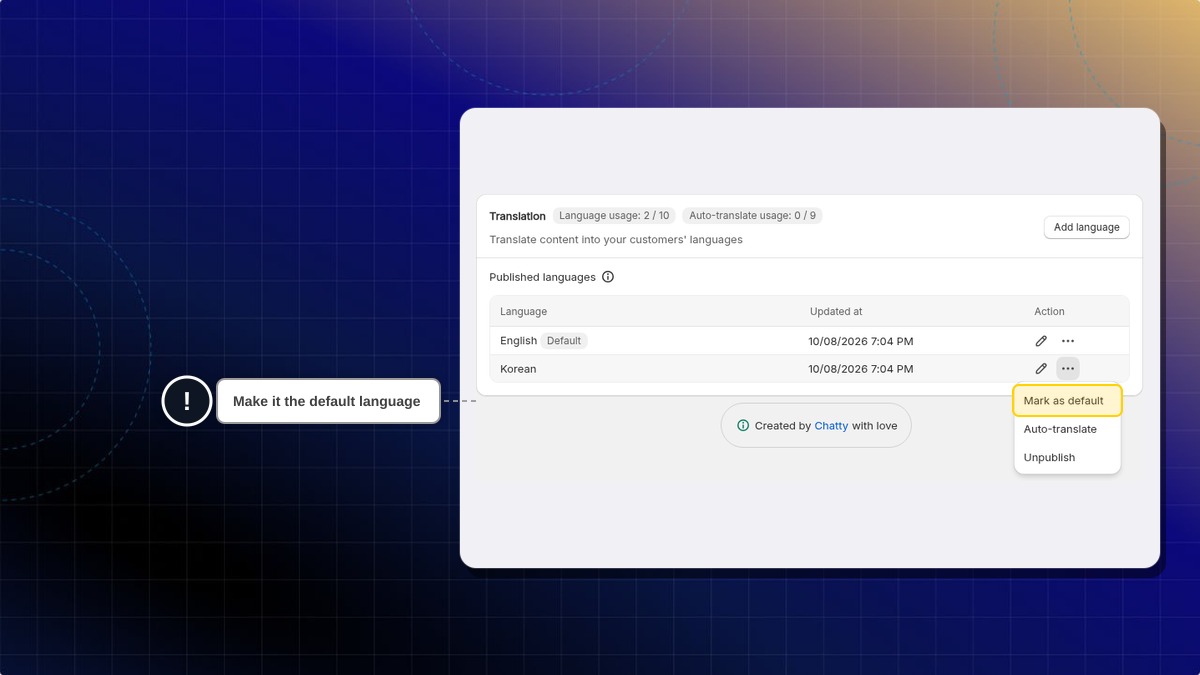
- 前往 Settings → Translations
- 点击目标语言一行上的 ... 图标,选择 Mark as default,然后点击 Confirm
你也可以点击当前默认语言上的 ... 图标,选择 Change default。从 41 种语言里任选一种,然后点击 Save。还没添加的语言,系统会帮你创建。
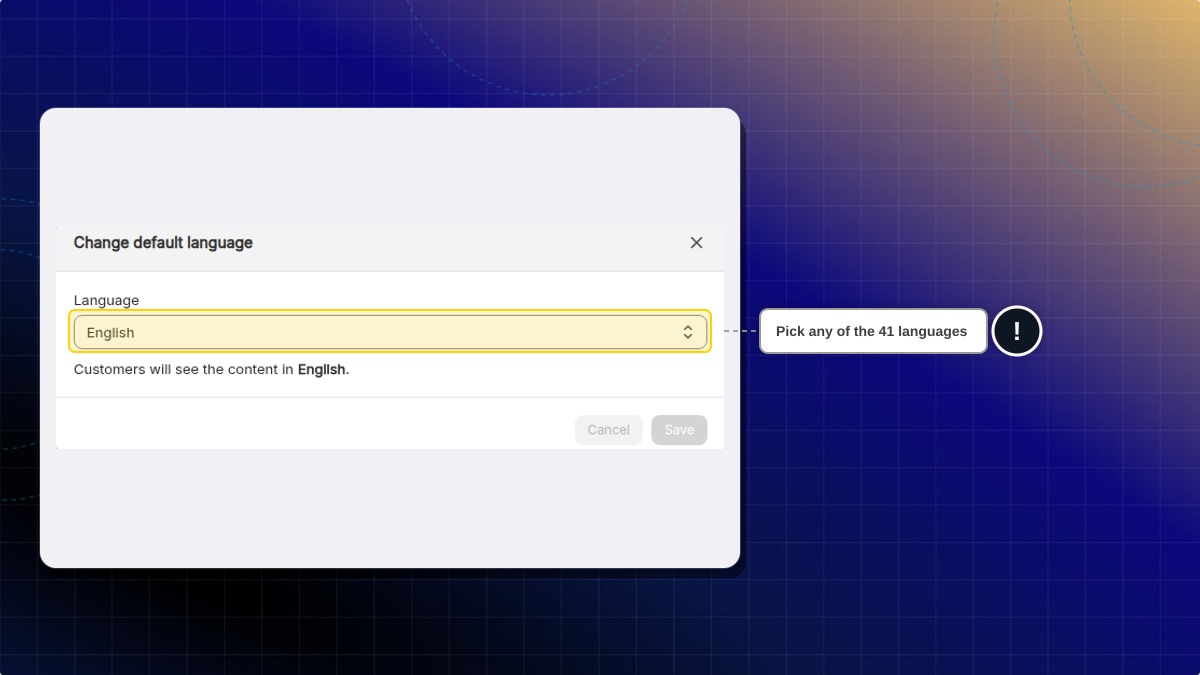
预期结果: Default 徽章会移到新的语言上。
在现行价格下安装 Chatty 的 Free 店铺,更改默认语言后,原来的默认语言会被取消发布。仍在旧价格上的 Free 店铺,原来的默认语言会保持发布。
FAQ 变更后更新翻译
你添加或编辑 FAQ 后,已开启自动翻译的语言会自动再译一次。
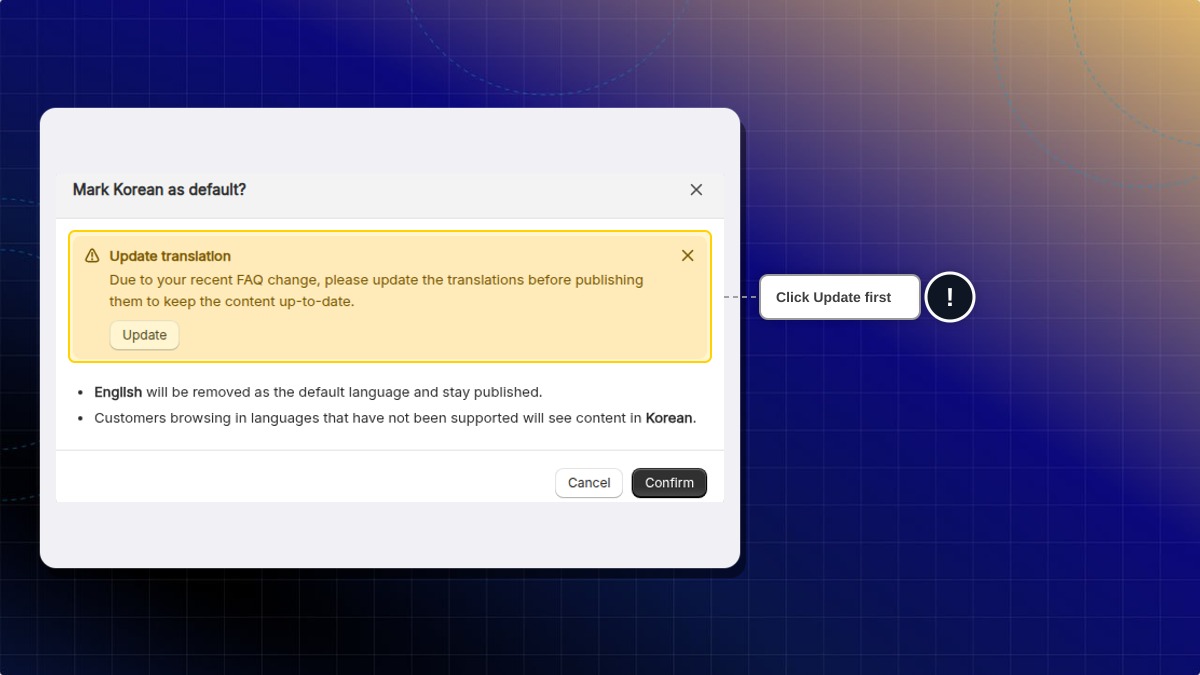
其他语言会被标成过期。发布这种语言,或把它设为默认时,窗口会显示 Update translation 提示。点击 Update 更新翻译。
支持的语言
Chatty 支持 41 种语言:阿拉伯语、波斯尼亚语、保加利亚语、加泰罗尼亚语、简体中文、繁体中文、克罗地亚语、捷克语、丹麦语、荷兰语、英语、爱沙尼亚语、芬兰语、法语、德语、希腊语、希伯来语、印地语、匈牙利语、印度尼西亚语、意大利语、日语、韩语、拉脱维亚语、立陶宛语、马来语、挪威语、波兰语、葡萄牙语、罗马尼亚语、俄语、塞尔维亚语、斯洛伐克语、斯洛文尼亚语、西班牙语、瑞典语、泰语、土耳其语、乌克兰语、乌尔都语、越南语。
套餐上限
| Free | Basic | Pro | Plus | |
|---|---|---|---|---|
| 语言 | 1(仅默认) | 3 | 10 | 不限 |
| 自动翻译 | 不可用 | 2 种语言 | 9 种语言 | 不限 |
语言用量: 在翻译页面顶部显示为 Language usage: X / Y。它计算已发布的语言,包括默认语言。达到上限后,不能再添加或发布另一种语言。
自动翻译用量: 显示为 Auto-translate usage: X / Y。它计算已开启自动翻译的语言,不包括默认语言。
常见问题
语言已经加到 Chatty,顾客看到的仍是英语。为什么?
检查两件事。这种语言必须在 Chatty 里已发布,店面也必须正在显示这种语言。如果 Shopify 里还没有,请到 Shopify 后台的 Settings → Languages 添加。
可以不用自动翻译,自己翻译吗?
可以。添加并发布任意语言,然后点击铅笔图标,自己更新内容。
自动翻译达到上限后会怎样?
已经在用自动翻译的语言会继续可用。新添加的语言不会自动翻译,需要你自己译。
我新增 FAQ 后,翻译会自动更新吗?
只有这种语言开启了自动翻译才会。没有开启时,该语言会被标成过期,需要你自己更新。
列表里没有我的语言。怎么办?
只能添加上面列出的 41 种语言。不能添加自定义语言。
 Chatty Help Center