💬免费咨询
添加问题
创建分类之后,就可以在分类中添加问题。
添加新问题
前往 FAQs
点击 Add new
点击 Add FAQ
输入问题和答案
设置 FAQ
- 选择状态:Published 或 draft
- 选择分类(必填)
- Featured question:在聊天框的第一页显示此问题。关闭后,它只出现在所属分类内。
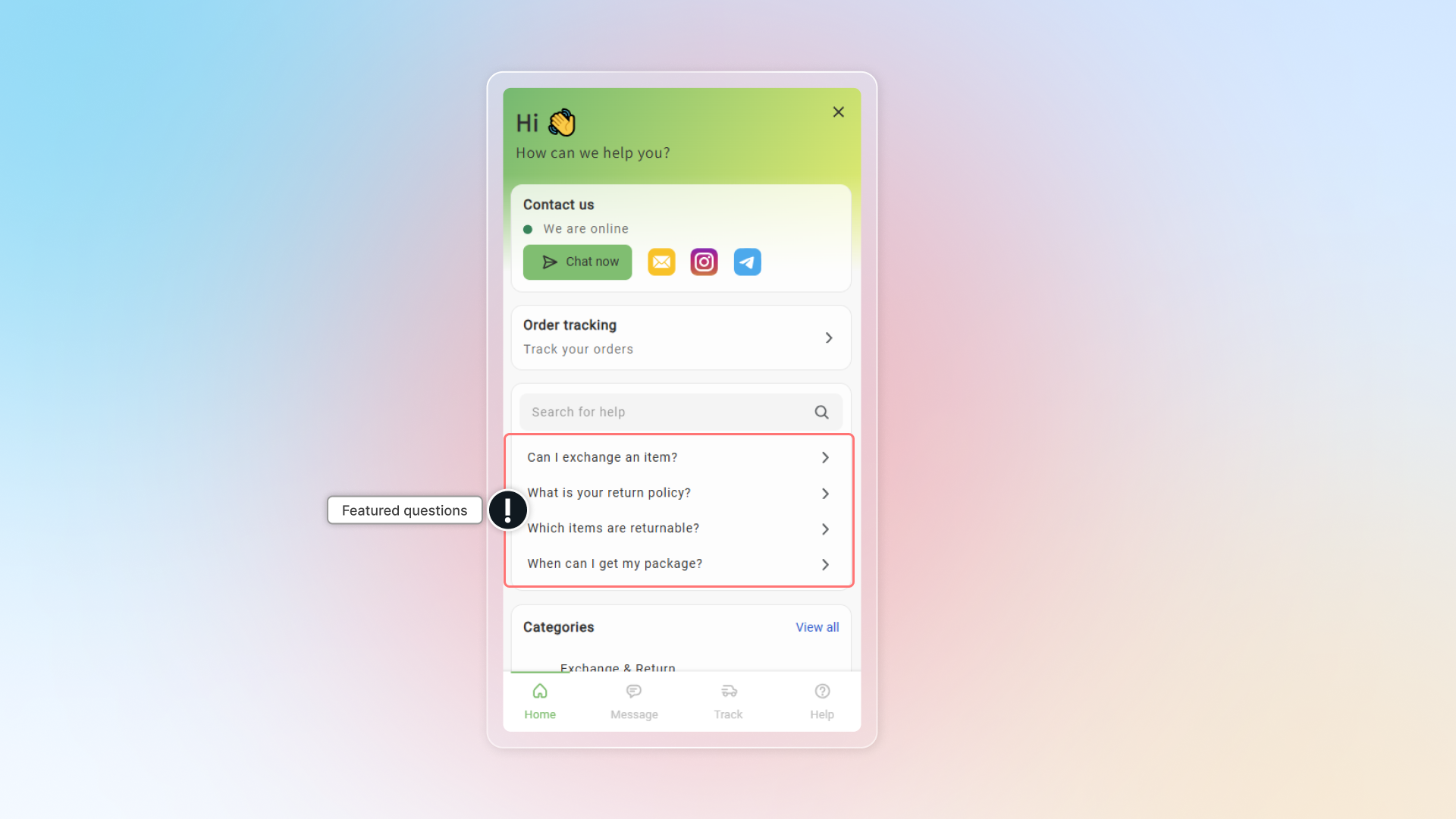
点击 Save
管理 FAQ
- 要编辑问题,将鼠标悬停在该问题上,然后点击编辑图标
- 要删除问题,将鼠标悬停在该问题上,然后点击删除图标
- 在分类内将问题拖到新位置即可调整顺序
- 要将分类设为精选,点击该分类,勾选 Feature category,然后点击 Save
搜索和筛选 FAQ
列表变长后,使用分类列表上方的搜索和筛选栏。
- Search:在 Search all categories and FAQs 框中输入。它会同时匹配分类名称,以及问题和答案的文字。
- Status:只显示 Published 或只显示 Draft 的分类。
- Featured:只显示 Featured 或只显示 Not featured 的分类。
两个筛选都作用于分类,因此筛选后的视图会显示匹配的分类及其内部的问题。点击 Clear all 可清除两个筛选。
导入 FAQ
你可以通过 CSV 文件,把许多问题和答案导入 Chatty。
获取用于导入 FAQ 的示例文件
前往 FAQs → 选择 More actions → 点击 Import → 下载示例 CSV
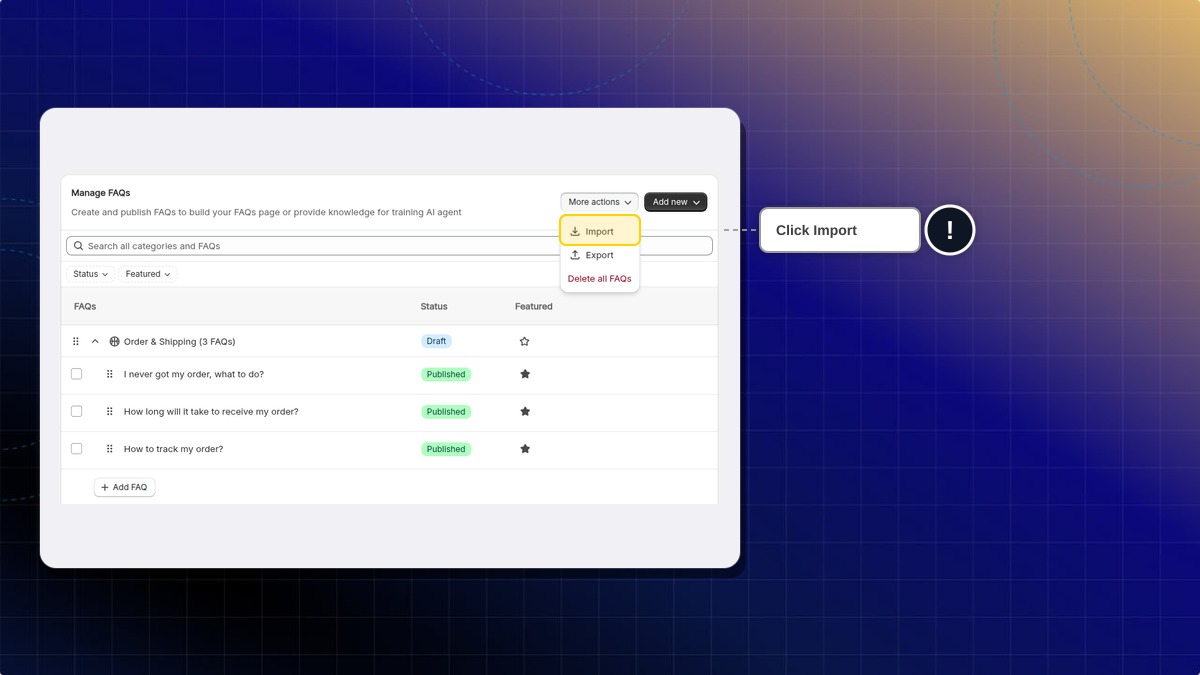
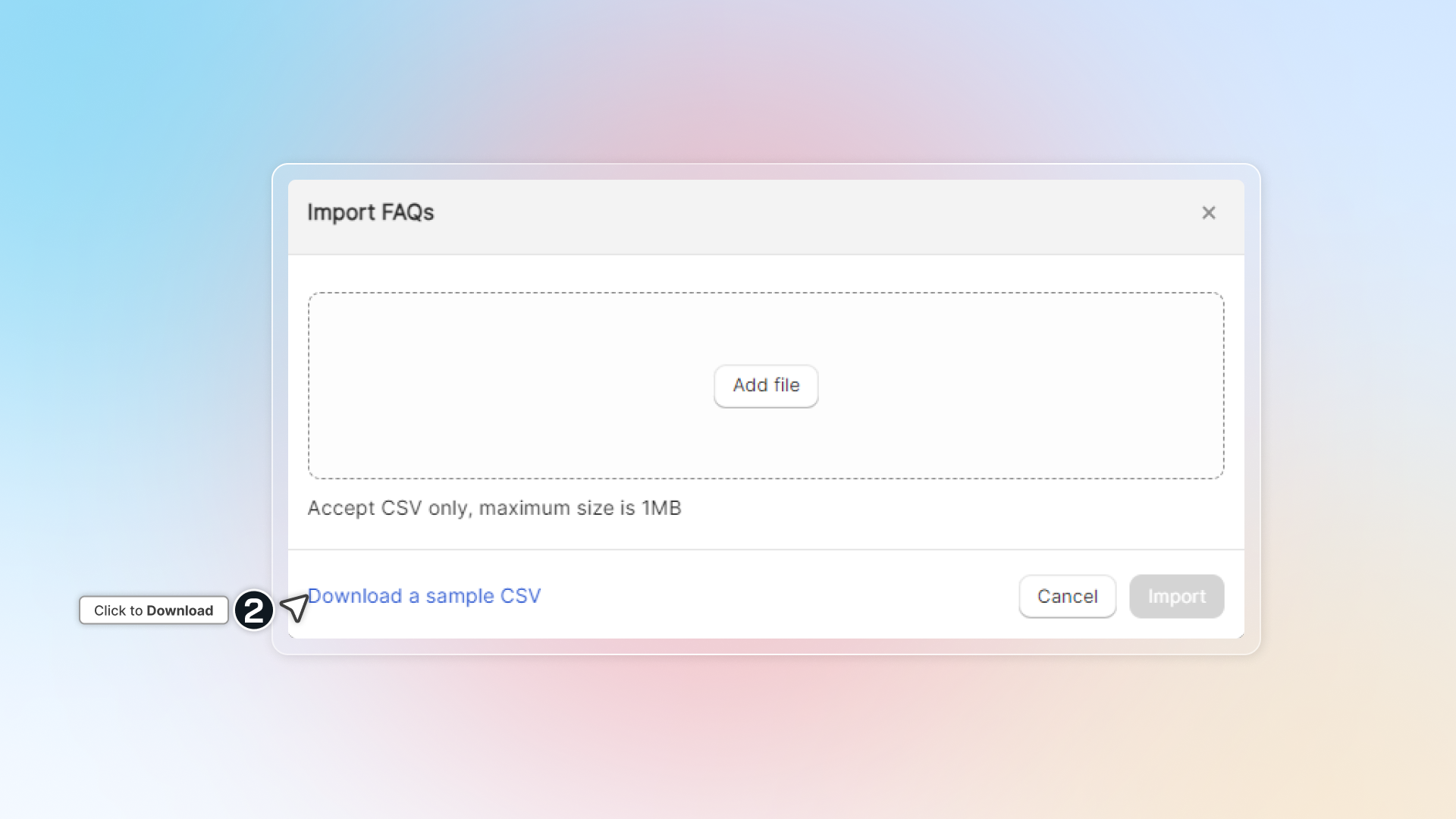
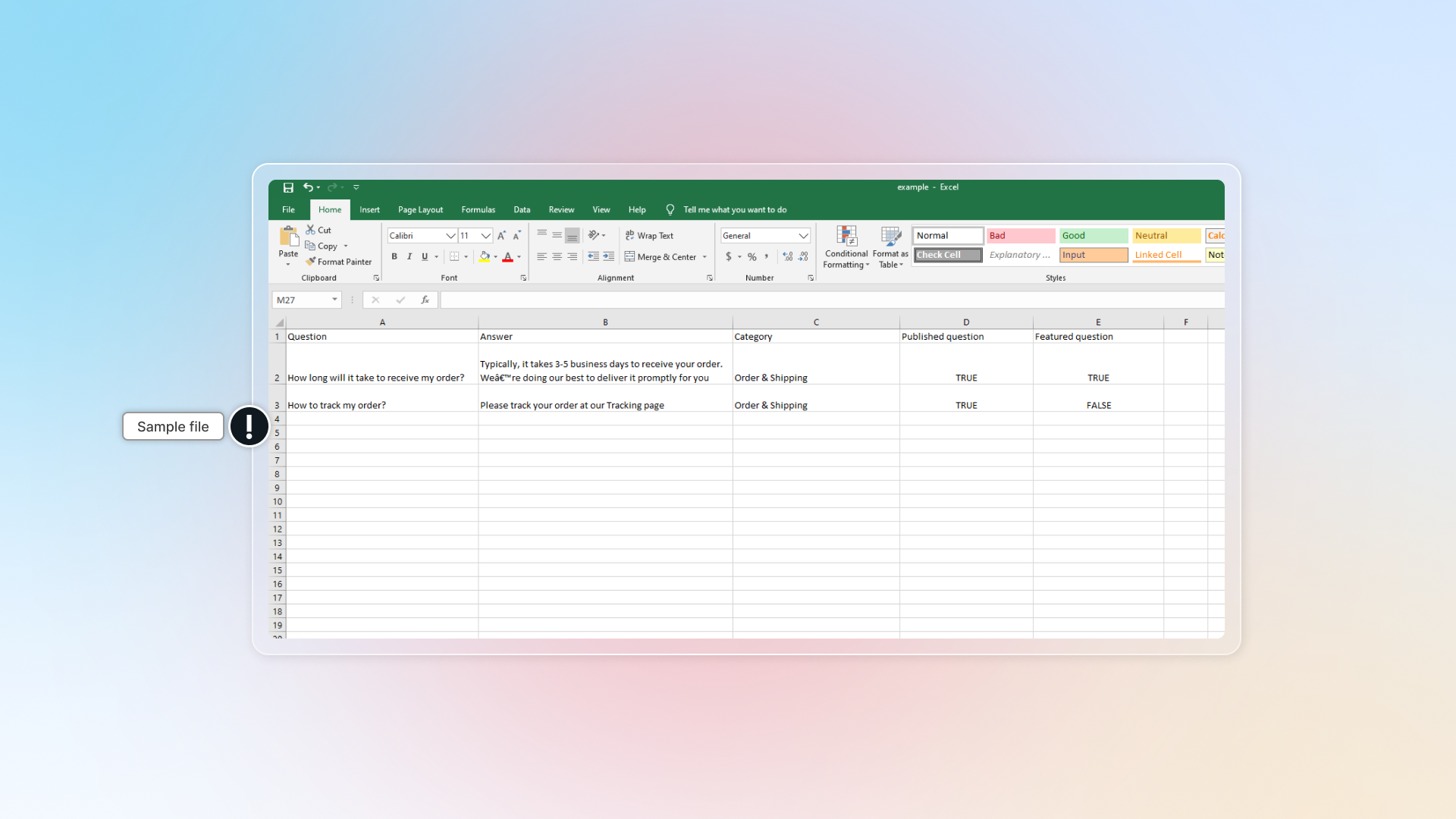
在 CSV 文件中填写问题和答案
必须填写全部信息,并让这五个表头与示例文件完全一致:
- Question
- Answer
- Category:问题所属的分类名称
- Published question:TRUE = 已发布的问题,FALSE = 未发布的问题
- Featured question:TRUE = 精选问题,FALSE = 非精选问题
五个表头中缺少任何一个,上传都会在开始前被拒绝。
文件必须是 .csv,且小于 1MB。
保存并上传文件
在 Import FAQs 窗口中放入 CSV 文件,然后为所有 FAQ 选择选项:
- Overwrite FAQs that have same questions
- Published all new categories
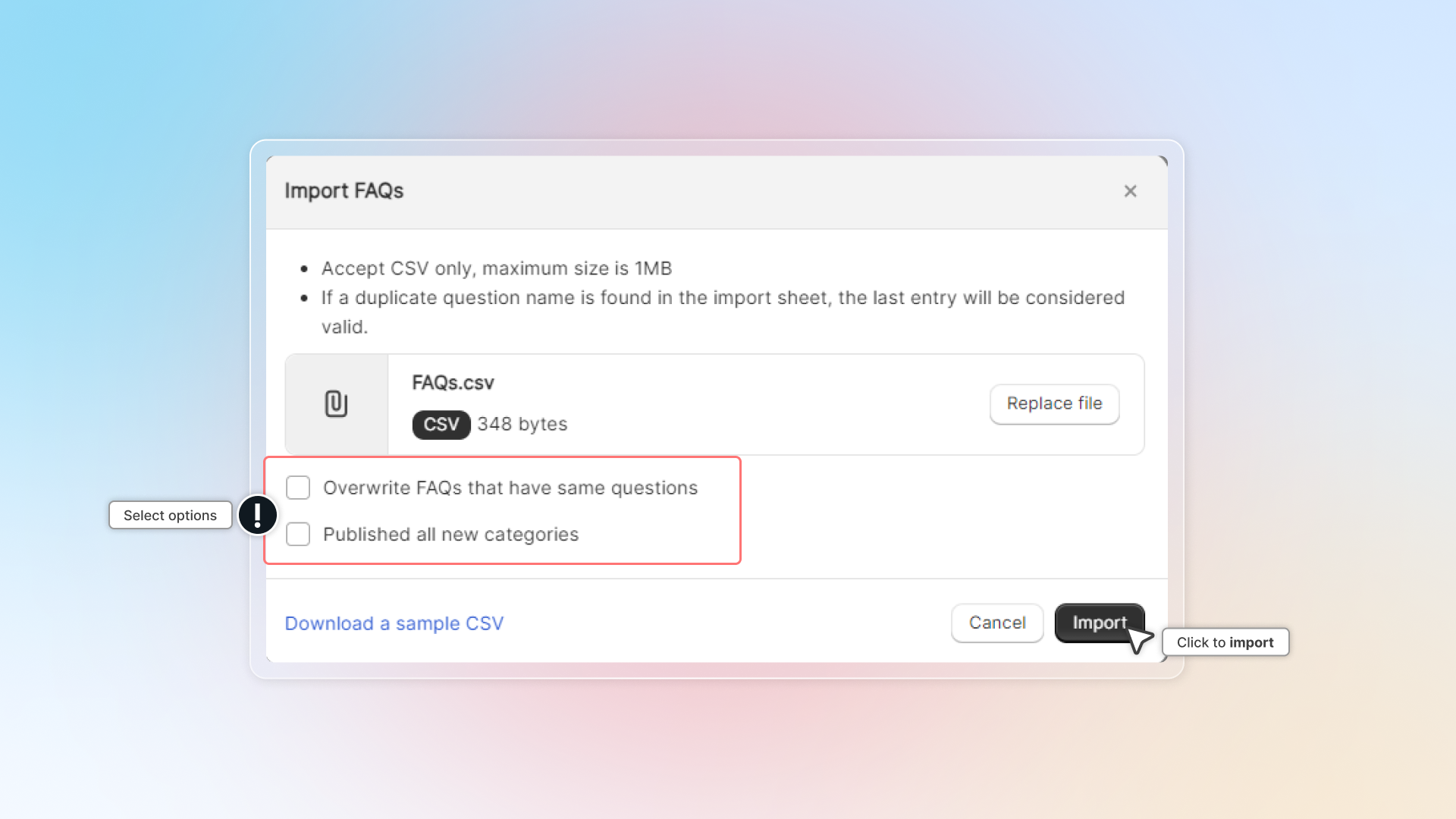
查看预览,然后点击 Import
Chatty 会显示找到了多少个问题,并预览第一行,方便你确认各列是否落在正确的位置。
阅读导入摘要
导入完成后,窗口会切换到 FAQs import summary,同样的详情也会通过邮件发给你。
| 行 | 它告诉你什么 |
|---|---|
| Imported | 新增的问题和分类数量 |
| Failed | 被拒绝的问题数量、原因,以及文件中的行号 |
| Skipped | 未添加的重复问题数量 |
失败的行会列出具体原因,例如缺少问题、缺少答案、问题没有分类,或 Published/Featured 的值不是 TRUE 或 FALSE。在文件中改好这些行,然后重新导入。
如果未开启 Overwrite FAQs that have same questions,重复项会被跳过,而不会被替换。
导出 FAQ
你也可以把 FAQ 导出为 CSV 文件。
前往 FAQs → 选择 More actions → 点击 Export → 选择要导出的内容 → 点击 Export
有两个选项:
- All FAQs:全部内容,包括已发布和草稿。文件下载为
faqs_export.csv。 - Only published FAQs:仅已上线的问题。文件下载为
published_faqs_export.csv。
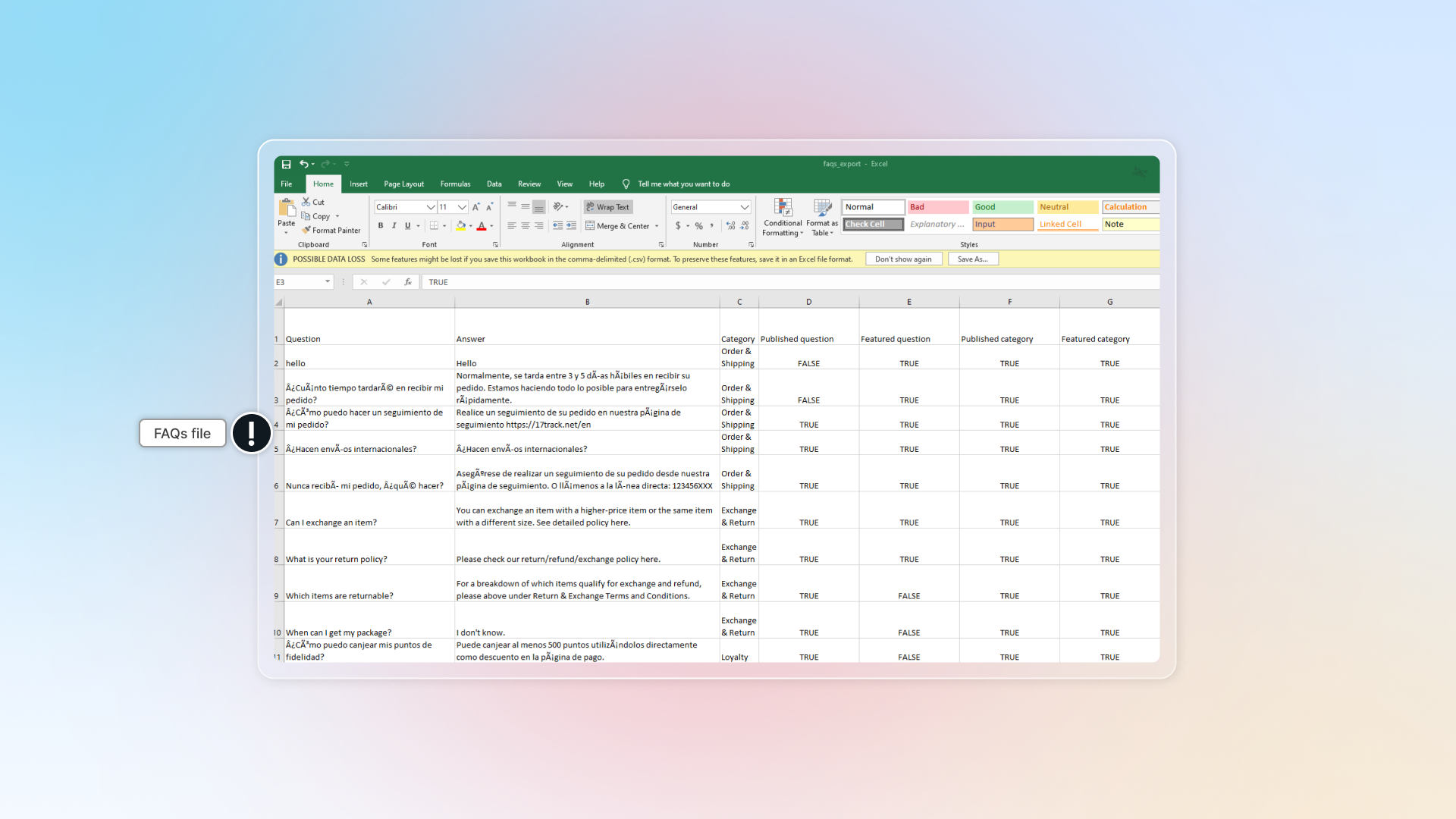
FAQ 文件中有 7 个字段:
- Question
- Answer
- Category:问题所属的分类名称
- Published question:TRUE = 已发布的问题,FALSE = 未发布的问题
- Featured question:TRUE = 精选问题,FALSE = 非精选问题
- Published category:TRUE = 已发布的分类,FALSE = 未发布的分类
- Featured category:TRUE = 精选分类,FALSE = 非精选分类
 Chatty Help Center