对话详情
什么是对话详情?
对话详情是 Inbox 右侧的面板,让你完整了解正在交谈的人。
你可以看到他们的资料、最近订单、浏览记录、过往对话等。这些都在你聊天的同时完成。
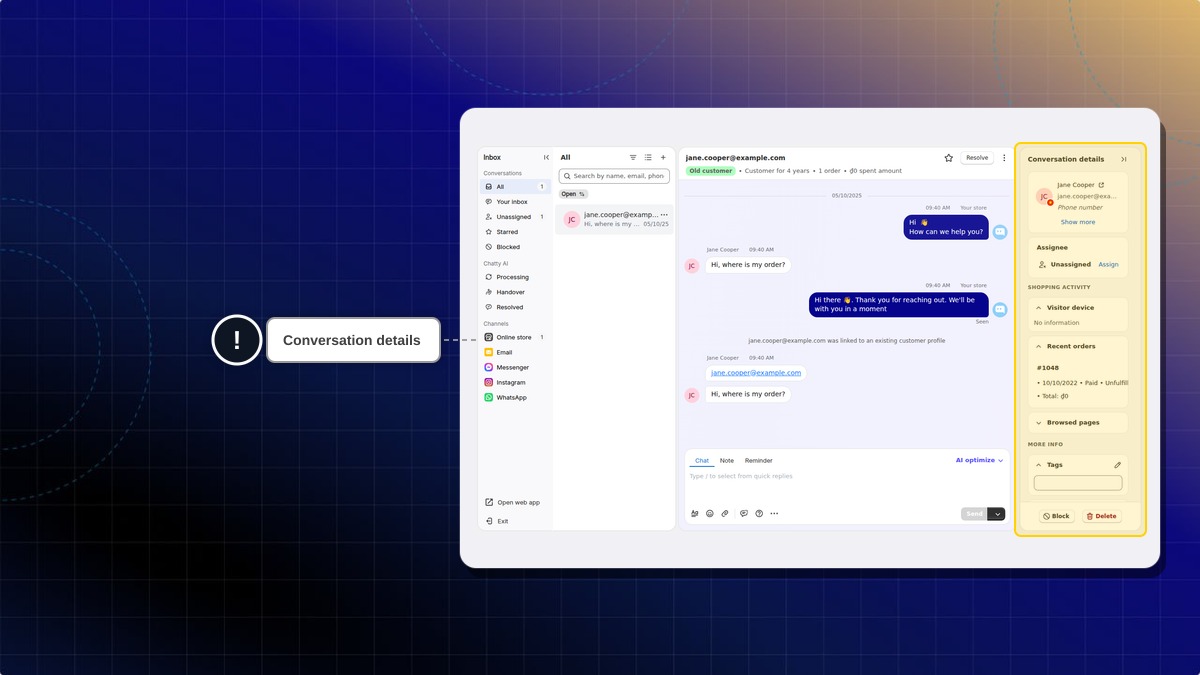
在对话详情中,你可以查看这些顾客信息:
- 负责人
- 标签
- 参与者
- 最近订单
- 顾客资料(邮箱、电话等)
- 浏览过的页面
- 自定义属性
- 相关对话
- 顾客行为
- 清单
- 满意度调查
- Email Subject,用于邮件对话
- Helpdesk ticket,对话转成工单之后
- Visitor device
- Joy: Reward & Loyalty Program,当 Joy 已开启时
这有什么帮助?
处理实时对话时,在标签之间切换去查顾客信息会拖慢你。对话详情把一切放在一处,这样你可以:
- 查看顾客下过什么单、浏览过什么,并帮助他们完成购买
- 了解你在和谁说话:访客、回头客,或匿名访客
- 查看同一顾客的过往对话,而不离开当前聊天
- 跟踪每段对话的跟进任务和备注
- 在对话结束后查看顾客满意度评分
负责人
负责人显示这段对话归谁。点击它,可以选择一位团队成员、交给 AI Agent,或设回 Unassigned。
已停用的成员显示为 Inactive,已从店铺移除的成员显示为 Deleted user,这样你能看出哪段对话需要新的负责人。
标签
标签给对话做标记,方便以后查找。在标签框中输入,可搜索已有标签或新建一个,最多 50 个字符。点击标签上的 X 即可移除。
自定义筛选建立在标签之上,所以如果你希望保存的筛选有效,请统一打标签。
参与者
参与者是除主要顾客之外、也会收到这段对话的额外邮箱地址。主地址标为 Default。只有当对话有邮箱地址时,才会显示参与者。
要移除一个,点击旁边的删除图标并确认。消息将不再发到该地址。
每段对话最多可以添加 10 位参与者。
最近订单
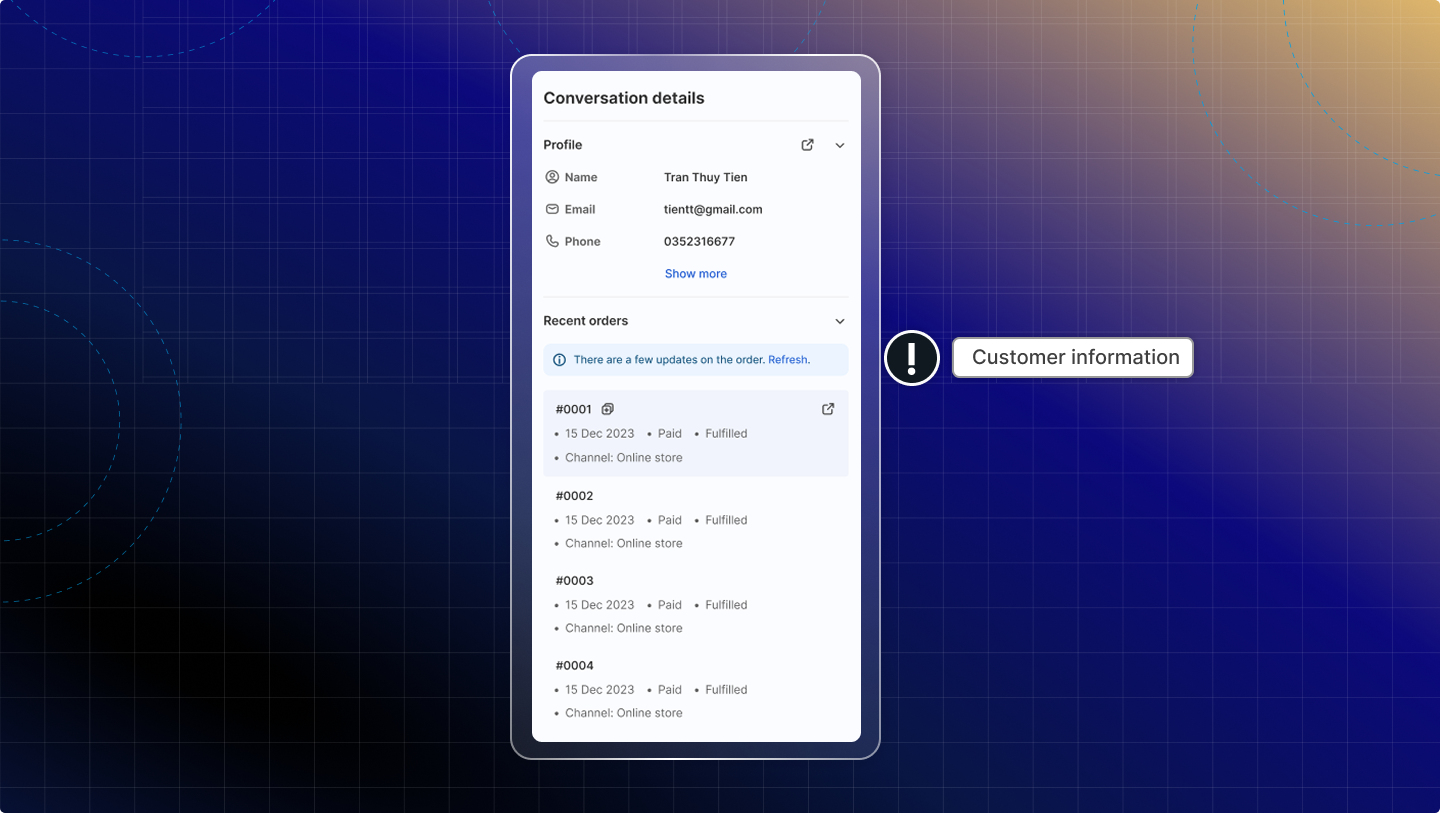
Recent orders 列出这位顾客买过什么。点击一笔订单,不必离开聊天即可打开详情。如果交谈期间来了新订单,会有一条横幅告诉你。
当 Integrate with tracking app 或 AI-powered tracking 已打开,并且保存了 17Track API 密钥时,有物流数据的顾客下方会出现 17Track 部分。它显示这些订单的物流状态和运单号,这样你可以马上回答「我的包裹在哪」。
浏览过的页面
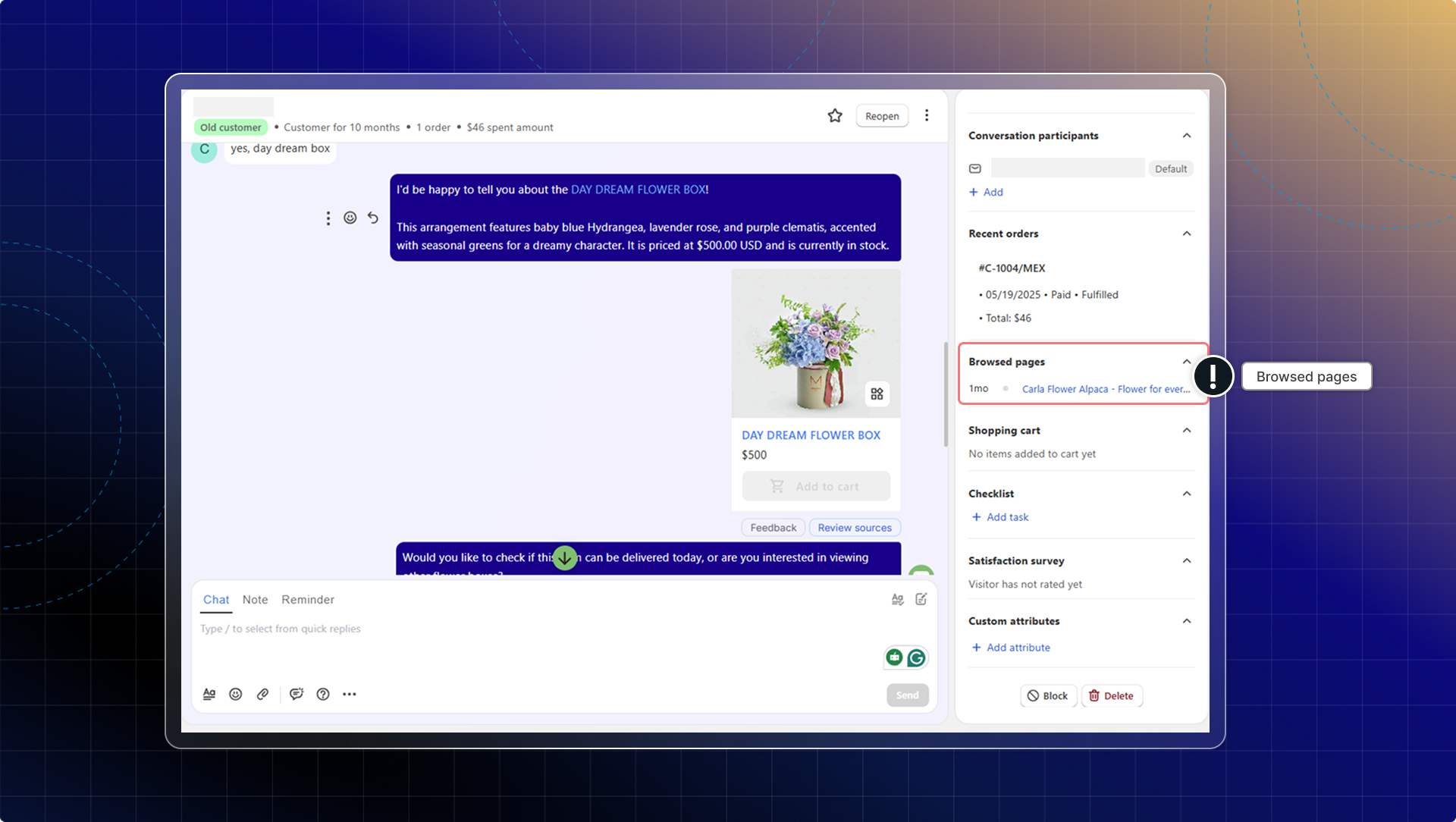
你可以在浏览过的页面中查看顾客的浏览记录。
顾客资料
不同类型的顾客,你能看到的信息不同。顾客有 3 种:访客、顾客和匿名用户。
点击资料下方的 Show more,查看更多详情,例如地点和语言。
Guest
访客是尚未关联到顾客资料的访问者。你可以在 Profile 中看到一些基本信息,取决于访客在聊天中分享了什么:Email、Phone 和 Name。
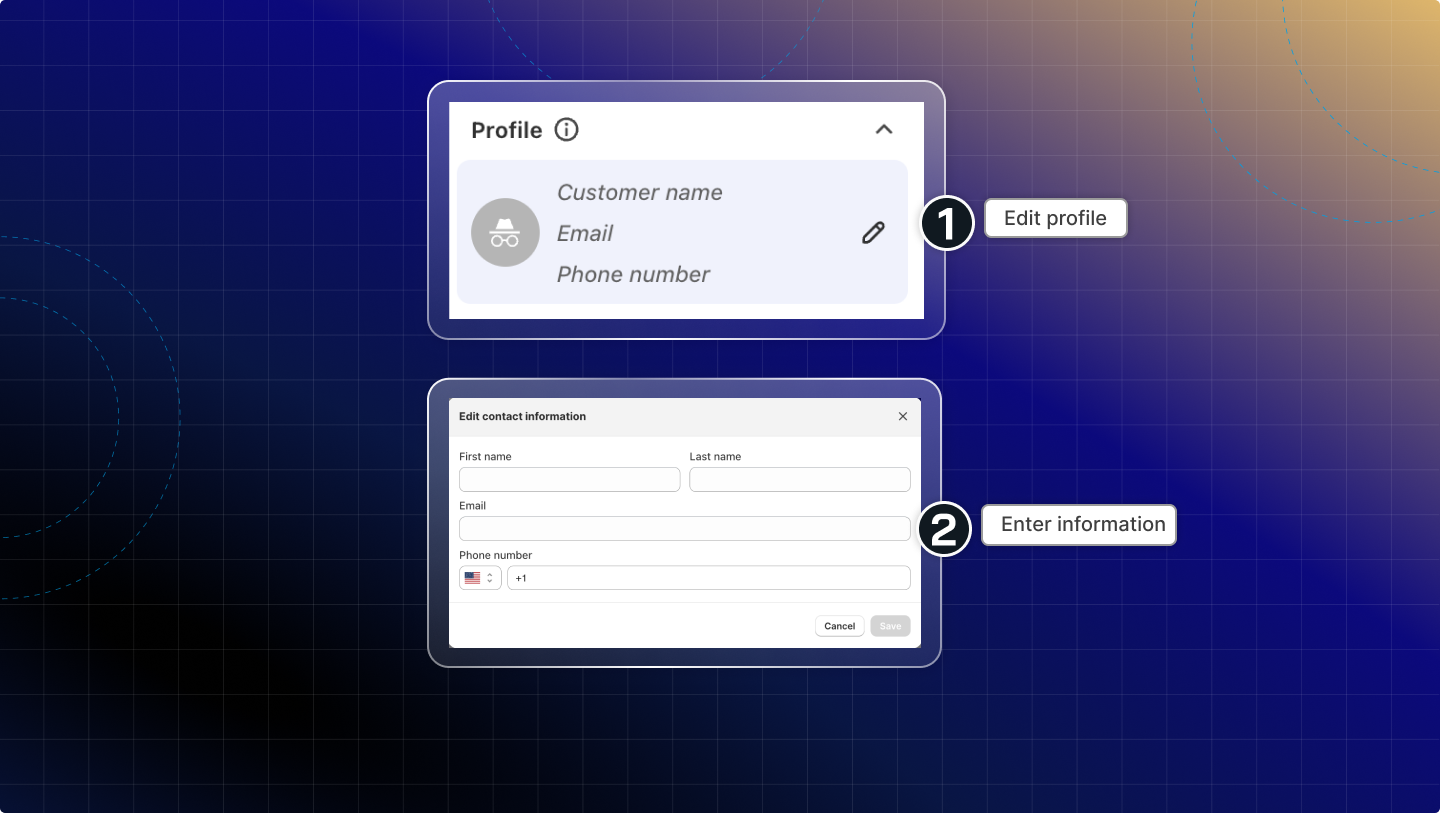
你可以在 Inbox 里直接添加联系信息,把访客转成顾客。这有助于识别此人,并把他们的聊天记录归到同一位顾客下。
在 Edit contact information 中,输入顾客的 First name 和 Last name(可选)。
输入顾客的 Email。
输入 Phone number,并选择国家代码(可选)。
点击 Save。
预期结果: Profile 会更新,对话会关联到一位顾客(你会在 Profile 中看到顾客信息)。
说明: 如果访客用邮箱账户登录,聊天表单会建议或自动填入他们的邮箱地址。这时,即使还没把他们转成顾客,你也可以在 Profile 中看到访客的邮箱。
Customer
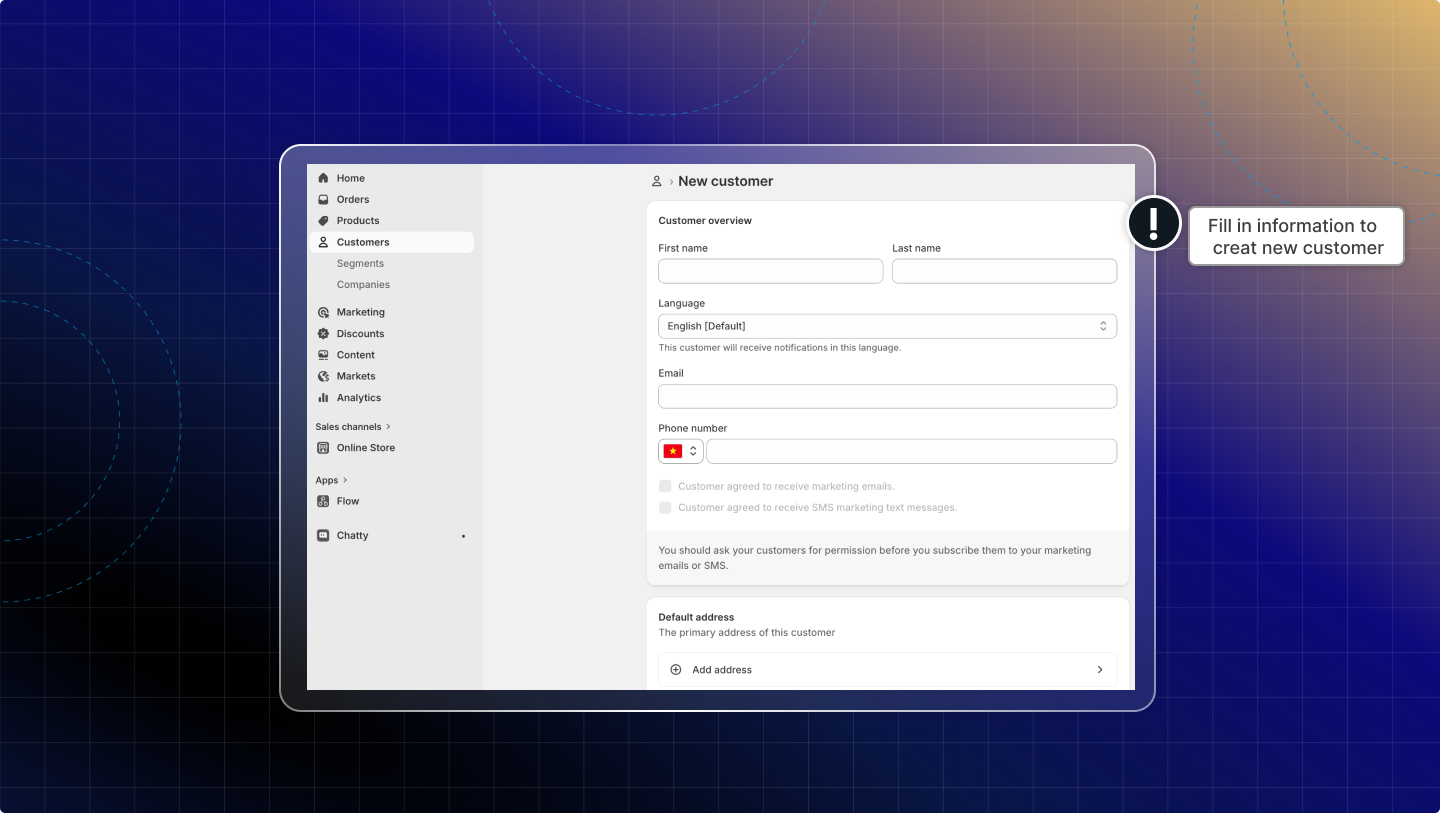
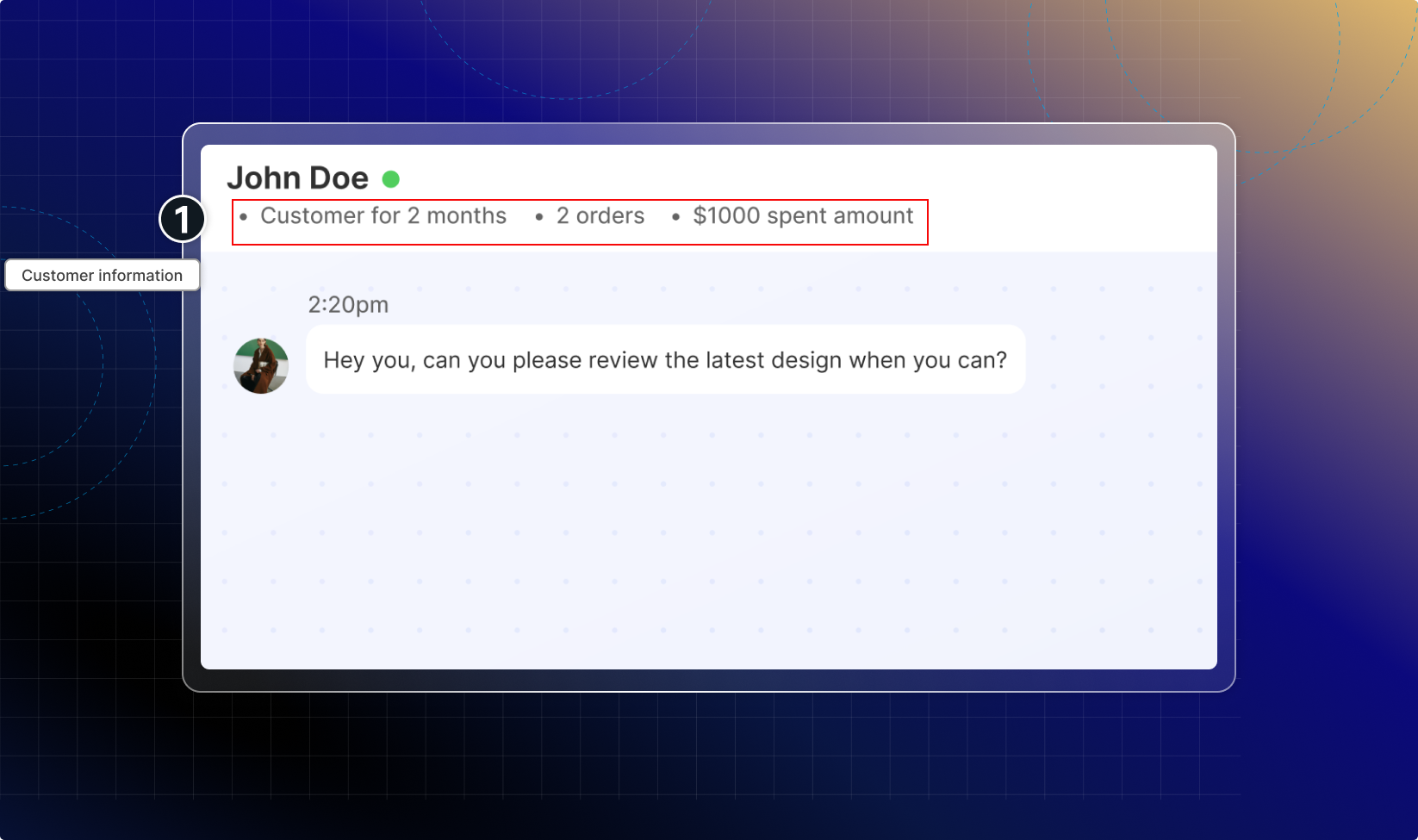
这位顾客已经在你的店铺购买过。Shopify Customer 中的全部信息会同步到资料:Name、Email、Phone、Location、Tag。
这些信息也会显示在顾客姓名下方。
Anonymous user
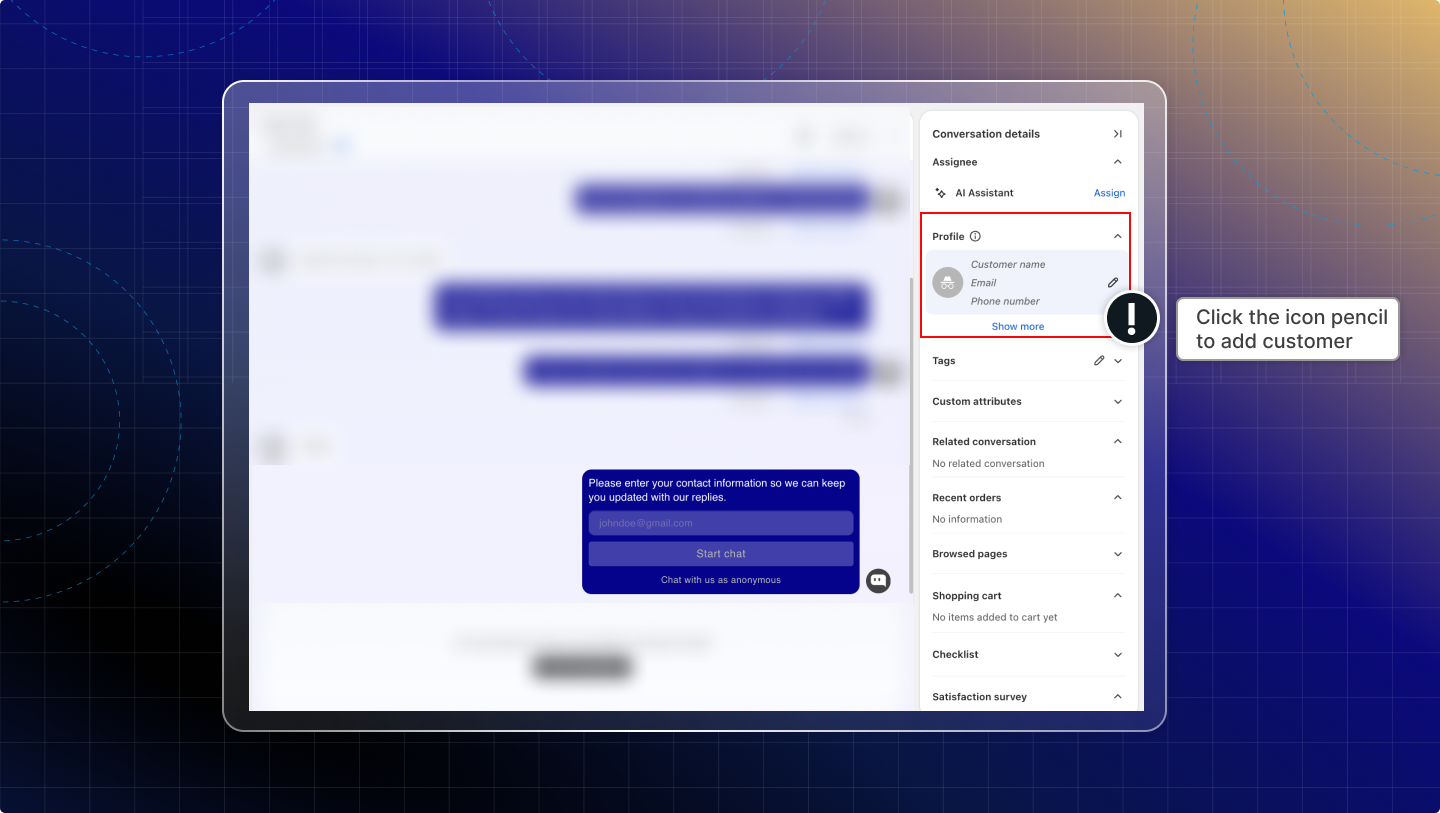
对于匿名用户,你仍可以点击铅笔图标,把他们添加为新顾客。
自定义属性
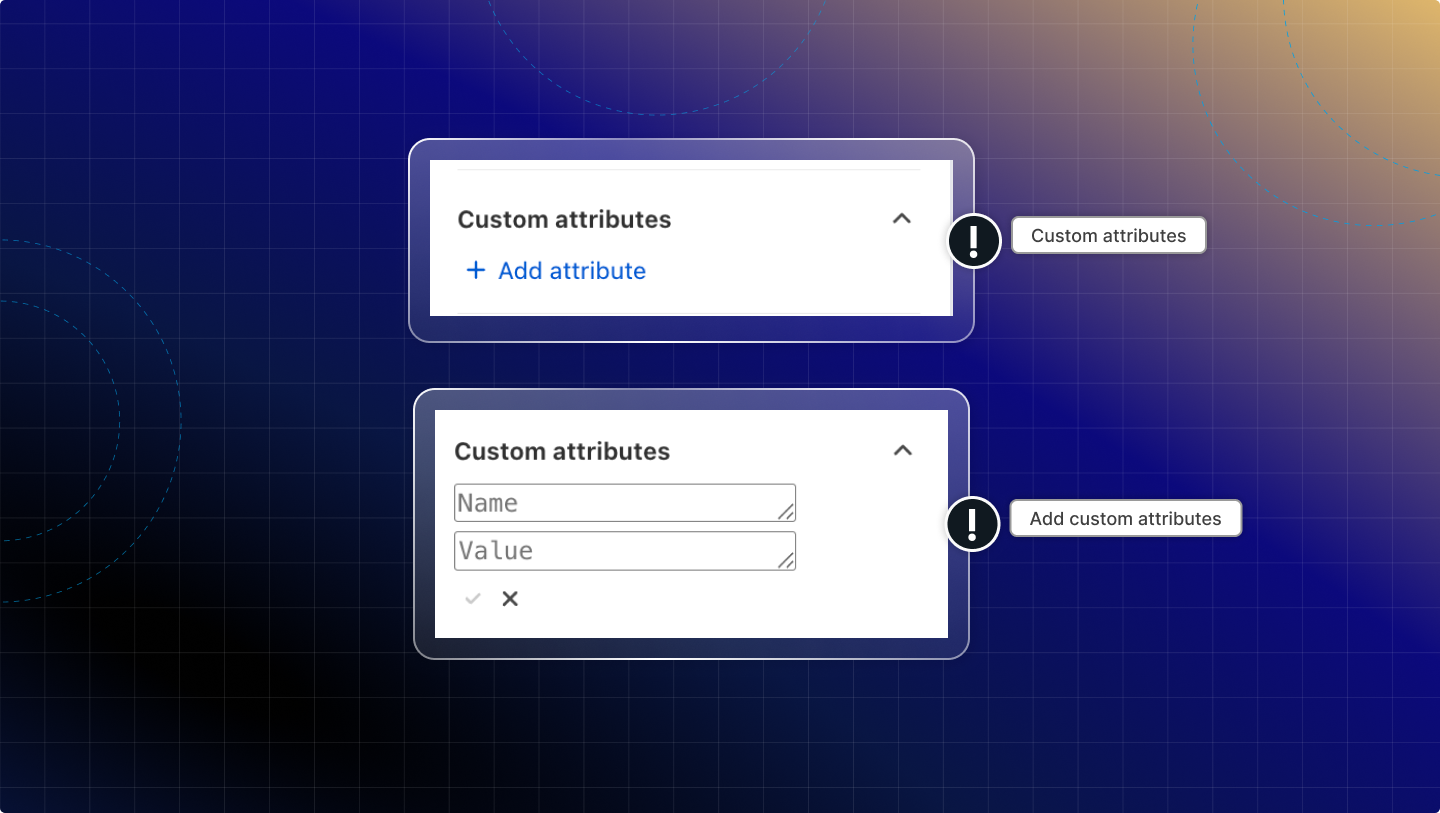
自定义属性让你为每段对话添加自己的额外信息,便于管理聊天,也为以后更容易筛选和报告做准备。
- Name:这条信息关于什么
- Value:你想保存的详情
示例:
- Name:Order type → Value:Preorder
- Name:Priority → Value:High
- Name:Issue → Value:Deliver delay
添加一条属性
在 Custom attributes 中,点击 Add attribute。
输入属性的 Name。
输入属性的 Value。
点击勾选图标,或按 Enter 保存。
删除一条属性
找到要移除的属性。
点击 Delete(X 图标)。
按属性值搜索
你可以按保存在对话上的属性值搜索 Inbox。这样会找出带有该值的每段聊天,不必手动筛选。
-
前往 Inbox。
-
点击对话列表上方的搜索栏。它显示为 Search by name, email, phone, or order...。
-
输入一个属性值,例如
Preorder。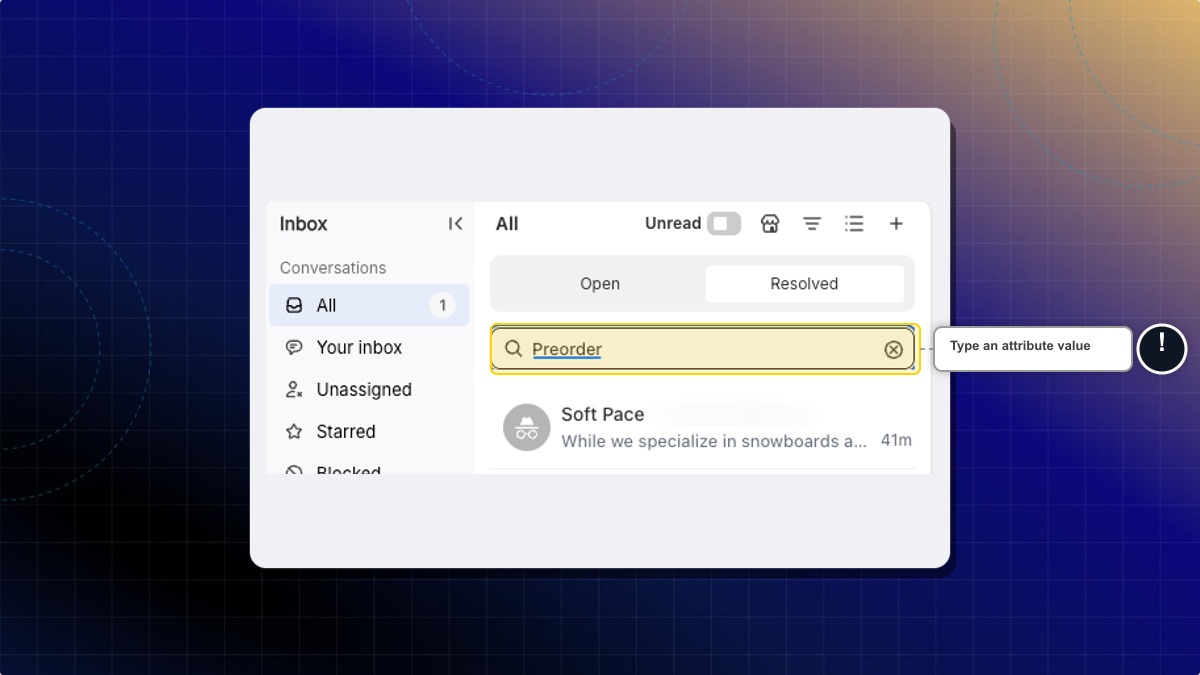
预期结果: 对话列表会更新,只显示带有该属性值的对话。
- 属性只加到这段对话。不会应用到其他对话。
- 点击名称或值即可编辑。名称最多 255 个字符,值最多 1000 个。
- 你可以在 Inbox 搜索栏中搜索这些属性值,同时还能搜姓名、邮箱、电话、订单号、标签、邮件主题和最后一条消息。至少输入 3 个字符。
- 在 All stores 视图中搜索是关闭的。打开筛选菜单,在 Stores 下选择 This store,即可切回单店。
- 搜索只查看你当前所在的状态。如果某段对话没有出现,点击搜索栏下方的 Open 芯片,切换到 Resolved。
相关对话
相关对话让你在回复时看到同一顾客的其他对话,这样你可以更快支持,而不离开当前聊天。
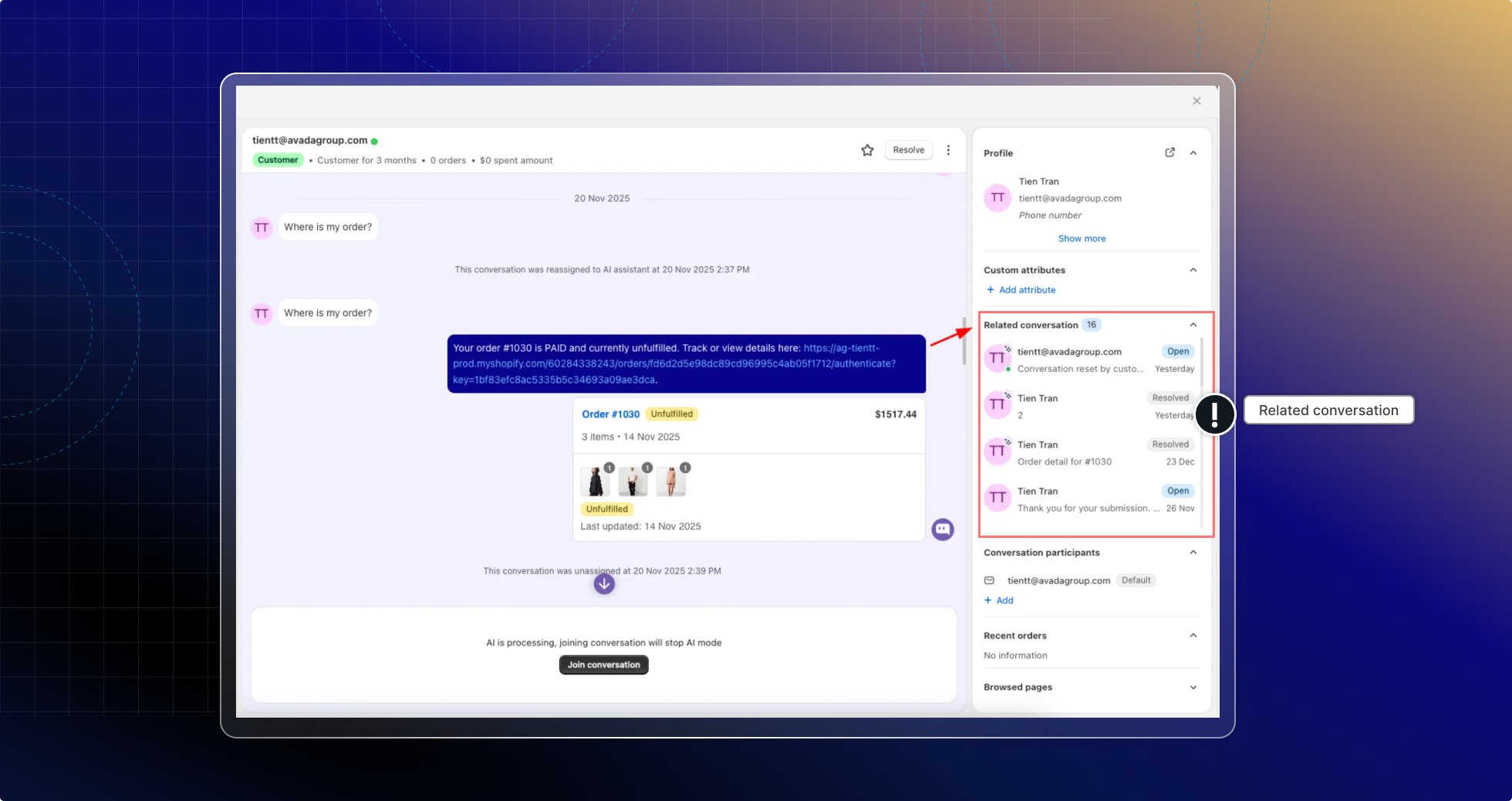
相关对话里能看到什么?
- 顾客姓名
- 最近的对话排在前面。向下滚动可加载更早的对话
- 对话状态
- 负责人
Chatty 如何选择相关对话?
Chatty 根据此人是谁来查找相关对话。
| 顾客类型 | Chatty 如何匹配 |
|---|---|
| Customers(已登录顾客) | 同一顾客资料,包括已重置的对话和已转换的潜在客户 |
| Lead(访客) | 同一联系人资料或同一邮箱。只有两者都未知时才使用电话号码 |
| Anonymous user | 仅同一联系人资料 |
如果看不到任何相关对话,说明没有与同一顾客匹配的对话(资料、邮箱或电话)。
顾客行为
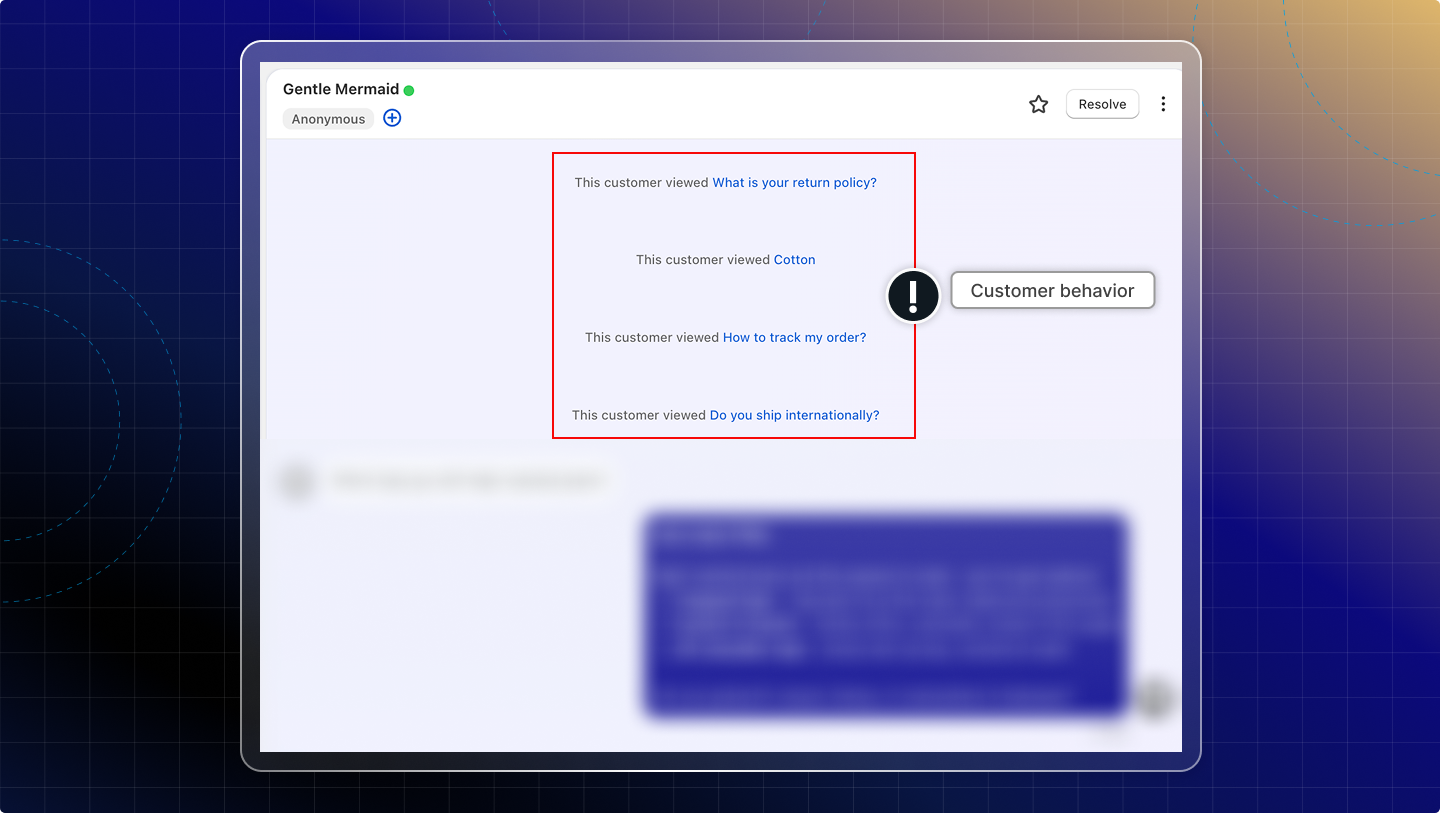
在聊天区,你可以实时查看顾客行为,例如加入购物车或下单。
顾客行为列表:
- 开始聊天
- 向空购物车添加商品(显示商品详情)
- 向已有购物车添加商品(显示商品详情)
- 从购物车移除商品(显示商品详情)
- 下单
清单
清单帮助你跟踪每段对话的跟进任务,这样在支持或交接时不会漏掉事情。
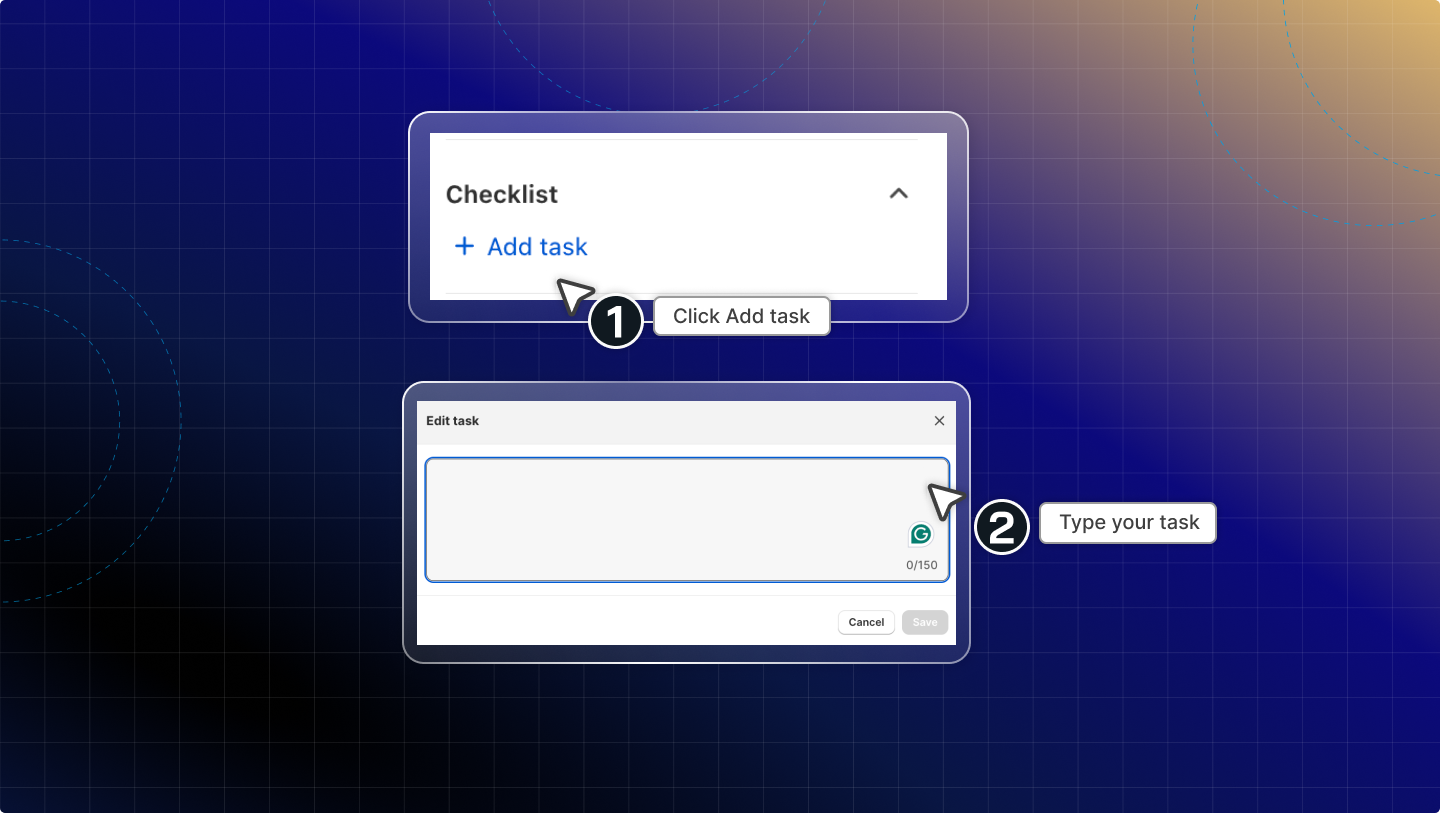
添加任务
在 Checklist 中,点击 Add task。
在 Add task 对话框中输入任务,最多 150 个字符。
示例:“Check with the internal team and respond within 1 hour”。
点击 Save。
编辑任务
在 Checklist 中,找到要更新的任务。
点击 Edit 图标(铅笔)。
在 Edit task 对话框中更新任务文字。
点击 Save。
删除任务
在 Checklist 中,找到要移除的任务。
点击 Delete 图标(垃圾桶)。
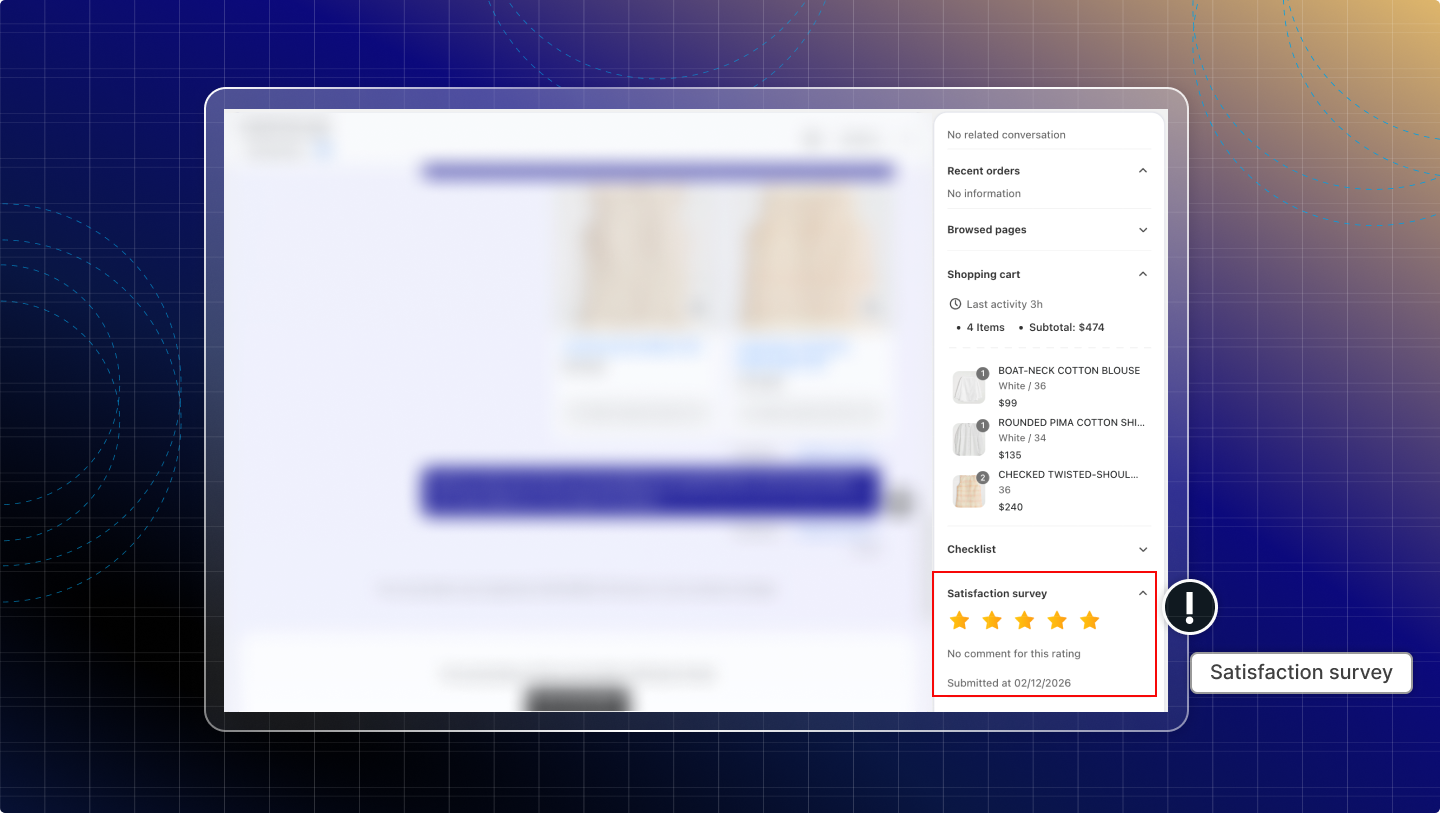
满意度调查
满意度调查显示聊天结束后,顾客对这段对话的评分。这有助于你了解顾客有多满意,并长期跟踪服务质量。
你能看到什么
- 评分状态(已评分 / 尚未评分)
- 顾客提交评分后的评分结果。
 Chatty Help Center