💬免费咨询
卸载 Chatty
卸载应用之后需要做什么?
请注意,当应用从你的 Shopify 店铺中移除后,Chatty 创建的 FAQs 页面仍会留在店铺里。这是因为你卸载应用后,我们立刻失去对店铺的访问权限,因此无法替你删除该页面。
请按这些步骤操作,让店铺继续正常运行。
1. 确认卸载过程
请确认你已经正确地从店铺中卸载了 Chatty。
前往 Settings → Apps。再次检查应用列表,确认 Chatty 已经不在其中。
2. 删除 FAQ 页面
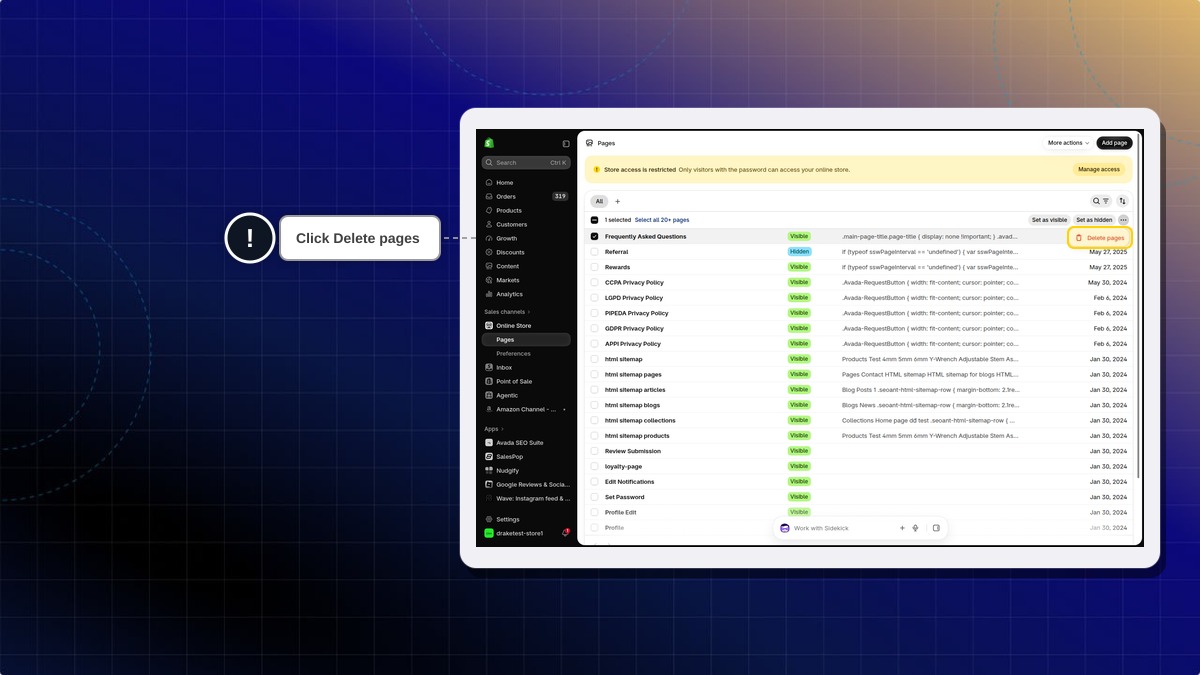
- 在 Shopify 后台前往 Online Store → Pages。
- 选择 Chatty 创建的 FAQs 页面。默认名称是 "Frequently Asked Questions"。如果你在 Chatty 中改过 FAQs 页面的标题,页面可能会使用那个名称。
- 点击 Set as hidden 旁边的三点按钮。
- 点击 Delete pages。
3. 处理无法再访问的对话
卸载 Chatty 时,首先要考虑的是,你将无法再访问与顾客的全部聊天记录。
- 卸载之前,检查重要的对话数据,并手动保存近期对话中的关键信息
- 告知团队,聊天数据将无法再访问
- 制定方案,处理顾客对以往对话的疑问
4. 更新新的客户服务
Chatty 帮助你提供客户服务和支持。现在 Chatty 已卸载,请考虑:
- 设置一个新的 FAQs 页面,帮助回答顾客的问题
- 更新 "Contact Us" 页面,写上清楚的说明
- 采用另一种实时聊天方案
如果还有其他问题,请联系我们的支持团队:[email protected]。
 Chatty Help Center