Chatty Lab
谁可以使用此功能?
- 此功能面向 Pro 和 Plus 套餐用户。
什么是 Chatty Lab
Chatty Lab 是一个对话工作区。你可以在这里向专家助手询问店铺设置。助手会读取你的 FAQ、场景、商品和近期对话,然后提出具体的修改。
决定权在你。助手不会自行更改设置。它会先生成一条提案,只有你接受之后,更改才会生效。
如何打开 Chatty Lab
Chatty Lab 会在 Chatty 右侧以面板打开。你当前的页面会留在旁边,因此可以边聊天边继续工作。
从任意页面
- 点击页面右边缘的圆形 Chatty Lab 按钮。
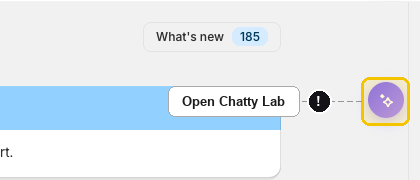
这个按钮不会出现在 Inbox,也不会出现在 Inbox 的设置页,例如 Settings → Inbox settings。如果它挡住了内容,你可以上下拖动,或拖到左边缘。
从 AI agent 页面
- 前往 AI agent。
- 在 How the AI is doing 下方,点击 Chatty Lab。
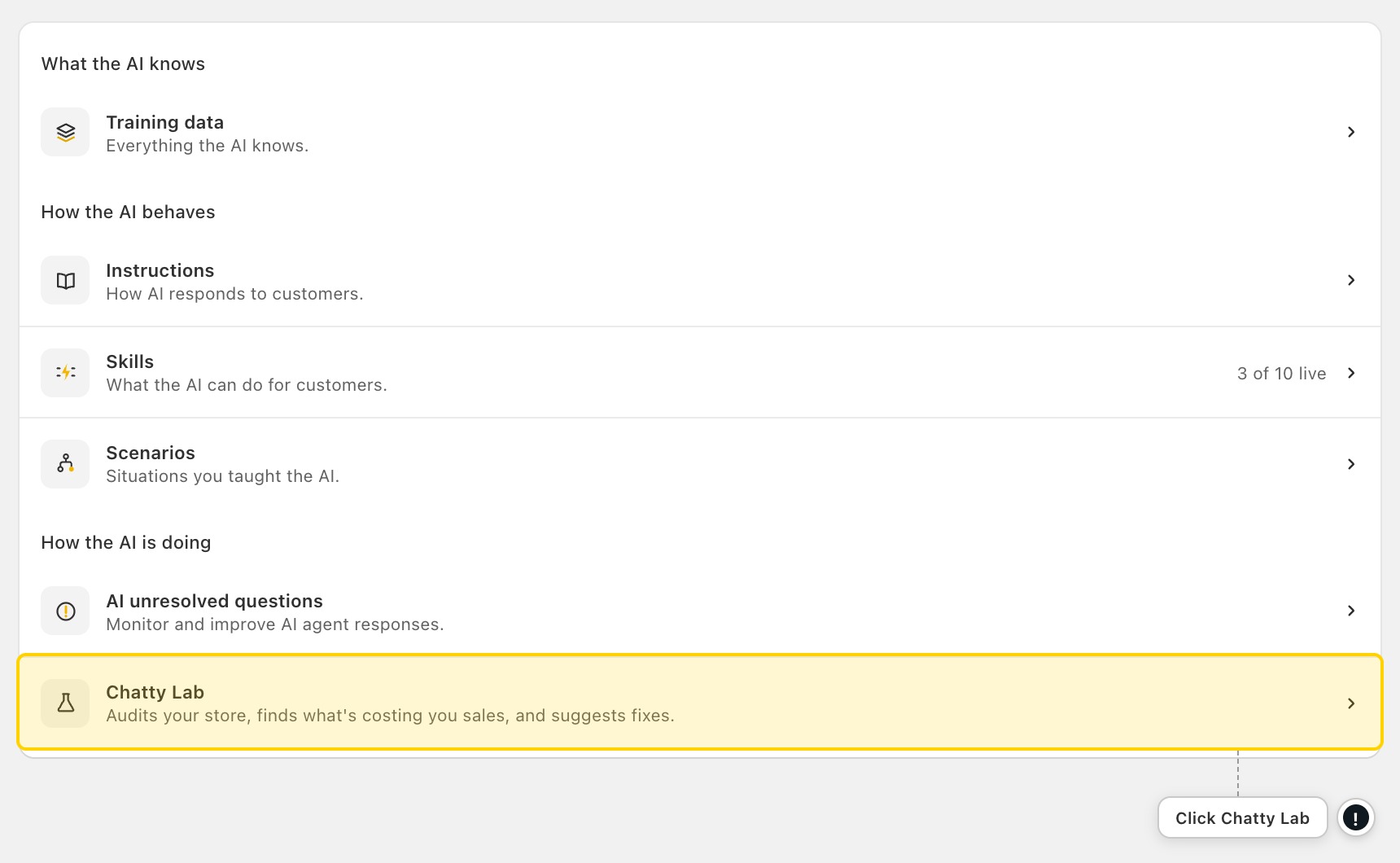
预期结果: Chatty Lab 面板打开。第一次打开时,你会看到一段空白对话和三张起始卡片。之后会打开你上一次的对话。
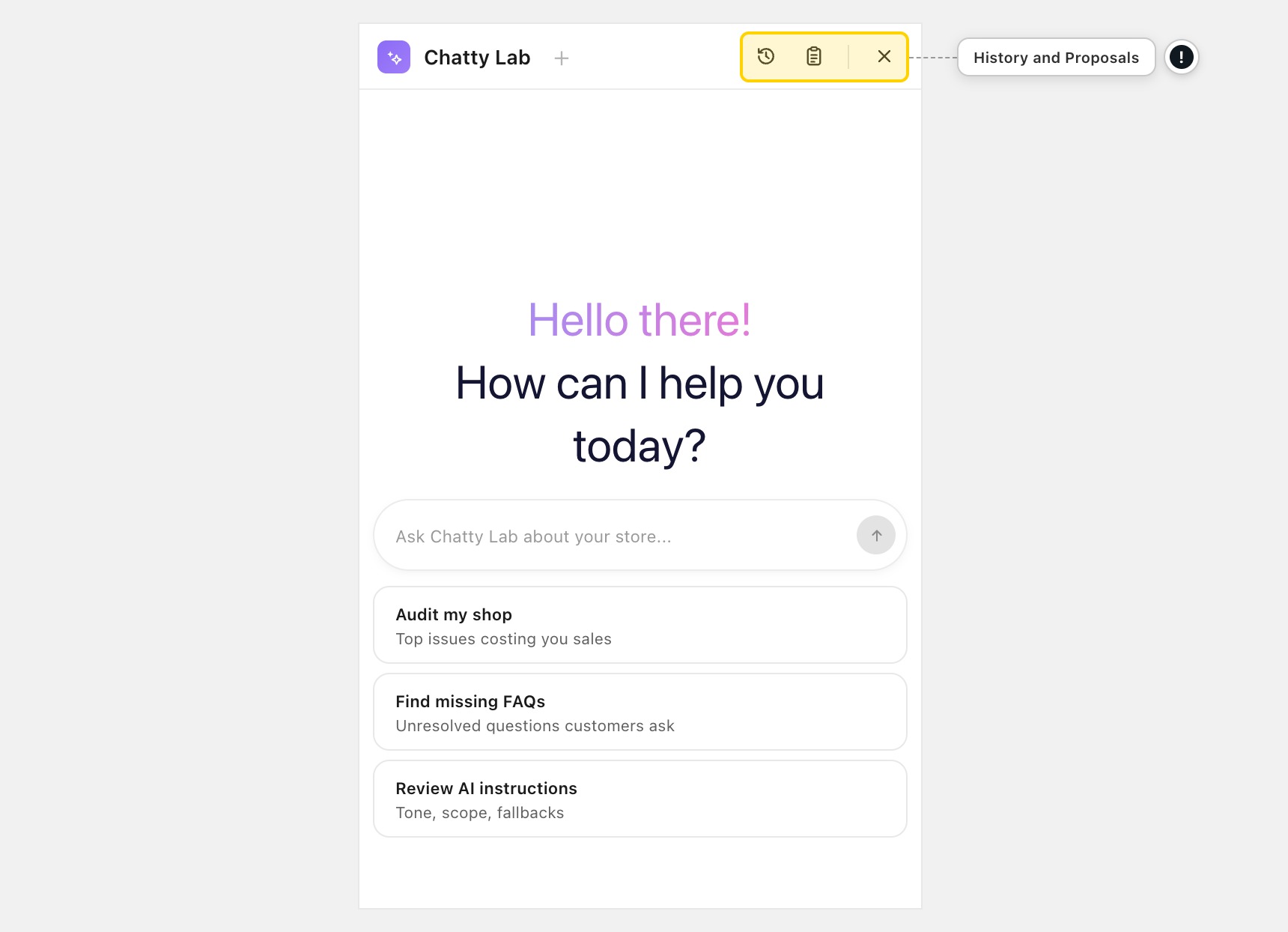
面板标题栏有三个控件:
| 控件 | 作用 |
|---|---|
| + | 开始一段新对话 |
| History 图标 | 打开以往的对话 |
| Proposals 图标 | 打开助手提出的更改。数字表示还有多少条待处理 |
你转到其他页面或重新加载 Chatty 时,面板会保留这段对话。拖动左边缘可以调整宽度。双击边缘可以恢复默认宽度。要关闭面板,点击 X,或按 Esc。
如何做店铺健康检查
健康检查会审计店铺数据,并给 AI 能回答的顾客问题打分。助手随后会把找到的修改项做成提案。
-
从一段空白对话开始。如果对话里已经有消息,点击面板标题栏的 +。
-
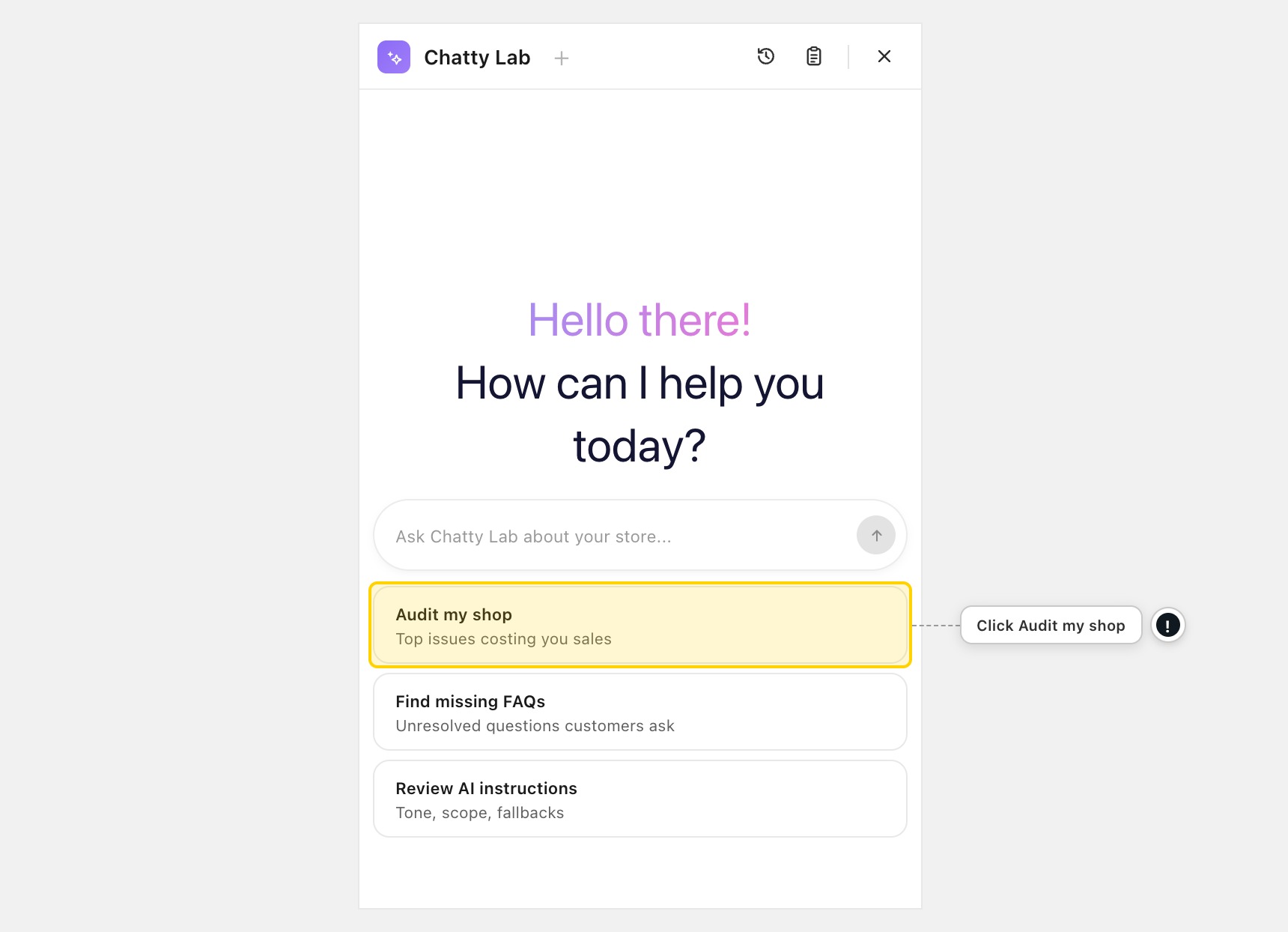
点击 Audit my shop 卡片。
-
等待检查完成。一次新检查通常需要 1 到 2 分钟。结果会以对话里的一张 AI Health Check 卡片显示。
-
在卡片上点击 View report。完整报告会在面板内打开。
如果店铺在过去 24 小时内已经检查过,助手会直接显示那份报告,不再重新运行。要获取新的检查,在同一段对话里再要求一次审计。
预期结果: 你会看到满分 100 的分数,以及本周 AI 已回答问题所占的比例。报告还会显示本周的对话数、未解决的对话,以及按主题的分布。助手找到的修改项会在 Proposals 里等你处理。
如何向助手提问
你也可以用自己的话输入问题。例如:“为什么我的 AI 总是漏掉物流问题?”或者“我应该先添加哪些 FAQ?”
- 在消息框里输入问题。
- 按 Enter。
- 阅读回答。如果助手发现需要修改的地方,它会创建一条提案。面板标题栏的 Proposals 图标会显示还有多少条待处理。
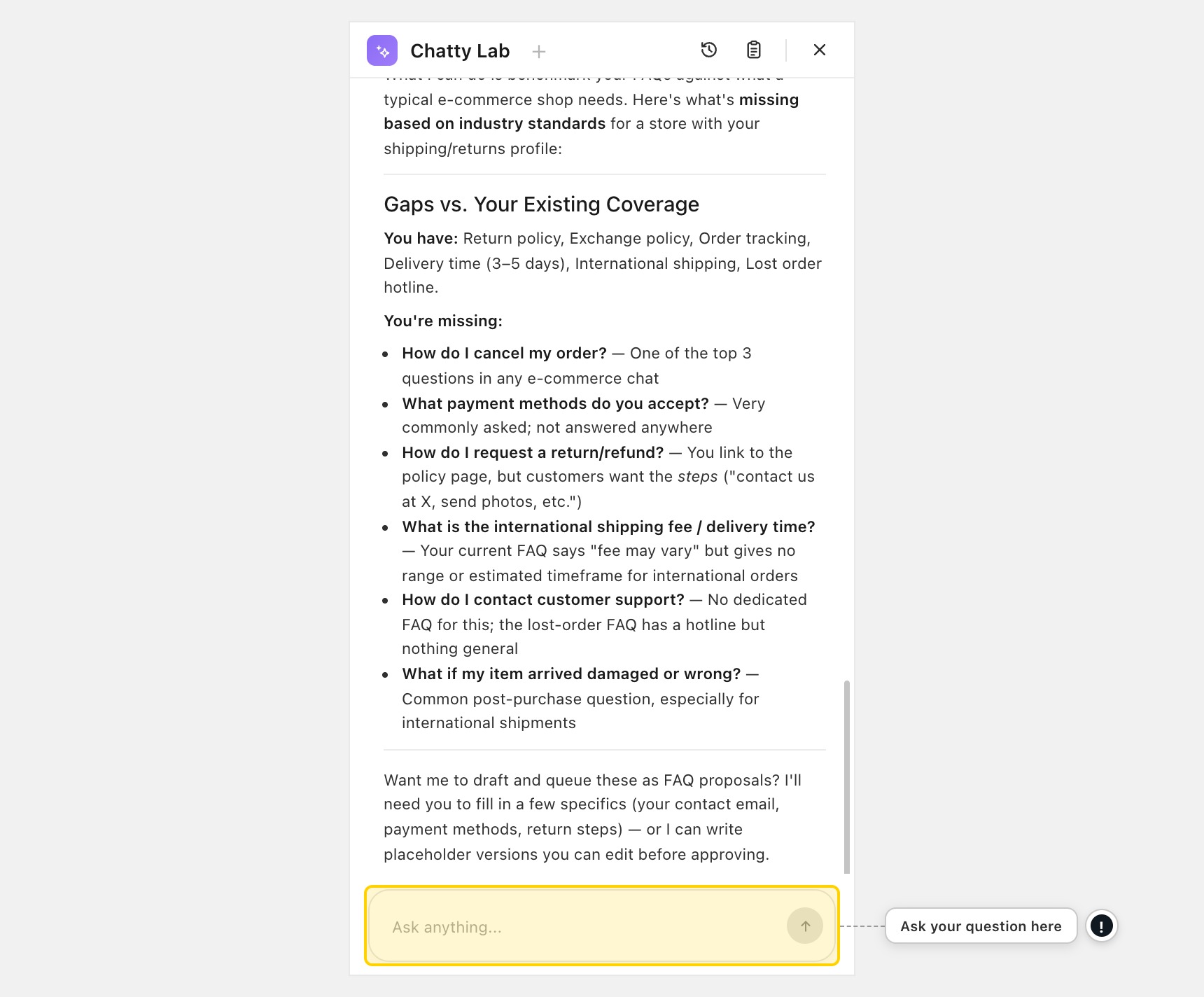
空白对话里还有三张起始卡片:Audit my shop、Find missing FAQs 和 Review AI instructions。点击其中一张即可发送。
预期结果: 助手会根据你的真实店铺数据回答,而不是给出泛泛的建议。
如何查看并接受提案
提案是助手希望对你的 AI 设置所做的更改。每条都会说明改什么,以及为什么改。
-
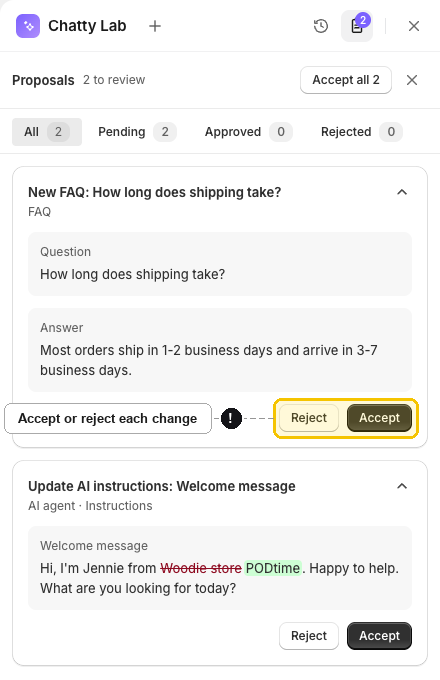
点击面板标题栏的 Proposals 图标。
-
点击 Pending 标签。待处理提案默认已经展开。
-
如果提案修改的是你已有的内容,卡片会显示删掉什么、加上什么。请等待更改加载完成。
-
接受提案即可应用更改。也可以拒绝。需要的话填写原因,然后确认。
预期结果: 已接受的提案会移到 Approved 标签。已拒绝的提案会移到 Rejected 标签。
新建 FAQ、编辑 FAQ、更改 AI 指令和更改功能,都会在你接受后立即生效。你自己创建的场景则不同。接受之后,修改会保存为一条待定修订,正在使用的场景仍按原样运行。
如果有多条待处理提案,你可以在 Proposals 顶部一键全部接受。
Chatty Lab 内不能撤销。要还原一处更改,请直接在 FAQ、场景或指令自己的页面上编辑。若要马上修改你创建的场景,也请到该场景自己的页面编辑。
提案可以更改什么
| 提案 | 作用 |
|---|---|
| New FAQ | 在你已经使用的分类里添加一个问题和答案 |
| Update FAQ | 改写已有 FAQ 的问题或答案,或把它移到另一个分类 |
| Update scenario | 更改场景的名称、指令,或它所匹配的顾客请求,也可以开启或关闭该场景。默认场景只能开启或关闭,Size guide 除外,它还可以改名称或指令 |
| Update AI instructions | 编辑 AI 的名称、角色、语气、边界、自定义指令或欢迎消息 |
| Enable feature | 开启或关闭某项 AI 功能,例如订单追踪或尺码指南 |
斜杠命令
在消息框里输入 /,即可打开命令列表。
| 命令 | 作用 |
|---|---|
/new | 开始一段新对话 |
/history | 打开最近的对话 |
/help | 显示可用命令 |
要做健康检查,在空白对话里点击 Audit my shop,或让助手审计你的店铺。
我必须接受每一条提案吗?
不用。不符合你店铺经营方式的,直接拒绝。拒绝不会删除数据,只会关闭这条提案。
待处理提案会保留多久?
会一直保留,直到你接受或拒绝。没有截止时间,所以等了几周的提案仍然可以接受。
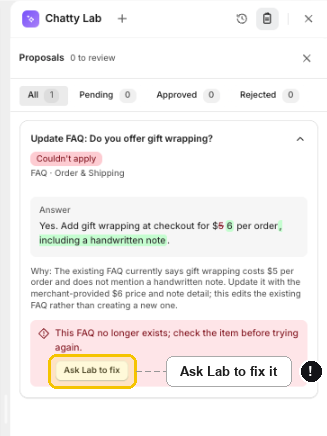
提案应用失败怎么办?
卡片会显示这条提案无法应用。在对话里让助手再提出一个修正版本。
为什么新开一段对话后,Proposals 是空的?
Proposals 图标只列出你当前打开的这段对话里的提案。要看更早的提案,请从 History 图标打开那一段对话。
我能回到之前的 Chatty Lab 对话吗?
可以。点击面板标题栏的 History 图标,或输入 /history。需要的话按标题搜索,然后选择你要的对话。
员工可以接受提案吗?
可以。团队里能打开 Chatty Lab 的人,都可以接受或拒绝提案。这个面板对员工不是只读。成员用自己的 Chatty 账号登录后就能看到 Chatty Lab,除非管理员在权限里关闭了这项访问。
Chatty Lab 会和我的顾客说话吗?
不会。Chatty Lab 只给管理员使用。顾客看不到它,你在这里输入的内容也不会发到 chatbox。
 Chatty Help Center