Legacy chatbox
谁可以使用此功能?
- 所有用户都可以使用此功能
设置 Legacy chatbox 的外观,以及顾客可以在其中做什么。
什么是 Legacy chatbox
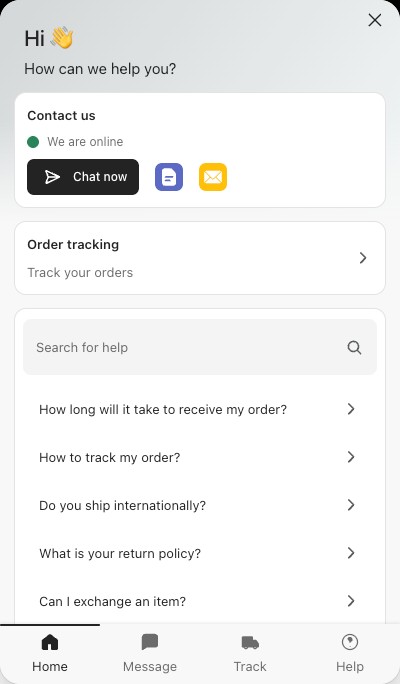
Legacy chatbox 是 Chatty 中两种聊天框模式之一。它是带有 Live chat、FAQs、Order tracking、Contact 和 Categories 的聊天气泡。不确定用哪种模式?请看 AI Mode 还是 Legacy chatbox。
如何打开 Legacy chatbox 设置
-
前往 Chatbox。
-
在 Chatbox mode 卡片中,点击 Legacy chatbox 上的齿轮图标。

预期结果: Legacy chatbox 页面会打开在 General 标签。聊天框的实时预览在右侧。
页面有两个标签:
| 标签 | 你设置的内容 |
|---|---|
| General | 聊天聚焦模式、页头、欢迎消息、对话开场和区块 |
| Appearance | 品牌色、聊天框按钮和聊天框样式 |
任何更改之后,点击页面顶部栏中的 Save。一次 Save 会覆盖两个标签。
带有 Shared 徽章的卡片也会作用于 AI Mode:Conversation starter 和 Brand colors。
两种模式共用的其他设置,例如 pre-chat form 和 chat avatar,位于 共享的聊天框设置。
常规设置
General 标签从上到下显示这些卡片。
聊天聚焦模式
Chat focus mode 会直接打开聊天,而不是主页。顾客可以从聊天返回主页。
- 默认开启。
- 仅当 Live chat 区块开启时才有效。
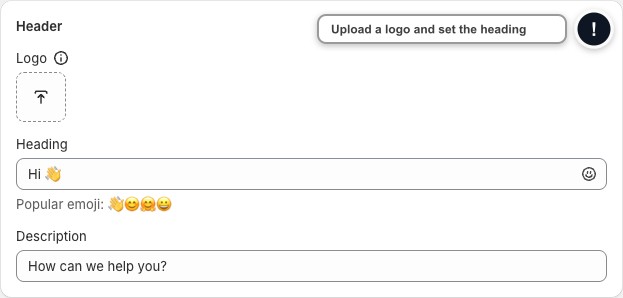
设置页头
页头是聊天框的顶部。
| 字段 | 填写内容 |
|---|---|
| Logo | 上传 PNG、JPG、JPEG、GIF、SVG 或 WEBP,小于 1MB。建议尺寸为 40×40px。点击 Replace 或 Remove 进行更换。 |
| Heading | 最多 40 个字符。可以添加 emoji。默认:"Hi 👋" |
| Description | 最多 100 个字符。默认:"How can we help you?" |
Heading 和 Description 不能为空。
欢迎消息
欢迎消息在 Settings → General → Chat availability 中设置,位于工作时间和假期旁边。此卡片只显示一个 Edit welcome message 链接,用来打开该页面。了解如何设置欢迎消息。
对话开场
对话开场是显示在聊天中的建议问题。顾客点击一条,就会立刻得到你的答案。同一份列表在 AI Mode 中显示为 Commonly asked。
- 开启 Conversation starter。它默认开启。
- 点击 Add question,或点击 Import from FAQs 从 FAQ 中挑选。
- 输入 Question(最多 100 个字符)和 Answer。答案可以加粗、斜体,也可以添加链接。
- 拖动问题以调整顺序。对每一条使用 Edit 或 Delete。
- 点击 Save。
新店铺一开始有 3 个问题:"🛒 Track my order"、"🚚 How long does delivery take?" 和 "🔁 Return policy"。
开启要在聊天框中显示的区块
区块是聊天框的各个部分。可以逐个开启或关闭。至少要保留一个区块开启。顺序是固定的。
| 区块 | 作用 | 默认 |
|---|---|---|
| Live chat | 开启 Message 标签,让顾客可以与 AI 助手和你的团队聊天。关闭后,聊天框只提供自助服务。 | 关闭 |
| Contact | 显示你的联系方式。点击 Edit 进行设置。 | 开启 |
| Order tracking | 让顾客跟踪订单。点击 Integration settings 连接物流应用。了解更多关于订单跟踪的内容。 | 开启 |
| FAQs | 显示你的 FAQ。点击 FAQs settings 进行管理。 | 开启 |
| Categories | 显示你的 FAQ 分类。点击 Categories settings 进行管理。 | 关闭 |
设置 Live chat
Live chat 让顾客在浏览店铺时联系你,以便你立刻回复,并在一个收件箱中管理这些聊天。
请先确认聊天框已经开启。
-
前往 Chatbox → Legacy chatbox → General。
-
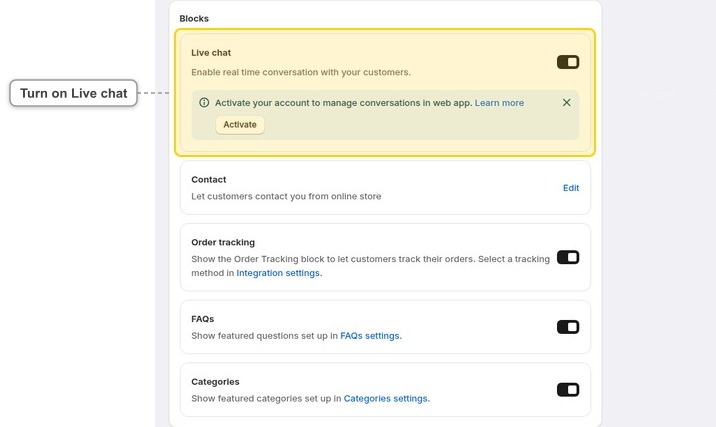
在 Blocks 中开启 Live chat。Conversation starter 会随之开启。
-
设置 pre-chat form,并在 Chatbox → Shared chatbox settings → Pre-chat form 中选择顾客如何开始聊天。
-
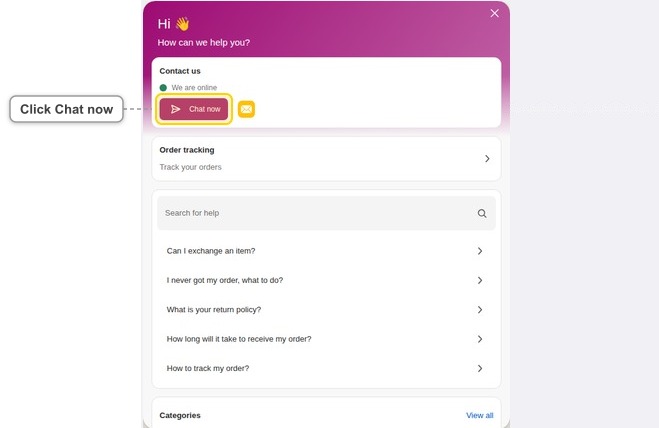
点击 Save,然后打开店面,点击 Chat now,开始一次测试对话。
要预览 pre-chat form,请在预览中点击 Chat now 并输入第一条消息。你也可以在在线时间中设置在线和离线状态。
如果账户尚未激活,横幅会要求你激活,以便在网页应用中管理对话。点击 Activate。
添加联系方式
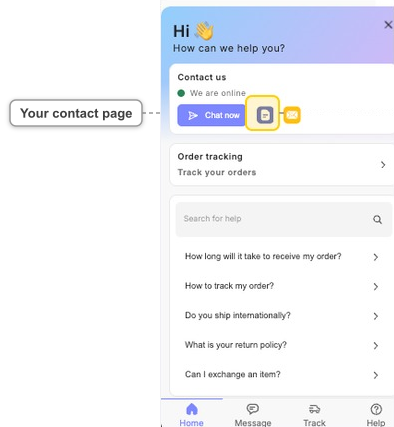
联系方式是顾客联系你的途径,显示为 Chat now 旁边的图标。同一面板中的 Chat status 显示在线或离线状态。请在 working hours settings 中设置。
要添加一种方式,例如你的联系页面:
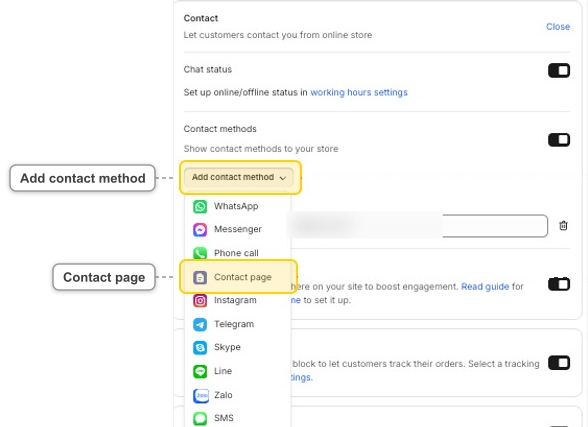
- 前往 Chatbox → Legacy chatbox → General。在 Contact 区块中点击 Edit。
- 点击 Add contact method,然后选择 Contact page。
- 粘贴联系页面的链接,例如
/pages/contact,或以https://开头的完整链接。 - 点击 Save。
预期结果: 你的联系页面会作为图标出现在聊天框的联系方式一行中,位于其他方式旁边。顾客点击后会直接打开该页面。
拖动这些方式以调整顺序。每个值最多 100 个字符。在 Contact methods 开启时,至少保留一种方式。
Chatty 支持多少种联系方式?
Chatty 支持 12 种联系方式:
- Messenger
- Phone call
- Contact page
- Telegram
- Skype
- Line
- Zalo
- SMS
- TikTok
添加联系按钮
你可以在网站上添加联系按钮,提供即时支持,并提高顾客满意度。
可以把联系按钮加到商品页、购物车页、主页和标准页面。产品系列页和博客页不可用。
-
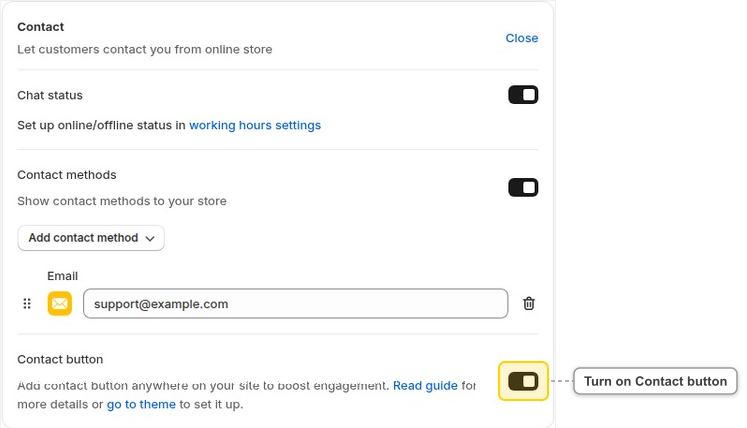
前往 Chatbox → Legacy chatbox → General。在 Blocks 中,点击 Contact 区块上的 Edit。
-
打开 Contact button 开关,然后点击 Save。在 Contact methods 开启且至少有一种有效联系方式之前,该开关保持锁定。
-
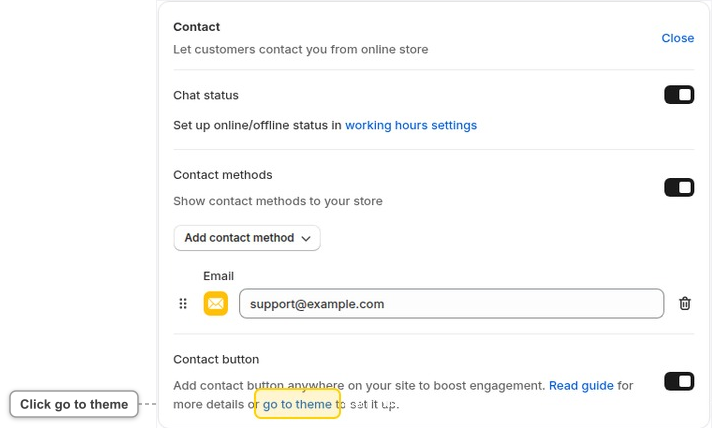
点击 go to theme。
-
主题编辑器会打开在 Default product 模板。Contact button 区块已经添加在 Product information 下方。
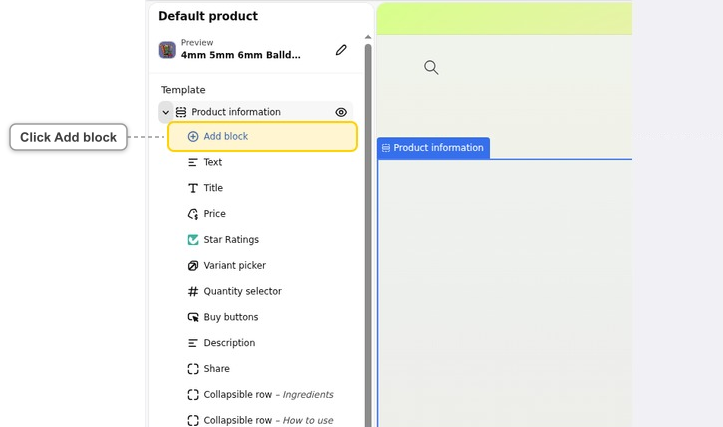
该区块一开始以 WhatsApp 作为联系方式。如果 WhatsApp 不是你的有效方式之一,会显示 WhatsApp is inactive。关闭它,并在下一步选择一种有效方式。
-
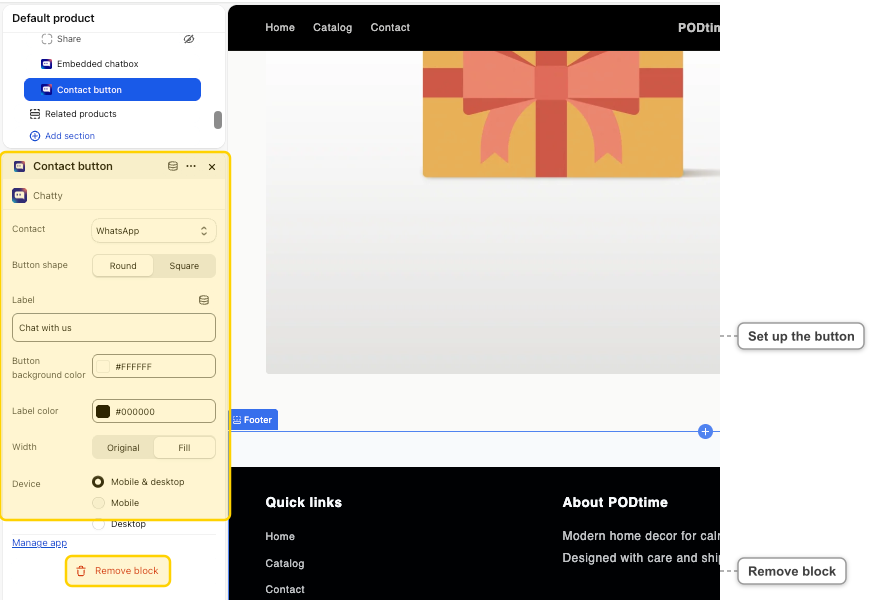
点击 Contact button 区块并进行设置。
-
点击 Save。
只能用有效的联系方式设置联系按钮。有效的联系方式是你在聊天框区块中设置的那些。
只有在 Contact button 开关已打开并保存后,Contact button 区块才会出现在主题编辑器中。
如果保存时没有任何联系方式开启,Chatty 会关闭该开关。
该区块有这些设置:
| 设置 | 选项 |
|---|---|
| Contact | WhatsApp、Messenger、Phone call、Email、Contact page、Instagram、Telegram、Skype、Line、Chatbox、Zalo、SMS、TikTok |
| Button shape | Round、Square |
| Label | 你自己的文字,默认是 Chat with us |
| Button background color、Label color | 任意颜色 |
| Width | Original、Fill |
| Device | Mobile & desktop、Mobile、Desktop |
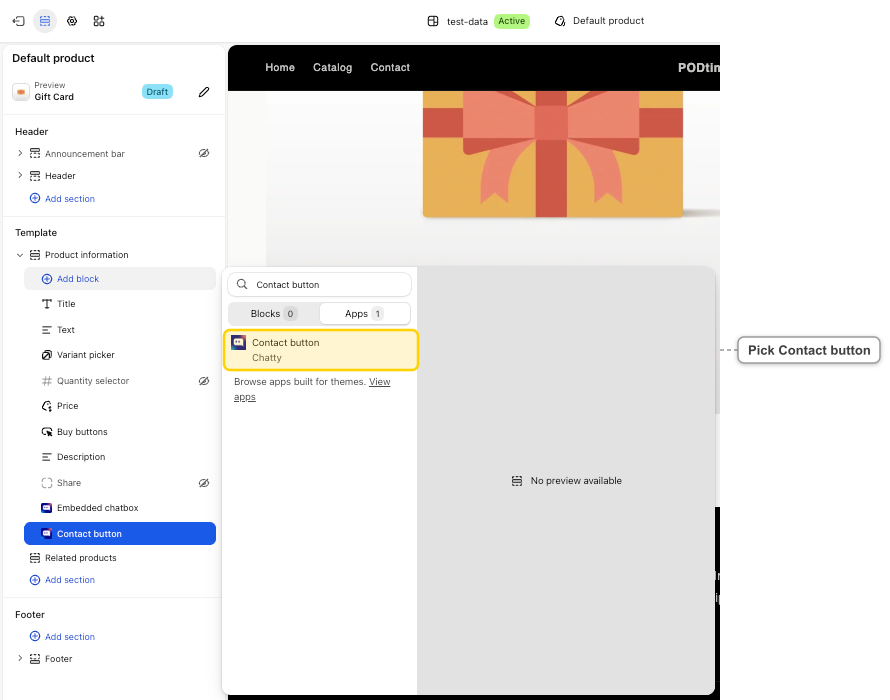
要在其他位置添加按钮,请在主题编辑器中选择该模板,在目标位置点击 Add block,打开 Apps,然后选择 Contact button。
移除联系按钮
在主题编辑器中,点击 Contact button 区块,然后点击其设置底部的 Remove block。点击 Save。
如果在 Chatty 中删除联系方式,联系按钮不会被删除。请前往主题编辑器删除该区块。
外观设置
Appearance 标签从上到下显示这些卡片。
设置品牌色
品牌色与 AI Mode 共享。了解如何设置品牌色。
设置聊天框按钮
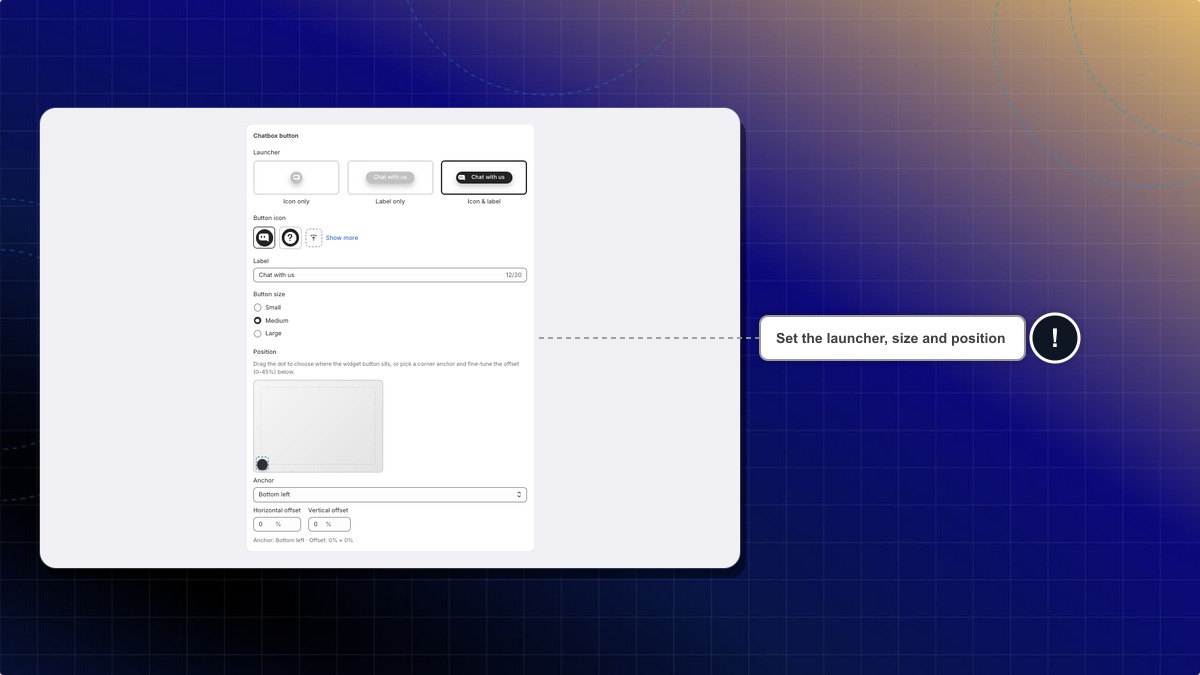
聊天框按钮是顾客点击后打开聊天框的气泡。
| 设置 | 选项 |
|---|---|
| Launcher | Icon only(默认)、Label only 或 Icon & label |
| Button icon | 选择一个图标,或上传不超过 200KB 的图片。点击 Show more 查看全部图标。当 Launcher 为 Label only 时隐藏。 |
| Label | 最多 20 个字符。默认:"Chat with us"。当 Launcher 为 Icon only 时隐藏。 |
| Button size | Small、Medium 或 Large |
| Position | 拖动圆点,或选择一个 Anchor 角落:Bottom right(默认)、Bottom left、Top right 或 Top left。然后微调 Horizontal offset 和 Vertical offset,范围是 0 到 45%。 |
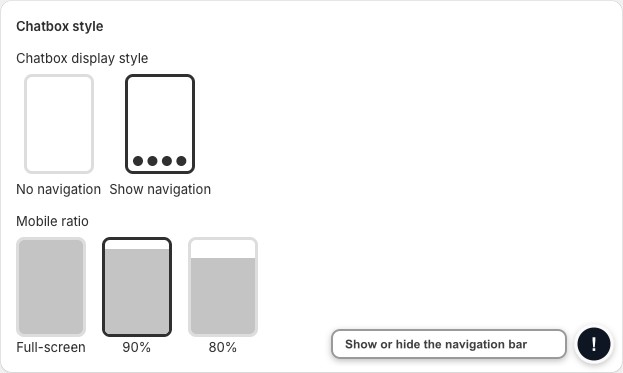
设置聊天框样式
| 设置 | 选项 |
|---|---|
| Chatbox display style | No navigation(默认)或 Show navigation。导航是聊天框底部的标签栏。 |
| Mobile ratio | 聊天框占手机屏幕的比例:Full-screen、90%(默认)或 80% |
 Chatty Help Center