训练数据
谁可以使用此功能?
- 此功能面向所有用户。
什么是训练数据
训练数据是 AI 被允许用来回答的全部内容。它分布在五个标签上。
| 标签 | 包含什么 |
|---|---|
| Knowledge base | 你自己的答案:问题、链接、文件,以及从店铺同步的 FAQ 和页面 |
| Products | AI 可以讨论和推荐哪些商品 |
| Collections | 它可以浏览哪些商品系列 |
| Discounts | 它可以提供哪些折扣码 |
| Markets | 在多个市场销售的店铺的分市场设置 |
本页讲的是 Knowledge base 标签。其他标签有各自的指南。
如何阅读 Knowledge base 标题栏
标题栏统计 AI 正在使用的内容。
N entries:知识库中的全部条目,不论状态。N Live · N Off:AI 用来回答的有多少,以及关闭了多少。只有当你有草稿时,才会出现 Draft 计数。N issues:点击它,打开需要处理的列表。
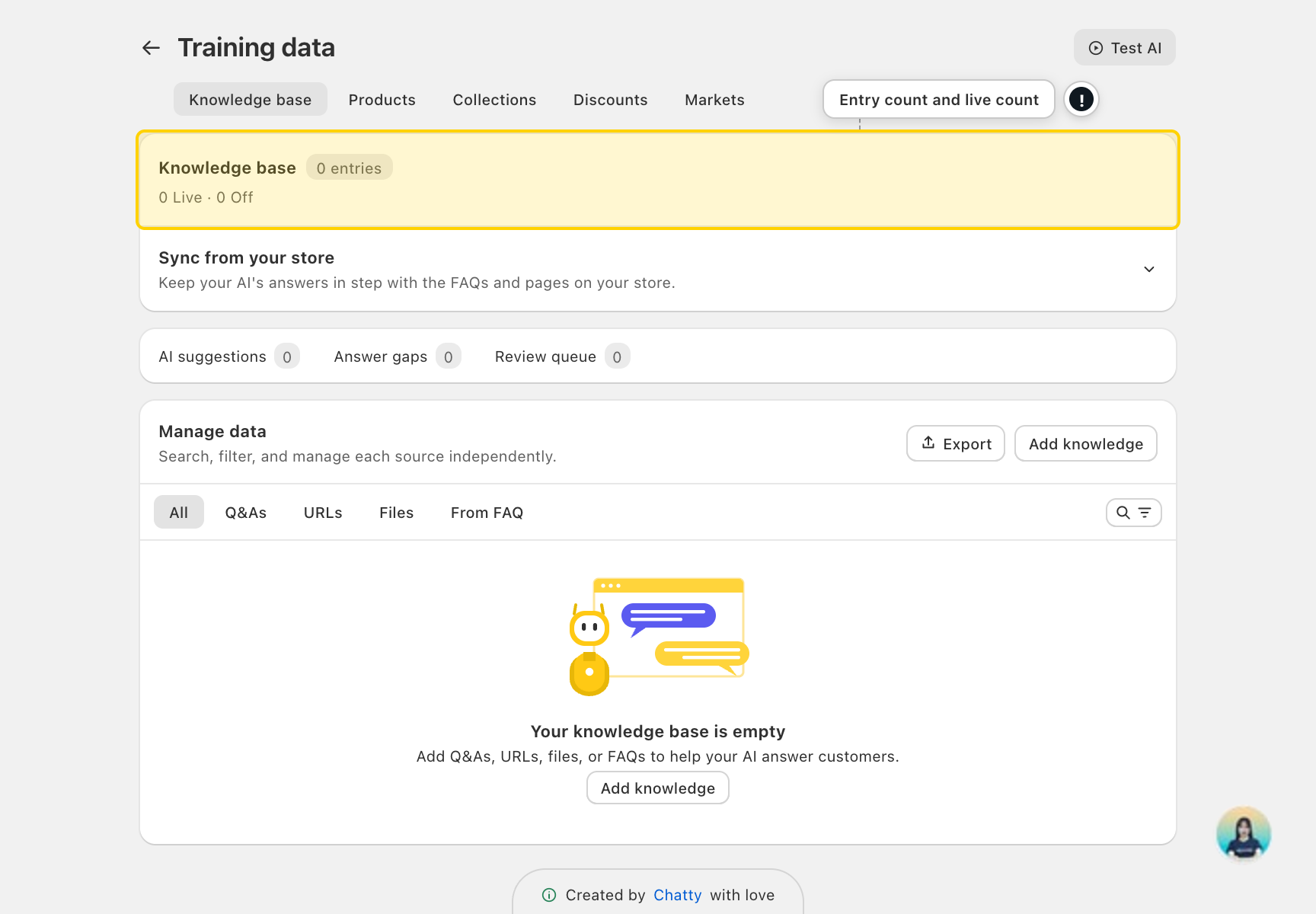
当一条内容与另一条冲突,或无法被索引时,Chatty 会标记它。少于 80 个字符或超过 10,000 个字符的条目也会被标记,还有 90 天内没有更新的条目。列表中的每一行都链接到它统计的条目。
如何从店铺同步 FAQ 和页面
Sync from your store 让知识库与你已经写在店面上的内容保持一致。
- 前往 AI agent → Training data → Knowledge base。
- 打开 Sync from your store。
- 在 FAQs 旁边,点击 Sync FAQs。
- 在 Store pages 旁边,点击 Sync store pages。
预期结果: 同步的 FAQ 会直接变为 Live。店铺页面会作为 AI 可以用来回答的条目到达。
FAQ 那一行显示为 synced · ready to sync · need review。只有 ready 的才会导入。FAQ 为空、无法读取,或与你已有的问题重复时,会留在 need review。与另一条内容矛盾时也会留在那里。在店铺上打开这些 FAQ,修改后再同步。
店铺页面同步每天限制 10 次。达到上限后,按钮会关闭,直到第二天。
每次同步也会加入你自上次同步以来发布的店铺页面,最多 50 个新页面,并在套餐的知识上限之内。有用内容很少的页面会被跳过。
如何使用审核标签
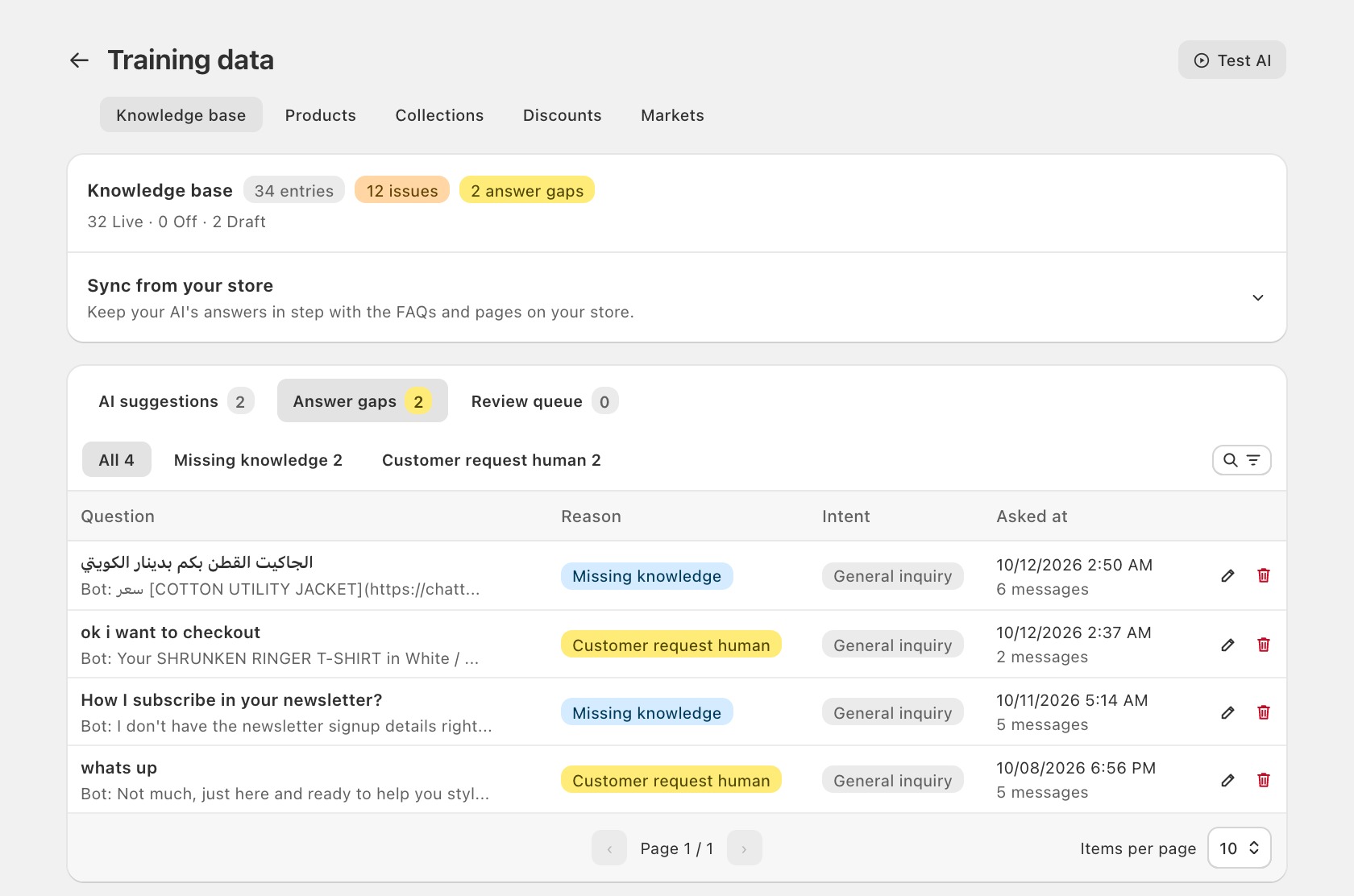
标题栏下方有三个标签,显示需要你处理的内容:
- AI suggestions: AI 为知识库提出的更改。批准正确的那些。
- Answer gaps: AI 未能回答的问题。点击一个问题即可添加答案。参见 如何优化未解决的问题。
- Review queue: 助手从你的店铺或支持记录中学到的事实。打开一条查看来源,然后批准或拒绝。
如何添加问题、链接或文件
- 在 Manage data 中,点击 Add knowledge。面板打开时,按钮显示为 Close。
- 留在 Basic 标签。
- 要添加问题,填写 Question 和 Answer,然后点击 Add。例如
Do you ship internationally?配上Yes, we ship to over 50 countries.要一次添加很多,点击 Import from CSV。 - 要添加链接,粘贴到 URL 框,每行一个,然后点击 Add。
- 要添加文件,拖入
.csv、.json、.txt或.pdf文件,然后点击 Add。 - 重复操作,直到要添加的内容都在 To add 列表里。
- 点击顶部栏的 Save。
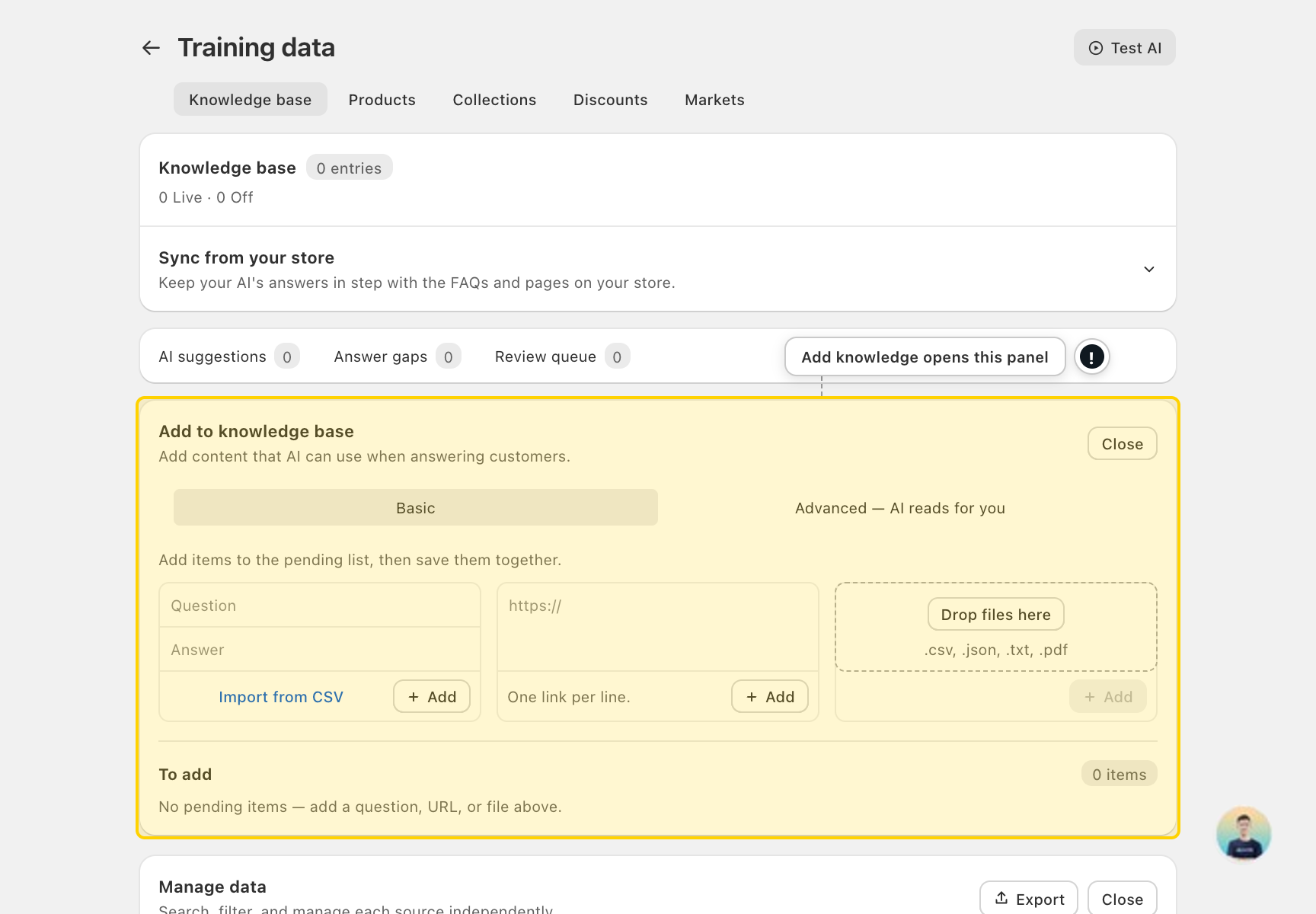
预期结果: 条目会出现在 Manage data 中并变为 Live,AI 可以立刻用来回答。
一次保存最多 100 个问题和链接,以及最多 20 个文件,每个 2 MB。答案至少需要三个字符。
链接在你添加时被读取。Chatty 不会自行再次检查。当该页面变化时,打开这条内容并点击 Re-index,即可重新读取。
如何让 AI 为你撰写条目
Advanced — AI reads for you 会把一大段文字变成问答对。
- 点击 Add knowledge,然后打开 Advanced 标签。
- 粘贴文字(政策、商品资料、内部备注),或拖入文件:.csv、.json、.txt 或 .pdf。两者至少要有一个,否则 Chatty 会显示 “Paste text or add at least one file.”
- 点击 Save & process in background。
预期结果: Chatty 会把文字拆成条目,并把每一条存为 Draft。阅读它们,改正错误,然后设为上线。
如何把条目设为上线、草稿或关闭
每条内容都有三种状态之一。
| 状态 | 含义 |
|---|---|
| Live | 顾客正在收到这些内容 |
| Draft | 只在你于应用内测试时使用,顾客永远看不到 |
| Off | 任何地方都不使用 |
要更改一条,从表中打开它,在 Status 下选择一个状态。
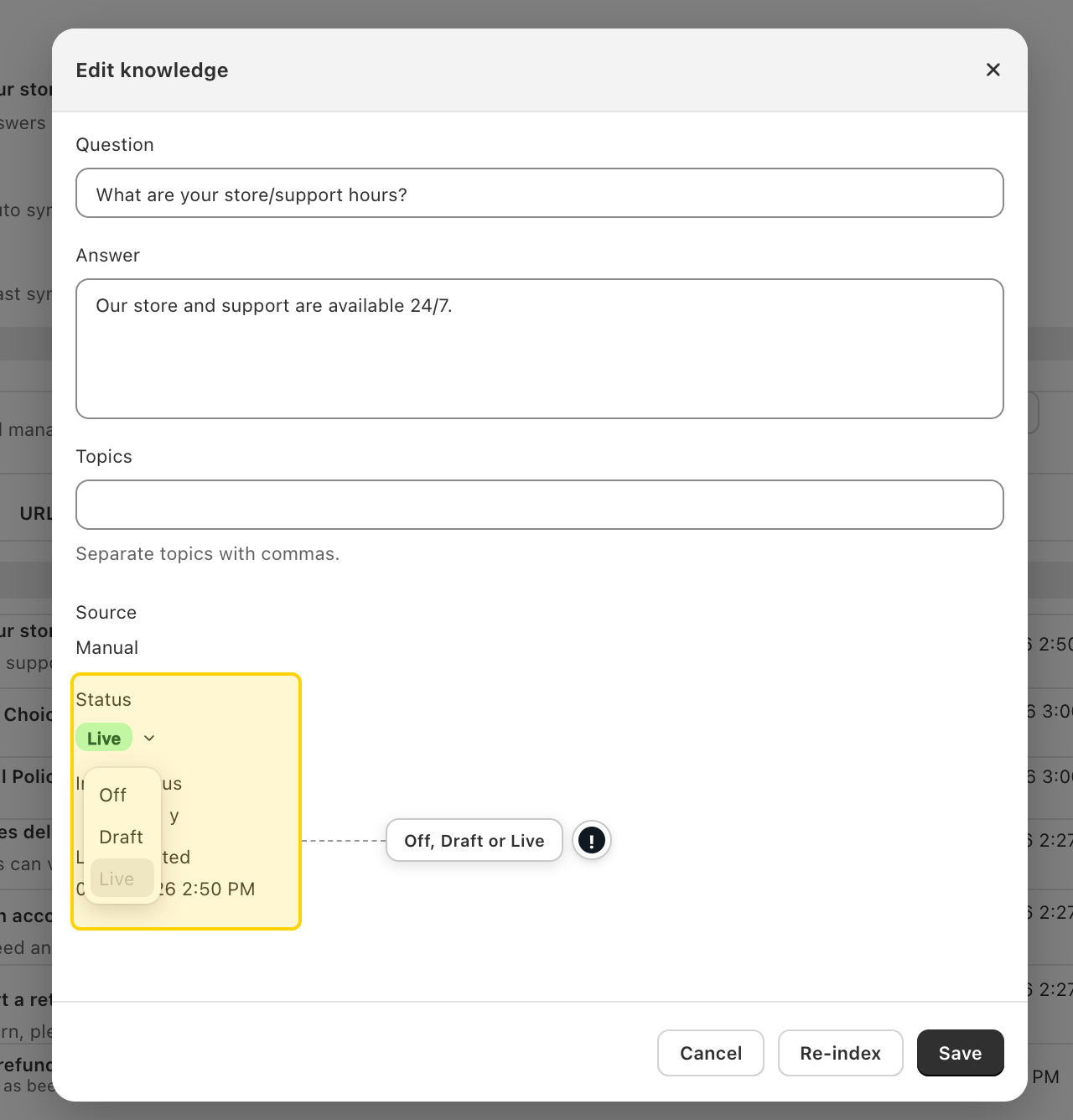
要一次更改多条,滚动到 Manage data 并勾选条目。表格上方会出现操作栏,包含 Go live、Turn off、Re-index、Assign topics 和 Delete。
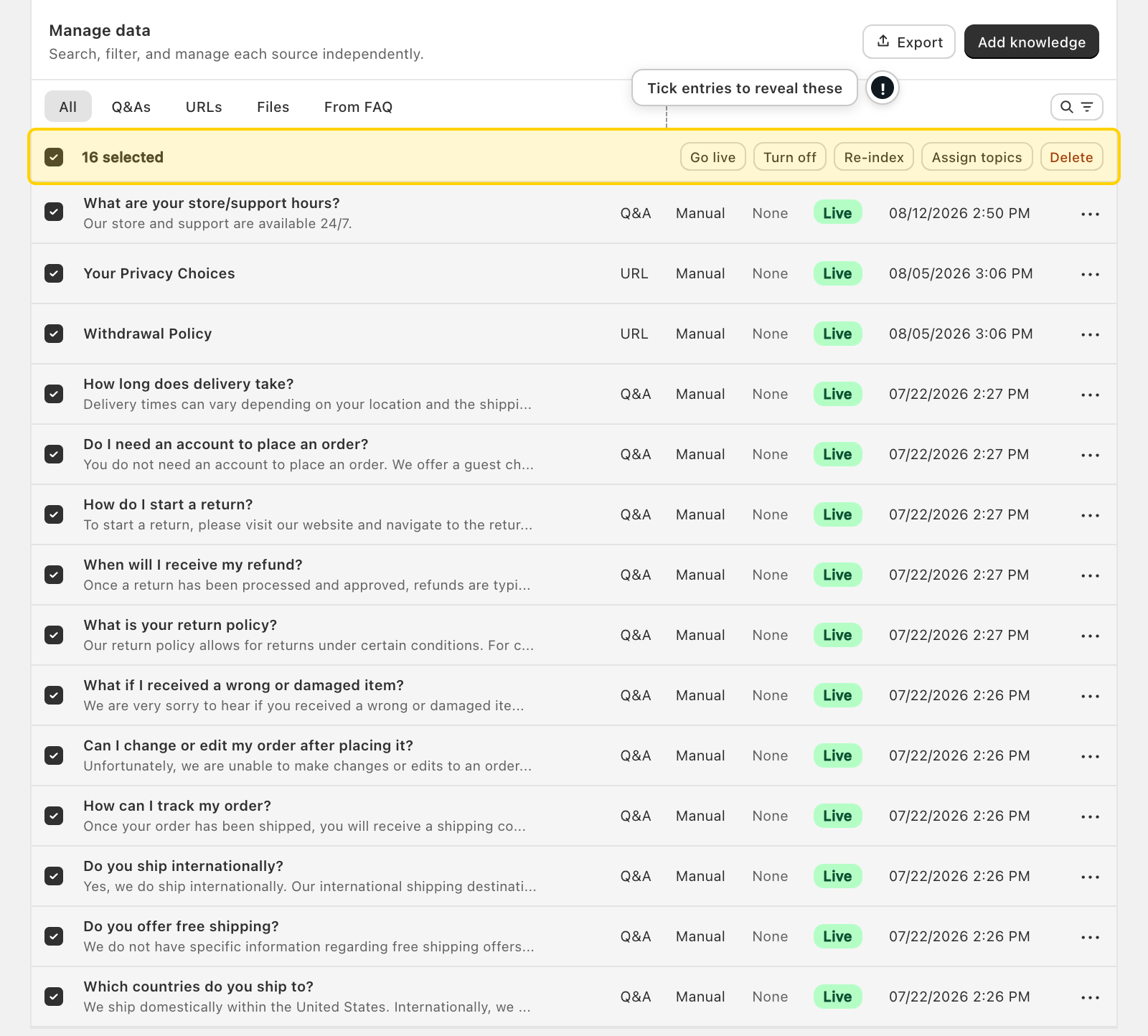
预期结果: 每条内容上的徽章会更新,AI 只从 Live 条目回答。
至少勾选一条之后,操作栏才会出现。如果 Add to knowledge base 面板是打开的,请先点击它的 Close,表格才会出现在视野里。
AI 自行起草的条目,无论来自自学还是 Advanced 标签,都以 Draft 开始。在你把它们设为上线之前,它们不会被使用。
如何查找并管理一条内容
Manage data 列出每一个来源,并提供 All、Q&As、URLs、Files 和 From FAQ 筛选。从店铺同步的页面在 URLs 下,From FAQ 显示所有来自 FAQ 同步的内容。
每一行都会显示来源:Manual、CSV import、URL、File、Shopify page、FAQ sync、Agent API、Chatty Lab、Self-learning 或 Advanced import。AI 自己写的条目带有 AI draft 徽章。
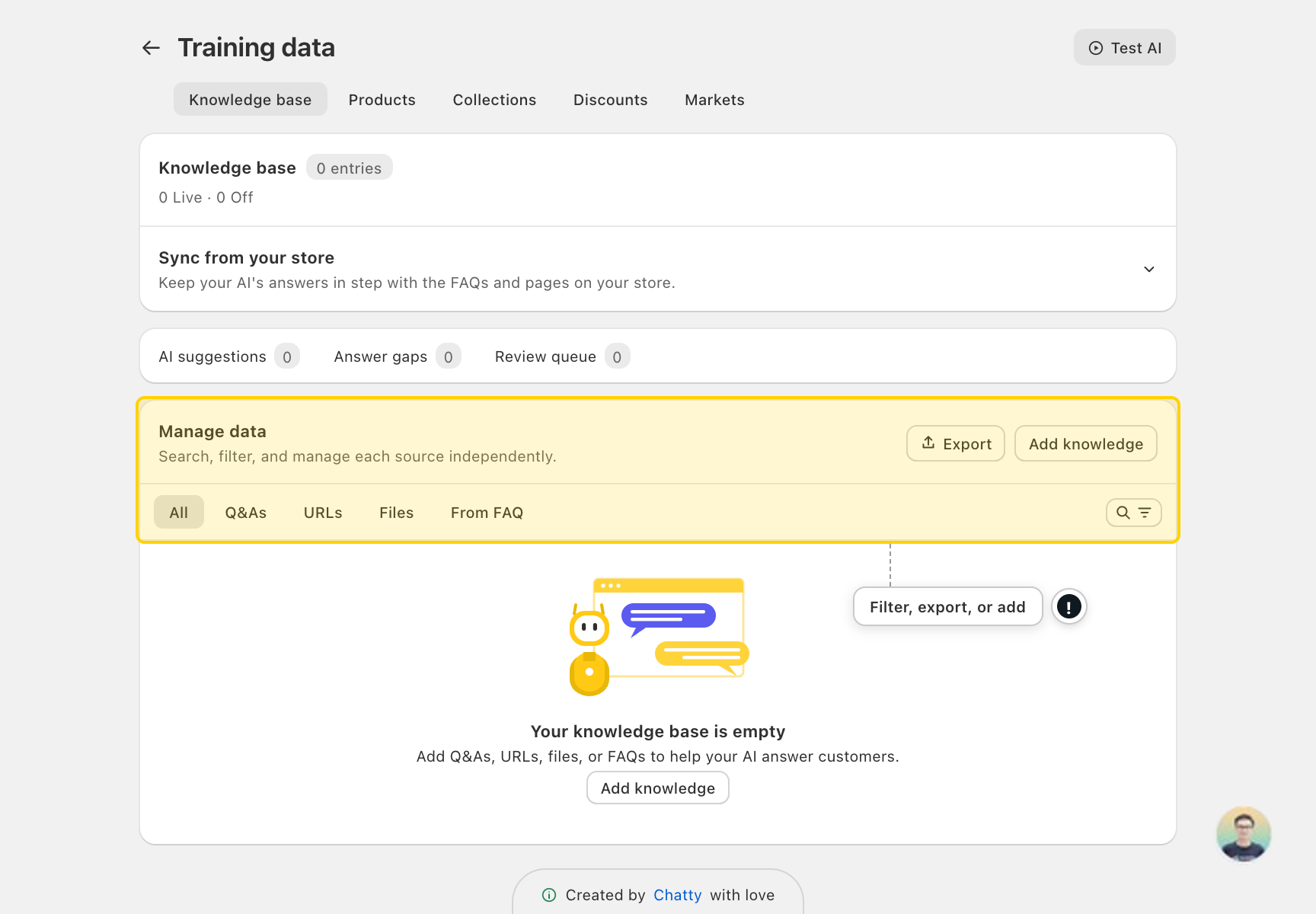
打开一条即可编辑问题、答案和状态。Topics 接受你自己的标签,用逗号分隔,例如 shipping, returns。它们会在表格中显示为徽章。Source 告诉你条目来自哪里,不能更改。
行菜单包含 Edit 和 Delete。Re-index 只出现在无法被索引的条目上,Compare with duplicate 只出现在与另一条冲突的条目上。仍关联到 FAQ 的条目会隐藏 Delete。Re-index 也在编辑窗口里。对于你添加的链接,它会重新读取页面。对于其他条目,它会根据已保存的内容重建搜索索引。
点击 Export,把知识库下载为 CSV。可以选择全部,或只选已上线的条目。
预期结果: Chatty 会下载一份 CSV,包含 Type、Topic、Question、Answer 和 Status。
你可以存储多少
| 套餐 | 链接和文件 | 问题 |
|---|---|---|
| Free | 20 | 100 |
| Basic | 200 | 5,000 |
| Pro | 2,000 | 无上限 |
| Plus | 无上限 | 无上限 |
链接和文件共用一个额度,不论状态都会计入。问题只在上线时计入,从店铺同步的 FAQ 从不计入。
超过上限时,Chatty 会告诉你 You've reached the data limit for AI training。关闭或删除不再需要的条目,然后再添加。
一条内容看起来没问题,为什么被标记了?
少于 80 个字符或超过 10,000 个字符的内容,Chatty 都会标记。太短的条目很少能支撑一个好答案,太长的又会把重点埋起来。打开它,写得更紧凑,标记就会消失。
为什么我删掉的内容,AI 还在用它回答?
看状态,而不是只看列表。设为 Off 的条目仍留在表格里,但绝不会被使用。仍为 Live 的条目会继续被用来回答。当你删除一条 FAQ 时,Chatty 会自行从知识库移除它的副本。如果你先在这里编辑过那份副本,它会留在表格里。请自己删除或关闭它。
 Chatty Help Center