在线时间
谁可以使用这个功能?
- 所有套餐都可以用。
- 打开这个页面需要 Chat availability 权限。没有权限时,你会看到无法访问的提示。
这个功能用来设置聊天的在线和离线时间。
打开方式:前往 Settings → General,在 Chat availability 卡片上点击 Manage。只有管理员能看到这张卡片。
你可以设置工作时间、休息时间和假期,让顾客知道什么时候能得到人工支持。
在线和离线状态只在你开启 Live chat 区块后才生效。位置在聊天框样式设置。
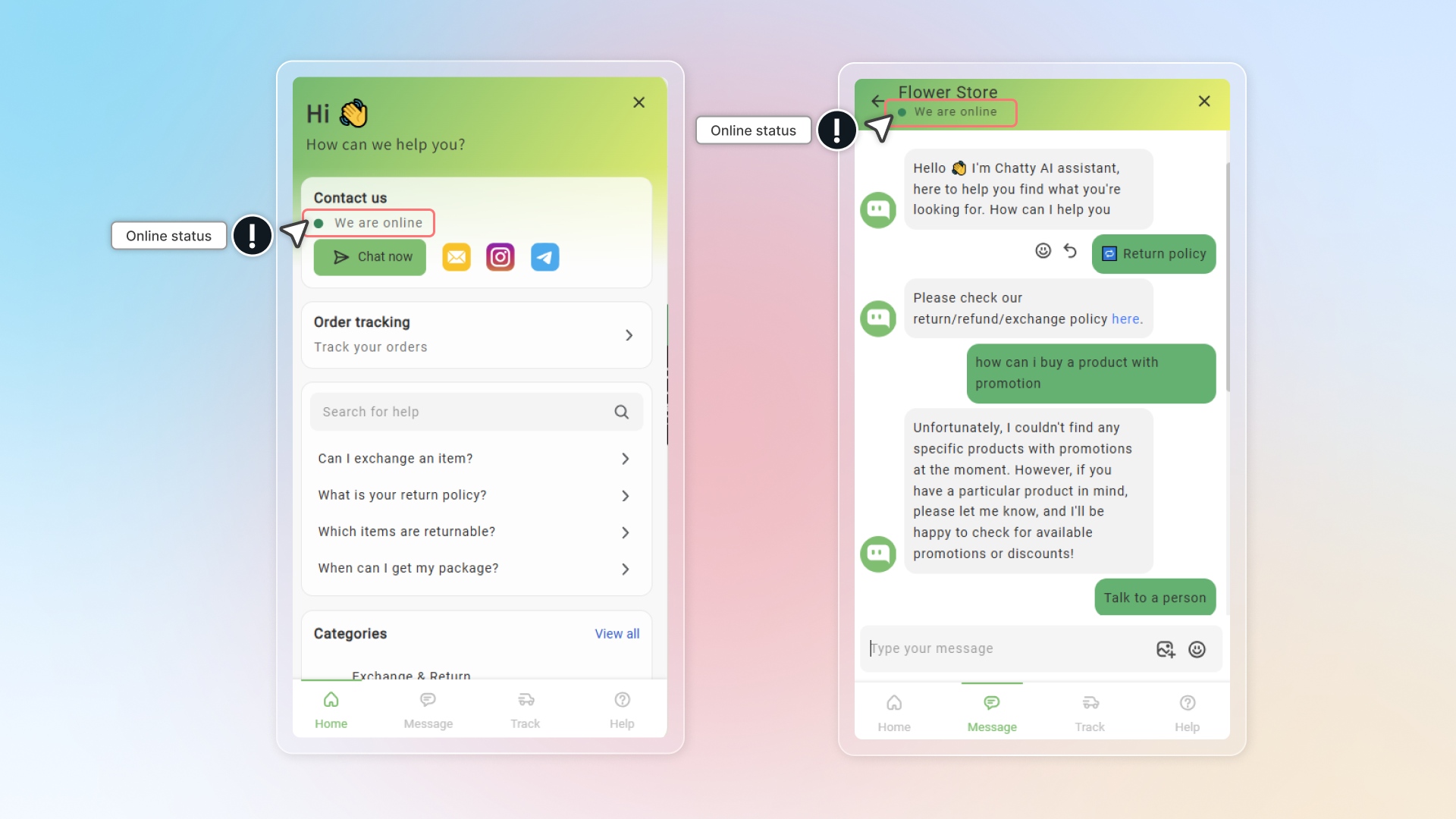
如何设置在线和离线时间
设置工作时间
- 24 hours/7 days:你可以一直在线,随时和顾客聊天
- Custom time:按你的排班设置时间
添加休息时间或假期
- Break time:工作时间内的一小段离线
- Holiday time:指定几天的休息
选择时区
选择时区,让顾客按你的当地时间看到正确的在线状态。
如果队友分布在不同时区,请选择处理大部分支持的主时区。
设置状态
在 Show online status 下选择三条规则之一:
- During working hours:按上面的时间表显示,和团队当时在做什么无关
- During working hours, or when any agent is online:有客服在线时,即使不在工作时间内,状态也显示为在线
- Only when an agent is online during working hours:没有人在线时显示离线,即使在工作时间内。状态为离线时,AI 助手仍会回复
自定义状态文案
填写顾客在每种状态下看到的文案。
| 栏位 | 顾客何时看到 | 默认 |
|---|---|---|
| Online status | 你处于可接待状态 | We are online |
| Offline status | 仅在 24 hours / 7 days,或当天没有排班时 | Usually reply in a few minutes |
| Offline status (with schedule) | 仅在 Custom time,且接下来还有开始营业的时间 | 无 |
| Break status | 休息时间内 | 无 |
| Holiday status | 假期内 | 无 |
在后三个栏位可以输入 {{schedule}}。Chatty 会填上你回来的时间:下一个开始营业的时段、休息结束的时间,或假期回来的那天。
这五个栏位里,你每次只会看到四个。Offline status 出现在 24 hours / 7 days。Offline status (with schedule) 出现在 Custom time。两者不会同时出现。
点击 Save
你可以在聊天框上预览在线和离线状态。
如何设置欢迎语
欢迎语是顾客打开聊天时看到的第一条消息。在 Chat availability 页面的 Welcome message 卡片里设置。在线问候和离线问候会跟着同一套工作时间、休息时间和假期。
- 前往 Settings → General,在 Chat availability 卡片上点击 Manage。
- 在 Welcome message 卡片中填写 Welcome message from your team。最多 150 个字符。要加上顾客姓名,点击栏位上方的 Insert customer name。示例:
Hi {{customer_name}}, how can we help you today? - 填写 Welcome message from the AI agent。AI 助手回复时,顾客会看到这段话。可以使用变量
{{customer_name}}、{{ai_name}}和{{store_name}}。示例:Hello {{customer_name}}, I'm {{ai_name}}. How can I help you?
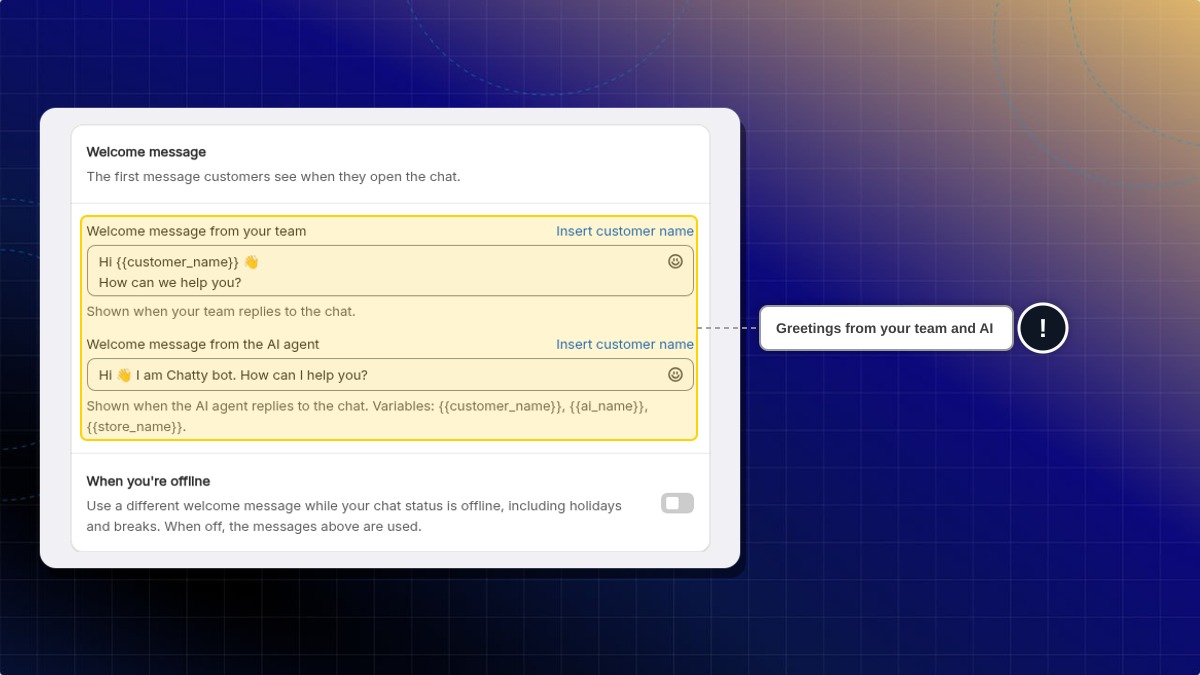
- 开启 When you're offline,在聊天状态为离线时使用另一套问候。
- 填写 Offline welcome message from your team。最多 150 个字符。示例:
Thanks for reaching out! We're closed for the holiday and will reply when we're back. - 填写 Offline welcome message from the AI agent。留空则使用第 3 步的 AI 助手欢迎语。这里可以用同样的变量。
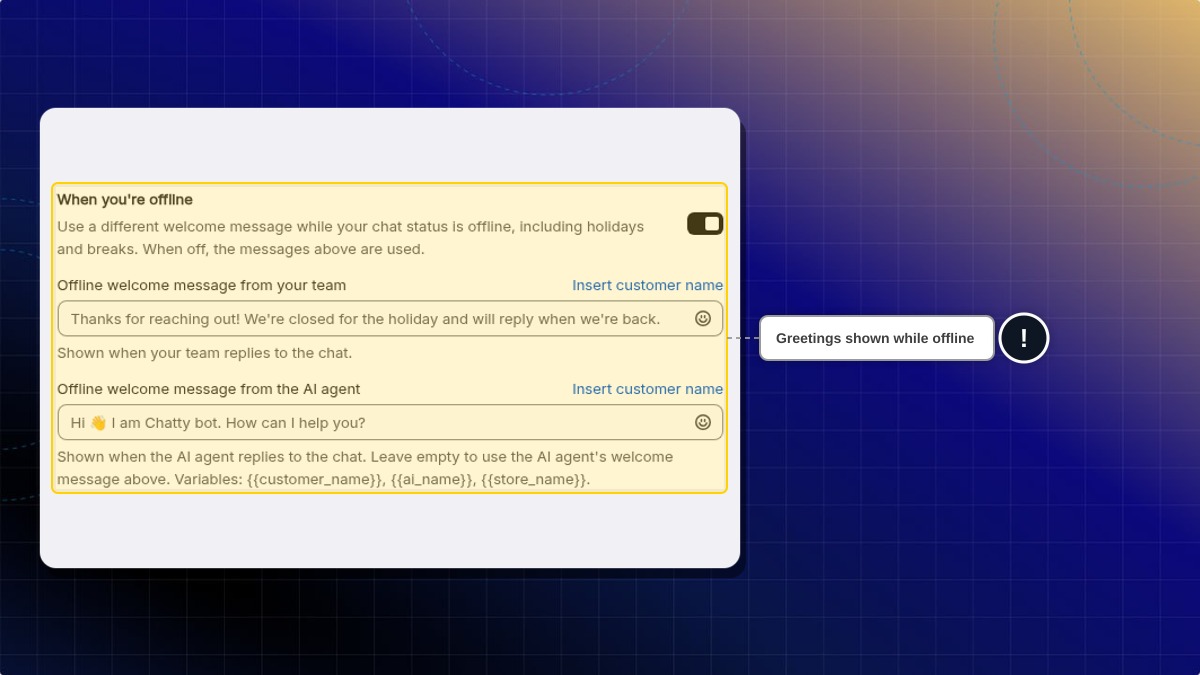
- 点击 Save。
预期结果: 团队回复时,顾客看到团队问候。AI 助手回复时,顾客看到 AI 助手问候。状态为离线时,他们看到的是离线问候。
| 谁在回复 | 你的状态 | 顾客看到的问候 |
|---|---|---|
| 你的团队 | 在线,或 When you're offline 关闭 | Welcome message from your team |
| 你的团队 | 离线,且 When you're offline 开启 | Offline welcome message from your team |
| AI 助手 | 在线,或 When you're offline 关闭 | Welcome message from the AI agent |
| AI 助手 | 离线,When you're offline 开启,且离线 AI 文案已填写 | Offline welcome message from the AI agent |
| AI 助手 | 离线,When you're offline 开启,且离线 AI 文案为空 | Welcome message from the AI agent |
离线包括休息时间和假期。
即使 AI 助手是关闭的,AI 助手栏位也会显示。你打开 AI 助手后,Chatty 才会开始使用这些文案。
聊天框和 AI 助手设置里的欢迎语栏位去哪了?
它们移到了 Chat availability。在 Legacy chatbox → General 中,Welcome message 卡片现在有一个 Edit welcome message 链接。在 AI 助手的 Settings 里,Welcome message 栏位会显示当前文案,以及一个 Edit in Chat availability 链接。
离线时的 AI 欢迎语可以翻译吗?
可以。在 Settings → Translations 里翻译,和其他聊天文案一样。
第一条自动回复
第一条自动回复是顾客发出第一条消息后,Chatty 立刻回过去的那条消息。这样顾客不会干等。
它在同一个 Chat availability 页面的底部。
- 开启 First auto-reply。
- 填写 Online message。状态为在线时发送。
- 填写 Offline message。状态为离线、休息或假期时发送。
- 点击 Save。
只有 AI agent 关闭时,才会发送第一条自动回复。AI 助手正在回复会话时,不会发送这条消息。AI 助手开启后,卡片会显示 Not sent while the AI agent answers the conversation.
这和上面的欢迎语不是一回事。欢迎语是顾客一打开聊天就看到的。第一条自动回复是顾客发出第一条消息之后才发送的。
如何开启离线联系表单
没有人能回复聊天时,离线联系表单会向新访客询问姓名、邮箱和问题。Chatty 会把请求发邮件给你,你可以稍后回复。
- 前往 Settings → General,在 Chat availability 卡片上点击 Manage。
- 开启 Offline contact form。
- 点击 Save。
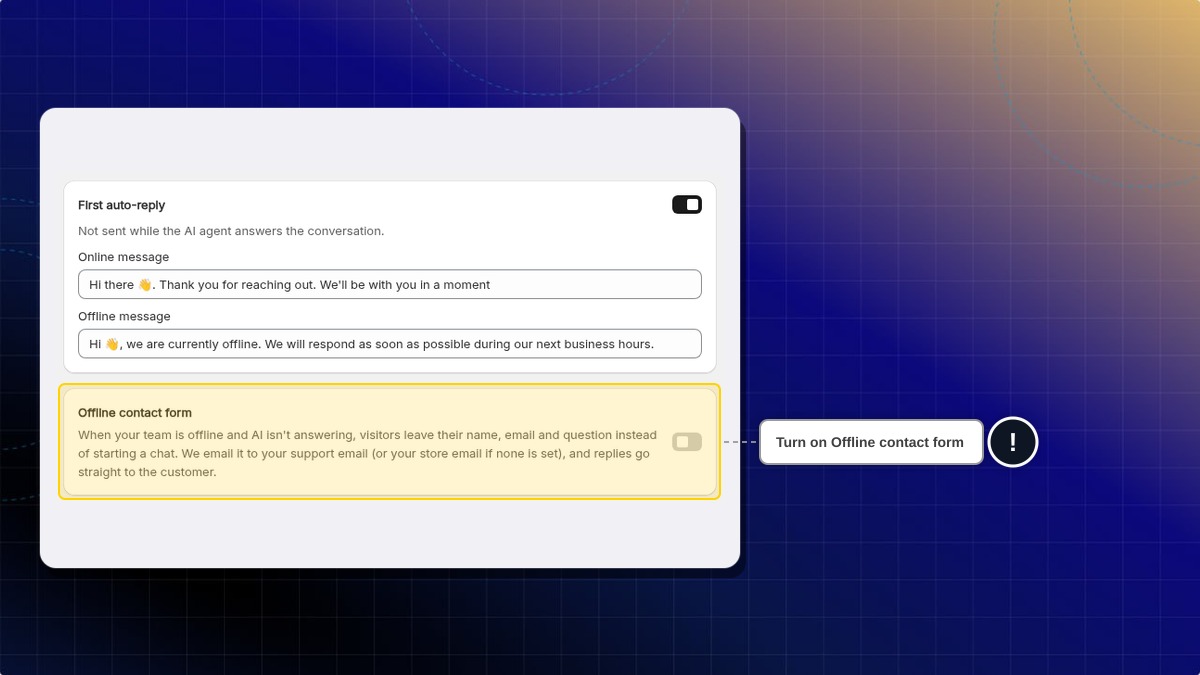
预期结果: 状态为离线时,新访客打开聊天会看到表单,栏位是 Name、Email address 和 Message。三项都要填写,才能点击 Send。
访客点击 Send 之后:
- Chatty 会把请求发到 AI 助手 Settings 里 Contact support email 的第一个地址。如果填了第二个地址,对方会收到抄送。该栏为空时,邮件发到店铺邮箱。
- 邮件的回复地址是顾客的邮箱。你从邮箱直接回复,就会到顾客那里。
- 这条请求也会作为新会话出现在 Inbox。你收到的是这封邮件,而不是平时的新消息通知。
- 访客会看到人工转接里 Message shown after the form is submitted 所设的文案。如果你没改过,访客看到的是默认文案。
只有下面这些条件都成立时,表单才会出现:
- 聊天状态为离线,包括休息时间和假期。
- AI 助手是关闭的。AI 助手开启时,访客照常和它聊天。
- Live chat 区块是开启的。
- 访客还没有开始会话。
- 店铺使用 Legacy chatbox。AI Mode 不显示这个表单。
表单默认是关闭的。
访客可以提交多少次表单?
有上限。每位访客每小时最多提交 5 次。每个店铺每小时最多接收 100 次。
 Chatty Help Center