筛选、批量操作和提醒
谁可以使用此功能?
- 所有用户都可以使用筛选、批量操作、提醒、创建对话和导出文字记录。
- 批量操作中的 Delete 仅管理员可用,以及管理员授予了 Delete conversations 权限的团队成员。参见团队成员。
如果你每天早上打开 Inbox,面对几十段对话,这篇就是给你的。它介绍这些工具:把长名单缩到你需要的对话,一次清掉其余的,并提醒你回到仍在等待的那些。
用筛选缩小名单
筛选可以叠加。左侧边栏设定分组,搜索框下方的 Open 芯片设定状态(点击它可切换到 Resolved),筛选菜单再进一步缩小。你打开的每一项会同时生效。
| 控件 | 位置 | 按什么筛选 |
|---|---|---|
| 对话分组 | 侧栏 | All、Your inbox、Unassigned、Starred、Blocked |
| Chatty AI 分组 | 侧栏 | Processing、Handover、Resolved |
| 渠道分组 | 侧栏 | Online store、Email、Messenger、Instagram、WhatsApp |
| Open / Resolved 芯片 | 搜索框下方 | 对话仍是打开的,还是已经解决。点击芯片切换 |
| 搜索框 | 对话列表上方 | 顾客姓名、邮箱、电话、订单号、标签、自定义属性值、邮件主题,或最后一条消息。至少输入 3 个字符 |
| 已读状态 | 筛选图标 | Unread only 只显示你还没读的对话 |
| 负责人 | 筛选图标 | Unassigned、某位团队成员,或 AI Agent |
| 自定义筛选 | 筛选图标 | 你保存进命名筛选的标签 |
有些控件只在有意义的地方出现。筛选图标在每个视图都会显示,但里面的部分会变。
- Read state 和批量操作图标出现在 All、Your inbox、Unassigned 以及五个渠道视图上。
- Assignee 出现在 All、Handover 和五个渠道视图上。
- AI Agent 只列在 All、Online store 和 Email 上。
- Custom filters 只在 All 和 Handover 上显示。
- Open / Resolved 芯片出现在 All、Your inbox、Unassigned、Handover 和五个渠道视图上。
保存每天都用的筛选
自定义筛选是一组已命名的标签。勾选一次,名单就只显示带有这些标签的对话。
点击对话列表上方的筛选图标。
在 Custom filters 下,点击 Add custom filter。
输入 Filter name,最多 50 个字符。
搜索并选择标签,每个筛选最多 20 个。

点击 Create filter。
你的筛选现在会出现在筛选面板中,并带有复选框。以后要修改,把鼠标悬停在上面,使用编辑或删除图标。
你可以同时勾选多个自定义筛选。Chatty 会显示带有你所勾选任一筛选之标签的对话。Clear 会一次清除全部。
一次处理多段对话
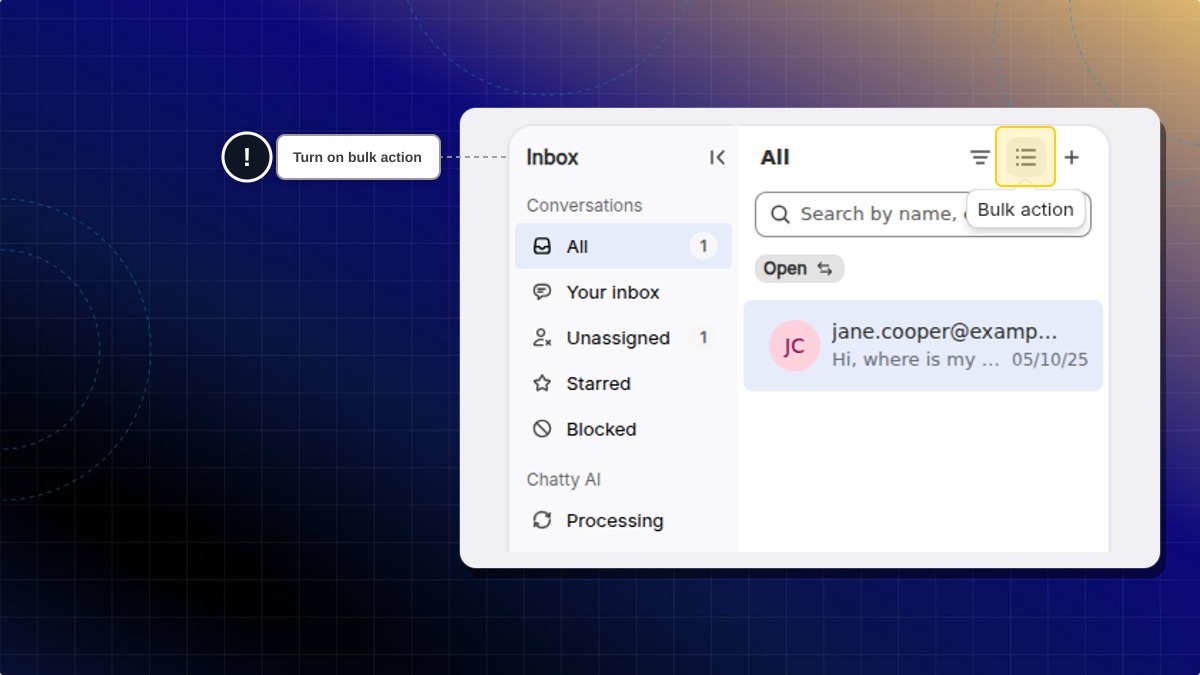
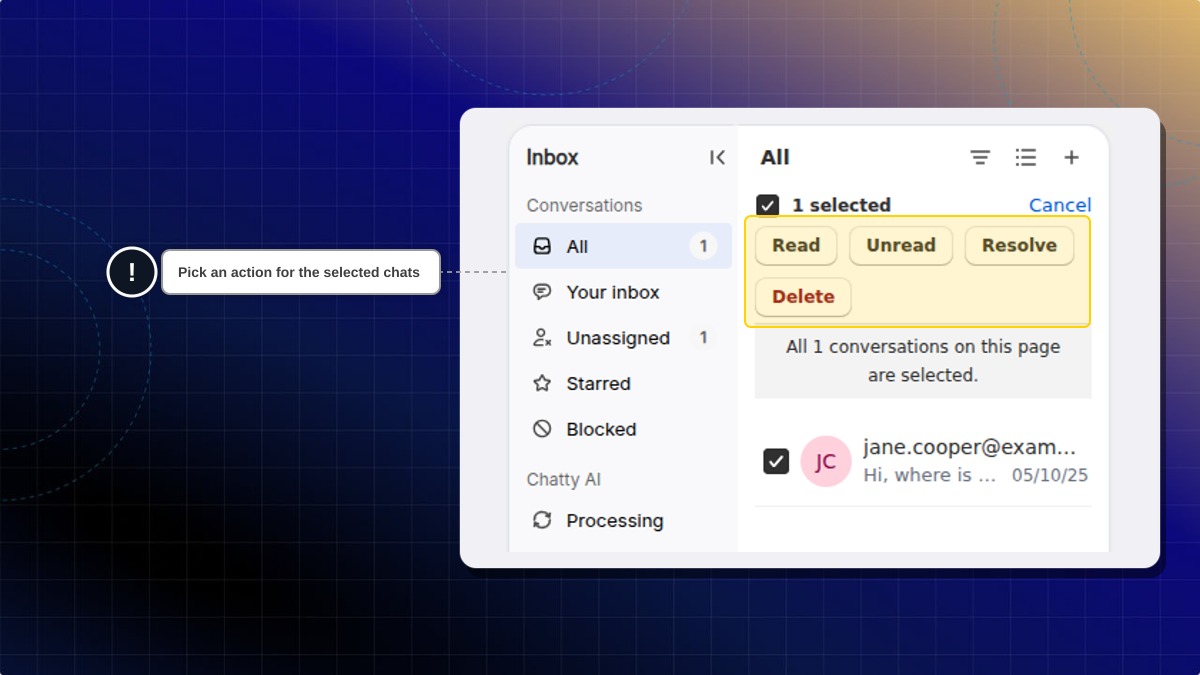
操作栏会显示你选了多少段对话。Cancel 会退出批量模式,且不改变任何内容。
| 操作 | 会发生什么 | 说明 |
|---|---|---|
| Read | 把所选对话标为已读 | 无 |
| Unread | 把它们标回未读 | 无 |
| Resolve | 关闭它们,与逐条解决相同 | 仅当芯片显示 Open 时。如果你已打开满意度调查,会发送调查 |
| Reopen | 重新打开它们 | 仅当芯片显示 Resolved 时 |
| Delete | 移除这些对话;如果该顾客没有其他对话,联系人资料也会被移除 | 管理员,以及拥有 Delete conversations 权限的团队成员。无法撤销 |
一次可以处理多少。 勾选的是当前已加载到名单中的对话。当它们全部被勾选,且仍有更多符合筛选时,会出现一个链接:Select all conversations in this view。点击它,Chatty 会对每一段匹配的对话执行该操作,包括尚未加载的。这些在后台处理,所以名单可能需要一会儿才稳定下来。
删除会要求你确认。在 Select all conversations in this view 之后,显示的数字只覆盖已加载的对话,但删除会覆盖每一条匹配项。它也会删除任何不再有其他对话的顾客的联系人资料,而且无法恢复。删除始终在后台运行,所以它会报告为进行中,而不是已完成。
更改筛选,或在 Open 和 Resolved 之间切换,会清除你的选择。先选择,再操作。
设置提醒以便回来
提醒会在你选定的时间重新打开一段对话,这样你不必把它留在未读里当作心里的记号。你从消息框上方的 Reminder 标签设置它,并可以发给任何在职的团队成员。参见设置提醒。
自己开始一段对话
当顾客在别处给你发了邮件,或你需要先跟进时,使用这个功能。
点击对话列表上方的加号图标。
输入顾客的 Email。
可选:用 Add a participant 添加参与者,最多 5 位。
可选:输入 Subject of the email,最多 50 个字符。

点击 Create。
参与者是邮件线程上的额外收件人。他们会和主要顾客一起收到消息。新对话会分配给你,并立即打开。
创建对话时最多可以添加 5 位参与者。对话创建之后,对话详情允许你增加到 10 位。
如果邮件渠道上已有一段对话,只是主题不对,你不需要新建。打开它,点击对话标题中的三点菜单,然后选择 Set subject。
保存对话副本
对话标题中的三点菜单可以把对话发邮件给你自己、顾客或其他地址,也可以下载为 CSV 或文本文件。参见发送或下载文字记录。
忙碌一天的流程
从 Unassigned 开始,并在筛选菜单的 Read state 下选择 Unread only,这样你能看到还没人接手的对话。
回复或分配每一段,然后用批量 Read 清掉不需要处理的。
切换到 Your inbox,处理属于你的对话。
对还在等供应商、退款或同事的事项设置提醒,而不是让它保持未读。
最后在 All 上用自定义筛选处理反复出现的主题,并用 Resolve 处理已经完成的一批。
当你正在同时查看所有已连接店铺的对话时,搜索不可用。切回单店后,才能按姓名、邮箱、电话或订单搜索。
 Chatty Help Center