分析
谁可以使用此功能?
- Free: 只能看 Overview 标签。其他标签会保持模糊,并带有 Upgrade 链接。
- Basic、Pro 和 Plus: 每个标签都可以看。
- Overview 标签上的 Export this report 需要 Pro 或 Plus 方案。只有管理员能看到 Export 按钮。
什么是分析?
分析提供关于顾客对话、AI 助手表现、销售贡献和常见问题互动的全面洞察。
从主菜单打开 Analytics。它有六个标签:
- Overview:全店的标题数字
- Human agent:团队如何处理对话
- AI agent:AI 如何处理对话
- Sales:对话带来的收入和订单
- Customer intents:顾客从浏览到购买之后想要什么
- FAQs:顾客如何使用你的自助答案
如果店铺使用 Helpdesk,第七个标签 Help center 会出现在 FAQs 之后。
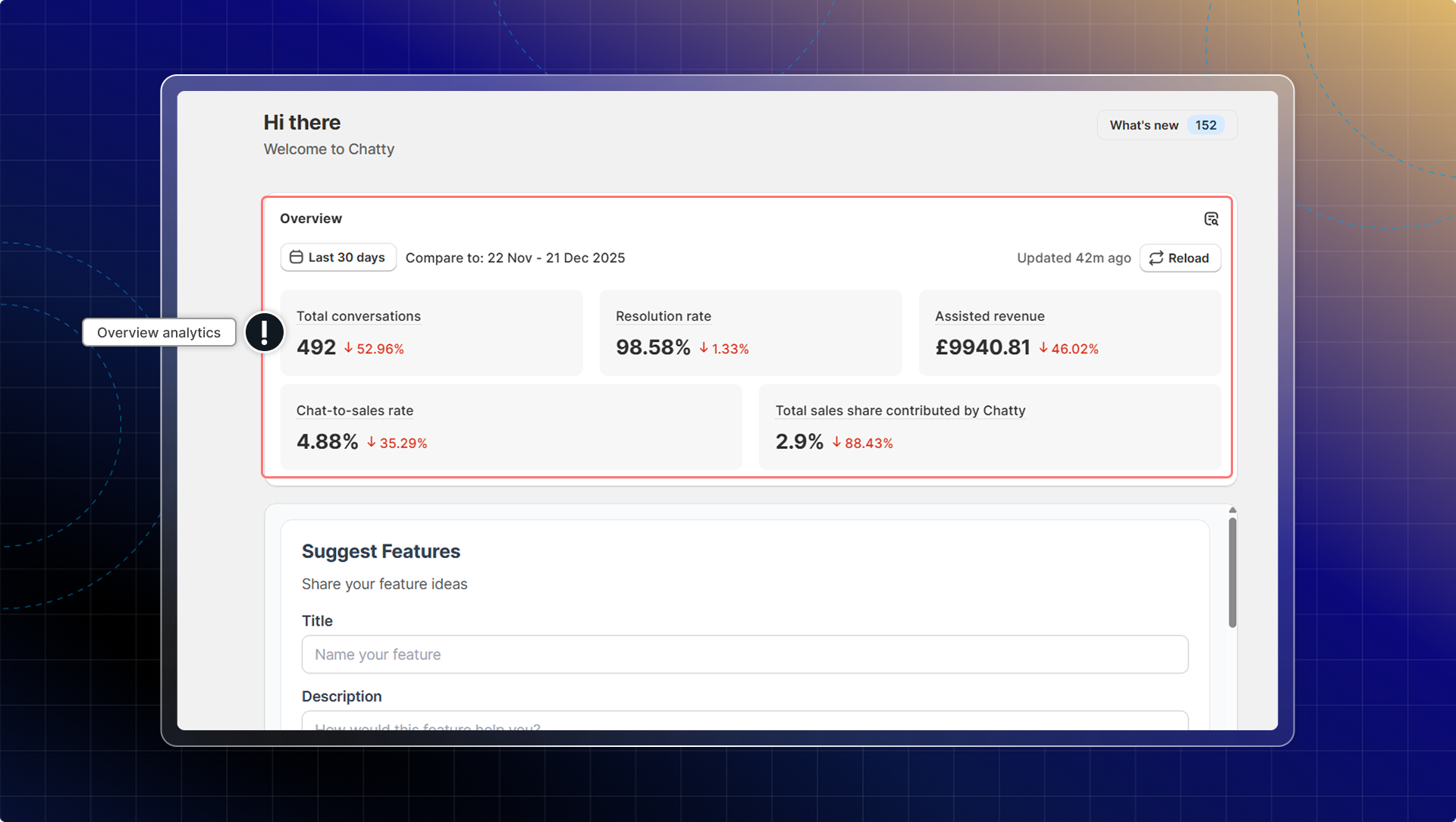
Home 上也有一张较小的 Overview 卡片,数字与标题数字相同。卡片右侧的图标会打开完整的 Analytics 页面。
设定日期范围
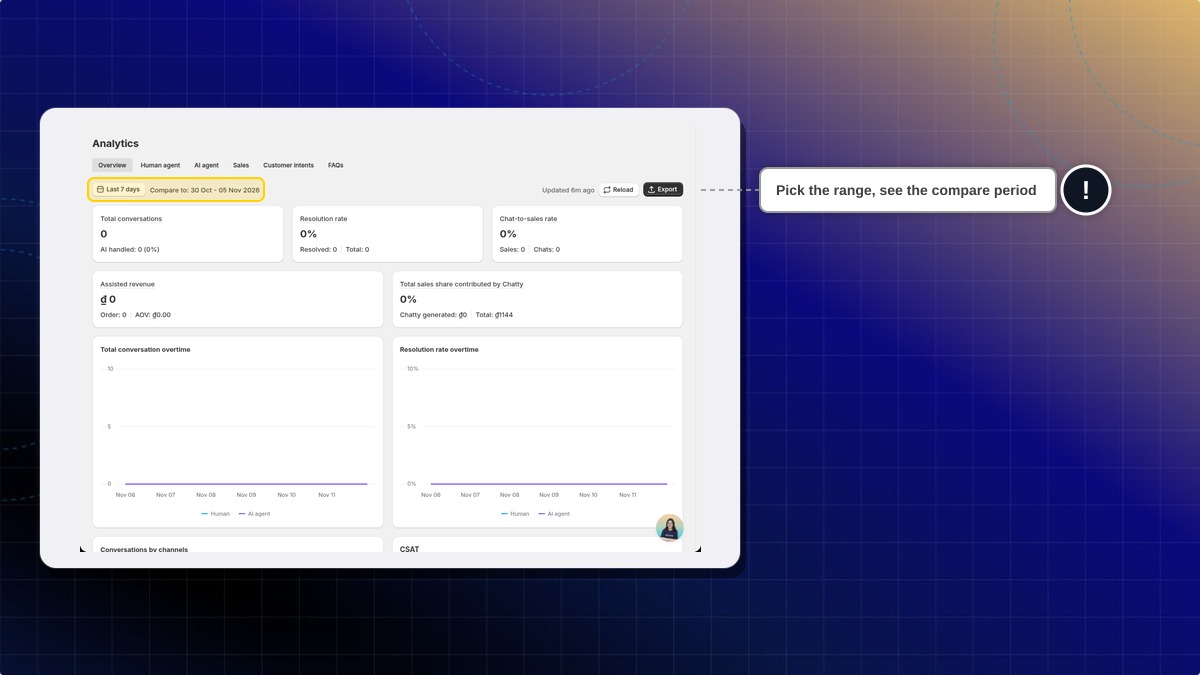
六个标签上方的横条,控制该标签上所有数字覆盖的范围。Help center 标签则使用自己的时段列表。
- 选择一个范围:Today、Yesterday、Last 3 days、Last 7 days、Last 30 days、This month、Last month,或用 Custom time 自定日期。
- Compare to 标明每支趋势箭头所对照的时段。Chatty 会选取紧挨在你所选时段之前的对应时段,你不能自行设定。
- Updated 告诉你这些数字有多旧。点击 Reload 重新拉取。
Overview 标签
| 指标 | 含义 |
|---|---|
| Total conversations | 对话总数。 |
| Resolution rate | 已解决对话所占百分比。 |
| Chat-to-sales rate | 产生销售的对话占对话总数的百分比。 |
| Assisted revenue | 由 Chatty 对话产生的全部订单金额。 |
| Total sales share contributed by Chatty | 来自 Chatty 对话的销售额占店铺总销售额的百分比。 |
卡片下方有两张图表,Total conversation overtime 和 Resolution rate overtime,然后是并排的两张卡片。
Conversations by channels 用环形图,按你已连接的渠道拆分对话。
CSAT 读取顾客在聊天后填写的调查。
| 指标 | 含义 |
|---|---|
| CSAT rate | 对话结束后表示满意的顾客所占百分比。 |
| Response rate | 回复了满意度调查的顾客所占百分比。 |
| Average rating | 所有已提交回复的平均评分,满分 5 分。 |
| Ratings | 此时段内收到的评分总数。 |
卡片也会显示评分在五个等级上的分布,便于你看出平均分是不是由少数极高或极低的分数拉动。
在顾客回答调查之前,CSAT 会保持空白。请在 Settings → Automation → Satisfaction survey 中打开它。
只有当账户连接了不止一家店铺时,跨店汇总卡片才会出现在标签顶部。它按店铺列出未关闭、已解决和未读对话,并有合计行,这样你不用切进某家店铺,也能看出哪家需要关注。
导出你的 KPI
导出把标题数字拉进电子表格,用于董事会材料或你自己的报告。
Export this report 需要 Pro 或 Plus 方案。较低方案上,该菜单项会带有 Pro 徽章,点击后显示升级提示。不是管理员的团队成员完全看不到 Export 按钮。
前往 Analytics → Overview 并点击 Export
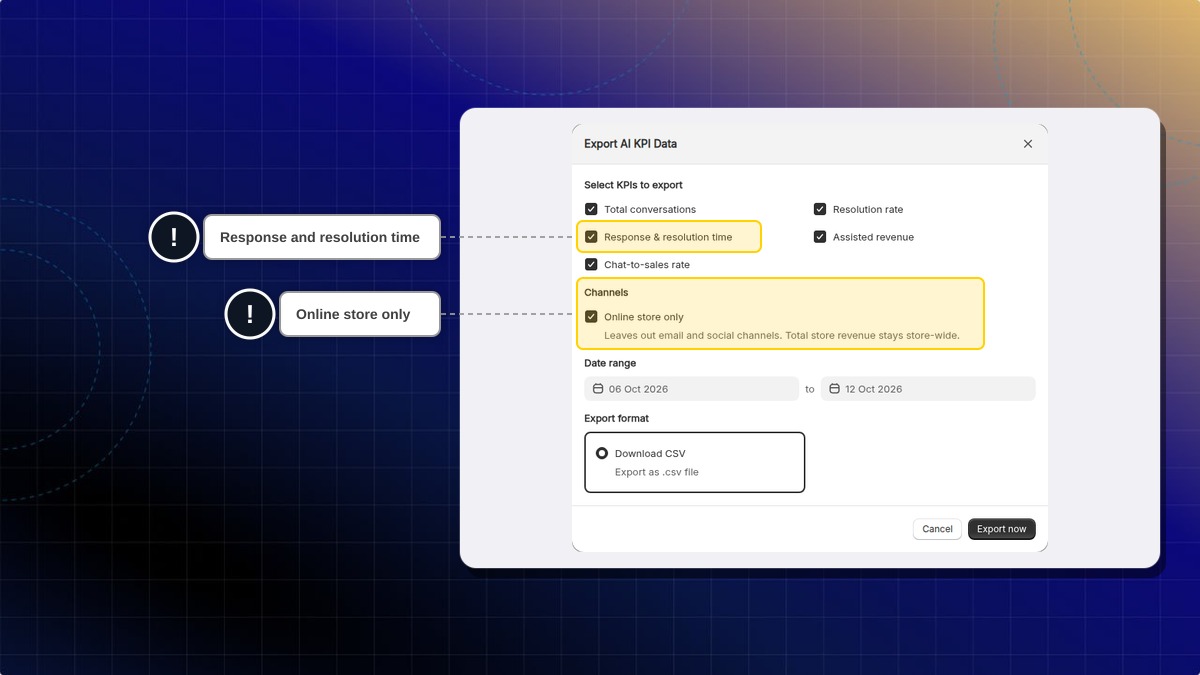
菜单打开。点击 Export this report。Export AI KPI Data 窗口打开。
选择 KPI
Total conversations、Resolution rate、Response & resolution time、Assisted revenue 和 Chat-to-sales rate。至少选一个。
选择渠道
勾选 Online store only,只统计来自店铺聊天小组件的聊天。邮件和社交渠道不计入。Total store revenue 仍然覆盖整店。
不勾选则导出每个渠道。勾选时,文件名以 -online-store 结尾。
设定日期范围
在 Date range 下选择开始日期和结束日期。范围最多覆盖 90 天。
选择格式
Download CSV 会保存一个 .csv 文件。
点击 Export now
响应时间列的含义
Response & resolution time 会增加八列,每天一行。每个值的单位都是秒,电子表格公式可以直接计算。
| 列 | 衡量什么 |
|---|---|
| First Response Time - All | 对话中第一次回复所用的时间,回复者可以是 AI 或团队成员。 |
| First Response Time - Human | 从对话分配给团队成员,到该成员第一次回复的时间。对旧积压的极晚回复不计入。 |
| Resolution Time - All | 直到对话被解决的时间,包括 AI 处理的时间。 |
| Resolution Time - Human | 直到解决的时间,仅限团队成员回复过的对话。AI 处理对话的时间不计入。 |
First Response Time - Human 可以小于 All。Human 的计时只从对话被分配时开始,不包括在此之前顾客等待的时间。
每个指标都有 Average 和 Median。中位数会忽略少数非常慢的对话。Human agent 标签只显示团队的中位数,所以请与 Human, Median 列对比。TOTAL 行给出的是整个范围的数字,不是各天相加。
如何导出对话
你可以把对话的 CSV 发到自己的邮箱,其中包含文字记录和归属于这些对话的订单。
只有管理员能看到 Export 按钮。Export conversations 没有方案限制。
-
前往 Analytics → Overview。
-
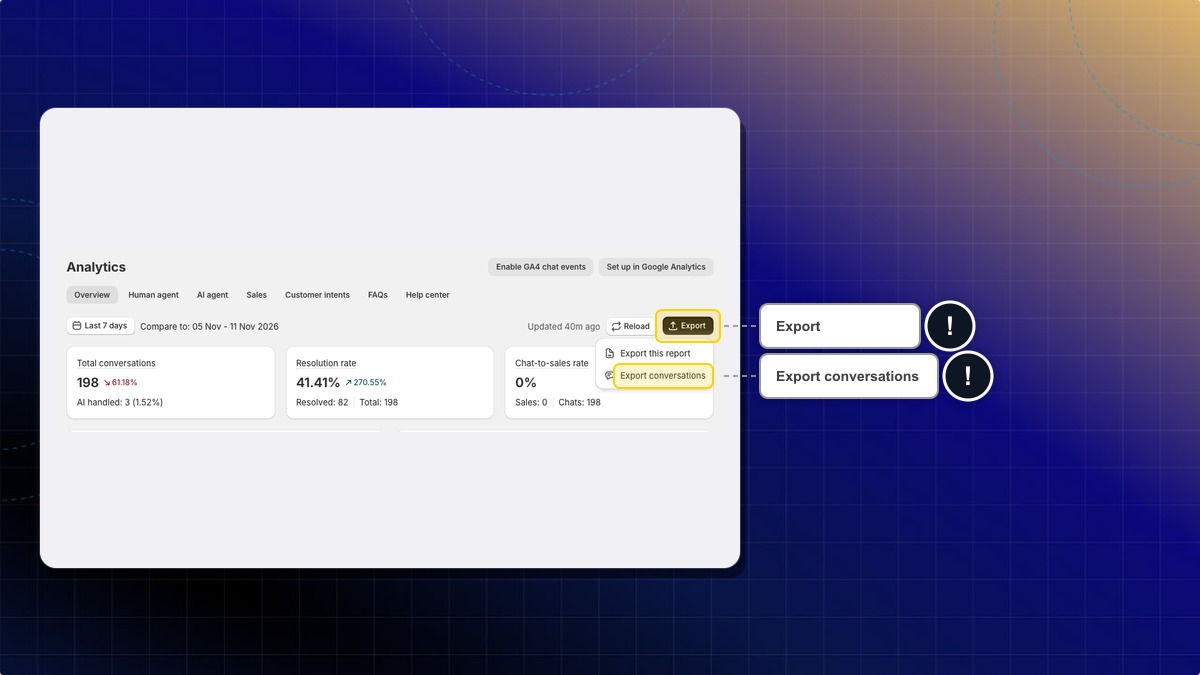
点击 Export,然后点击 Export conversations。
-
设定 Start date 和 End date。范围最多可覆盖 92 天。
-
点击 Export CSV。
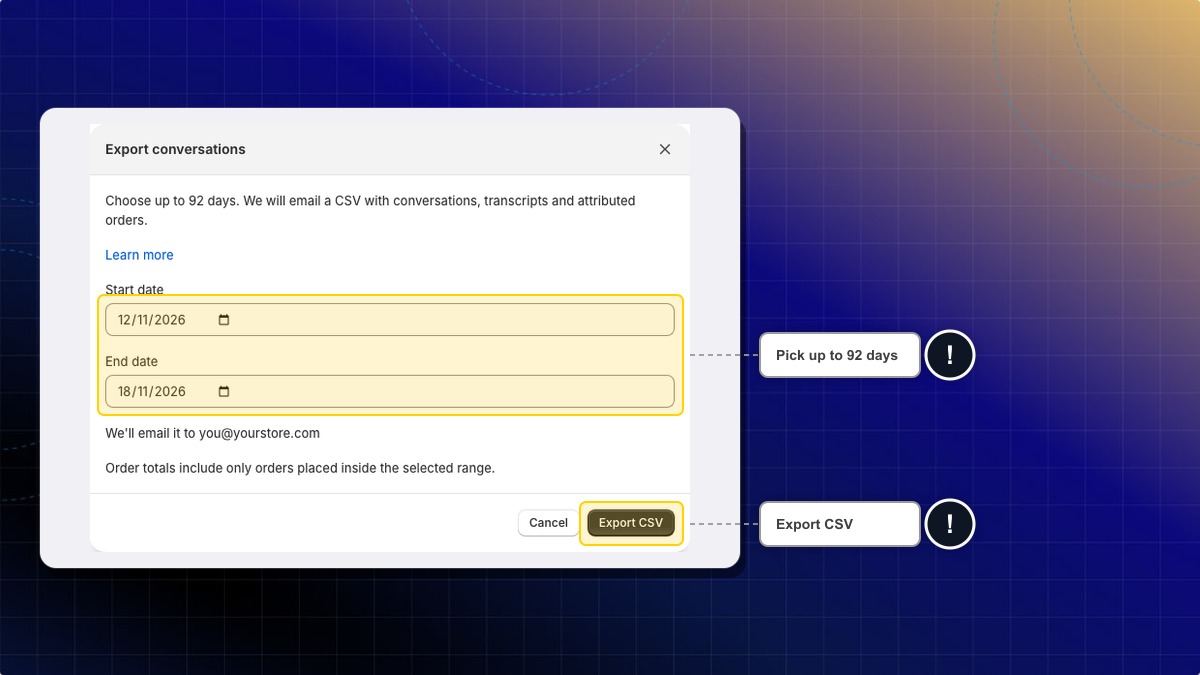
预期结果: 一条消息确认导出已排队。Chatty 会把下载链接发到你当前登录账户的邮箱。导出前,窗口会显示该地址。
CSV 包含什么
| 列 | 含义 |
|---|---|
| Conversation ID | 该对话在 Chatty 中的 ID。 |
| Customer Name、Customer Email | 已知时的顾客身份。 |
| Status、Type、Channels | 对话的状态、类型和渠道。 |
| Created At、Updated At | 对话开始和最后变更的时间。 |
| Attributed orders | 归属于该对话的订单。 |
| Order total | 这些订单的总额,按货币分开。 |
| Product suggested | 订单中有在聊天里展示过的商品时为 Yes。 |
| Transcript | 完整对话。 |
订单总额只包括在所选范围内下的订单。对话在该范围内有消息时,才会被包含。
下载链接有效多久?
7 天。过期后请重新导出。
为什么我不能开始第二次导出?
你的店铺已有一次导出正在进行。请等待那封邮件,然后再试。
可以从 Inbox 导出对话吗?
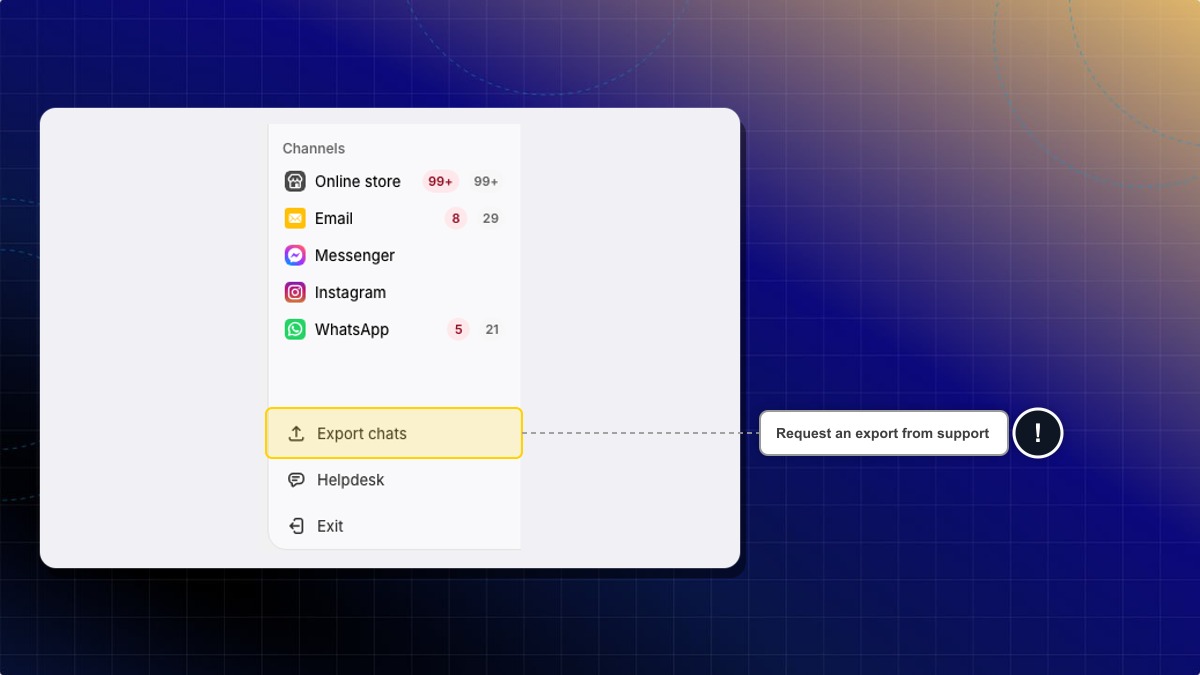
可以,但做法不同。在 Inbox 中,Export chats 会通过支持聊天,把导出请求发给 Chatty 支持团队。你可以选日期范围,也可以要求自定义或定期报告。若要自己下载 CSV,请使用 Analytics → Overview → Export。
Human agent 标签
衡量团队处理顾客对话时的表现。
| 指标 | 含义 |
|---|---|
| Total conversations | 该范围内有人工客服参与的全部对话。 |
| New conversations | 该范围内由顾客发起、并被人工客服接管的对话。 |
| Resolved conversations | 被人工客服标为已解决的对话。 |
| First response time (human) | 人工客服发出第一次回复所用时间的中位数。 |
| Handling time | 人工客服处理一段对话所花时间的中位数。 |
| Resolution time (human) | 人工客服解决一段对话所用时间的中位数。 |
这三个时间都是中位数,不是平均数。一段对话过周末仍未关闭,不会把整体数字拖下去。
底部的 Team performance details 按人拆分同一范围,便于你看出谁承担了负荷、谁需要帮助。
| 列 | 含义 |
|---|---|
| Team member | 客服,或无人接手的对话所对应的 Unassigned。 |
| Handled conversations | 该客服参与过的对话。 |
| Resolved conversations | 该客服关闭的对话。 |
| Average response time (human) | 他们回复有多快。 |
| Handling time | 他们在一段对话上花多久。 |
| Resolution time (human) | 从接手一段对话到关闭它花多久。 |
| Rating | 顾客在聊天后调查中给他们的分数。 |
AI agent 标签
显示 AI 助手处理顾客咨询的效果。
| 指标 | 含义 |
|---|---|
| AI involvement rate | 使用了 AI 的对话所占百分比。 |
| AI resolution rate | 已解决对话中使用了 AI 的百分比。 |
| Answer rate | AI 成功回答的问题所占百分比。 |
| Time saved | 使用 AI 节省的总时间。 |
Customer feedback 统计顾客对 AI 回复给出的拇指评价。
| 指标 | 统计什么 |
|---|---|
| Total response | 该范围内的全部 AI 回复。 |
| Great | 被点了赞的回复。 |
| Good | 无人评价的回复。 |
| Bad | 被点了踩的回复。 |
用该卡片上的 Go to inbox 链接,阅读低分背后的对话。
AI topics 列出顾客实际在问什么,每个主题带有 Total question 和 Success rate。量大且成功率低的主题,就是下一步该训练的内容。参见 训练你的 AI。
Customer intents
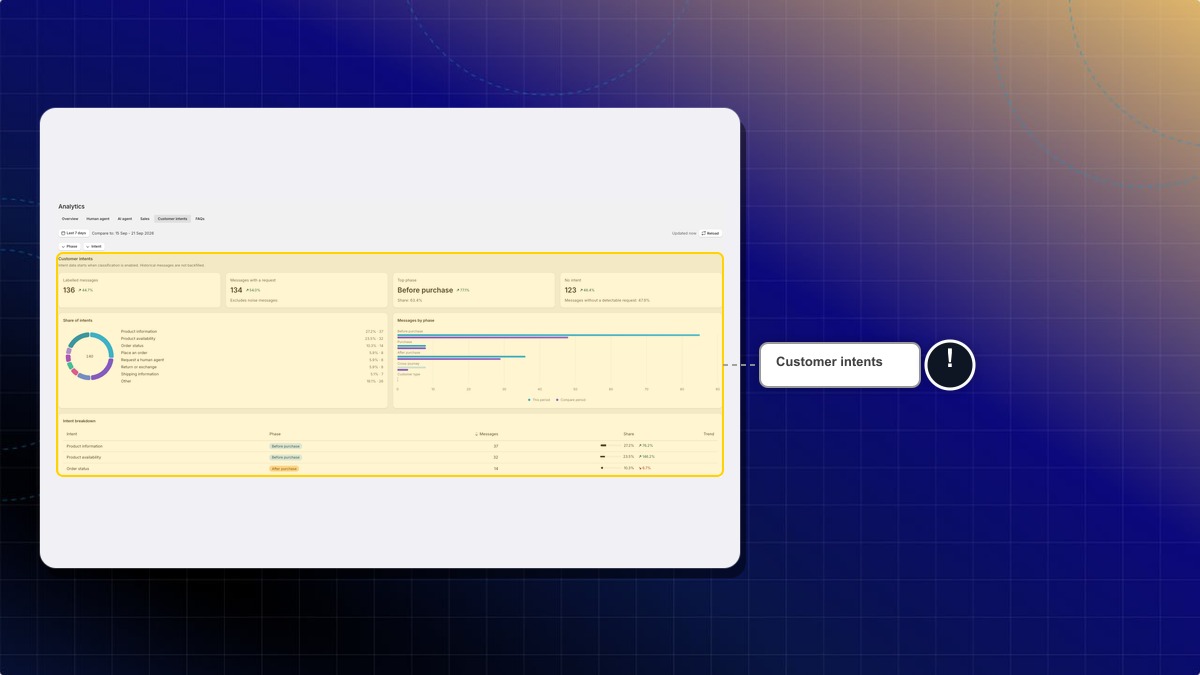
Chatty 会给每条顾客消息标上背后的意图,从浏览一直到购买之后。
- 前往 Analytics → Customer intents。
预期结果: 该标签显示 Share of intents、Messages by phase 和 Intent breakdown。
此标签上的数字从分类开启时开始计算。更早的消息之后不会补上。
同样的标签也会出现在 Inbox 的顾客消息上。在 Contacts 中,可按 Intent 筛选。垃圾信息和外出自动回复会被标为 Noise。
这份报告与其他高级报告放在一起。不包含它的方案会显示 Upgrade to unlock advanced report。
Sales 标签
了解顾客对话如何贡献店铺收入。Sales 标签就是从聊天到销售的仪表盘。它包含收入 KPI、漏斗、主题归因和团队表现。
详见 从聊天到销售。
FAQs 标签
追踪顾客对自助内容的互动,并找出哪些问题最重要。
| 指标 | 含义 |
|---|---|
| Published FAQs | 已发布的常见问题文章总数。 |
| Total views | 所有问题被点击的总次数。 |
| FAQs views | 浏览趋势,用来看顾客何时会去看常见问题。 |
| Top viewed FAQs | 你最受欢迎的常见问题内容。 |
顾客每次点击展开一条答案,就计为一次浏览。地点可以是常见问题页面、常见问题区块,或聊天框内。
要看单个问题的次数,请在 Top viewed FAQs 卡片中找到它。它列出该范围内浏览最多的 10 个问题,每个都带有分类和浏览次数。
 Chatty Help Center