聊天框设置
聊天框只需设置一次:开启它、选择一种模式,并选择两种模式共享的设置。
聊天框是店铺上的聊天窗口。顾客用它提问、跟踪订单和联系你。
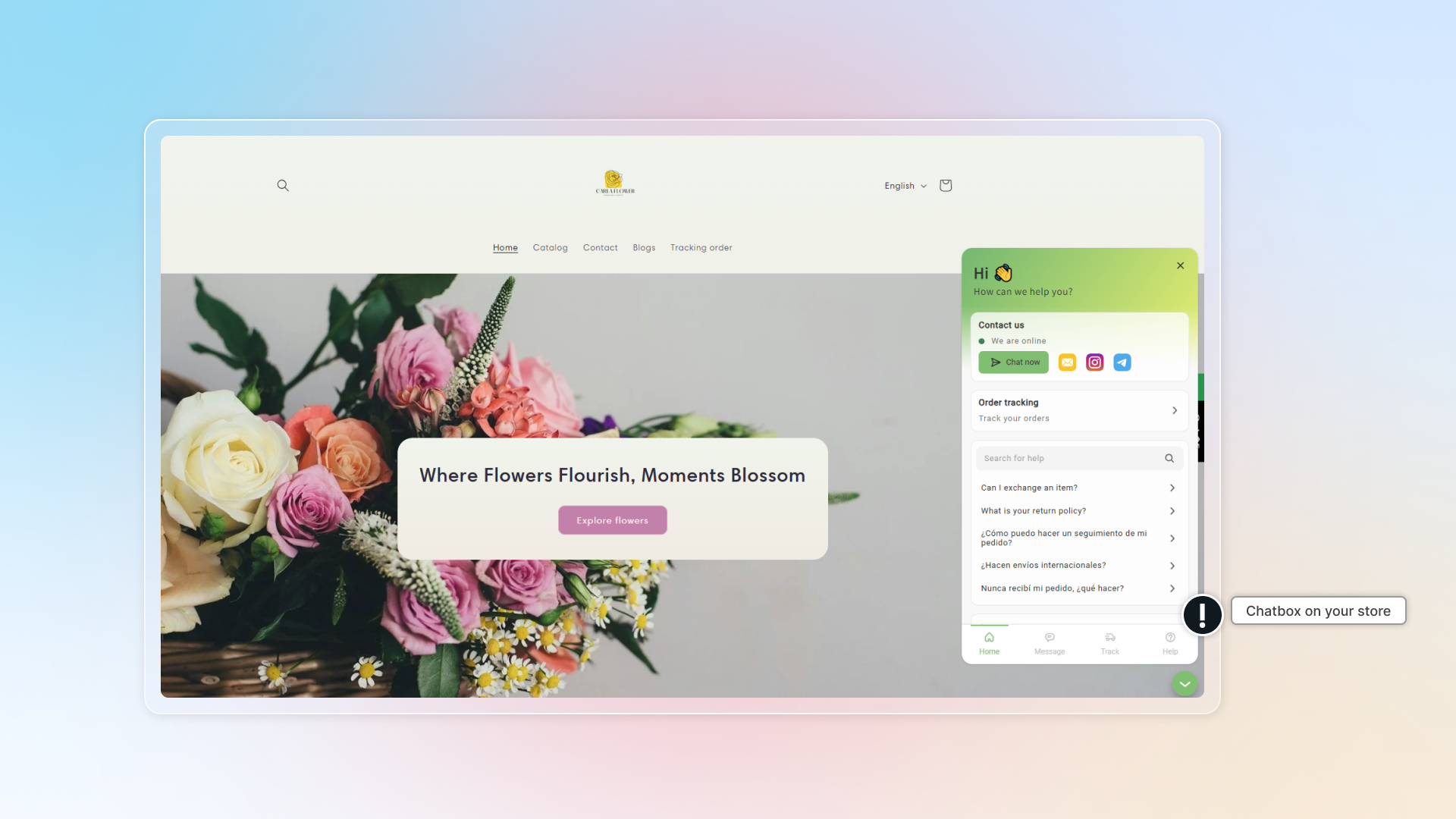
在哪里找到聊天框设置
在 Chatty 后台前往 Chatbox。页面从上到下有三个部分:
| 部分 | 作用 |
|---|---|
| Display chatbox on your store | 开启或关闭聊天框。 |
| Chatbox mode | 选择 AI Mode 或 Legacy chatbox。每种模式都有一个齿轮图标,用来打开各自的设置。 |
| Shared chatbox settings | 对两种模式都生效的设置。 |
这些设置如何配合
- 开启聊天框。 开启之前,店铺上不会显示任何内容。
- 选择一种模式。 店铺一次只运行一种模式。
- 设置该模式。 模式自己的页面包含它的消息和外观。
- 设置共享项。 它们对两种模式都生效,因此只需设置一次。
开启聊天框
使用 Chatbox 页面顶部的 Display chatbox on your store 开关。拨动后会立即保存。
选择聊天框模式
| 模式 | 在这里设置 |
|---|---|
| AI Mode | AI Mode |
| Legacy chatbox | Legacy chatbox |
不确定哪种适合?请看 AI Mode 还是 Legacy。
外观设置
每种模式都有自己的 Appearance 标签。要打开它,前往 Chatbox,点击该模式上的齿轮图标,然后点击 Appearance。
| 卡片 | AI Mode | Legacy chatbox |
|---|---|---|
| Brand colors | 与 Legacy 共享。见下面的品牌色。 | 与 AI Mode 共享。见下面的品牌色。 |
| Chatbox button | 设置 AI Mode 按钮 | 设置 Legacy chatbox 按钮 |
| Chatbox style | 不可用 | 设置 Legacy chatbox 样式 |
品牌色
品牌色设置聊天框的颜色。它们是共享的:在一种模式中更改,另一种模式也会显示。
- 打开 AI Mode 或 Legacy chatbox,然后点击 Appearance。
- 在 Brand colors 中,选择浅色或深色背景。
- 用两种方式之一选择颜色:
- Preset:从 10 个配色主题中选一个。Cloud 是默认。如果 Chatty 找到了你店铺的颜色,Your brand 主题会排在最前。点击 Surprise me 得到一个随机主题。
- Custom:自行设置每种颜色。
- 点击 Save。
有些主题自带浅色和深色。切换背景后,页头和按钮颜色也会改变,并会有一条提示说明这一点。
AI Mode 使用与 Legacy chatbox 相同的主题。主题的两种页头颜色会用于顾客的消息、AI 图标和头像,并在聊天面板顶部加上一层浅色。
按钮颜色用于发送按钮、聊天按钮和轮廓线。文字保持 AI Mode 自己的颜色,以便阅读。
在 AI Mode 中,每个预设都会显示该主题下 AI Mode 的小预览。
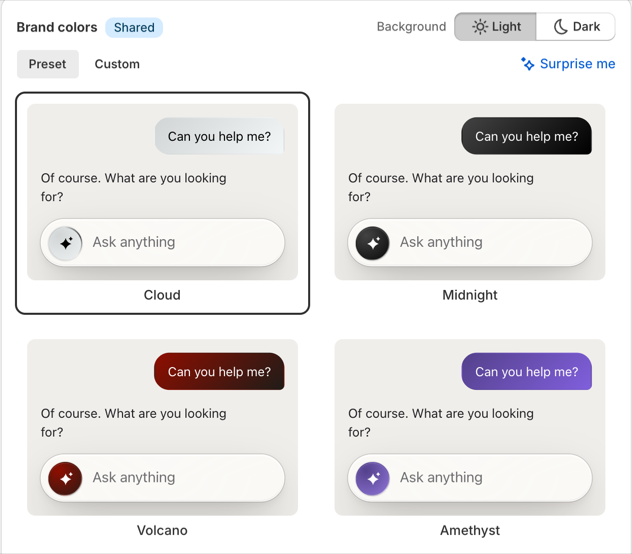
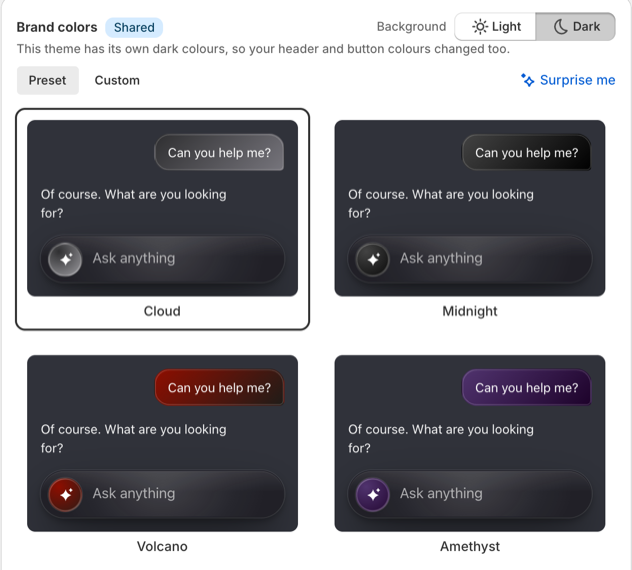
Custom 标签在每种模式中显示的颜色不同:
| 颜色 | AI Mode | Legacy chatbox |
|---|---|---|
| 页头颜色 | Brand gradient,含 Gradient color 1 和 Gradient color 2。下方预览显示 AI Mode 的样子。 | Header background color,或含 2 种颜色的 Gradient header。与 AI Mode 的品牌渐变是同一组颜色。 |
| Header text color | 不可用。AI Mode 保持自己的文字颜色。 | 有 |
| Text color | 有 | 有 |
| Button background color、Button label color | 有。用于发送按钮、聊天按钮和轮廓线。 | 有 |
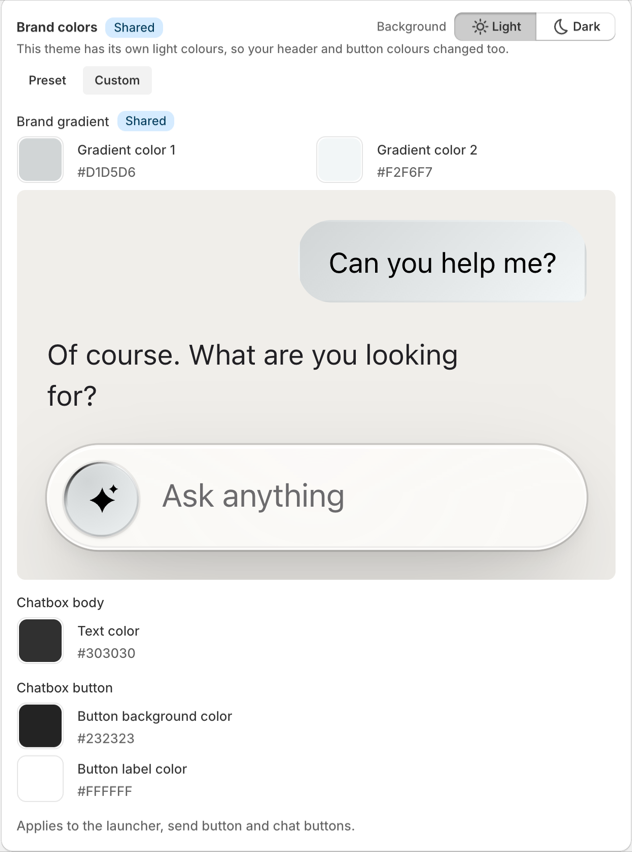
如果两种颜色放在一起难以阅读,会显示警告。请选择对比度更强的颜色。
共享的聊天框设置
这些设置位于 Chatbox 页面上的 Shared chatbox settings 卡片中。它们同时作用于 AI Mode 和 Legacy chatbox。
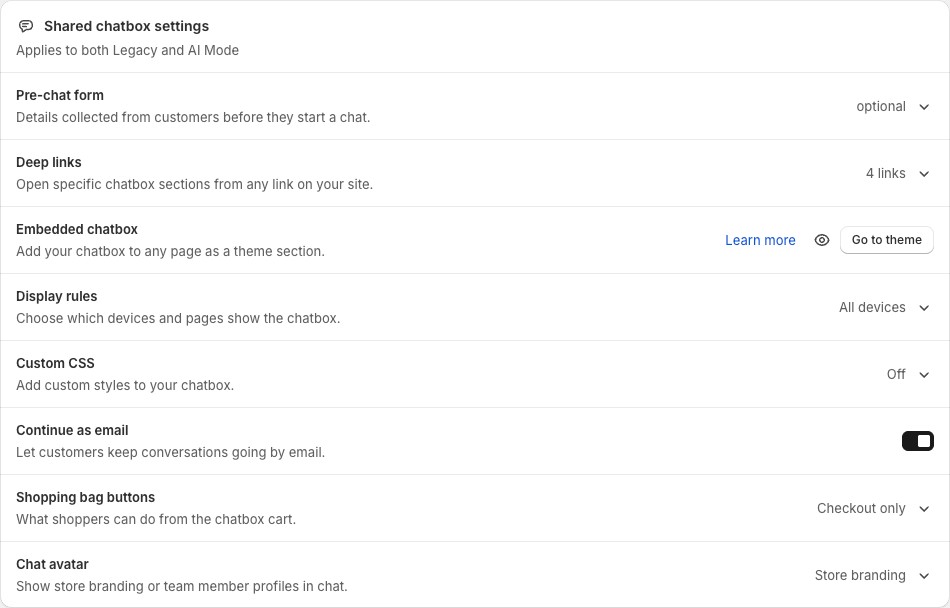
| 设置 | 作用 |
|---|---|
| Pre-chat form | 收集顾客信息,并设置聊天如何开始。 |
| Deep links | 用来打开聊天框、其中某个部分,或一个已填好的问题的链接。 |
| Embedded chatbox | 把聊天框放进店铺的某个页面中。 |
| Display rules | 选择显示聊天框的设备和页面。 |
| Custom CSS | 为聊天框添加你自己的样式。 |
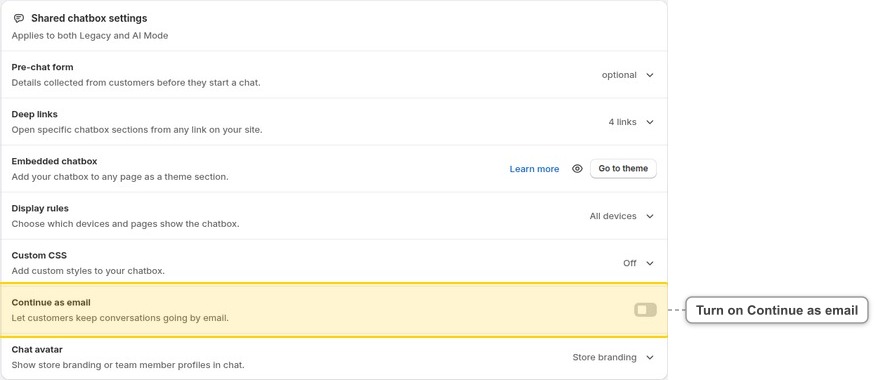
| Continue as email | 让顾客把聊天转到邮件。 |
| Shopping bag buttons | 设置顾客从聊天框购物车前往哪里。 |
| Chat avatar | 选择聊天中显示的头像。 |
大多数行在点击后展开。Embedded chatbox 的按钮就在该行上,Continue as email 的开关也在该行上。更改后点击 Save。
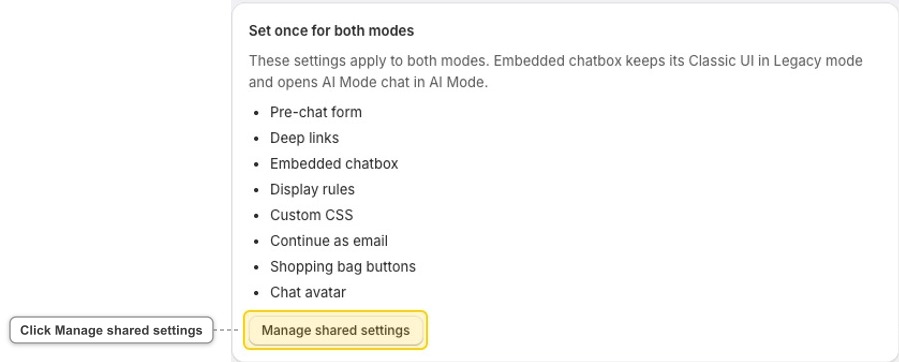
在 AI Mode 和 Legacy chatbox 页面上,Set once for both modes 卡片列出的是同一组设置。在那里点击 Manage shared settings,会打开 Chatbox 页面,这张卡片就在该页面上。
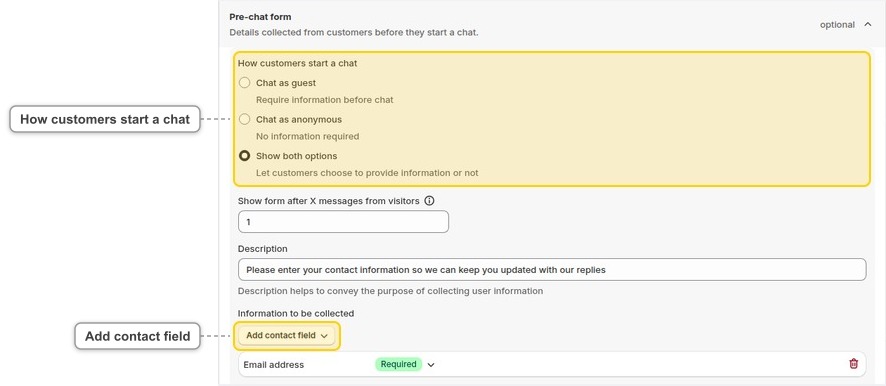
聊天前表单
如果你把 "chat as guest" 设为开始聊天的方式,它可以帮助你收集顾客信息。
可以收集:邮箱、姓名和电话号码。点击 Add contact field 添加一项。每个字段,包括邮箱,都可以设为 Required 或 Optional,也可以移除其中任何一项。
顾客如何开始聊天,是同一行里的一个选项:
- Chat as guest:需要提交表单才能开始聊天
- Chat as anonymous:保持匿名,不需要提交表单
- Show both options:显示两个选项
Deep links
了解如何使用 deep links 和 smart links。
嵌入式聊天框
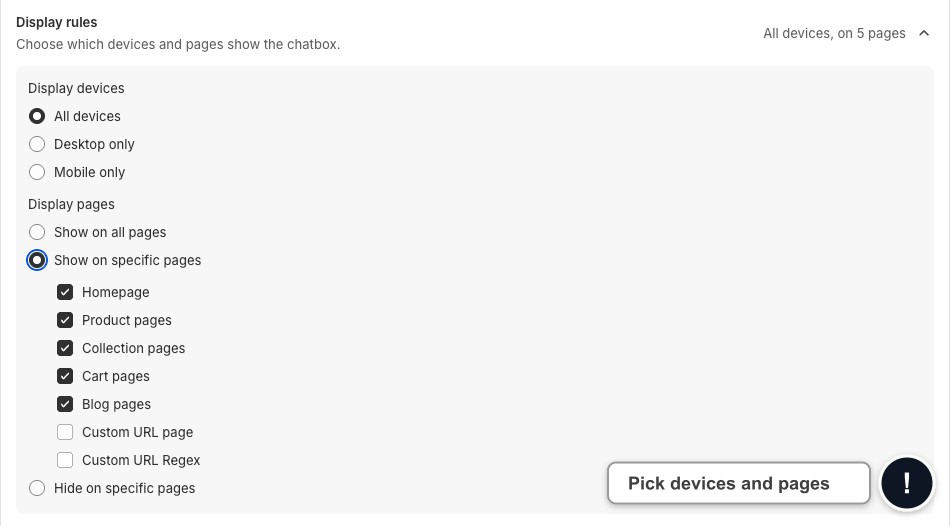
显示规则
- 设备:All devices、Desktop only 或 Mobile only
- 页面:Show on all pages、Show on specific pages 或 Hide on specific pages
了解如何按 URL 模式匹配页面。
自定义 CSS
Custom CSS 让你为聊天框添加自定义样式。这需要代码知识。如需帮助,请通过应用内的实时聊天联系我们。
通过邮件继续
这帮助顾客通过邮件继续对话,而不是实时聊天。
在 Shared chatbox settings 中开启 Continue as email。在聊天框中,顾客可以选择 Continue as email,用他们的邮箱继续对话。
购物袋按钮
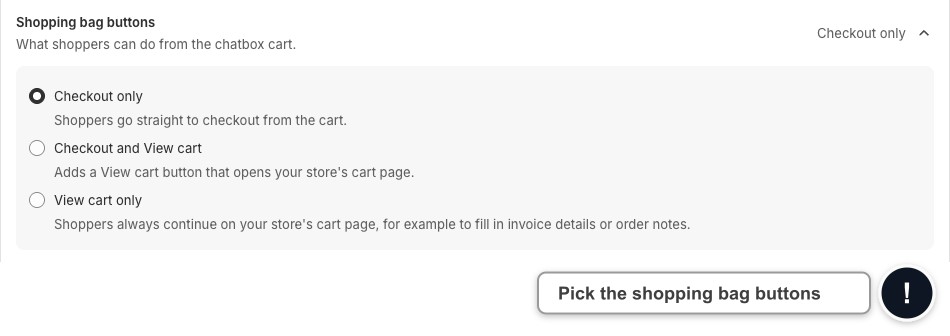
Shopping bag buttons 设置顾客从聊天框购物车前往哪里。
-
前往 Chatbox。在 Shared chatbox settings 卡片中,点击 Shopping bag buttons。
-
选择一个选项。
| 选项 | 顾客得到什么 |
|---|---|
| Checkout only(默认) | 一个直接前往结账的按钮。在 AI Mode 中文字是 Complete order,在 Legacy chatbox 中是 Buy。 |
| Checkout and View cart | 结账按钮,再加上一个 View cart 按钮,用来打开店铺的购物车页面。 |
| View cart only | 只有 View cart。当顾客必须在购物车页面填写内容时使用,例如发票信息或订单备注。 |
- 点击 Save。
预期结果: 店面上的购物袋会显示你选择的按钮,两种聊天框模式都是如此。请在店面上检查这项更改。
聊天头像
聊天头像设置顾客在团队回复旁边看到的图片和名称。
-
前往 Chatbox。在 Shared chatbox settings 卡片中,点击 Chat avatar。
-
选择一个选项。

| 选项 | 顾客看到什么 |
|---|---|
| Store branding(默认) | 每条团队回复都显示店铺标志和名称。点击 Edit store logo 更换标志。 |
| Team member profile | 回复的团队成员的姓名和照片。点击 team member 设置资料。 |
- 点击 Save。
预期结果: 团队的回复会显示你选择的头像。没有照片的团队成员,或没有标志的店铺,会改为显示姓名首字母。
此设置只改变团队的回复。AI 助手的回复仍使用 AI 自己的头像。
未读消息计数
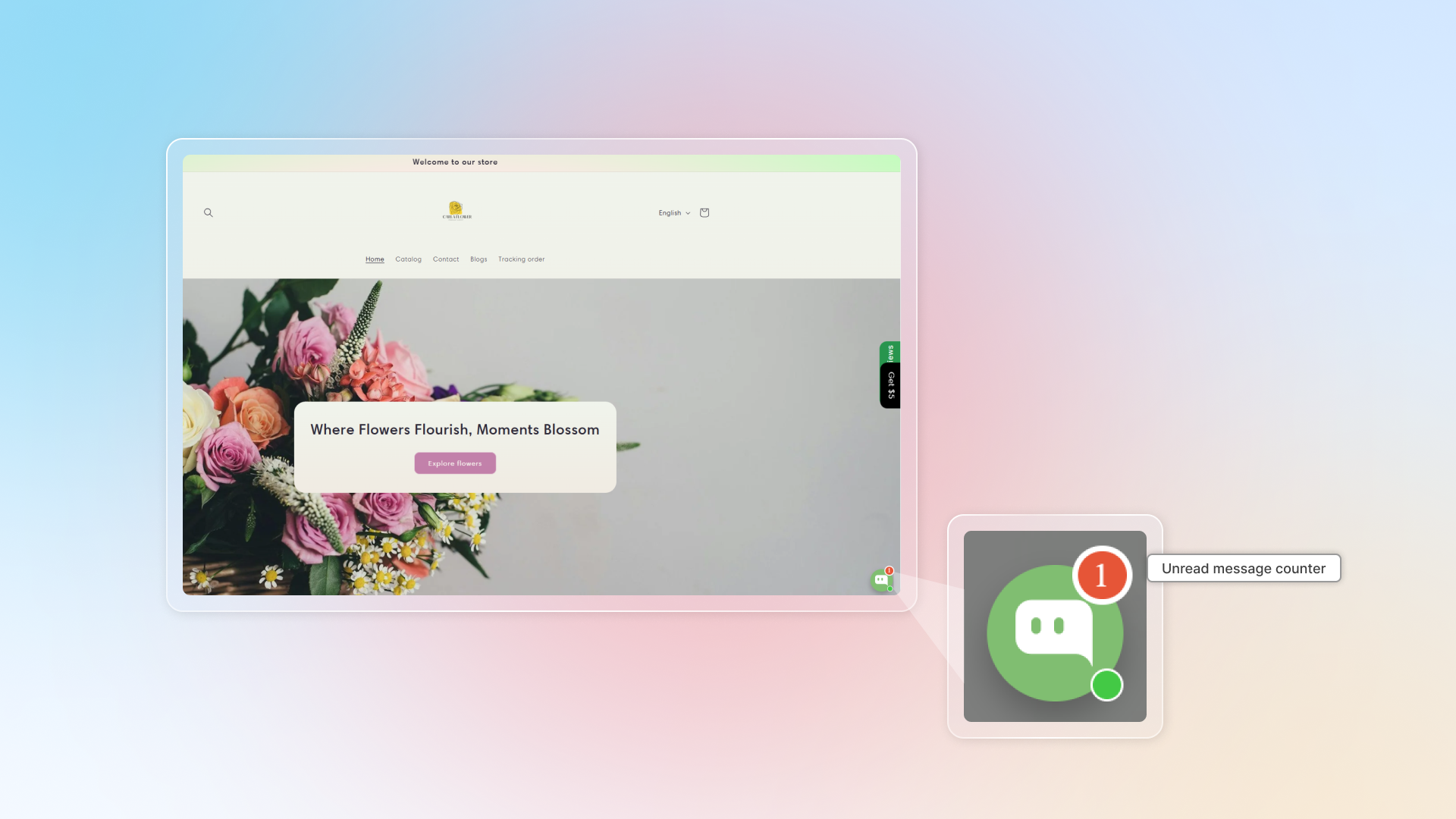
消息计数是出现在聊天小组件图标上的一个小数字徽章。
它告诉访客,有多少条来自你店铺的新消息尚未阅读。他们打开聊天框后,计数会清除。
 Chatty Help Center