Shopify 中的 Chatty 归因
什么是 Shopify 中的 Chatty 归因
Chatty 会把归因数据直接写到你的 Shopify 订单和顾客上,作为 metafield。
你可以在 Shopify 后台里读取这些字段。把它们固定到订单页,筛选订单列表,或建立顾客细分。这样你不用离开 Shopify,就能看出哪些收入来自聊天。
字段定义由 Chatty 创建。你不需要手动创建。
Chatty 在每笔订单上保存什么
顾客在下单前使用过 Chatty 时,Chatty 会加上这些字段。
| 字段 | 类型 | 含义 |
|---|---|---|
| Chatty Assisted | 真或假 | 顾客在下单前 7 天内与 Chatty 聊过天,或看过你的常见问题。 |
| Chatty Direct | 真或假 | 订单中包含 Chatty 在该次聊天里展示或提到的商品。 |
| Chatty Conversation | 单行文本 | 下单前那次聊天的 ID。顾客只看过常见问题时不会添加。 |
| Chatty Origin | 单行文本 | 最后一次创建购物车或向购物车加购的 Chatty 界面,例如聊天小组件或 AI 客服。 |
只有协助订单才会有 Chatty Assisted、Chatty Direct 和 Chatty Conversation,所以你看到 Chatty Assisted 时,它始终是 true。顾客买了聊天中的商品时,Chatty Direct 为 true;聊天谈的是其他内容,或顾客只看过常见问题时,为 false。Chatty Origin 来自购物车,因此会出现在 Chatty 创建过购物车或加购过的订单上。
Chatty 在每位顾客上保存什么
Chatty 也会给顾客记录加上字段。
| 字段 | 类型 | 你会看到的值 |
|---|---|---|
| Chatty Chat Status | 单行文本 | AI 助手在聊天中回复过该顾客时为 engaged,没有回复过时为 never_chatted。 |
| Chatty Resolution Type | 单行文本 | ai_only、human_assisted 或 human_only。 |
| Chatty Responded to Proactive | 真或假 | 顾客回复了主动消息时为 true。 |
Chatty Resolution Type 描述的是该顾客最近一次已解决的聊天,不是全部历史。
这些字段存储的是原始值,例如 ai_only。Shopify 会按原样显示,所以把 human_assisted 读成「有人工客服在 AI 协助下回复过」。
如何在订单页显示 Chatty 字段
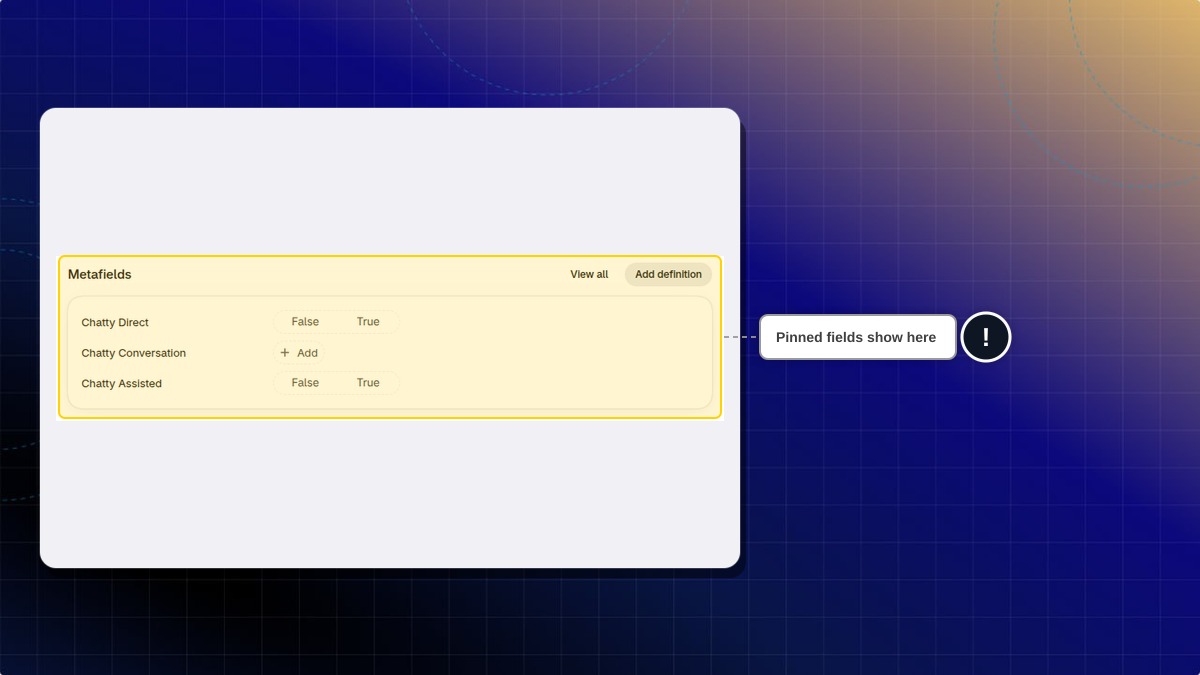
Chatty 创建的定义默认未固定。在你固定之前,订单页会显示 No metafields pinned。
-
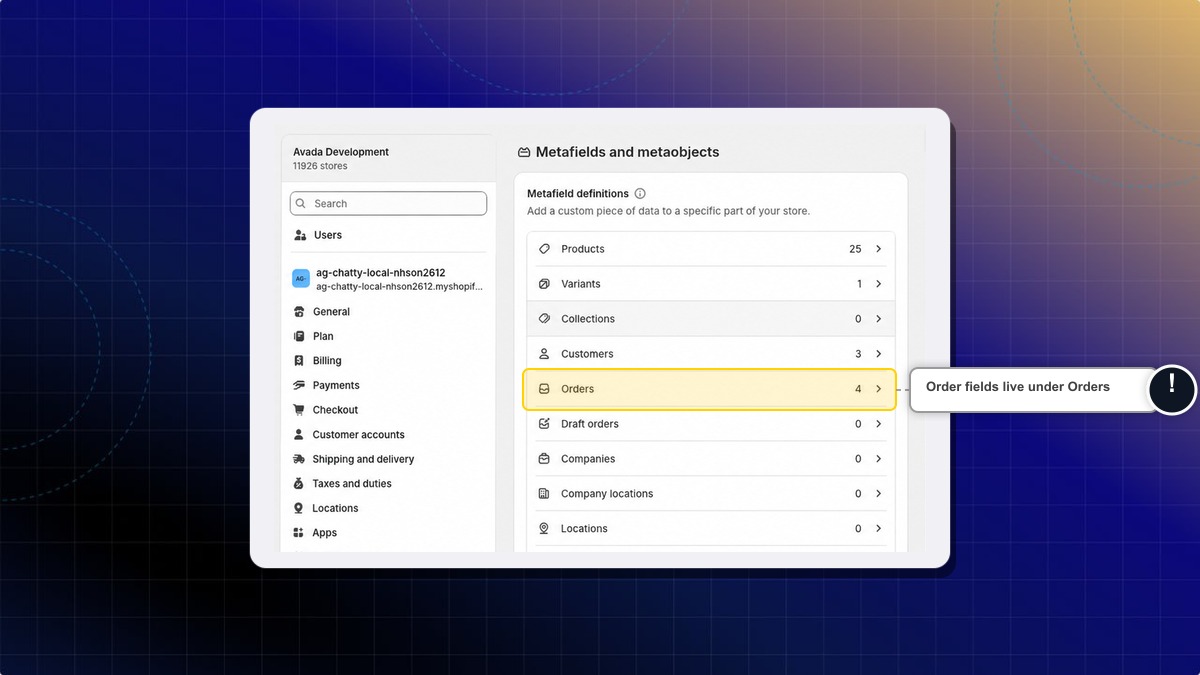
前往 Shopify 后台 → Settings → Metafields and metaobjects。
-
点击 Orders。
-
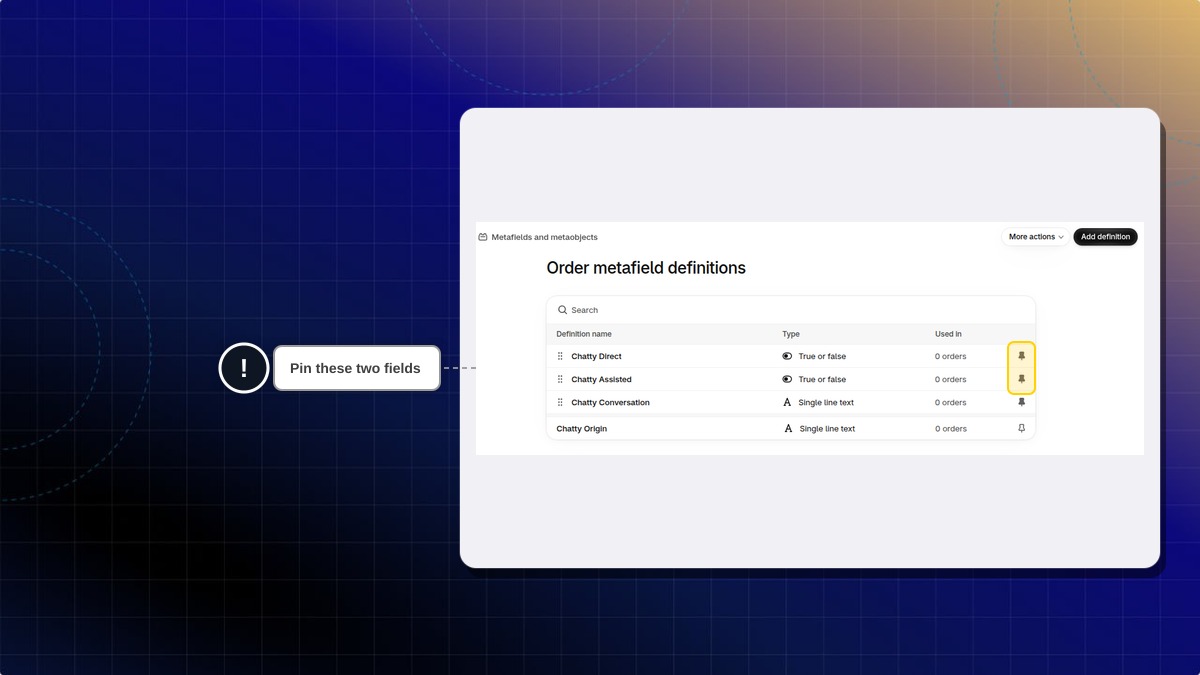
点击 Chatty Assisted 和 Chatty Direct 旁边的 pin 图标。
预期结果: 打开任意一笔来自聊天的订单。订单页上的 Metafields 卡片现在会列出 Chatty Assisted 和 Chatty Direct。
如何按 Chatty 归因筛选订单
只有打开该选项后,Shopify 才会按 metafield 筛选订单列表。
- 前往 Shopify 后台 → Settings → Metafields and metaobjects → Orders。
- 点击 Chatty Assisted。
- 打开 Filter on the order list and in the Admin API。
- 点击 Save。
- 前往 Orders。
- 点击 Search and filter 栏。
- 选择 Chatty Assisted,并把值设为
true。
预期结果: 订单列表只显示聊天协助的订单,便于你汇总 Chatty 帮助带来的收入。
Shopify 允许每家店铺在 5 个订单 metafield 定义上使用此筛选选项。请只对你真正用来筛选的 Chatty 字段打开它。
如何按 Chatty 活动细分顾客
-
前往 Shopify 后台 → Customers → Segments。
-
点击 Create segment。
-
按一个 Chatty 顾客字段添加筛选。
示例:按
engaged筛选 Chatty Chat Status,以触达 AI 助手聊过天的所有人。 -
点击 Run,然后保存该细分。
预期结果: 细分只列出符合条件的顾客,可直接用于邮件或广告受众。
如何从订单页移除 Chatty 字段
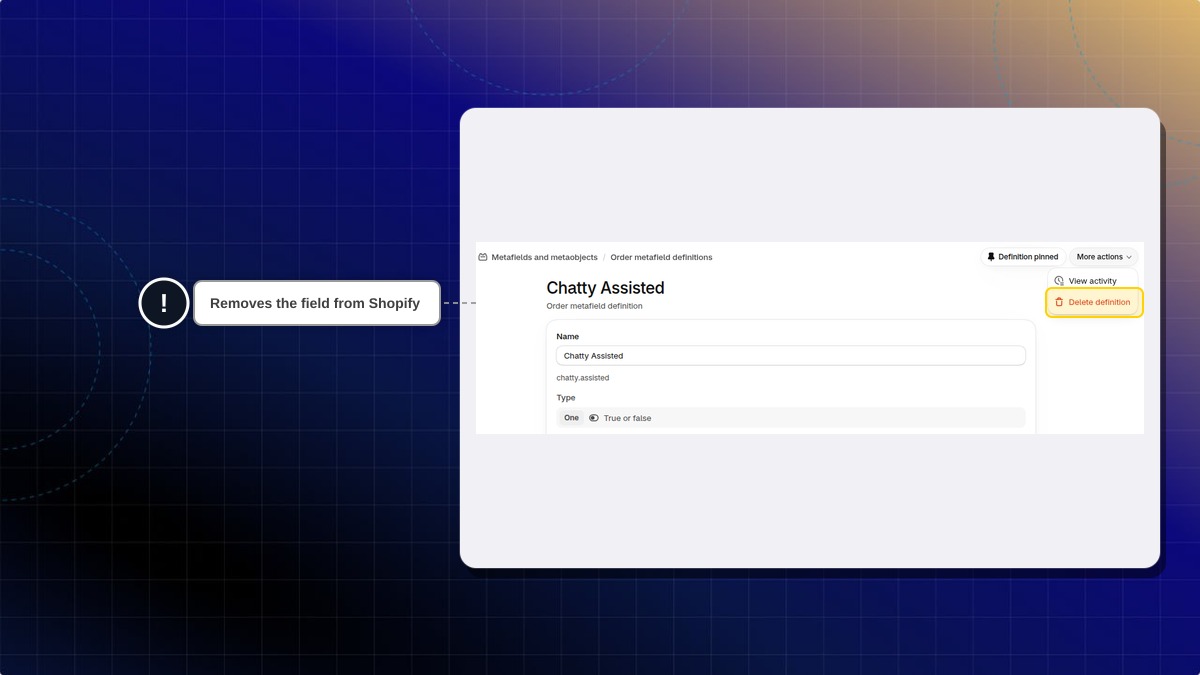
你有两种做法。取消固定会隐藏字段并保留数据。删除定义会从 Shopify 移除该字段。
隐藏字段且不丢失数据
- 前往 Shopify 后台 → Settings → Metafields and metaobjects → Orders。
- 点击 Chatty Assisted 或 Chatty Direct 旁边的 pin 图标,取消固定。
预期结果: 订单页上的 Metafields 卡片不再列出该字段。值仍在,可在任意订单上点击 View all 查看。
删除字段定义
-
前往 Shopify 后台 → Settings → Metafields and metaobjects → Orders。
-
点击 Chatty Assisted 或 Chatty Direct。
-
点击 More actions → Delete definition。
-
选择要删除的内容。
- Delete field only 会保留 Chatty 已经写到订单上的每个值。
- Delete field and its saved values 会清除所有订单上的值。
-
点击 Delete。
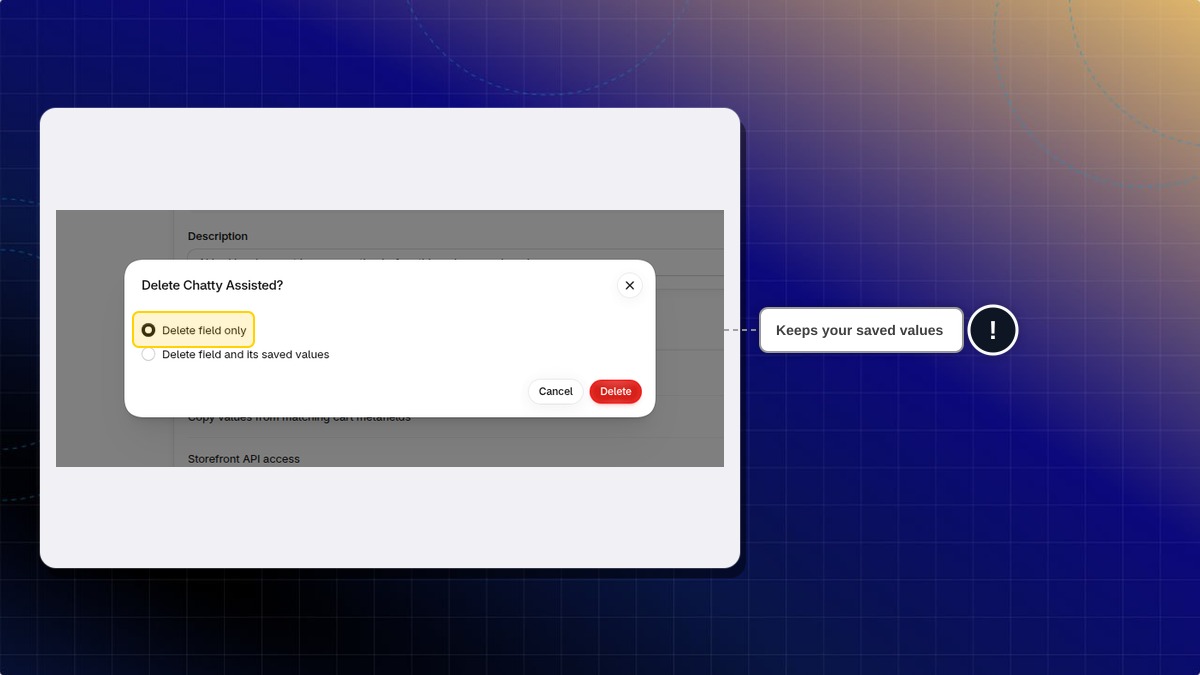
预期结果: 该字段会从 Order metafield definitions 和订单页中消失。
同样的步骤也适用于 Customers 下的 Chatty 顾客字段。
删除定义并不会阻止 Chatty 继续记录归因。新的聊天协助订单仍会收到值,并出现在 More actions → View unstructured metafields 下。Chatty 不会自行重建定义,所以当你希望字段再次可见时,需要自己加回来。
为什么订单字段没有出现在我的订单上?
Chatty 需要更新订单的权限,才能写入这些字段。从 Shopify 后台打开 Chatty 并接受权限请求,然后在聊天之后下一笔测试订单。
你授予权限之前下的订单,之后不会补填。
某个定义显示警告,而且我无法编辑。如何修复?
当对应的草稿订单定义被删除时,就会出现这种情况。可以在不丢失已保存值的前提下重建定义。
-
前往 Settings → Metafields and metaobjects → Orders,点击带警告的定义。
-
点击 More actions → Delete definition。
-
选择 Delete field only,然后点击 Delete。
-
回到 Order metafield definitions,点击 More actions → View unstructured metafields。
-
找到该键,例如
chatty.direct,然后点击 Add definition。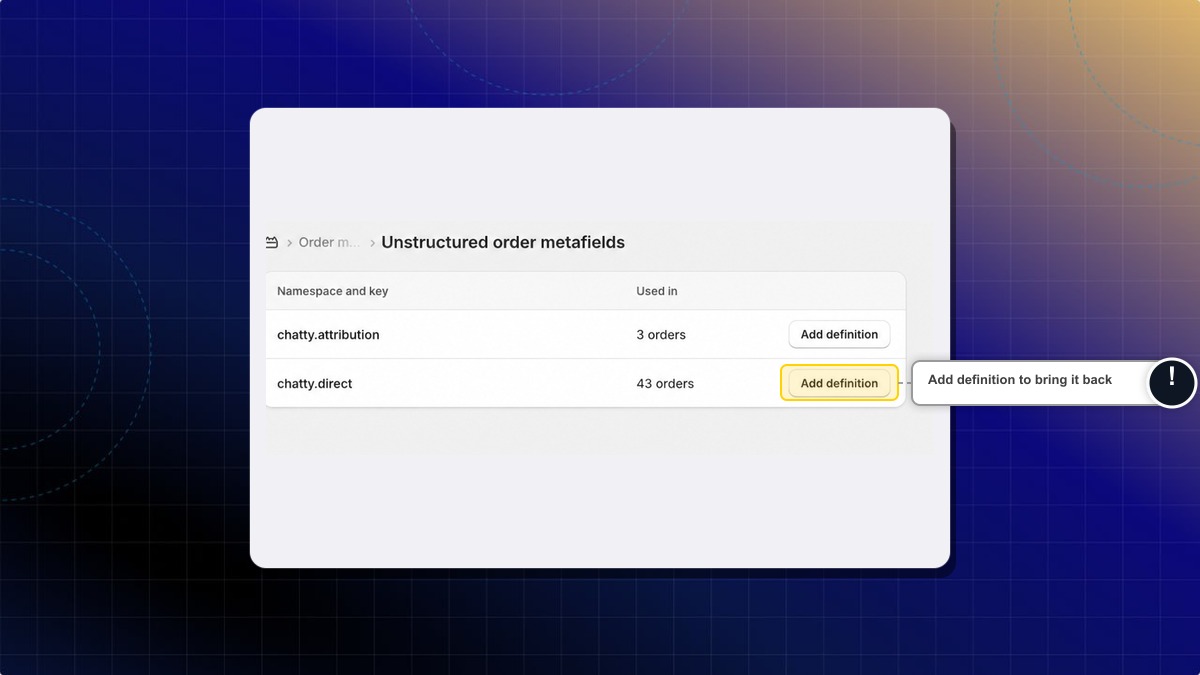
-
输入对应的名称:
chatty.direct用 Chatty Direct,chatty.assisted用 Chatty Assisted。 -
把 Type 设为 True or false,然后点击 Save。
预期结果: 定义回到列表中,订单数量不变,已有的值仍在。
保存之前,请核对 Name 字段上方的键。名称与键不匹配,之后会让订单页无法阅读。
我还会得到 chatty-assisted 和 chatty-direct 订单标签吗?
不会。Chatty 已用 Chatty Assisted 和 Chatty Direct 字段取代这些标签。过去订单上已有的标签会留在原处,但新订单不会再被打上标签。
列表里较旧的 Chatty Attribution 字段是什么?
它来自较早版本的 Chatty,已经不再更新。你可以留着它,也可以在不再需要旧值时移除该定义。
 Chatty Help Center