FAQs 页面
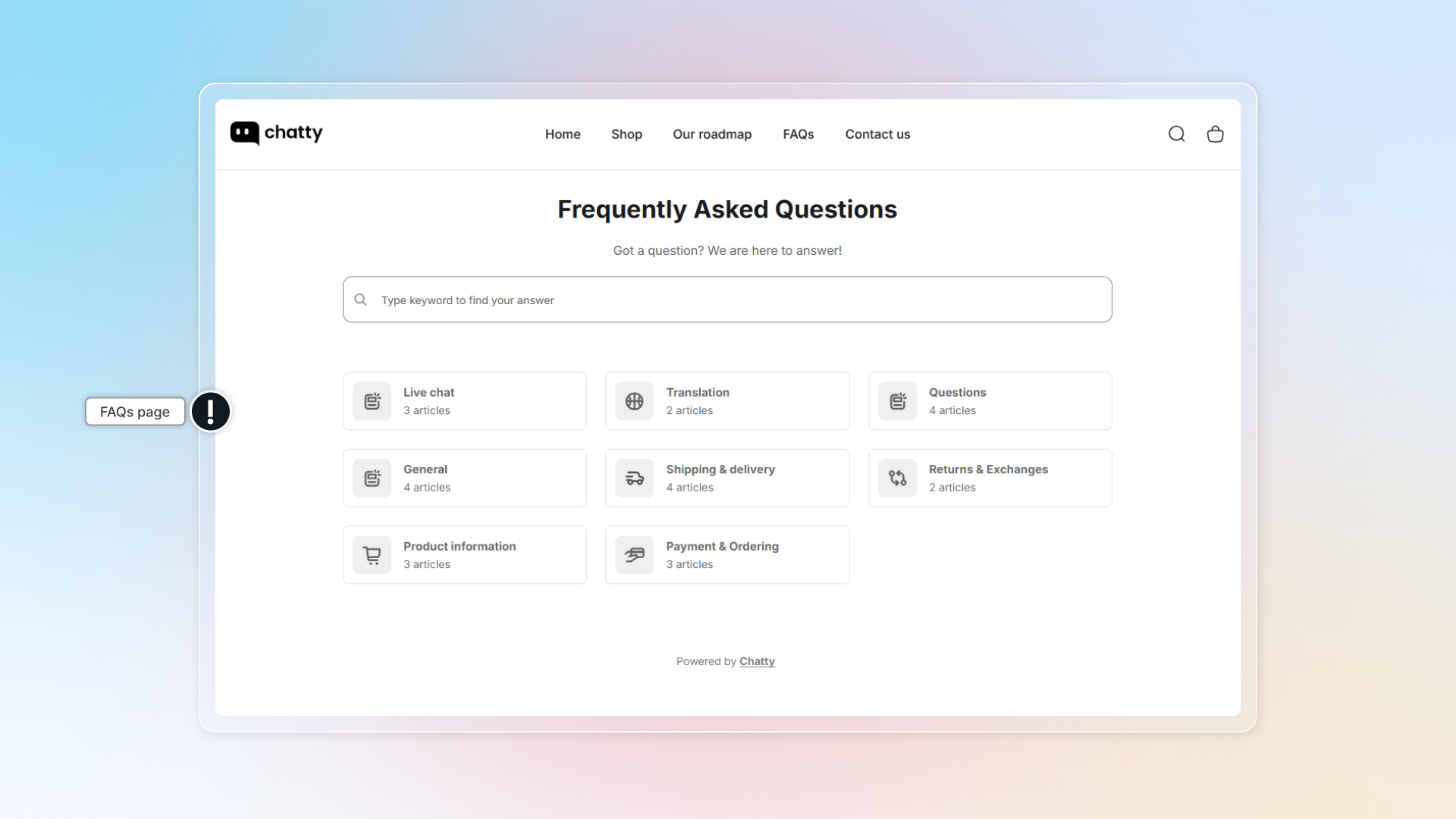
什么是 FAQs 页面?
FAQs 页面展示常见问题及其答案。顾客可以快速找到答案,不必联系客服。
设置 FAQs 页面
在 FAQs 中,前往 FAQs page
开启 Display FAQs page
设置 URL
你的 FAQs 页面始终位于 /pages/ 之下。点击 FAQs page URL 旁边的铅笔图标,填写 /pages/ 后面的部分,然后点击 Confirm。例如,输入 faqs 会得到 yourstore.com/pages/faqs。
设置外观
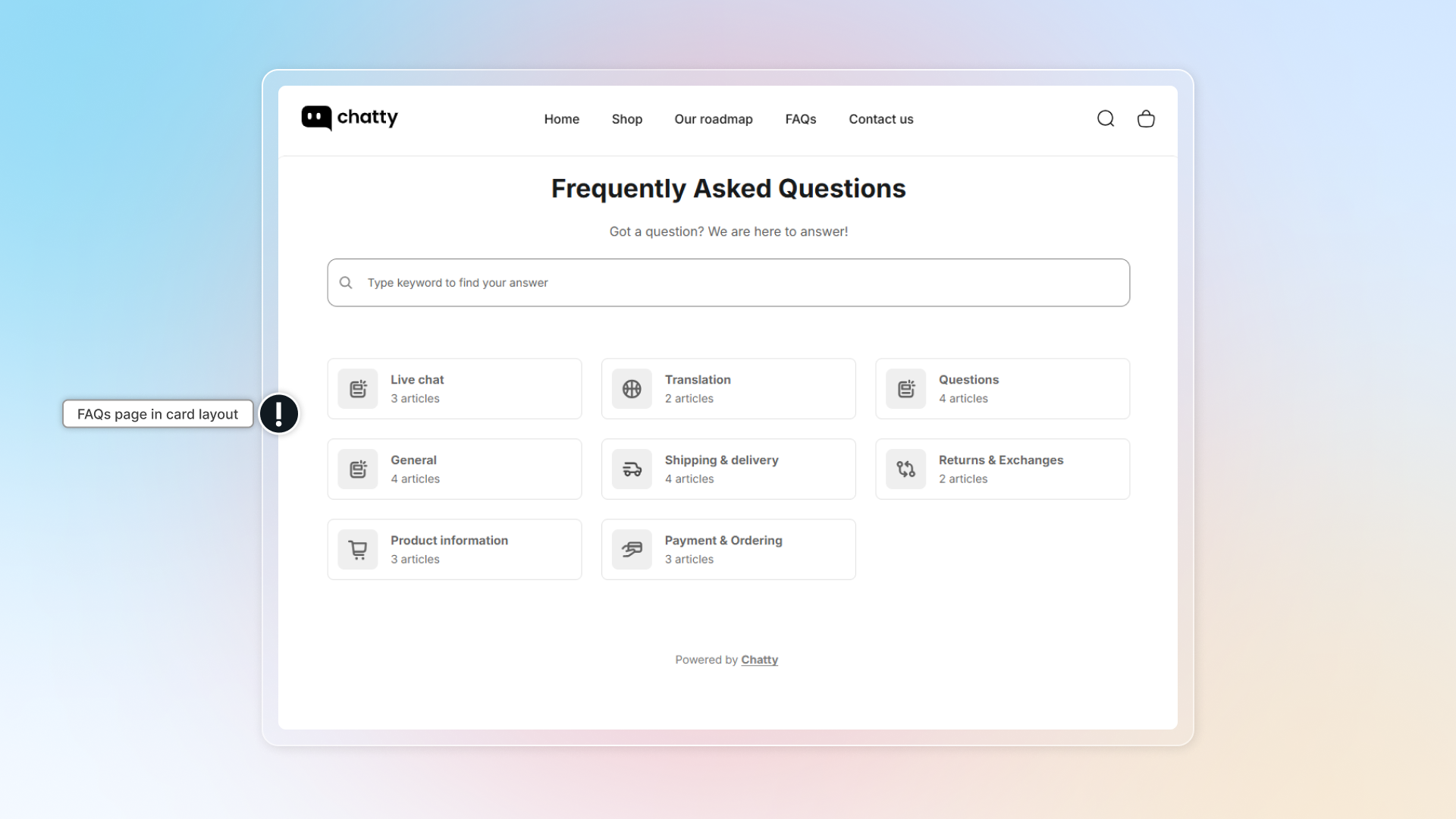
先选择一种布局:
- 1 page layout:适合简单的 FAQ,把所有问题放在同一个列表中。
- Card layout:适合较完整的帮助中心,按分类组织问题。
然后设置外观。Preset 提供现成的配色。Custom 让你自行设置每种颜色。
使用 1 page layout 时,可以设置 Title、Page background、Question text、Question background、Answer text、Answer background、Button label 和 Button background。
使用 Card layout 时,可以设置 Title、Subtitle、BodyText、Page background、Button label 和 Button background。
如果自定义文字和背景颜色,请确保对比度足够,方便顾客阅读。可以用这个工具检查配色:https://coolors.co/contrast-checker (opens in a new tab)
设置页头
- Heading:页面标题,最多 60 个字符。
- Description:标题下方的那一行说明。
- Banner:页头后面的横幅。开启后,选择 Color 使用纯色,或选择 Image 上传自己的图片。
横幅图片必须是 PNG、JPG、JPEG、GIF、SVG 或 WebP,且小于 2MB。建议尺寸为 1920 x 240px。
设置 Contact us
FAQs 页面上的 Contact us 帮助顾客在需要更多帮助时联系你的团队。
- 开启 Display contact us
- Heading:最多 40 个字符。默认文案为 "Not finding what you are looking for?"
- Description:最多 100 个字符
- Click behavior:顾客点击该区块时会发生什么:
- Open chatbox:开始与你的团队聊天。请确认聊天框已设置为在 FAQs 页面上显示,否则不会打开任何内容。
- Open another tab:打开你指定的链接。在出现的 URL 字段中粘贴地址。
https://会自动补上。
高级设置
- Customize CSS: 粘贴你自己的 CSS,让 FAQs 页面与主题一致。这需要代码知识。如果需要协助,使用字段下方的 Chat now 联系我们的团队。
如何在主菜单中显示 FAQ 页面?
-
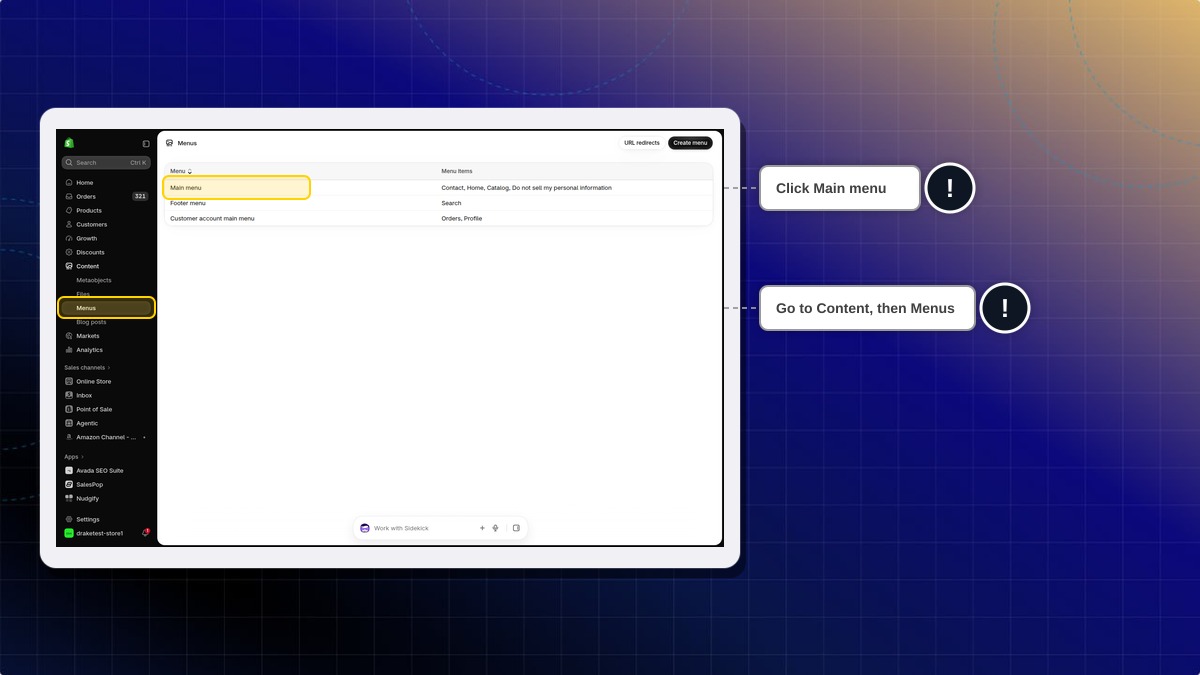
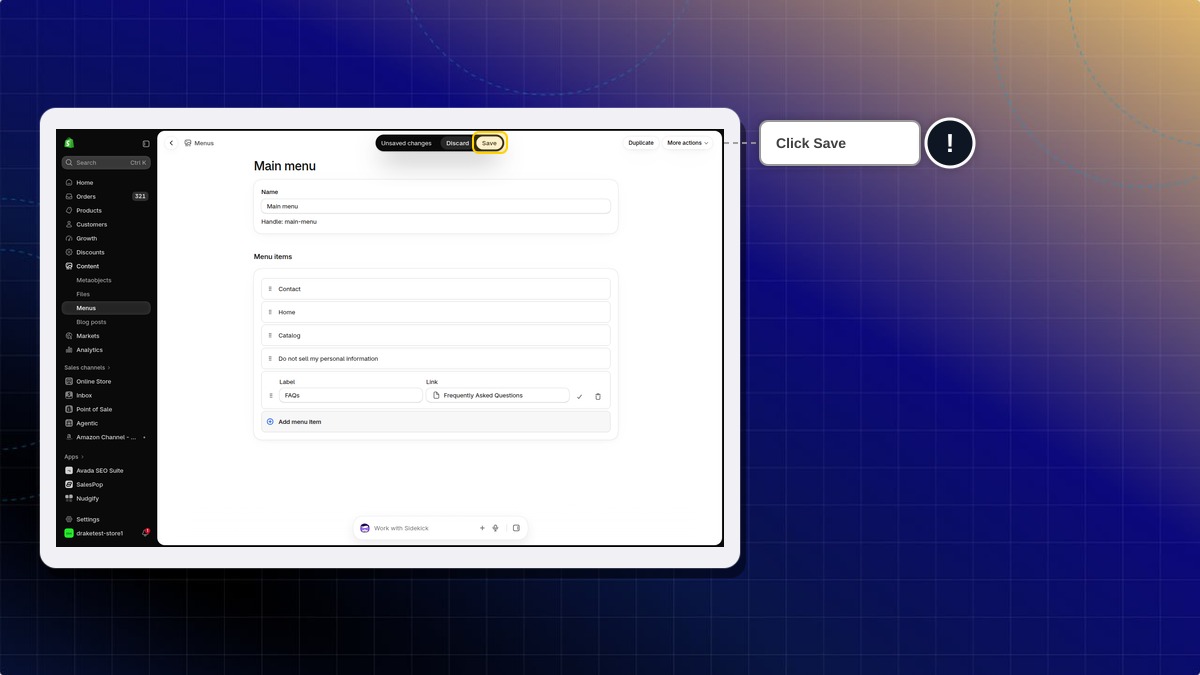
在 Shopify 后台,前往 Content -> Menus
-
点击 Main menu,或你正在使用的菜单
-
点击 Add menu item
-
在 Label 中为链接命名(例如 FAQs)
-
在 Link 中搜索
Frequently Asked Questions或 Heading(FAQs 页面的标题),然后从结果中选择你的 FAQs 页面。如果使用自定义 URL,把链接粘贴到框中。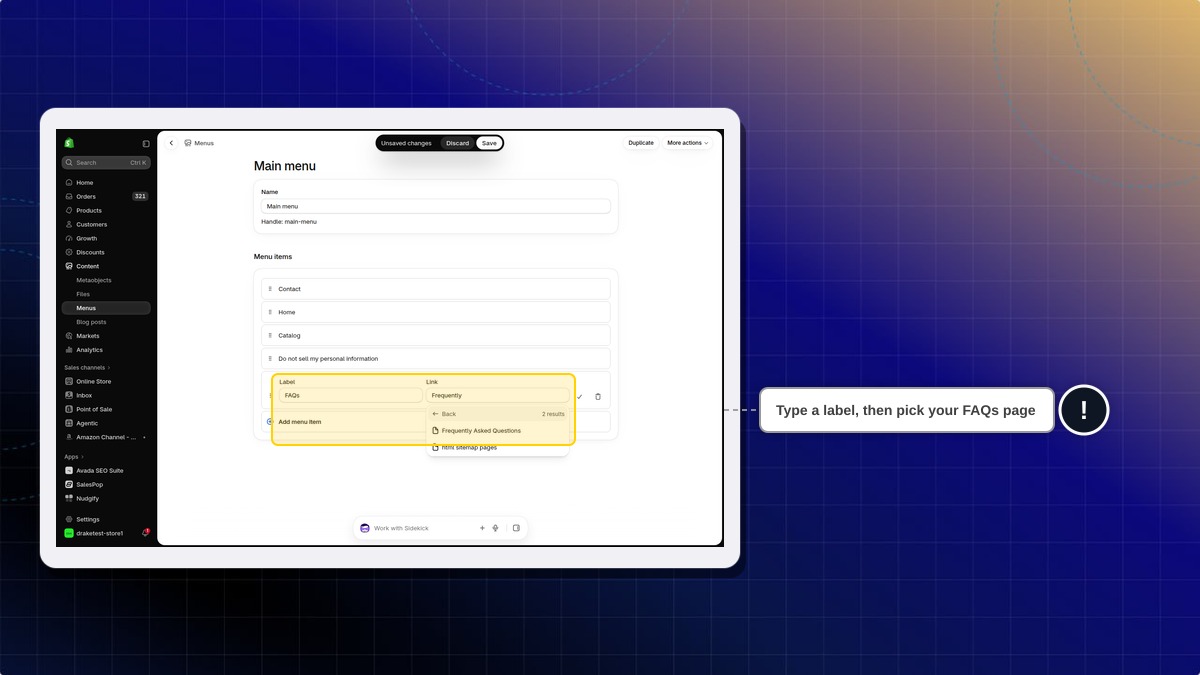
-
点击 Save
-
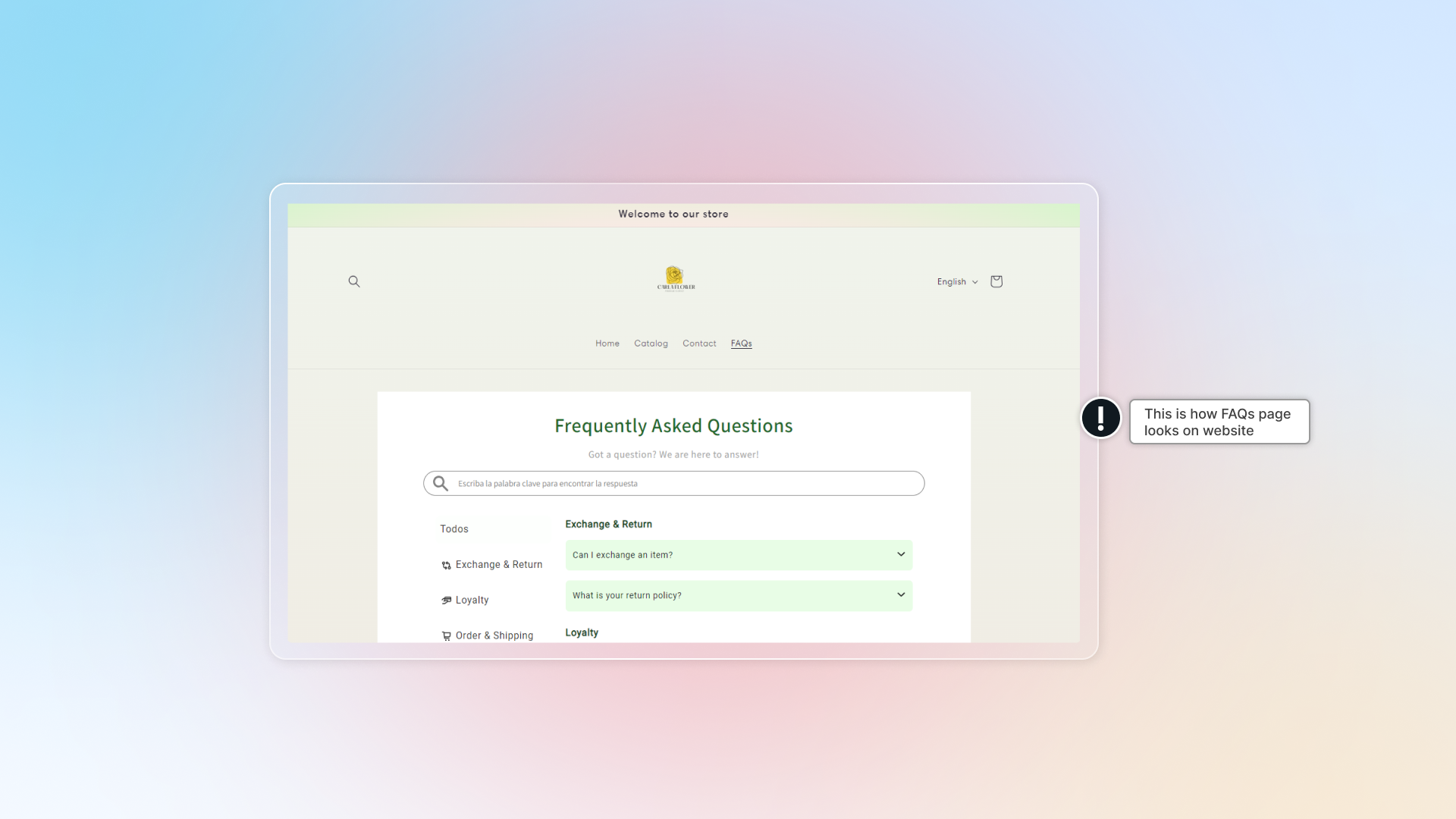
前往店面,检查菜单,确认可以打开 FAQs 页面
如何在页脚中显示 FAQ 页面?
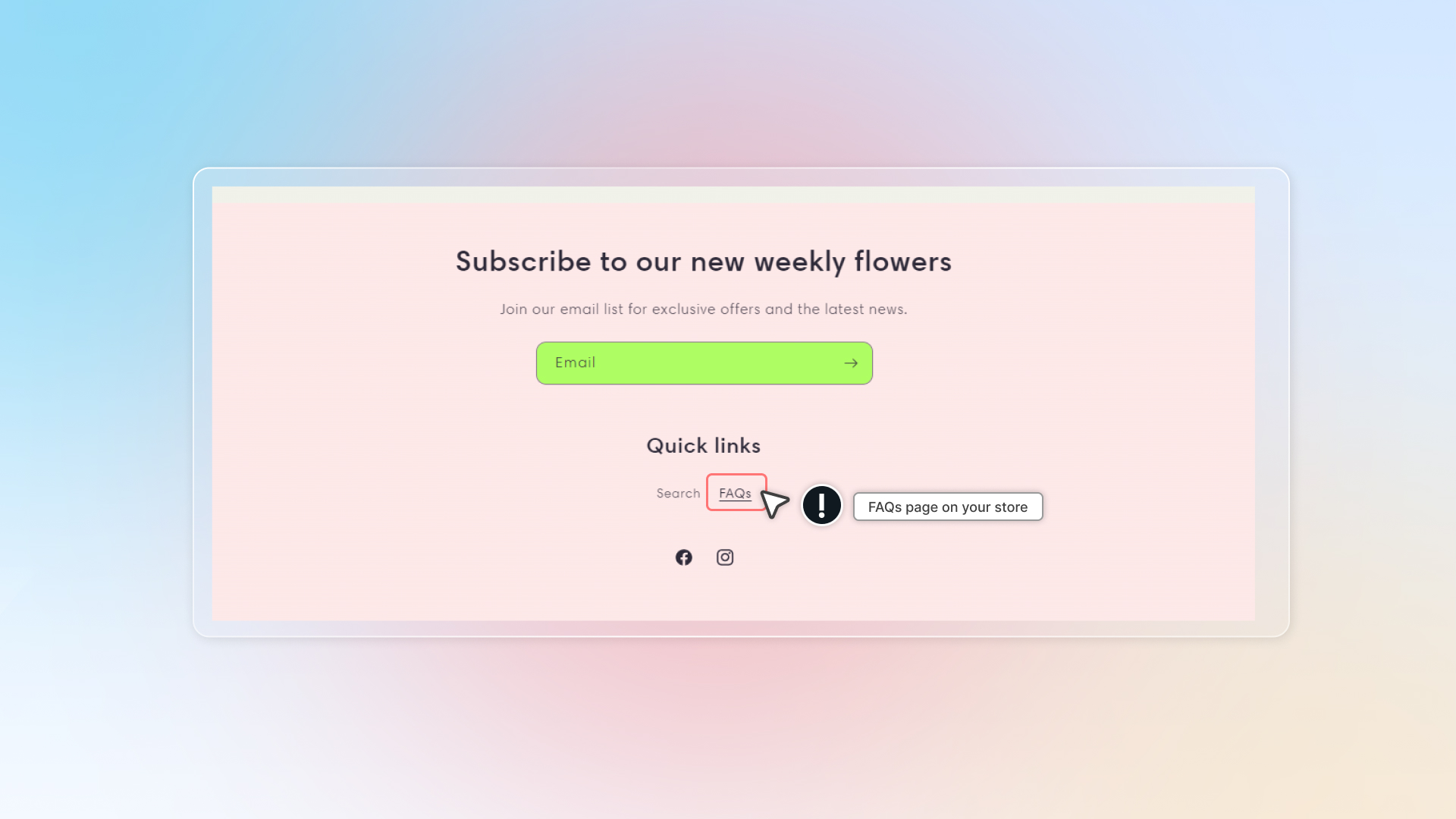
与在主菜单中设置 FAQ 页面相同,你可以把 FAQs 链接加到页脚菜单。
- 在 Shopify 后台,前往 Content -> Menus
- 点击 Footer menu,把 FAQs 加到页脚。
- 前往店面,检查页脚,确认可以打开 FAQs 页面
 Chatty Help Center