商品测验
谁可以使用此功能?
- 此功能面向 Pro 和 Plus 套餐用户。
什么是商品测验
商品测验让 AI 助手向购物者提几个简短问题,然后根据回答从你的目录中推荐商品。这能帮助还不确定买什么的购物者更快找到合适的商品。
测验有两种运行方式。AI 可以在检测到购物意图时自行开始,你也可以主动把它做成一条预告,在店面上迎接访客。
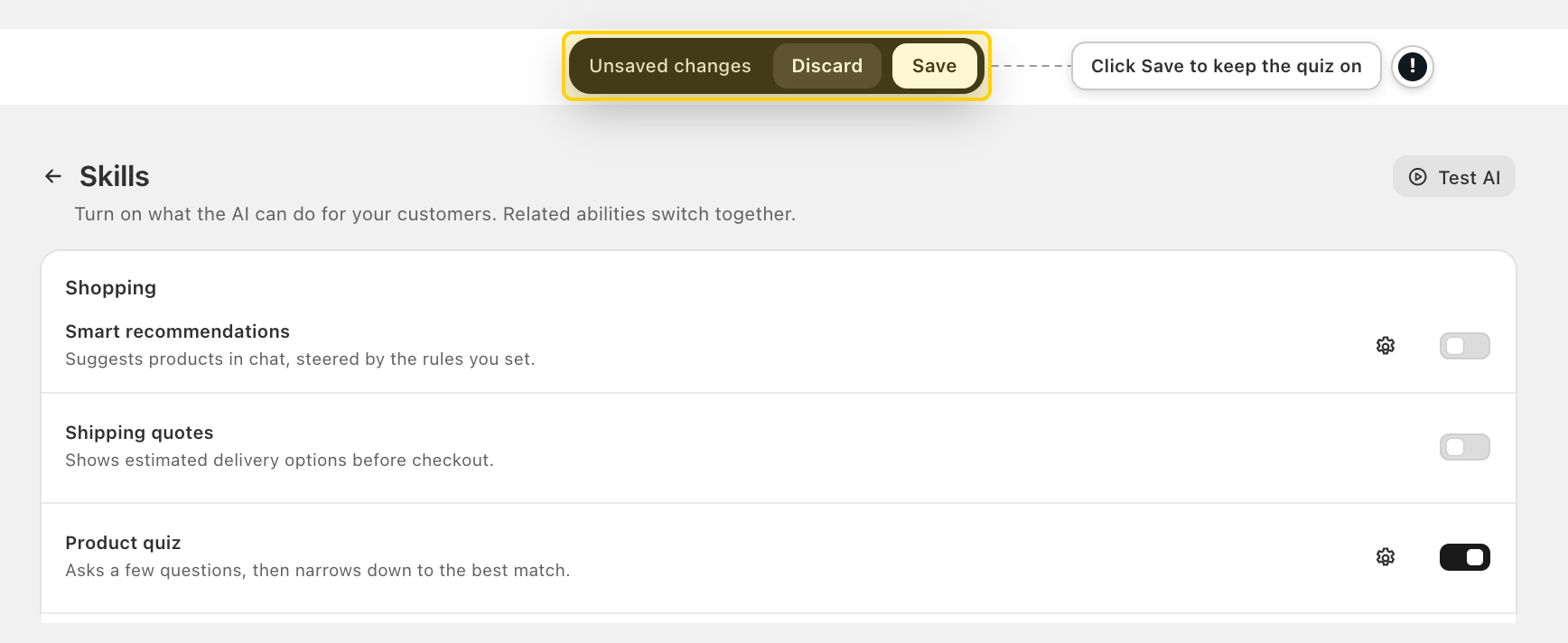
测验默认关闭。你打开它,并选择运行方式。本页的每项设置都通过顶部保存栏一起保存。在你点击 Save 之前,任何内容都不会保留。
如何打开商品测验
-
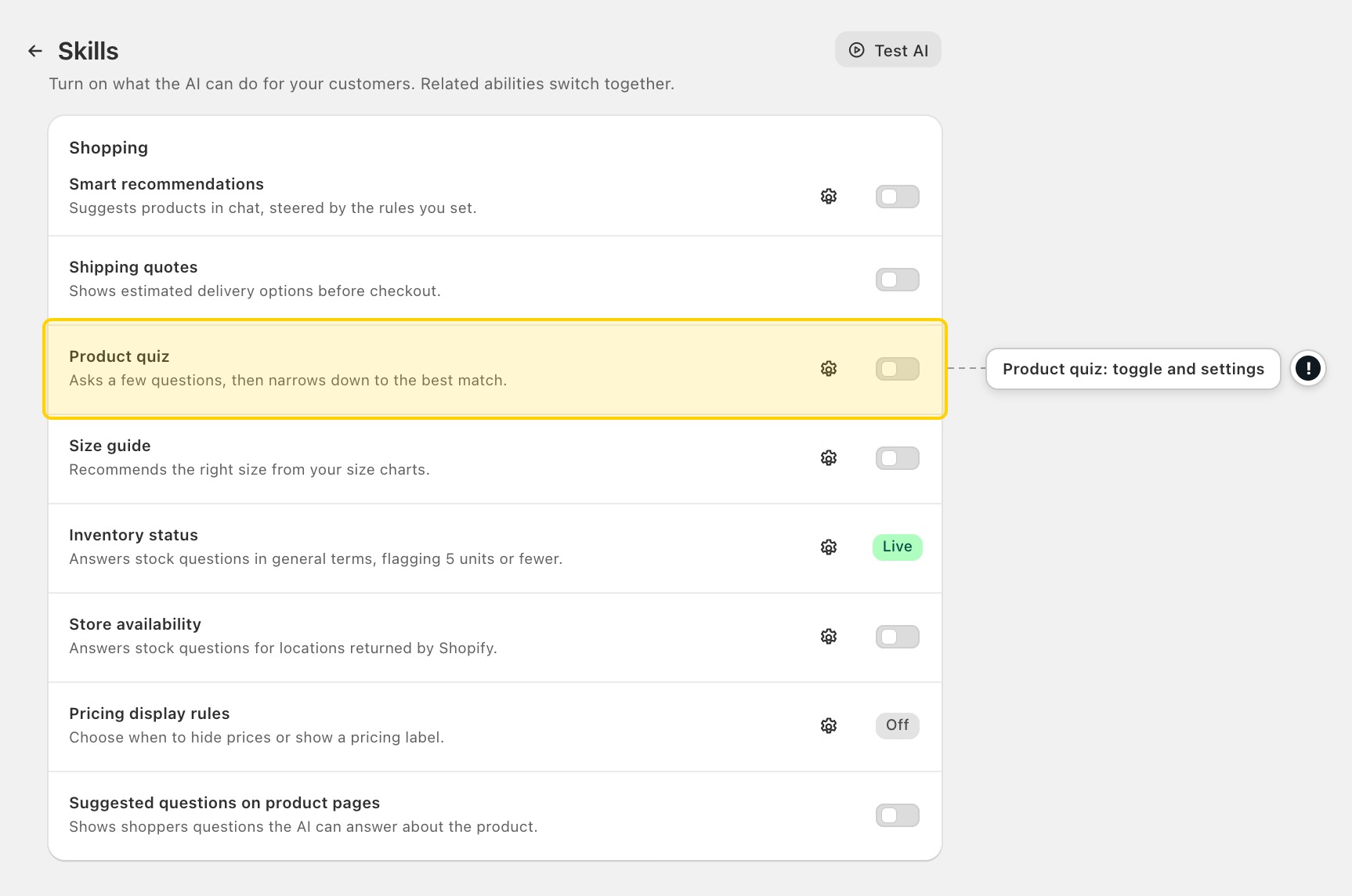
前往 AI agent → Skills。
-
在 Shopping 下找到 Product quiz,打开它的开关。
-
点击顶部栏的 Save。
-
点击同一行的设置图标(齿轮),打开它的设置。
预期结果: Chatty 会分析你的目录,并显示 Catalog analysis in progress。横幅消失后,测验就准备好了。之后,当 AI 检测到购物意图时,就可以开始测验。
如果目录分析失败,怎么办?
把商品测验关闭再打开,即可重试。
如何设置测验覆盖哪些商品
商品系列范围控制测验可以推荐哪些商品。
- 在 Collection scope 中,选择 All collections 或 Specific collections。
- 如果选择 Specific collections,点击 Browse collections。
- 勾选测验应取材的商品系列,然后点击 Add。
- 点击顶部栏的 Save。
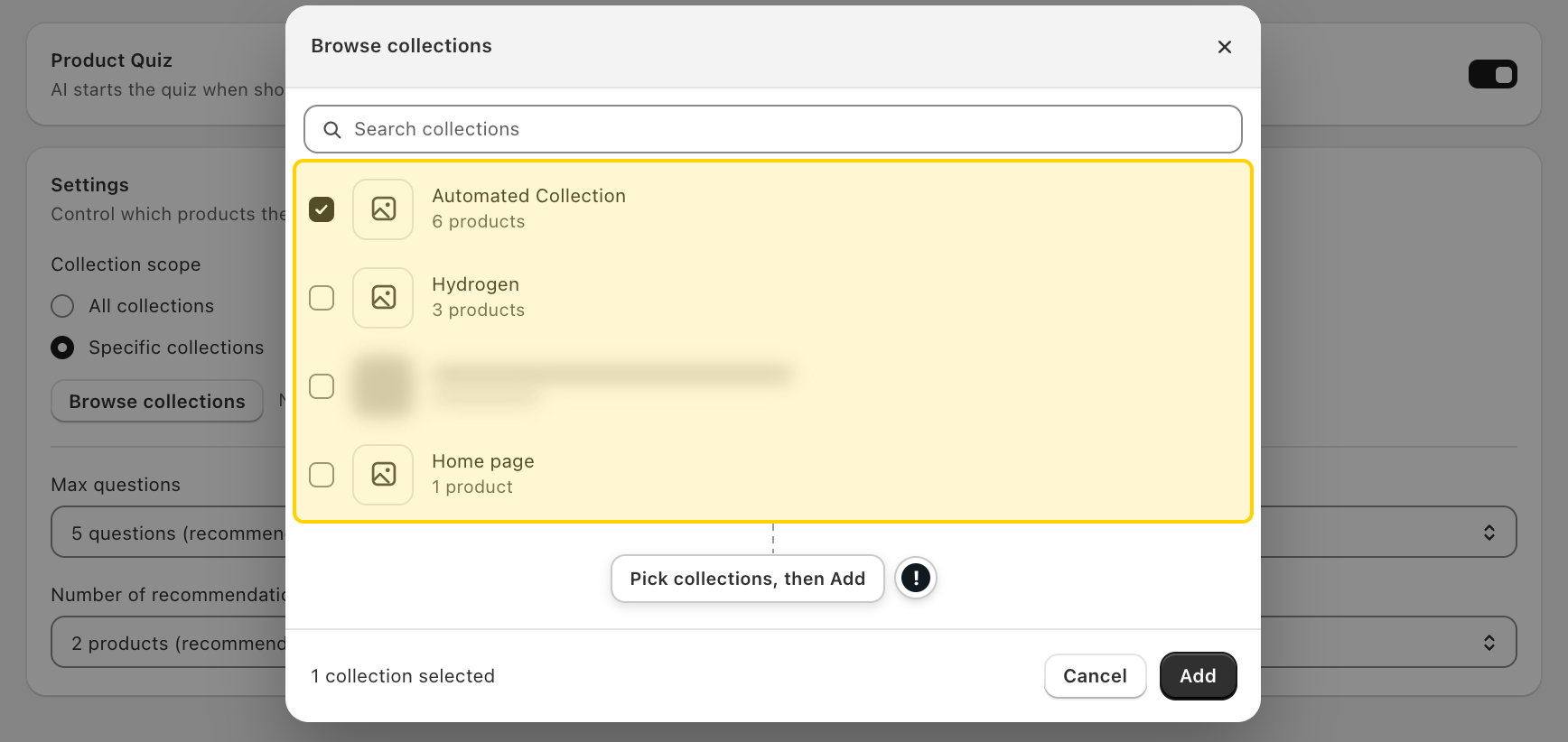
预期结果: 测验只推荐你所选商品系列中的商品。
如何设置测验长度和推荐数量
- 在 Max questions 中,选择 3 questions、5 questions (recommended) 或 7 questions。
- 在 Number of recommendations 中,选择 1 product、2 products (recommended) 或 3 products。
- 点击顶部栏的 Save。
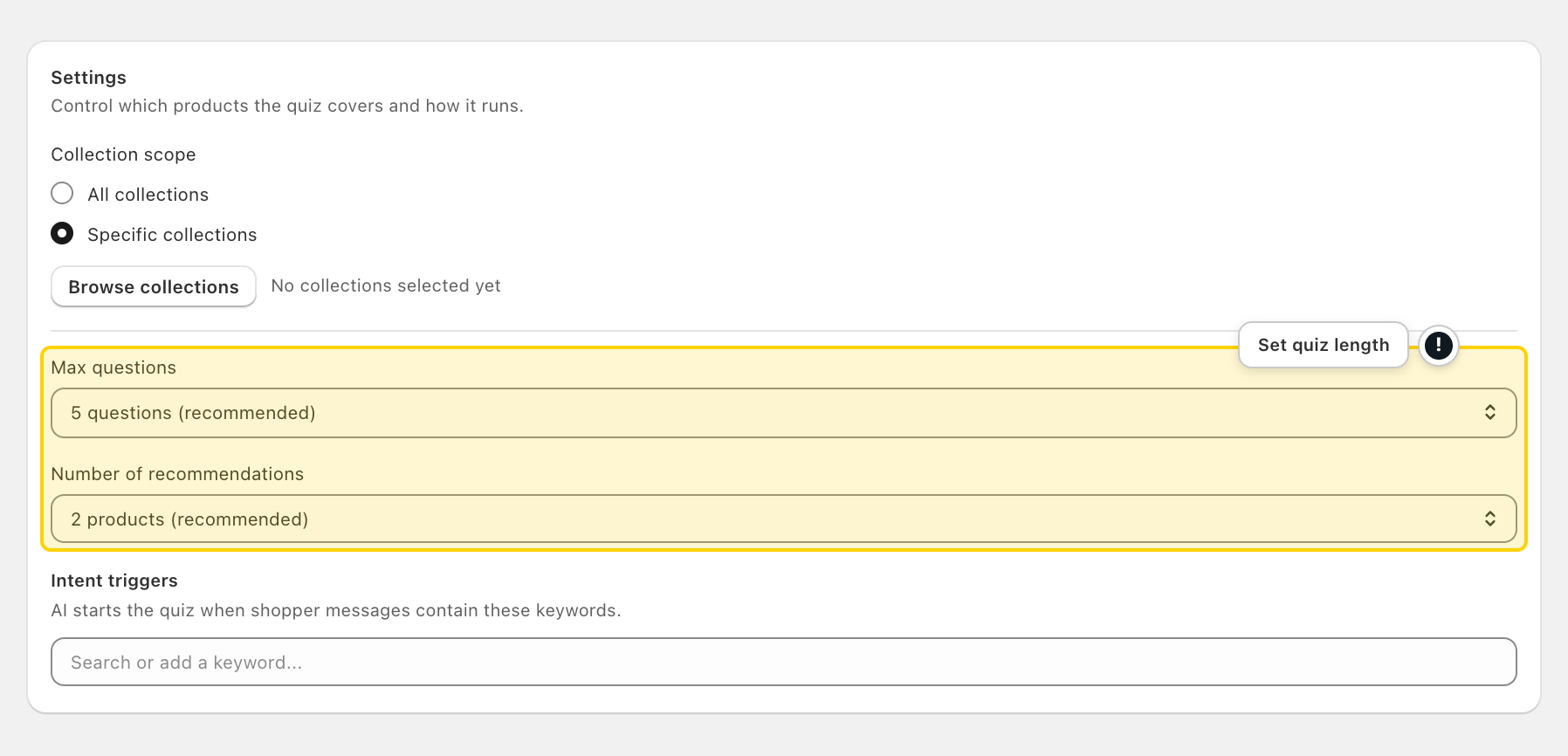
预期结果: AI 最多会问你设置的问题数量,然后推荐相应数量的商品。
如何选择测验何时开始
意图触发词是关键词,用来告诉 AI 购物者正在找商品,从而知道何时开始测验。
- 在 Intent triggers 字段中输入一个关键词,例如
recommend、i'm looking for、help me choose、gift或under $800。 - 选择一条建议短语,或输入你自己的关键词并添加。
- 点击标签上的 x 即可移除一个关键词。
- 点击顶部栏的 Save。
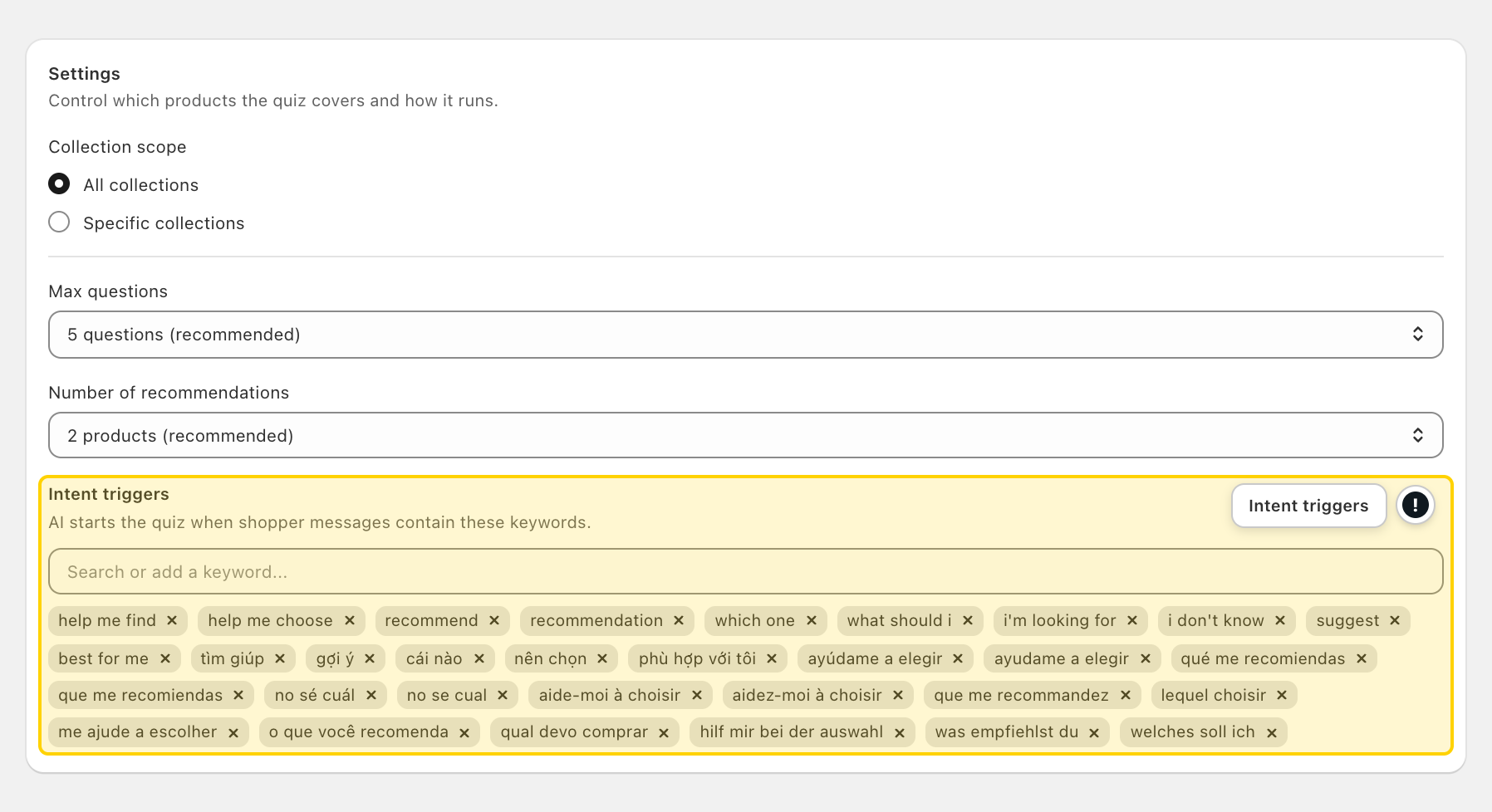
预期结果: 当购物者的消息匹配其中一个触发词时,AI 会开始测验。
如何主动展示测验
你不必等待购物意图,可以用店面上的预告弹窗邀请访客参加测验。
测验本身不是一条独立的主动聊天。它是你在已有主动聊天里选择的一种消息类型,因此预告会沿用该聊天的受众、页面和时机。
-
前往 Proactive chat。你也可以从商品测验页面点击 Go to Proactive chat。
-
创建一条主动聊天,或打开已有的一条并点击 Edit。Product Quiz 标签只在 Welcome visitors、Product recommendation、Collection boost 和 Search page 中显示。
-
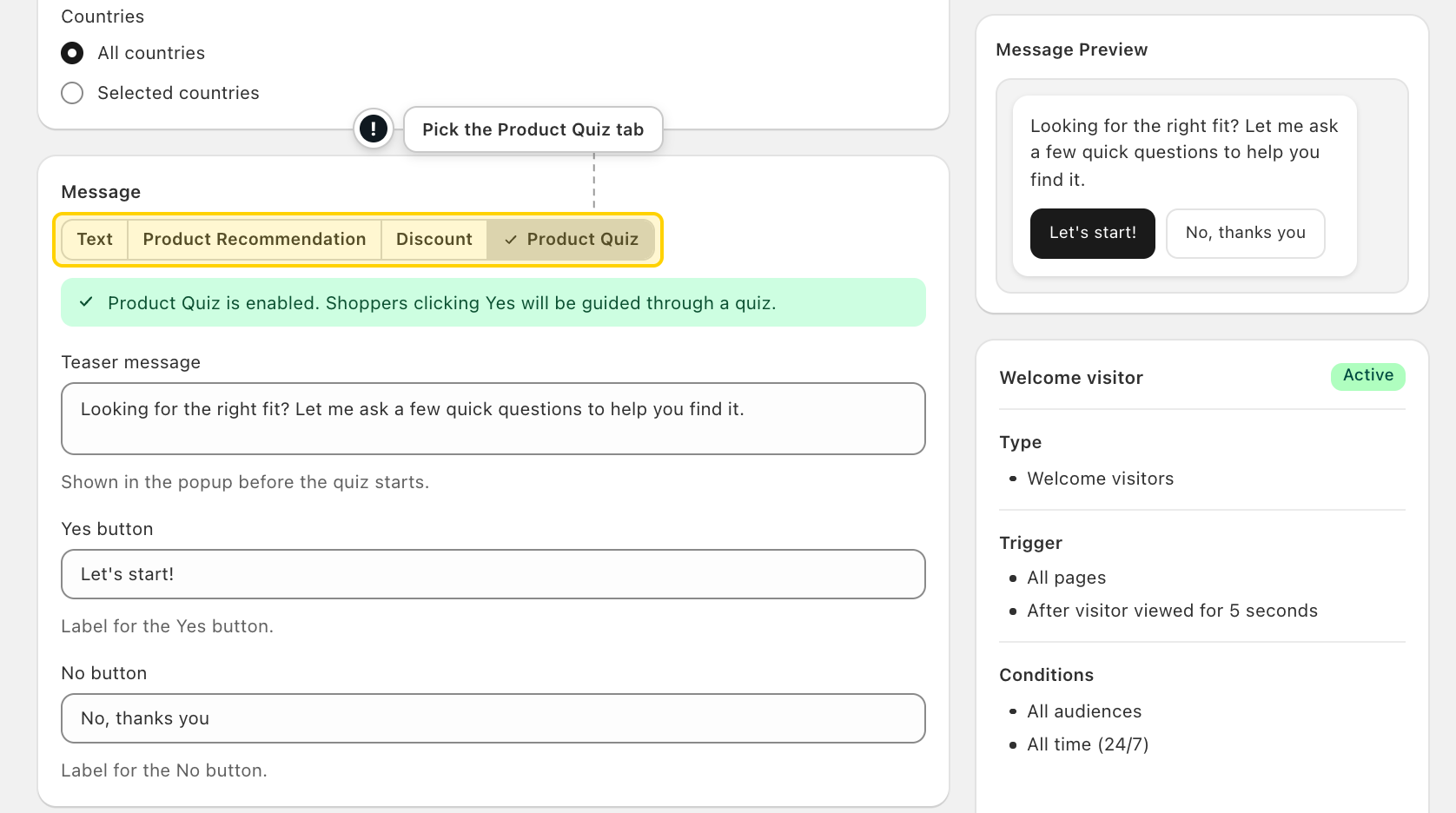
在 Message 区域,选择 Product Quiz 标签。
-
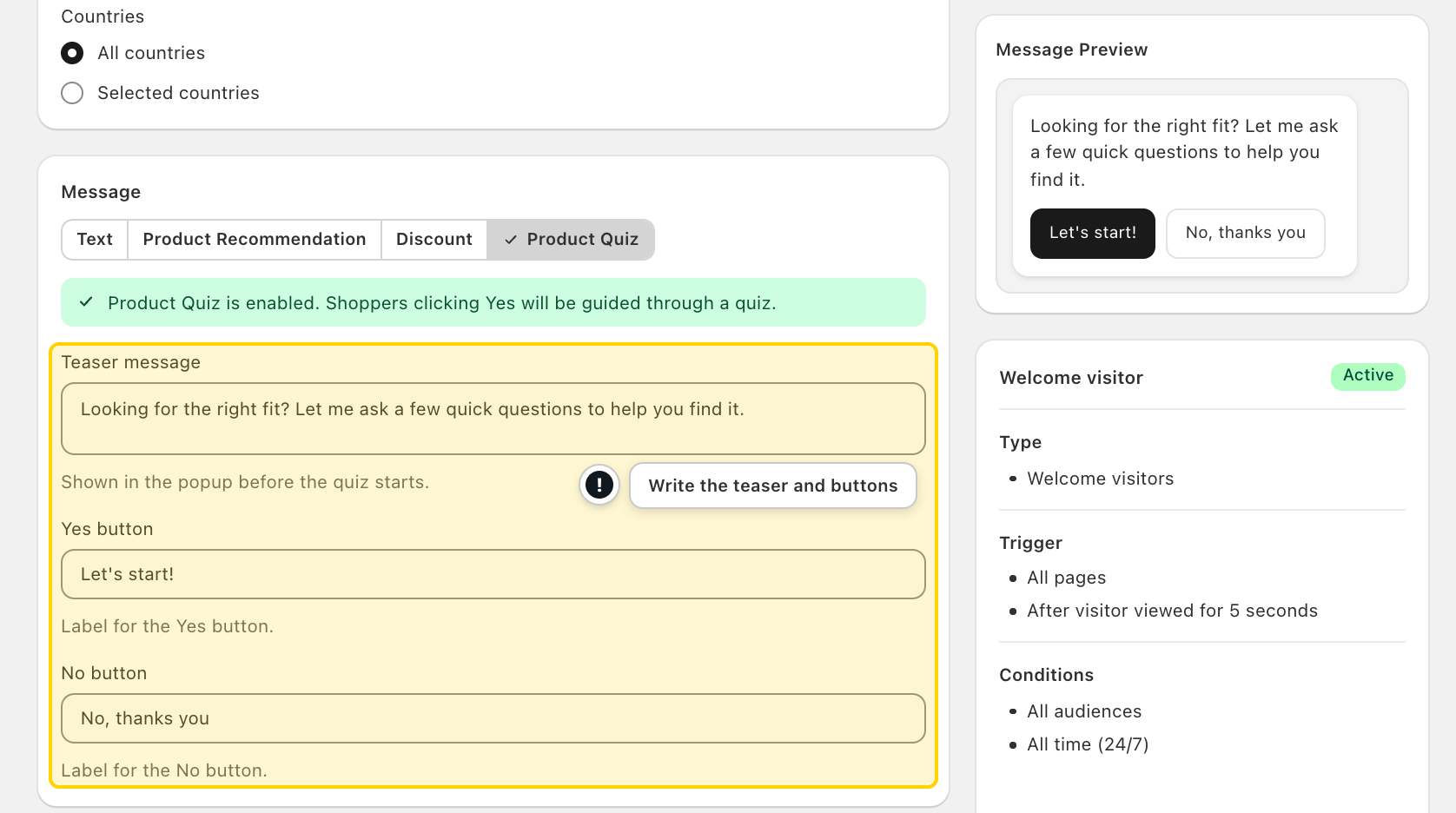
编写 Teaser message、Yes button 文案和 No button 文案。输入时看右侧的 Message Preview,即可看到弹窗效果。
-
设置预告的显示时间和位置,然后保存这条主动聊天。
预期结果: 一条绿色提示会确认 “Product Quiz is enabled. Shoppers clicking Yes will be guided through a quiz.” 匹配的访客会看到你的预告,点击 Yes 按钮后,测验会在聊天中开始。
如果购物者关掉测验预告,会怎样?
预告会关闭,测验不会开始。购物者仍可以照常聊天。之后当 AI 检测到购物意图时,仍可以开始测验。
测验要生效,我需要添加商品吗?
不需要。测验会从已经同步到目录的商品中推荐。用 Collection scope 缩小它可以建议的商品范围。
 Chatty Help Center