售后支持
什么是售后支持
售后支持是一项 AI 技能,用来处理顾客提出的售后问题,例如退货、退款、取消、订单问题和订单修改。AI 不会去猜。它会识别这类请求,并按你选择的方式处理:用表单收集详情、转给你的团队,或展示联系方式。
当你把请求转到邮箱时,AI 会打开一个表单来收集详情。你可以自定义 AI 打开表单时发送的消息,以及顾客提交后看到的消息。
售后支持覆盖哪些情况
AI 会识别这些售后请求,并按你的设置分别处理:
| 请求类型 | AI 何时使用 | 示例 |
|---|---|---|
| Return & Refund | 顾客要求退货或退款时 | “我想退货” |
| Cancel order | 顾客要求取消订单时 | “请取消我的订单” |
| Order issue | 顾客反馈订单有问题时 | “我的商品送到时已经损坏” |
| Edit order | 顾客要求修改订单时 | “我可以更改收货地址吗?” |
每种类型都有自己的开关和转接选项。例如,你可以把退货转到表单,把订单修改转给团队。
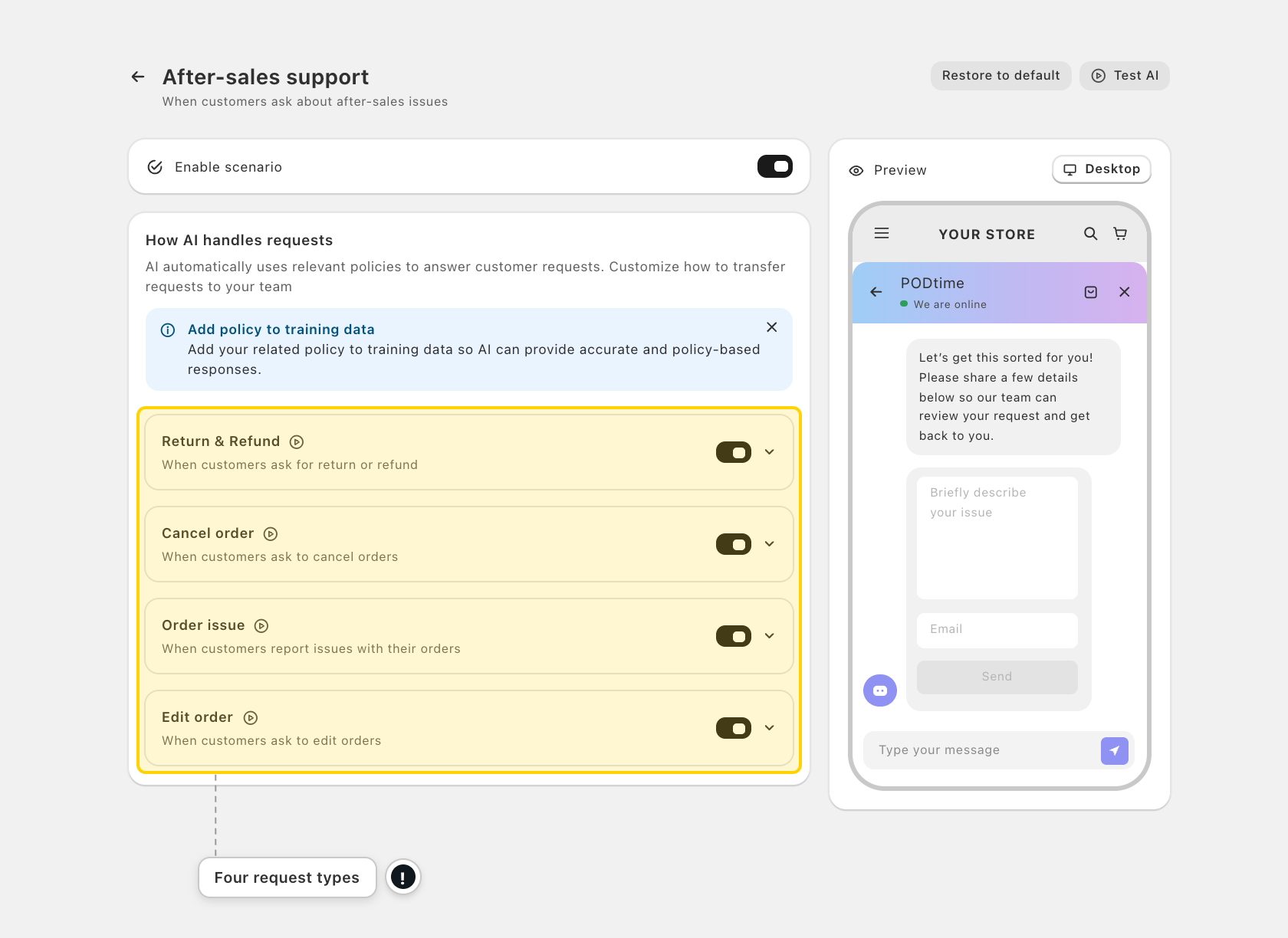
AI 会根据训练数据里的政策回答售后问题。请把退货、退款和取消政策加进去,这样回答才会和你实际提供的一致。
表单会收集什么
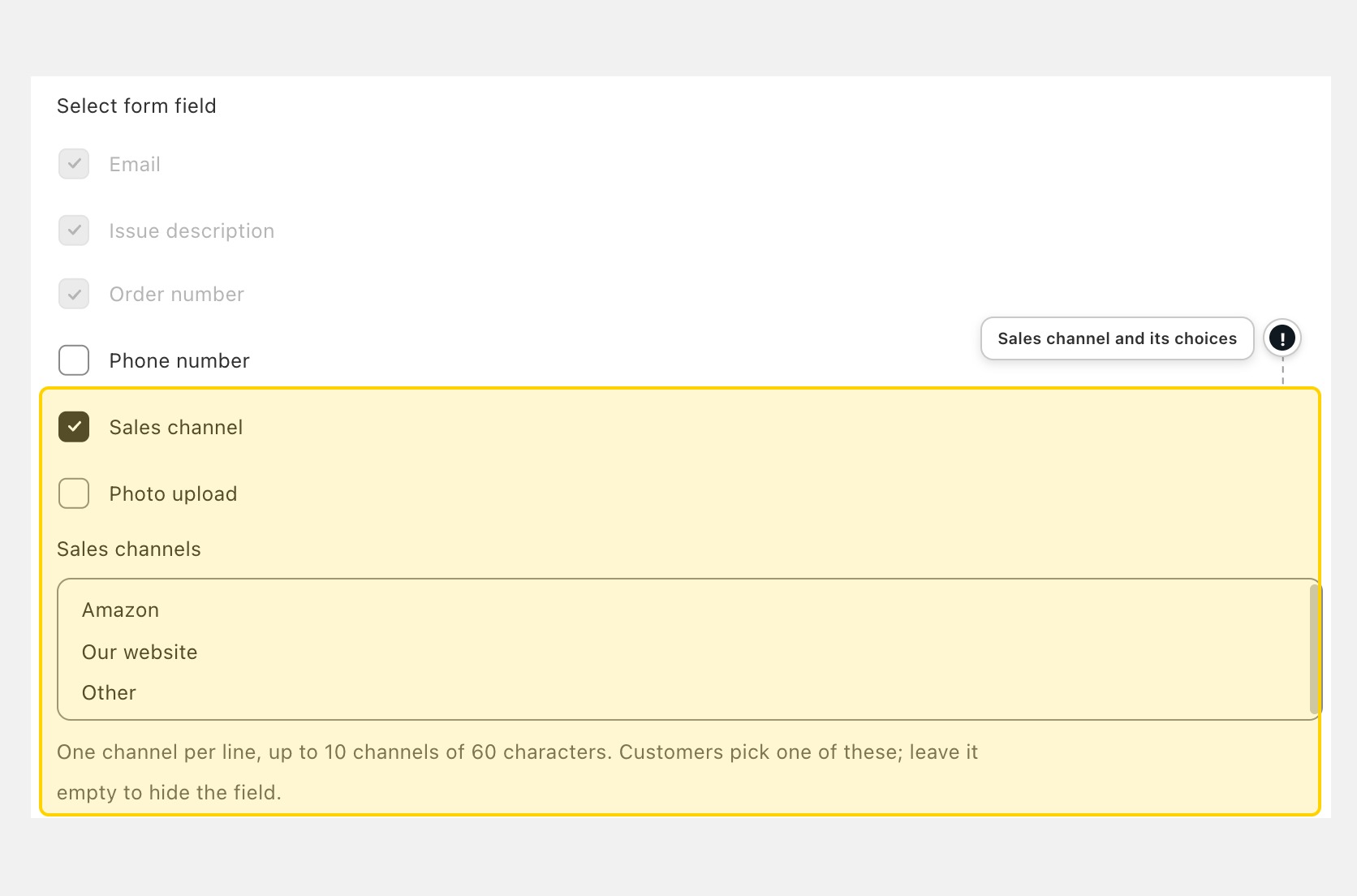
当你把请求转到邮箱时,AI 会显示包含这些字段的表单:
- Email(必填)
- Issue description(必填)
- Order number(必填)
- Phone number(选填)
- Sales channel(选填)
- Photo upload(选填)
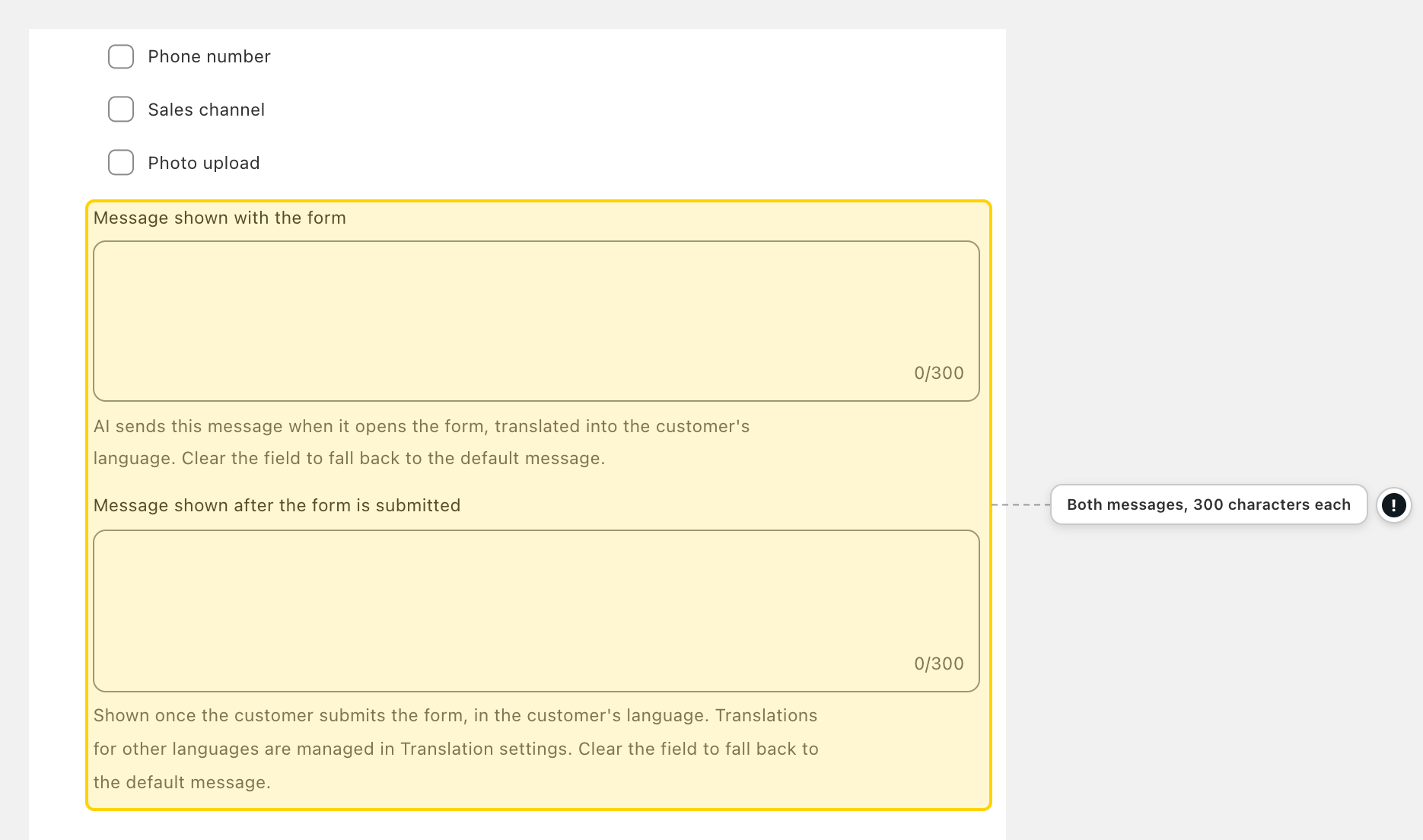
Email、Issue description 和 Order number 始终开启。如果需要,再打开 Phone number、Sales channel 或 Photo upload。
Sales channel 会询问顾客在哪里购买了订单。打开后,Sales channels 框里会填入 Amazon、Our website 和 Other。请按你的销售渠道编辑这个列表,每行一个渠道,最多 10 个。如果清空列表,这个字段会从表单中隐藏。
AI 如何转接请求
在每种请求类型下,选择 AI 收集完详情后把请求发到哪里:
| 选项 | 会发生什么 |
|---|---|
| Transfer to email | AI 打开售后表单。提交内容会发到你的邮箱,对话会在 Inbox 中标为已解决。 |
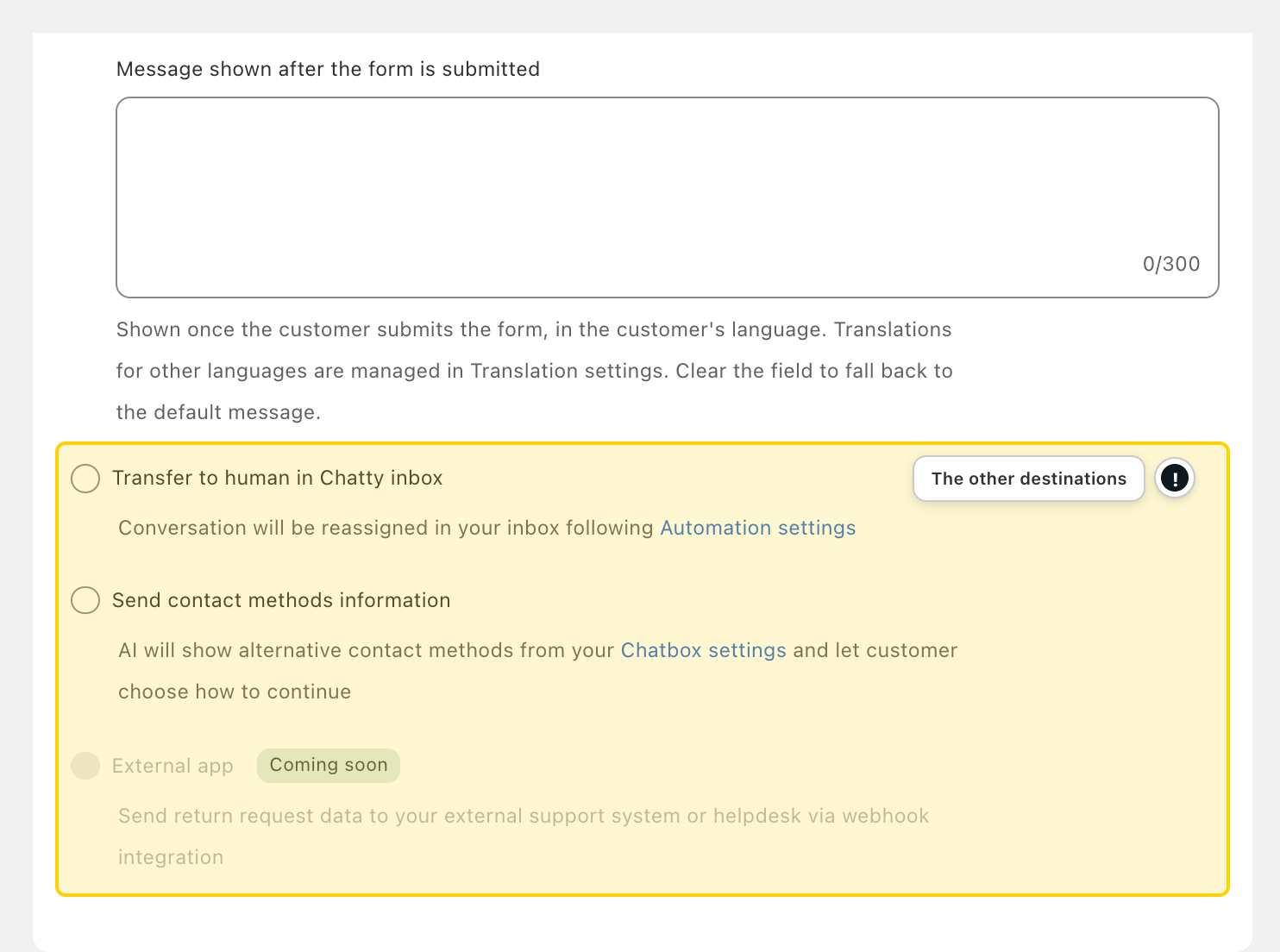
| Transfer to human in Chatty inbox | 对话会在 Inbox 中重新分配,遵循你的 Automation settings。 |
| Send contact methods information | AI 展示 Chatbox settings 里的联系方式,让顾客选择如何继续。 |
External app Coming soon | 把请求数据直接发到你自己的帮助台。 |
表单字段和两条自定义消息只出现在 Transfer to email 下面。
在顾客的第一条消息就显示表单
默认情况下,AI 会先在聊天里收集详情。它会询问顾客的邮箱和订单号,查找订单,并请顾客确认。然后才打开表单。
勾选 Show the form on the customer's first message 可以跳过这些问题。顾客一提出请求,例如“我想退订单”,AI 就打开表单。顾客在表单上填写订单号。
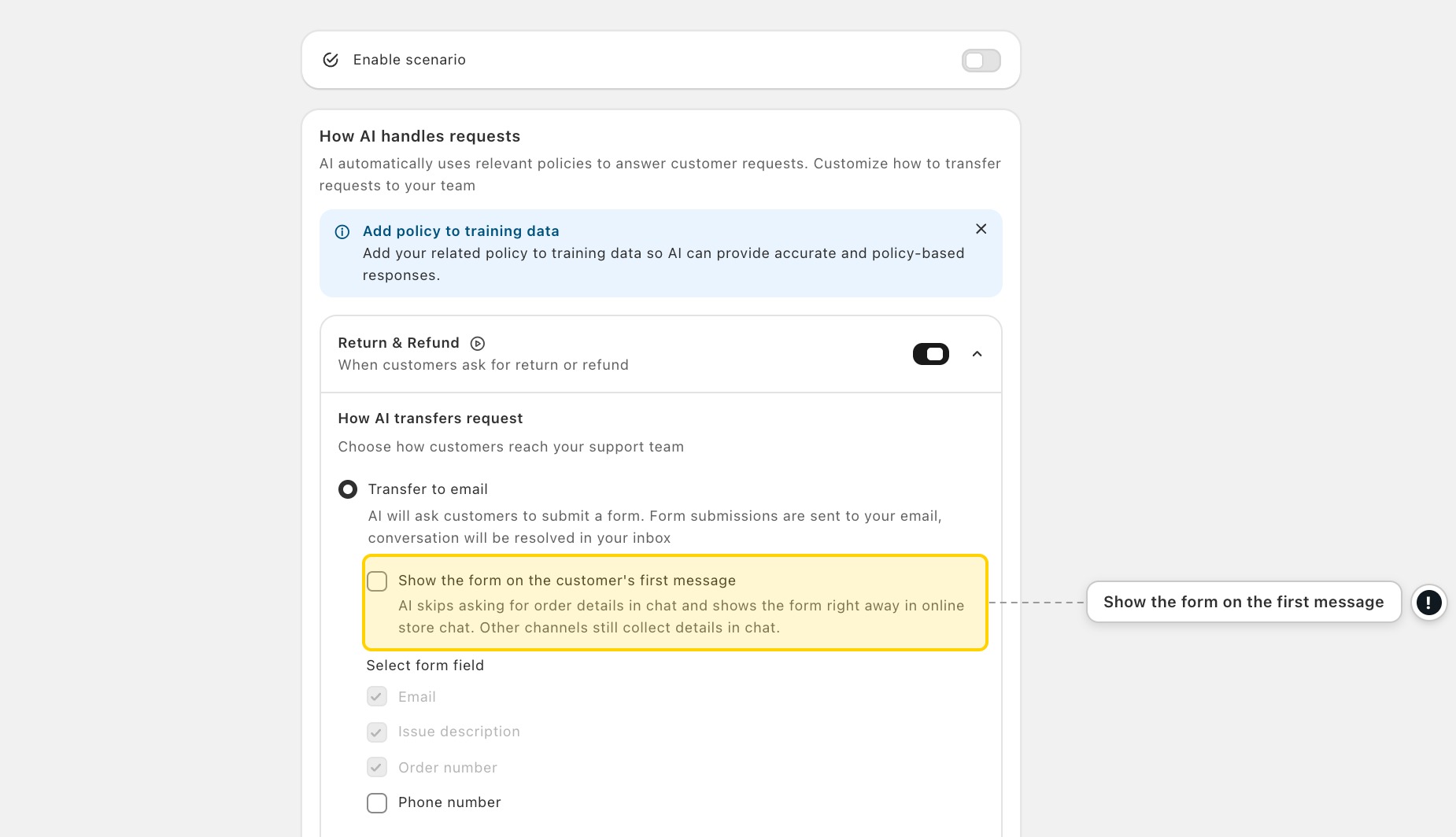
此选项出现在 Transfer to email 下,每种请求类型都有自己的复选框。默认关闭。
只有在在线商店的聊天里,表单才会立刻打开。在其他渠道上,AI 仍会在聊天中收集详情。
表单立刻打开时,Chatty 会核对订单号吗?
不会。AI 会跳过聊天里的订单查询。顾客在表单上输入订单号,邮箱里收到的就是顾客所填的内容。
自定义售后消息
选择 Transfer to email 后,会出现两个消息字段,方便措辞符合你的品牌。两者都会翻译成顾客的语言。清空某个字段,就会回退到默认消息。
每条消息最多 300 个字符。表单提交后所显示消息的翻译,在 Translation settings 中管理。
Message shown with the form
这是 AI 打开表单时发送的消息,会翻译成顾客的语言。
例如:“听到你遇到问题,我们很抱歉。请提供一些详情,我们的团队会帮你处理。”
Message shown after the form is submitted
这是顾客提交表单后看到的消息,使用顾客的语言。
例如:“谢谢!我们已收到你的请求,会在 24 小时内通过邮件回复你。”
如何设置售后支持
打开售后支持
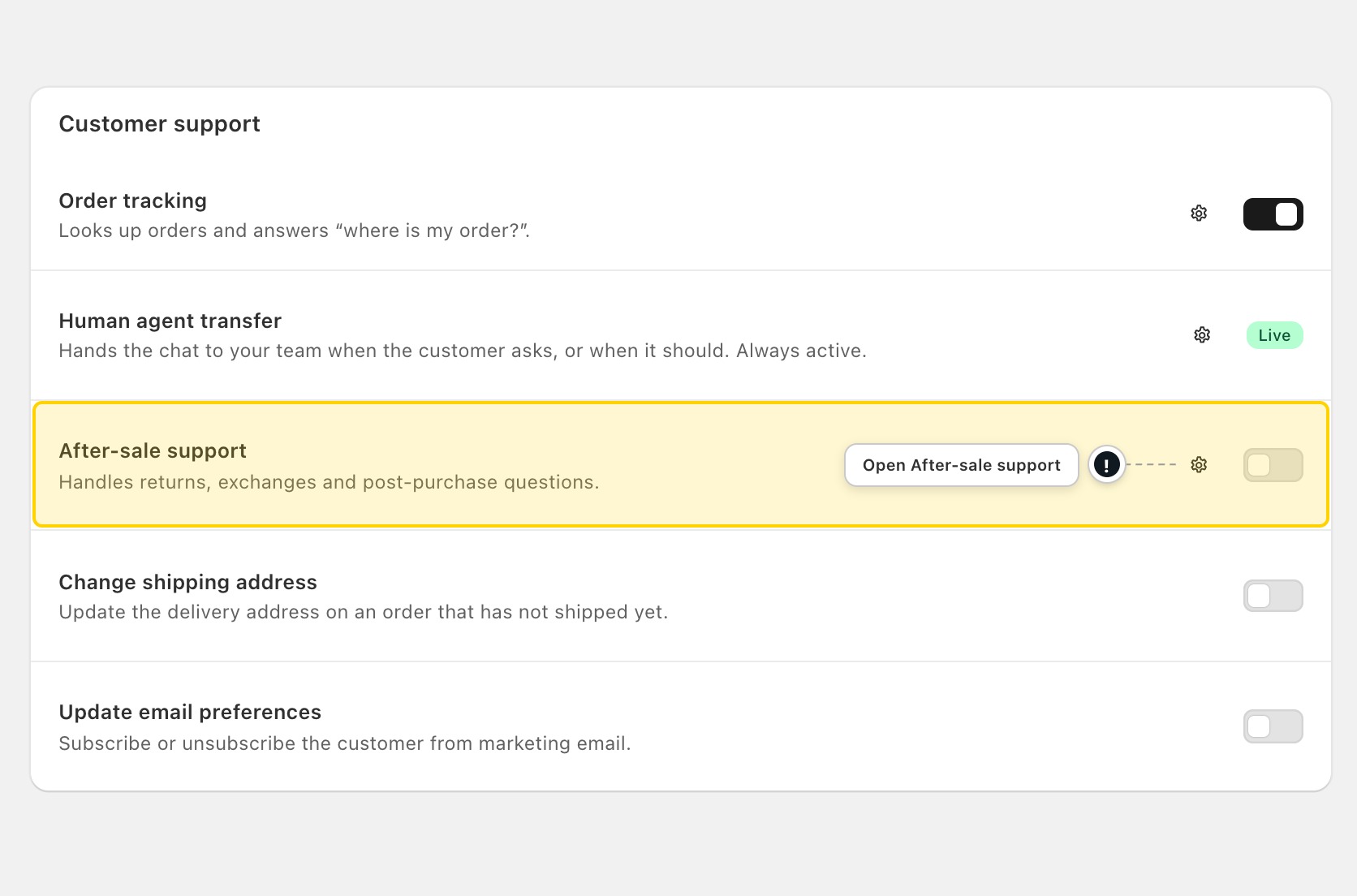
前往 AI agent → Skills。在 Customer support 下,点击 After-sale support 旁边的设置图标。
打开这个场景
在页面顶部打开 Enable scenario。
打开一种请求类型
打开你要设置的请求类型,例如 Return & Refund,并打开它自己的开关。
选择 AI 如何转接请求
选择 Transfer to email,即可看到表单字段和消息设置。其他去向不使用这些消息。
选择表单何时出现
在 Transfer to email 下,如果希望表单立刻打开,请勾选 Show the form on the customer's first message。不勾选,则让 AI 先在聊天里收集详情。
选择表单字段
Email、Issue description 和 Order number 始终开启。如果需要,再打开 Phone number、Sales channel 或 Photo upload。
编写随表单显示的消息
输入 AI 打开表单时发送的消息,例如 “听到你遇到问题,我们很抱歉。请提供一些详情,我们的团队会帮你处理。” 留空则使用默认消息。
编写表单提交后显示的消息
输入顾客提交后看到的消息,例如 “谢谢!我们已收到你的请求,会在 24 小时内通过邮件回复你。” 留空则使用默认消息。
保存
点击顶部栏的 Save。在你保存之前,本页的内容都不会保留。
预期结果: AI 会用你的消息打开售后支持表单,并在顾客提交后显示你的确认消息。
如果我把某个消息字段留空,会怎样?
AI 会回退到该字段的默认消息,并翻译成顾客的语言。
自定义消息适用于每一种转接选项吗?
不是。两条消息和表单字段选择器只出现在 Transfer to email 下面。其他选项(Transfer to human in Chatty inbox、Send contact methods information)不会使用它们。
如何为这些消息设置其他语言?
两条消息都会自动翻译成顾客的语言。若要调整某种语言下、表单提交后所显示消息的措辞,请打开 Translation settings。随表单显示的那条消息不在那里列出。
 Chatty Help Center