聊天区
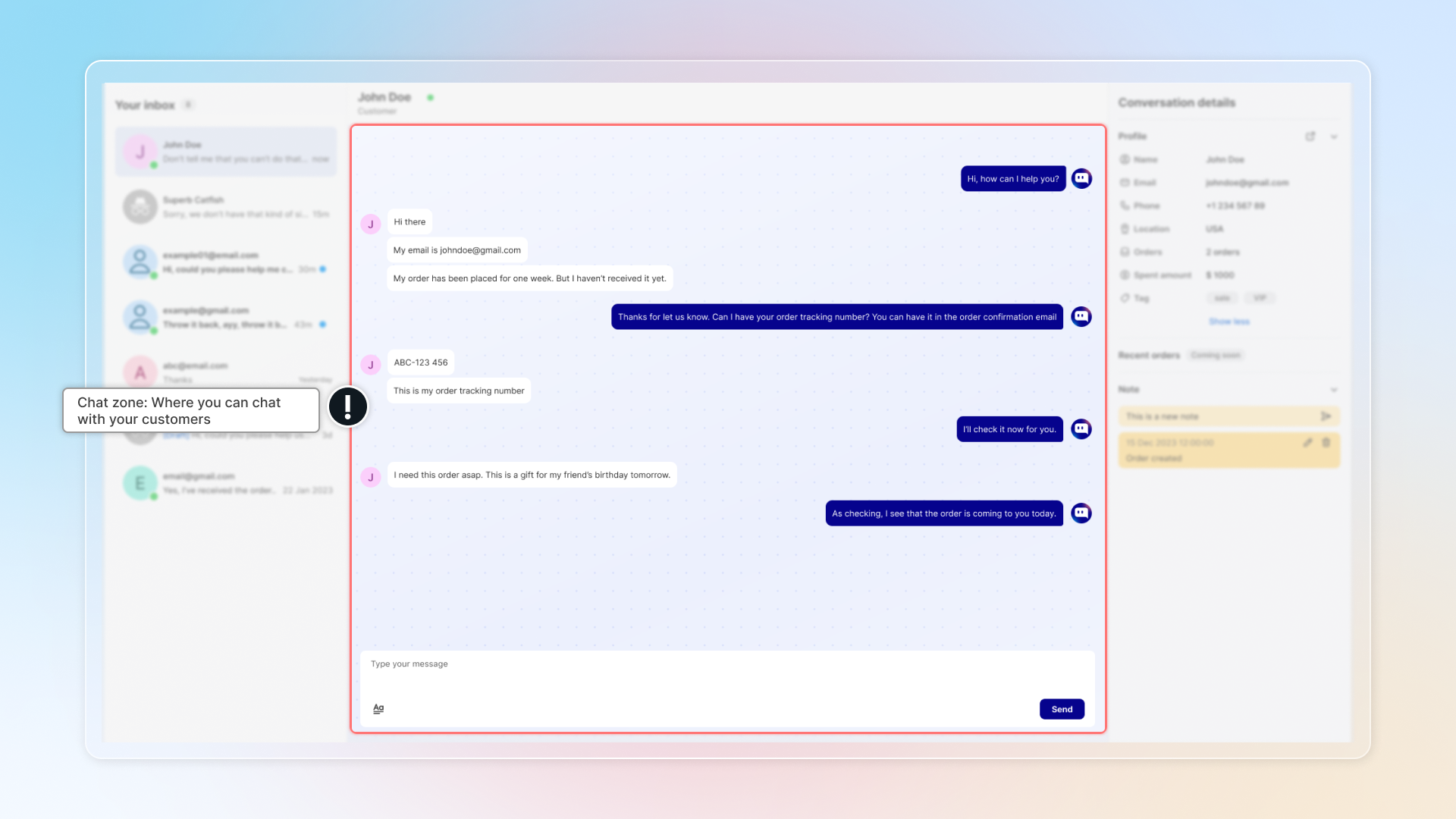
快捷方式
| 聊天区快捷方式 | 作用 |
|---|---|
/ | 打开快捷回复 |
? | 插入常见问题 |
% | 插入折扣 |
! | 插入商品 |
Ctrl + B | 加粗文字 |
Ctrl + I | 斜体文字 |
@(在 Note 中) | 标记团队成员 |
在消息框里输入该字符,选择器会在你正在输入的位置打开。你也可以点击工具栏上对应的图标。
Chat、Note 和 Reminder 标签
消息框上方有三个标签。每个标签发送不同类型的消息。
| 标签 | 作用 | 发送按钮 |
|---|---|---|
| Chat | 把消息发给顾客 | Send |
| Note | 为团队保存一条私密备注,输入 @ 可标记并通知一位成员 | Send |
| Reminder | 设置一条提醒备注,以便回到这段对话 | Set |
备注和提醒永远不会显示给顾客。
快捷回复、常见问题、商品和折扣可以插入 Chat 和 Note 标签。在 Reminder 标签中它们是关闭的。
设置提醒
需要稍后跟进时使用提醒,例如你在等供应商确认库存。
在对话中,点击 Reminder 标签。
输入你的提醒备注。
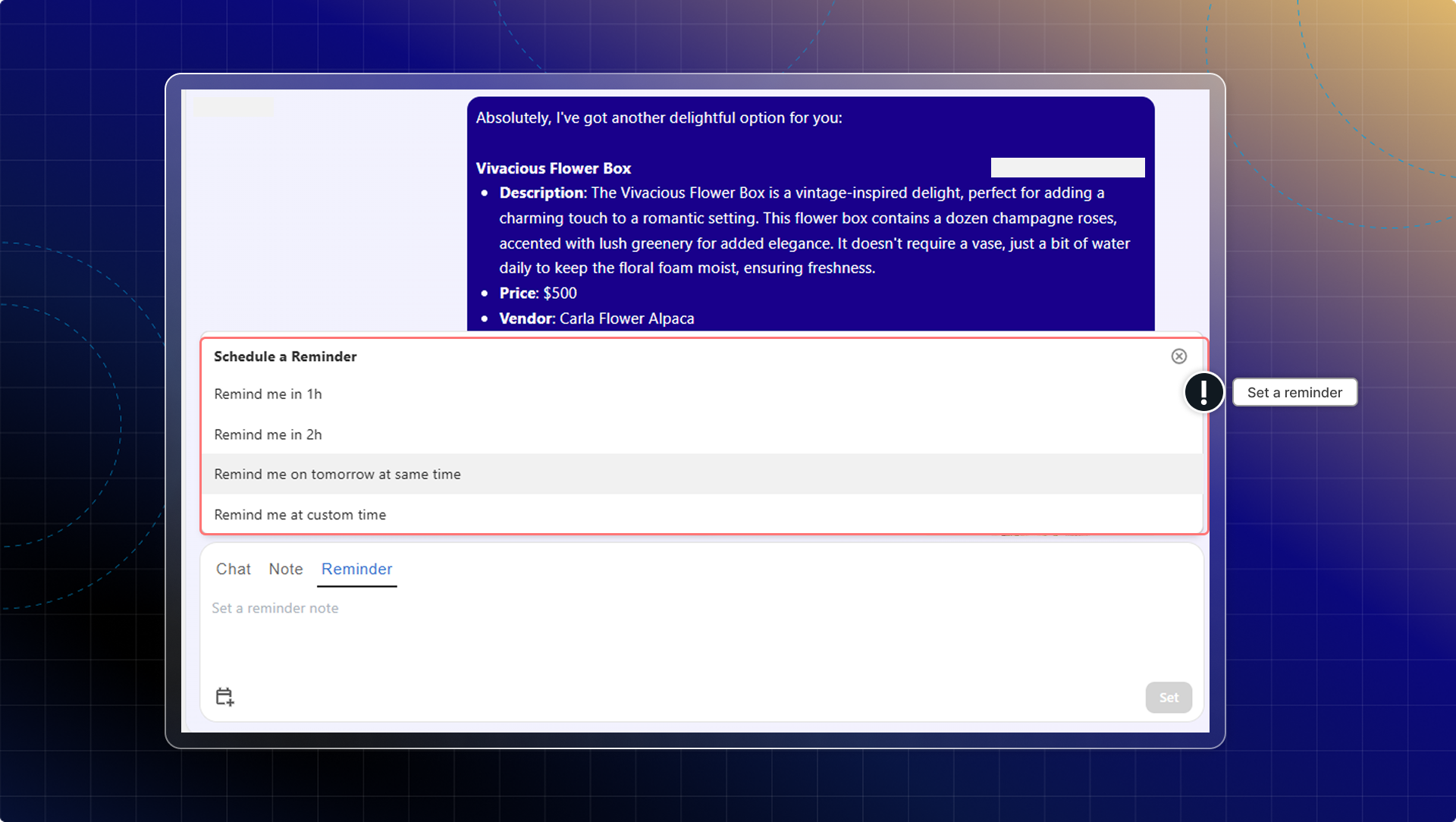
切换到该标签时,Schedule a Reminder 会打开。如果已关闭,点击日历图标(Set reminder time)。
选择一个时间:Remind me in 1h、Remind me in 2h、Remind me on tomorrow at same time,或 Remind me at custom time。
点击 Assign to,打开 Select reminder assignee,然后选择应收到提醒的团队成员。
点击 Set。
负责人列表里只显示在职的团队成员。如果你不选任何人,提醒会发给这段对话的负责人。如果没有负责人,就发给你。你可以把跟进交给到期当时在班的人,而不只是自己。
提醒到期时,三件事同时发生:
- 负责人会收到一封邮件,标题为 Reminder: conversation with 加上顾客姓名,其中有你的备注和最近三条消息。
- 负责人会收到一条推送通知。
- 对话回到未读,并移到 Open,即使它之前已经解决。
每条提醒只属于一段对话,所以每个需要跟进的事项都要单独设置提醒。
删除提醒
提醒会作为内部卡片显示在对话串中,带有时间、创建者和备注。点击该卡片上的垃圾桶图标并确认,即可取消。提醒触发之后,图标会消失。
AI 写作工具
在 Chat 标签中,打开消息框旁边的 AI optimize(手机上为 AI)。
Improve writing会改写你的草稿,让它读起来更好。它只在 Chat 标签中可用。- Chat summary 会阅读对话,并把摘要插入消息框,分为 Chat summary、Main issues 和 Recommendations。它在 Chat 标签和 Note 标签中都可用。
两个工具都写进消息框。在你点击 Send 之前,什么都不会发出,所以你可以先编辑结果。
顾客的在线状态
你可以在顶部横幅查看顾客的在线状态。
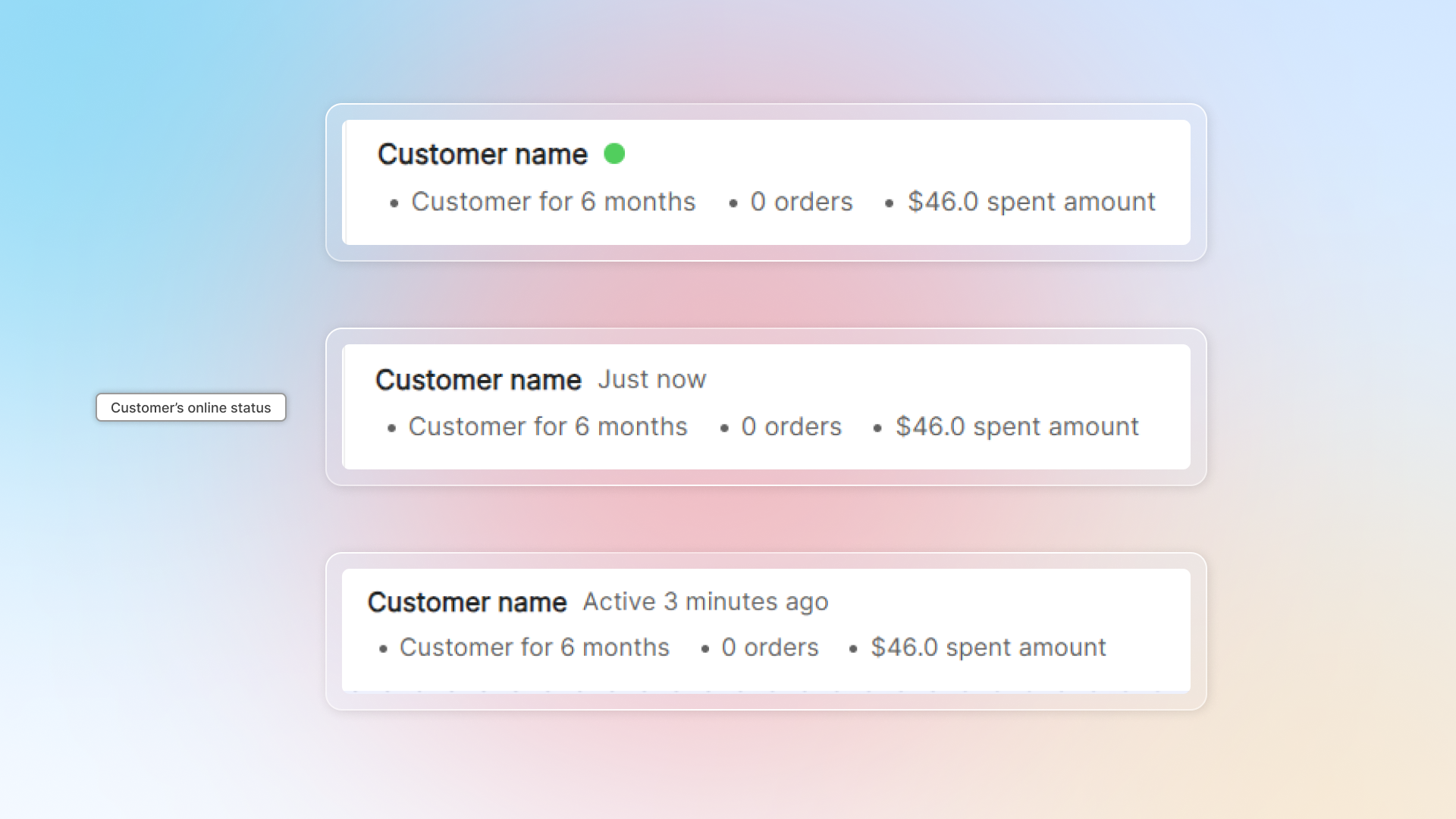
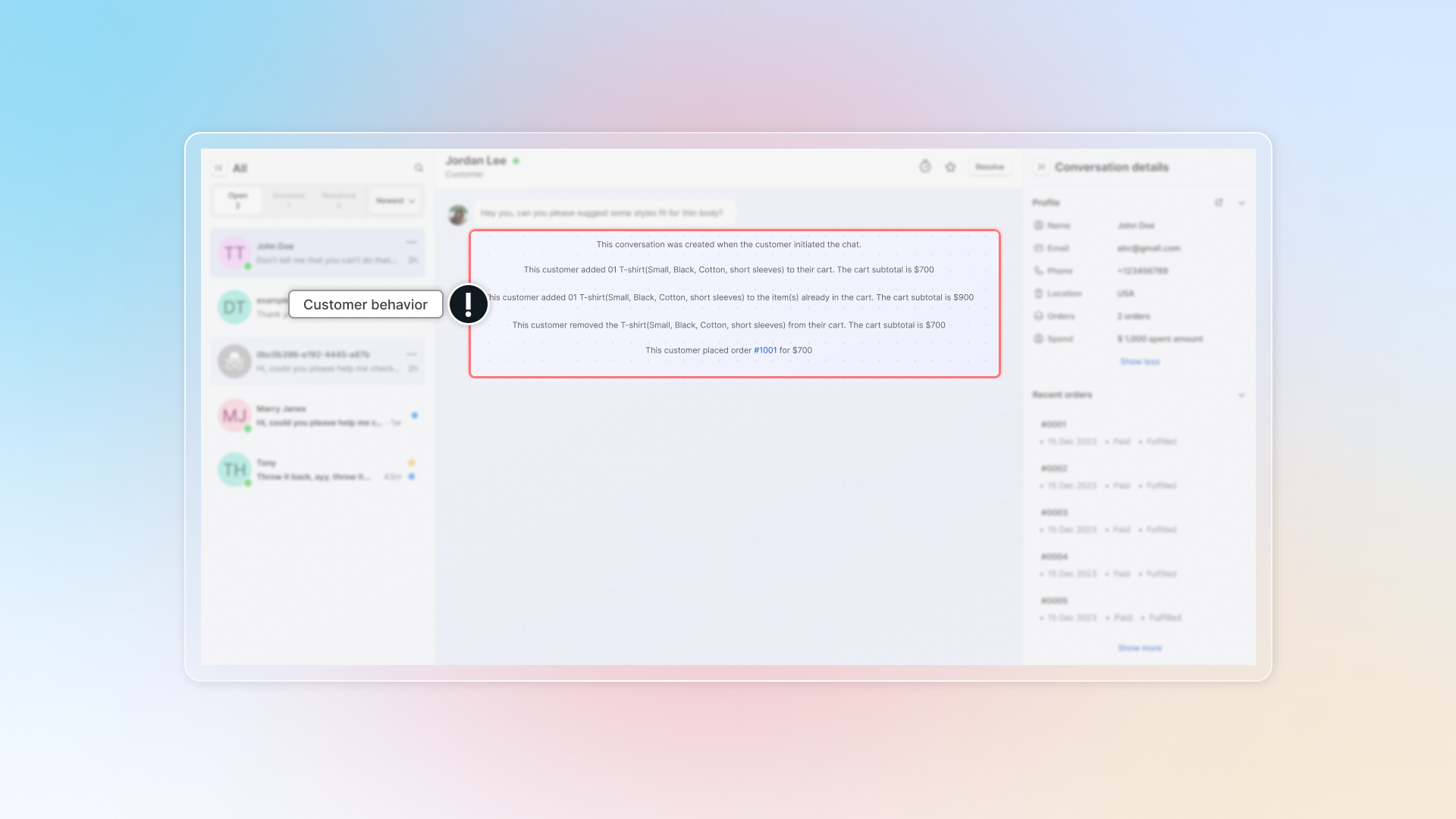
如果顾客离线,Send 会询问是否要用邮件发送回复。匿名访客没有邮箱,如果需要改用邮件继续,请先要一个邮箱。
顾客在线时用邮件回复
Send 按钮旁边有一个箭头。当横幅显示顾客在线,但你仍希望回复进入他们的邮箱时,使用它。
-
打开对话,并留在 Chat 标签。
-
输入你的回复。
-
点击 Send 旁边的箭头。
-
点击 Send and email。
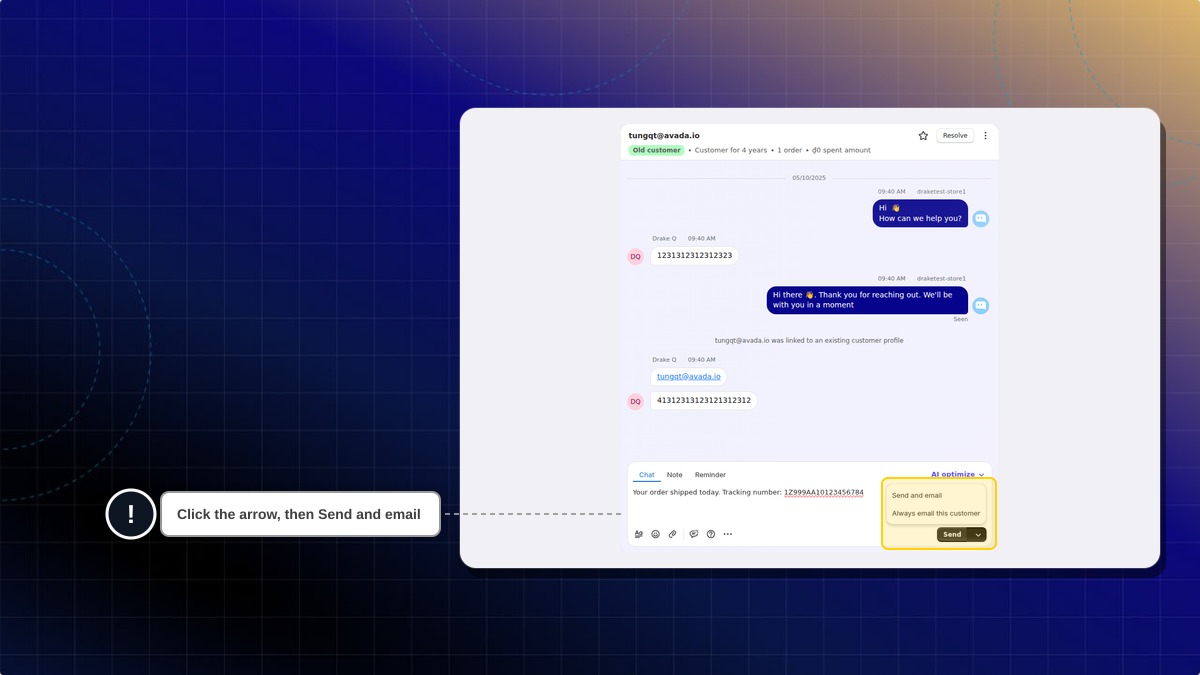
预期结果: 回复会显示在聊天中。它下方的状态先是 Sent to email,顾客看到之后变为 Read in email。你下一次点击 Send 只会发到聊天。
若要在这段对话中用邮件发送每一条回复,在同一菜单中点击 Always email this customer。之后它会显示为 Stop emailing this customer。此选项默认关闭,Chatty 会为你正在使用的浏览器保存这段对话的选择。
箭头只在网站聊天的 Chat 标签上显示,并且顾客要有邮箱地址。
若要把请求当作工单跟踪,请把对话变成 Helpdesk 工单。
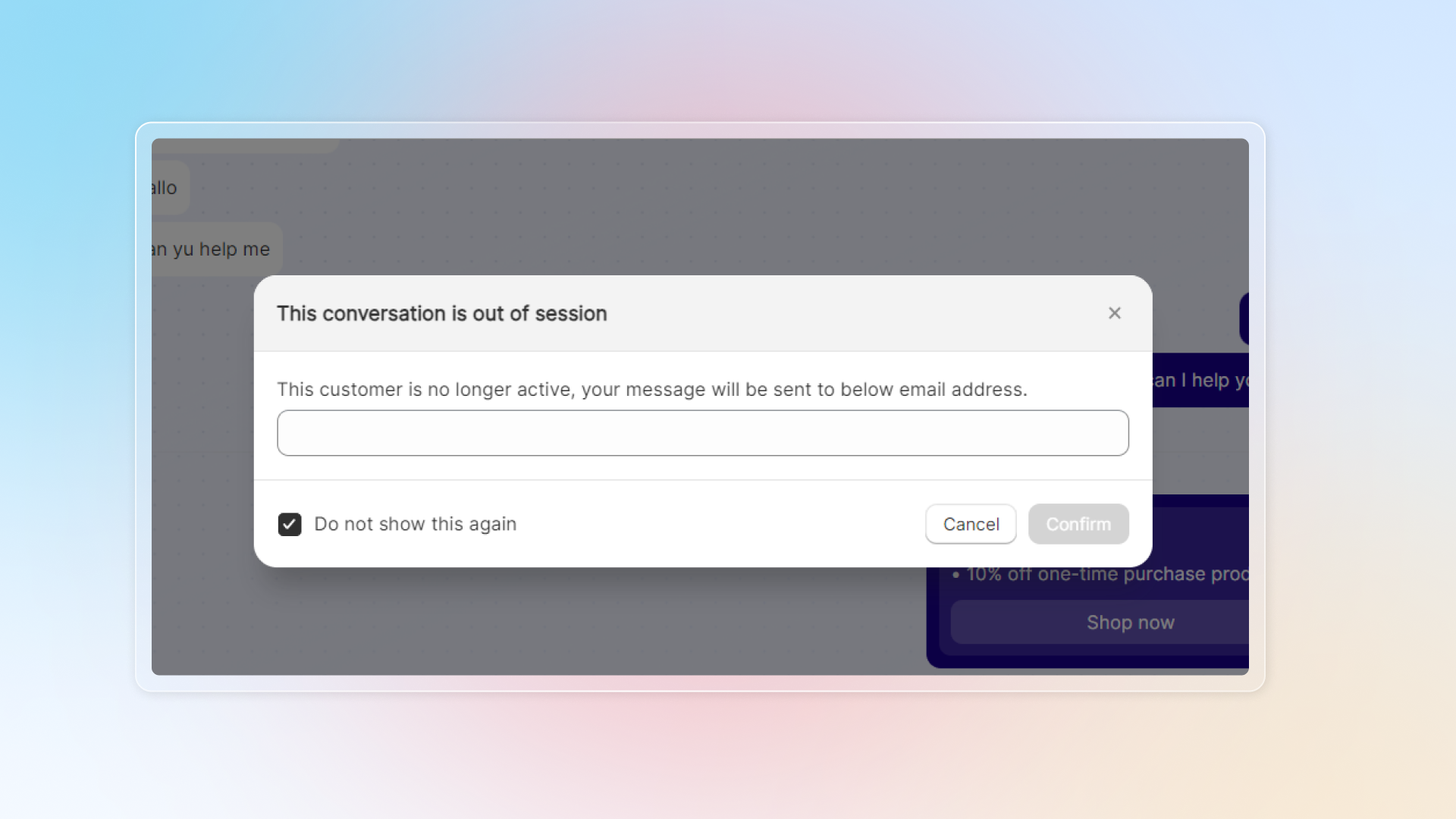
顾客行为
在聊天区,你可以查看顾客行为,例如加入购物车或下单。
顾客行为列表:
- 开始聊天
- 向空购物车添加商品(显示商品详情)
- 向已有购物车添加商品(显示商品详情)
- 从购物车移除商品(显示商品详情)
- 下单
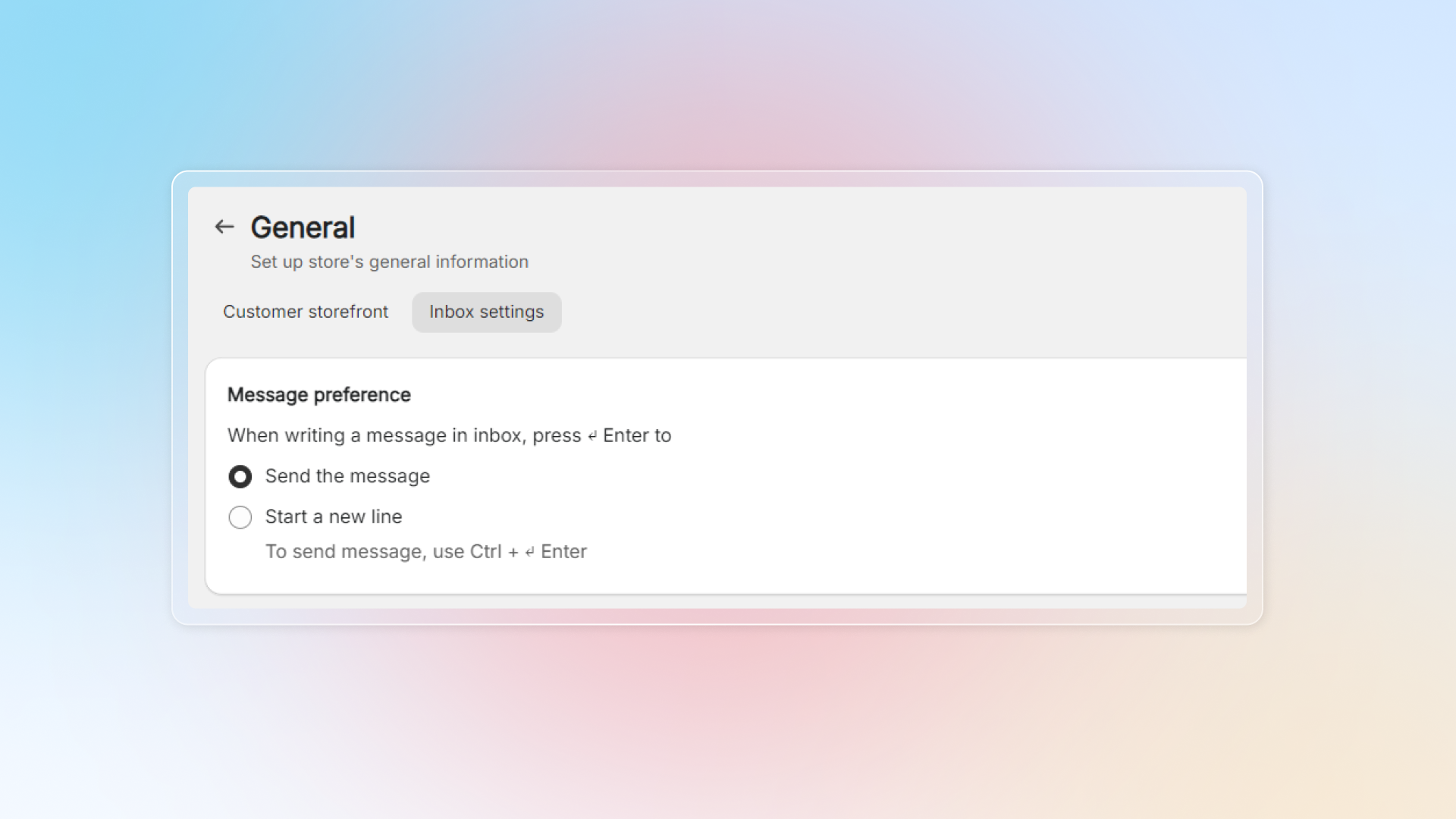
发送消息
在聊天区输入消息,然后点击 Send 或按 Enter 发送。
你可以在设置中更改 Enter 的作用。
前往 Settings -> Inbox settings -> Message preference,然后在 When writing a message in inbox, press ↵ Enter to 下选择 Enter 的作用。
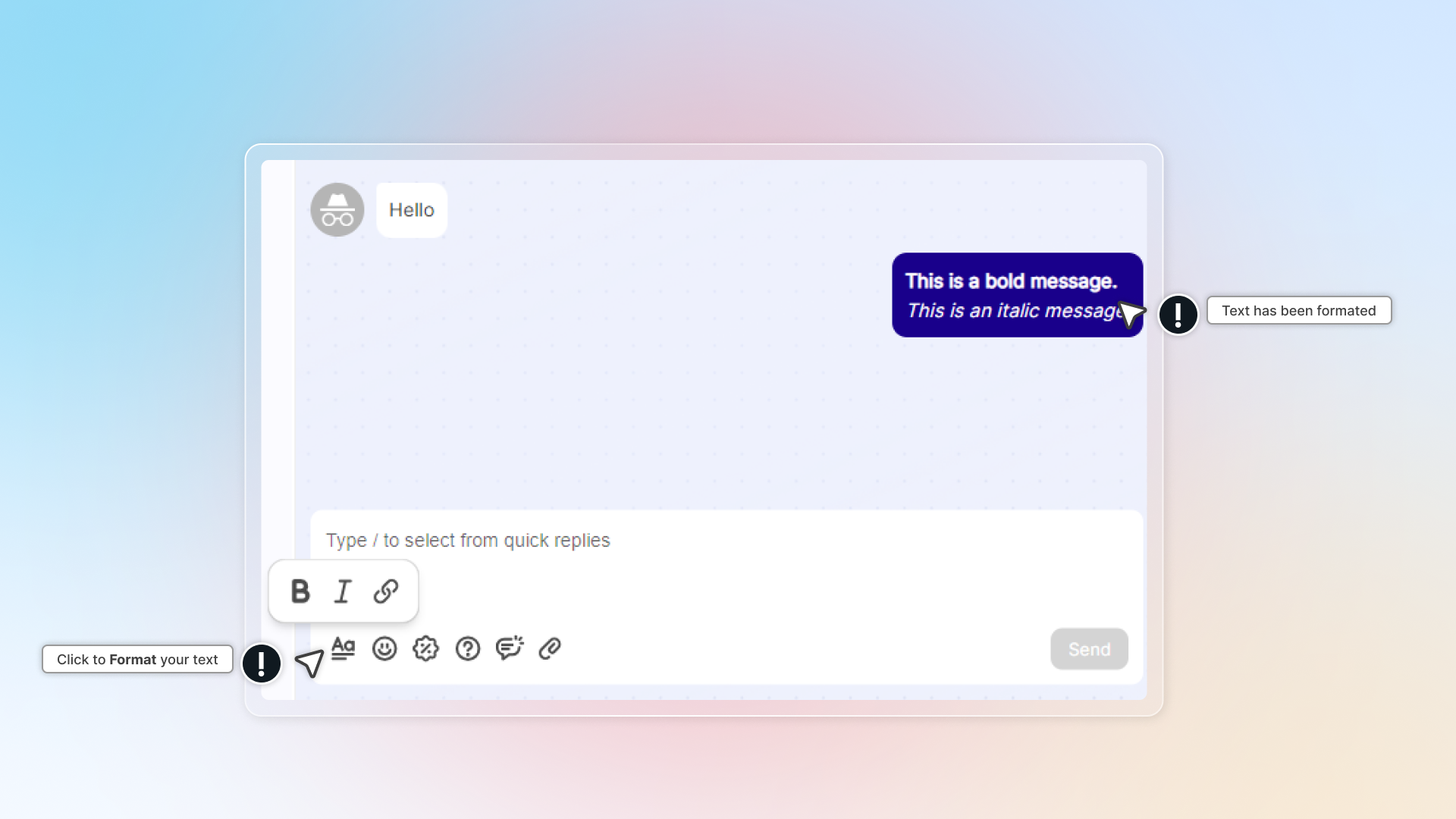
设置文字格式
用文字格式让消息更清楚:Bold text, Italic text, Insert link
你可以使用图标 B 、I 或键盘快捷键。(Ctrl + B、Ctrl + I)
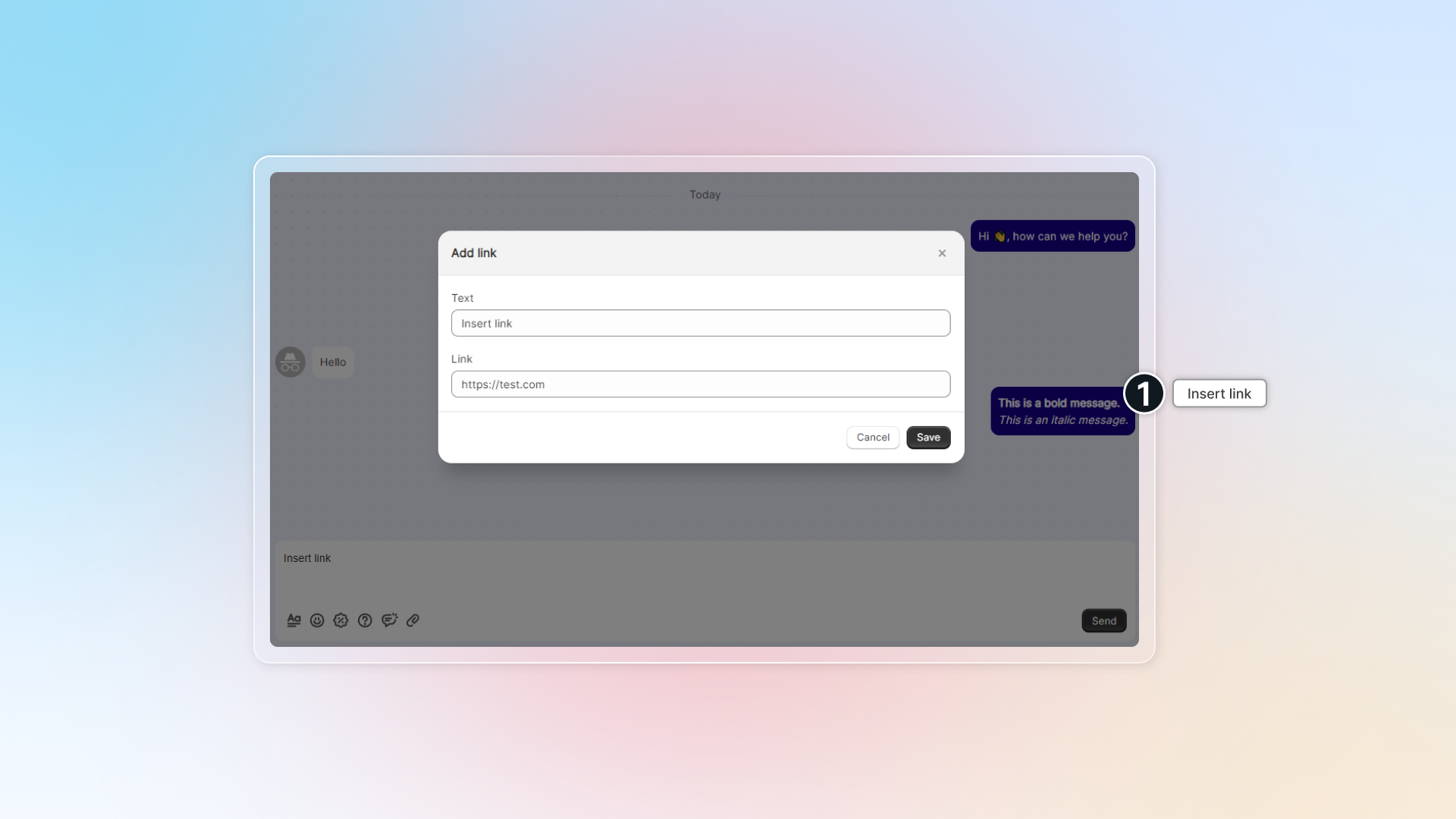
要在聊天文字中加入链接,你可以:
- 点击图标,输入文字和链接
- 在聊天中输入文字 -> 选中文字并点击图标 -> 输入链接
- 在聊天中输入链接 -> 点击 Edit
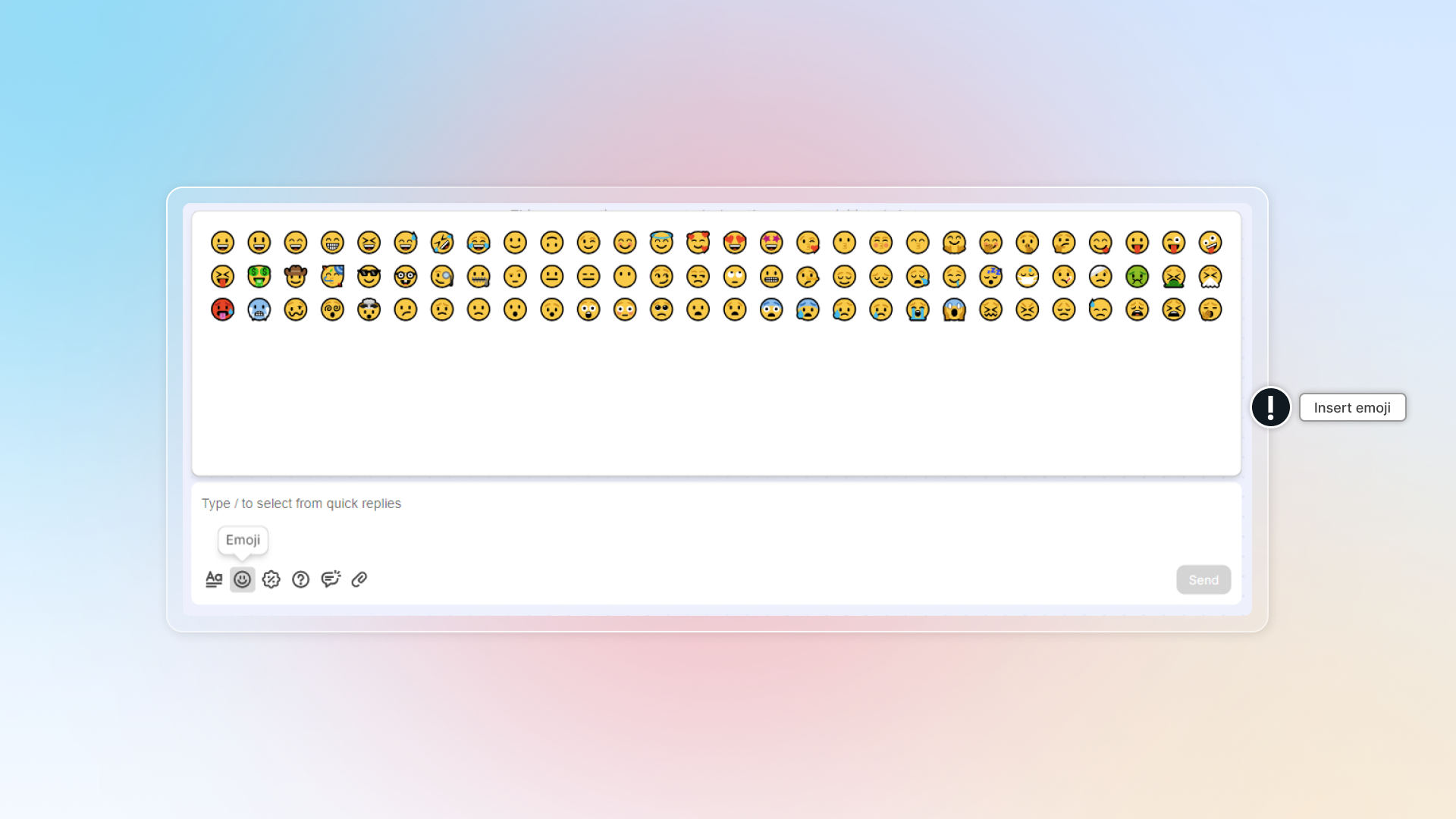
发送表情
在对话中点击图标,向顾客发送表情。
同一个选择器有一个 GIF 标签。搜索 GIF 库,然后点击一个结果即可发送。
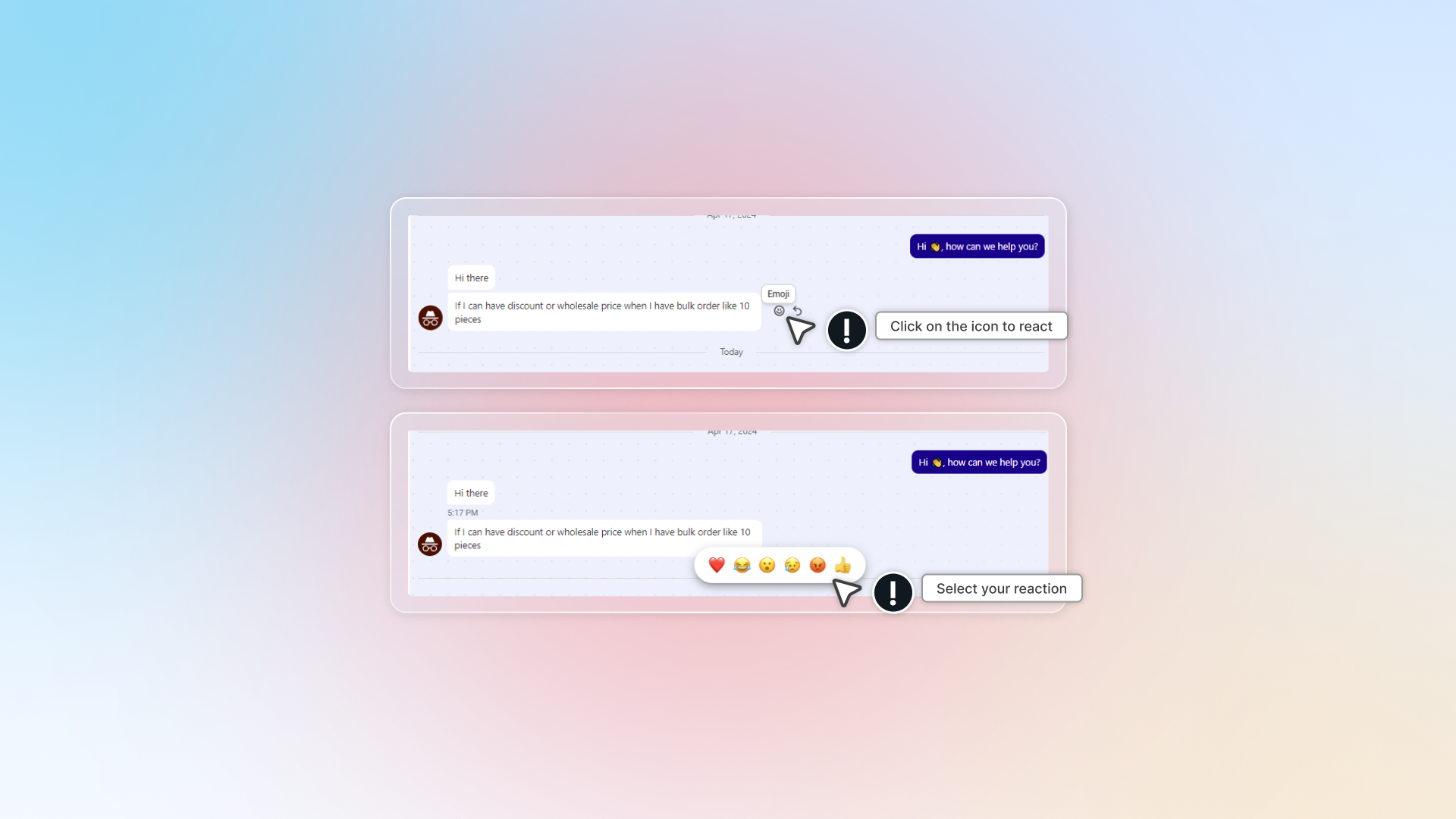
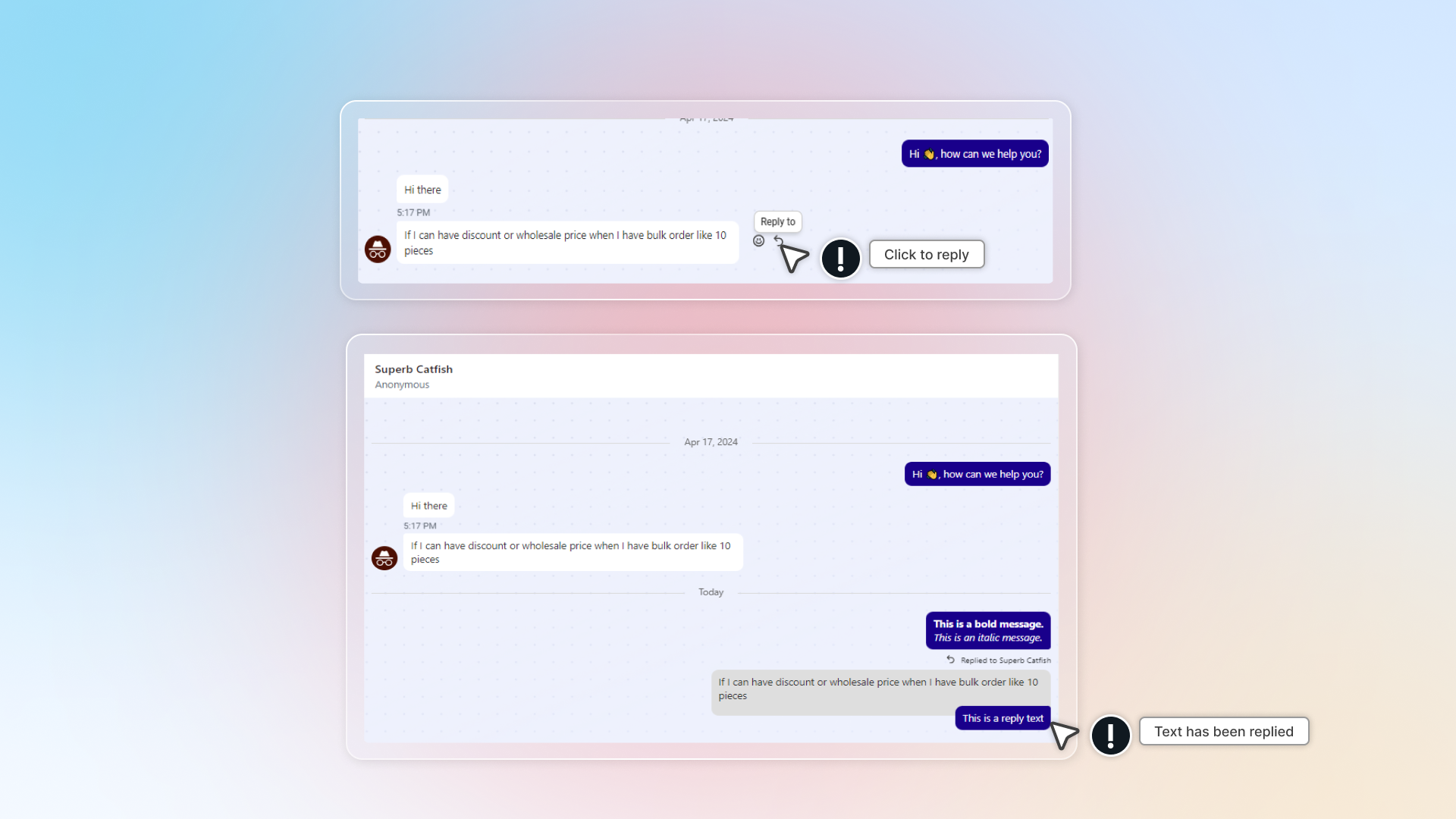
回应并回复消息
在聊天中,你可以回复一条消息,或对它做出反应。
实时翻译
实时翻译会检测顾客的语言,并让你在 Inbox 中翻译消息。
谁可以使用此功能?
- 此功能在付费方案上可用。每个方案都有每月翻译额度:Basic 50、Pro 300、Plus 700。Free 方案没有额度。
点击聊天上方横条上的 Translate to [your language] 开始,点击 Stop 则回到原始语言。参见实时翻译。
插入折扣
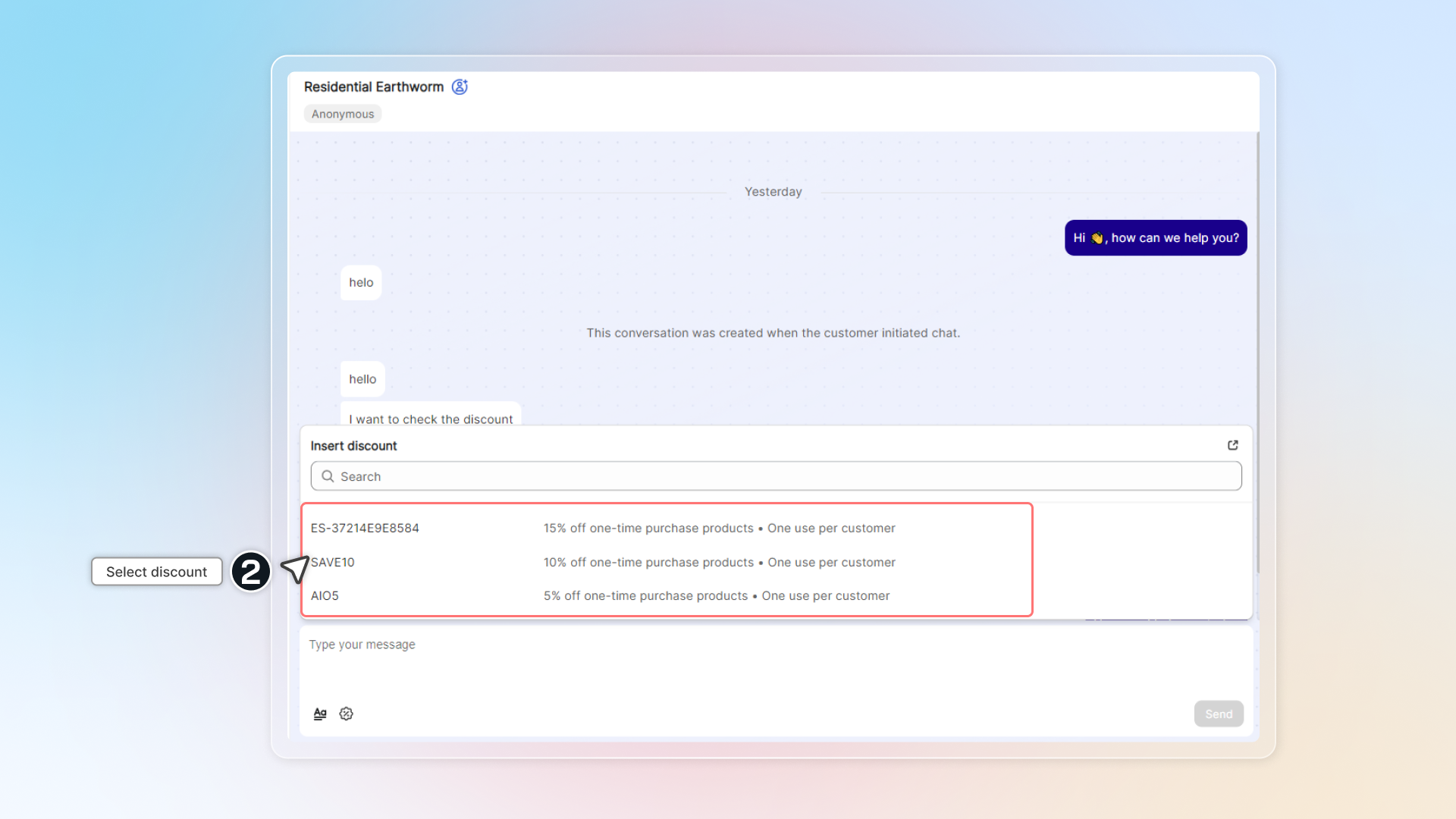
在聊天区,你可以插入并发送店铺里可用的顾客折扣。
-
在对话中点击图标
-
选择你的折扣
-
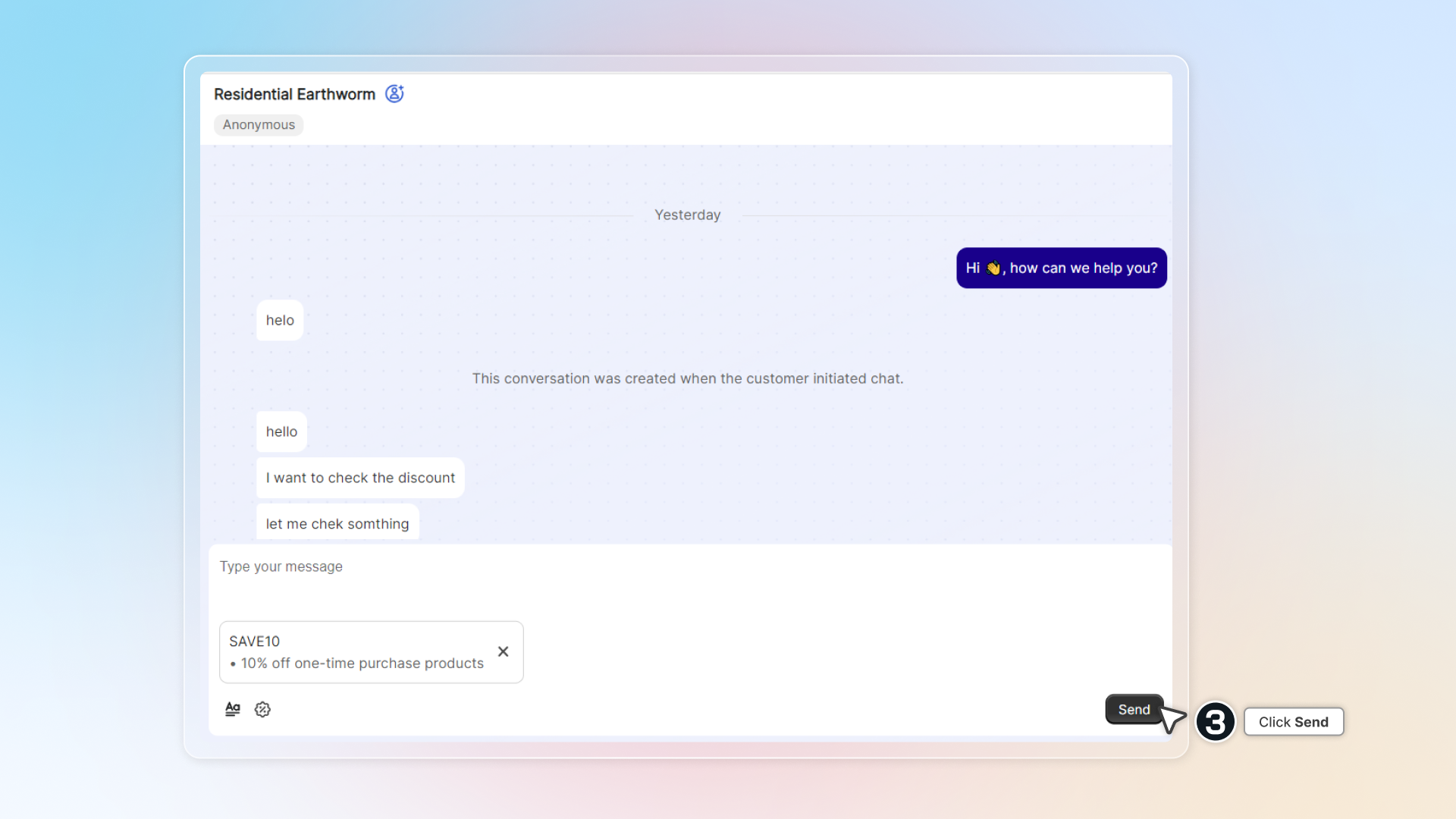
点击 Send
-
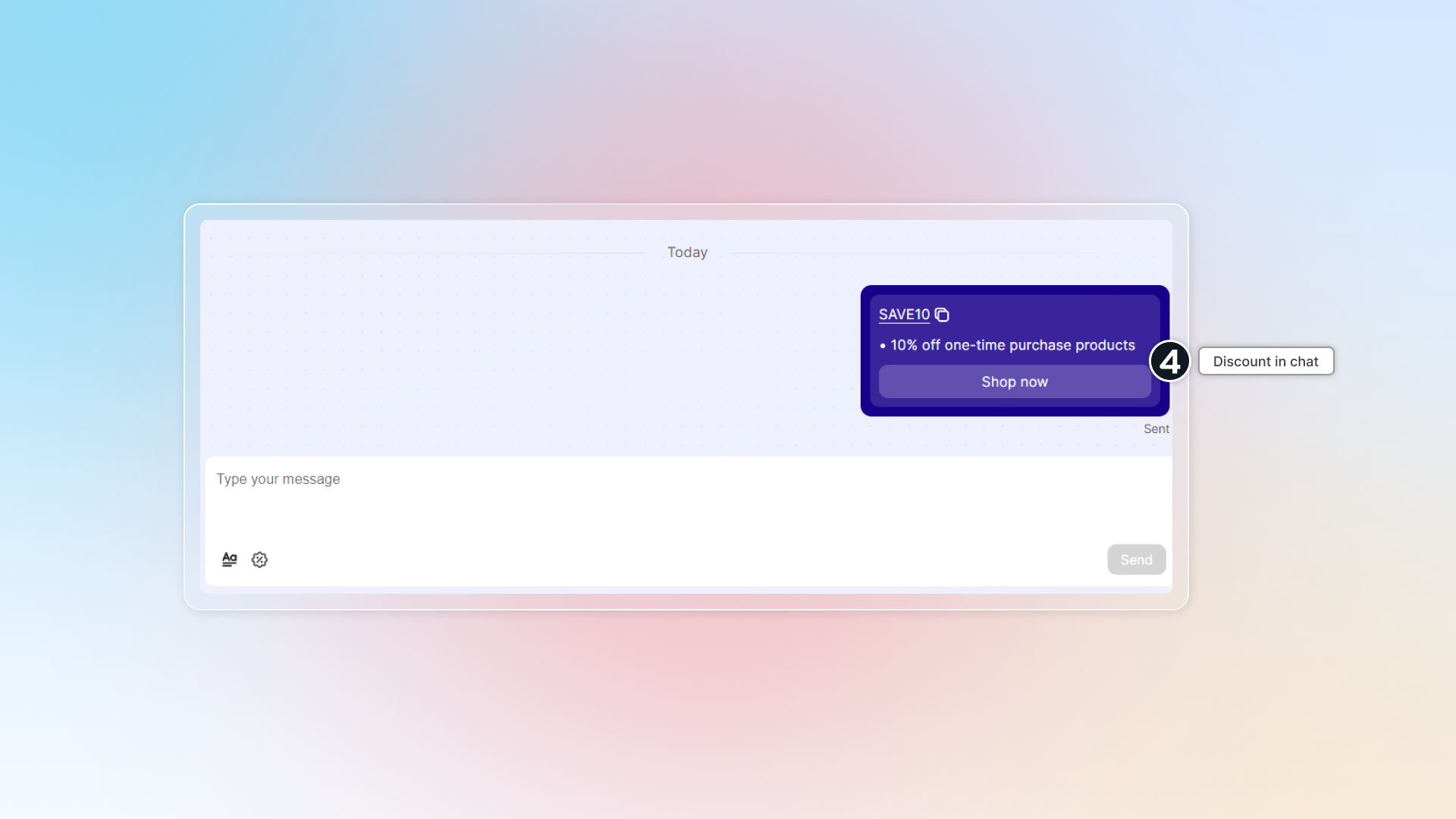
折扣会显示在对话中,并带有 Shop now 按钮。顾客可以点击 Shop now,使用你的折扣去购物。
插入常见问题
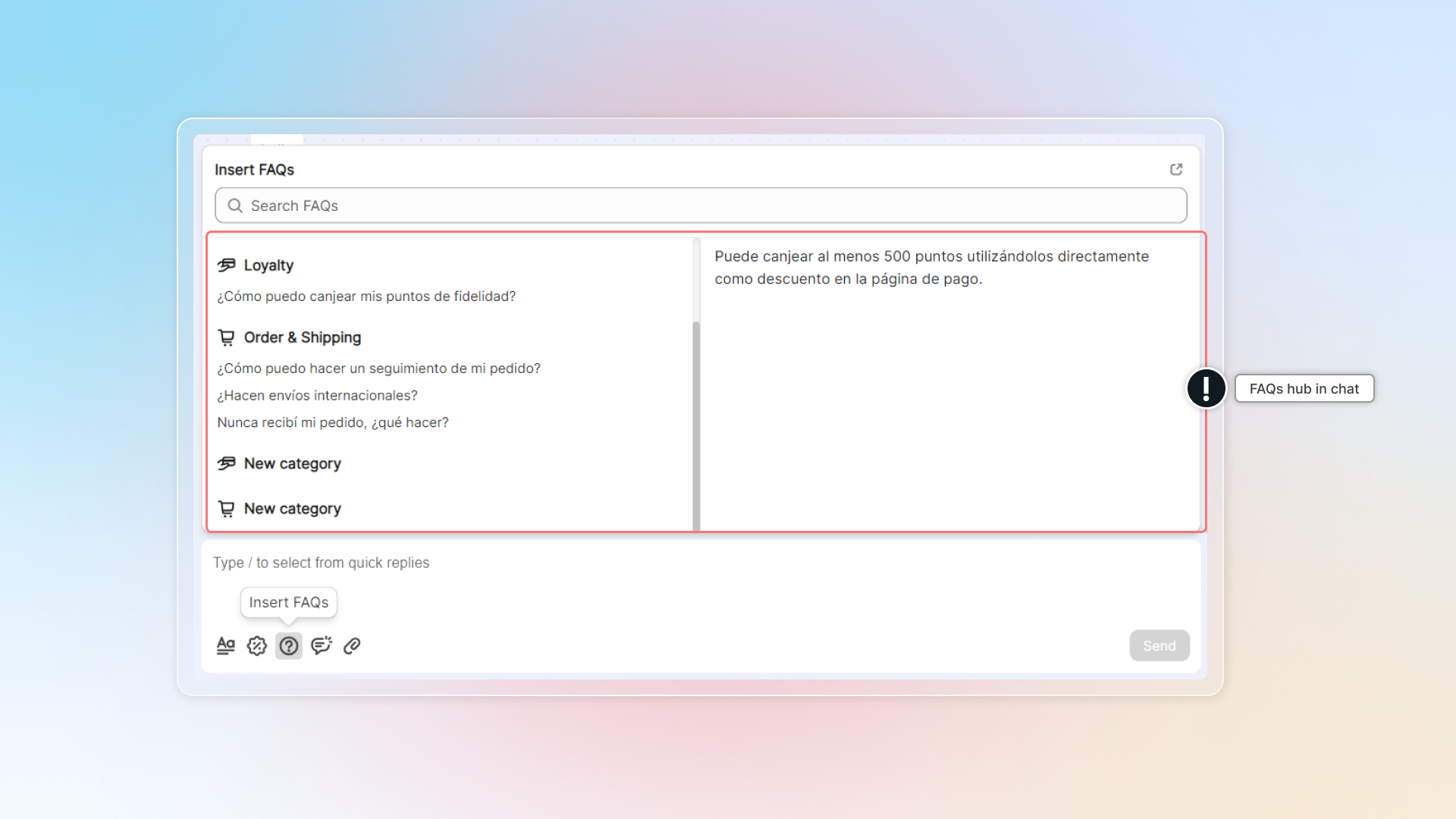
你可以直接在聊天中发送来自常见问题中心的答案。
在对话中点击图标,即可进入常见问题中心。点击即可快速插入答案并发送。
你只能添加默认语言的常见问题。
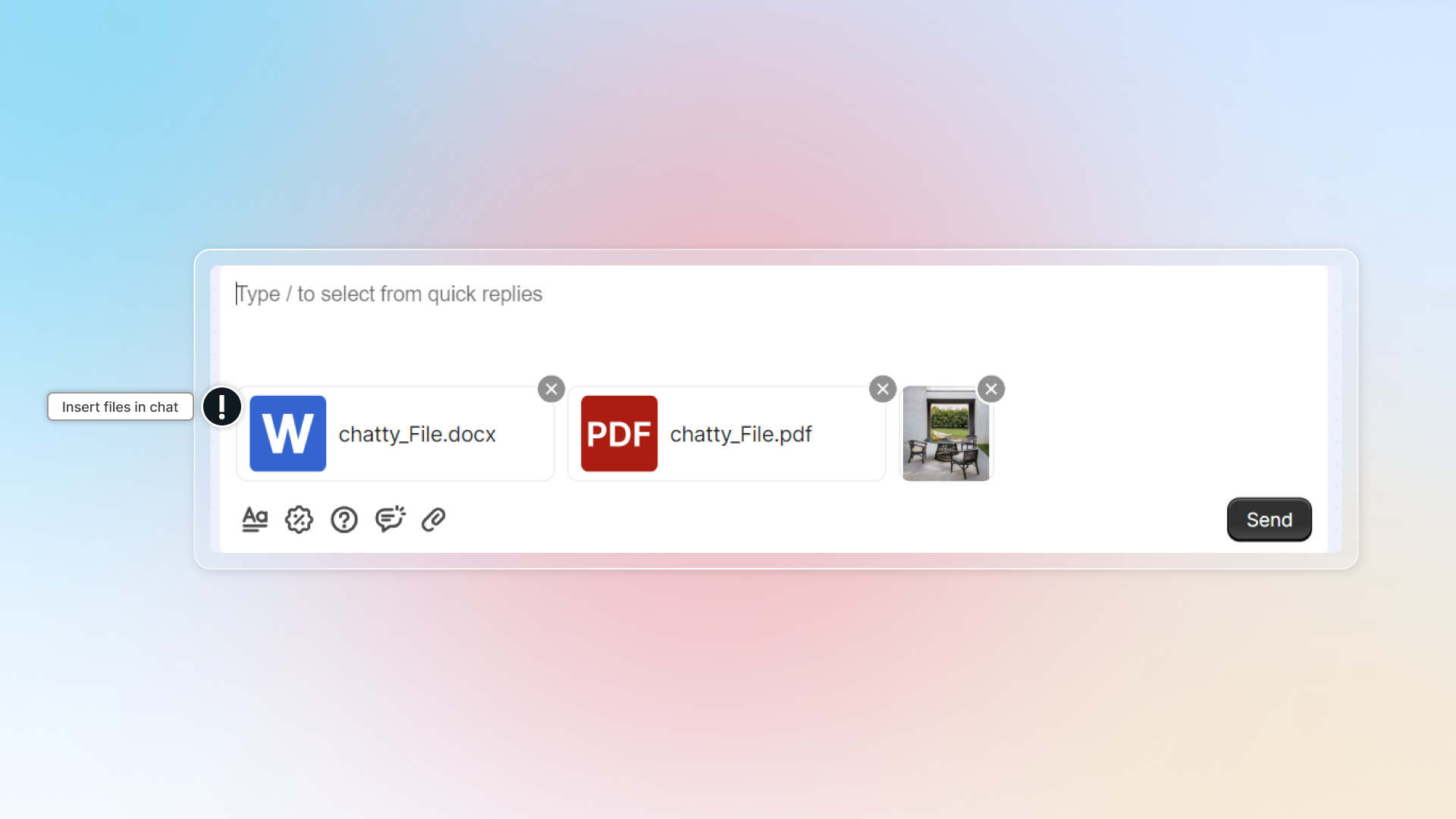
发送文件
-
在对话中点击图标
-
选择文件。聊天中可以发送的图片和文件数量不限,每次最多 10 个文件。
支持的图片类型:JPG、JPEG、PNG、GIF、WEBP。文件大小必须小于 20MB。还能发送什么,取决于渠道:
- Online store 和 Email:图片、PDF、DOCX、ZIP 等压缩包,以及视频
- Messenger:图片、PDF 和 DOCX
- Instagram:仅图片
- WhatsApp:5MB 以下的 JPG 或 PNG 图片、16MB 以下的 MP4 或 3GP 视频,以及 20MB 以下的 PDF 或 DOCX
-
点击 Send
快捷回复
在对话中点击图标,或输入 /,即可打开快捷回复。然后点击即可选择你的快捷回复。
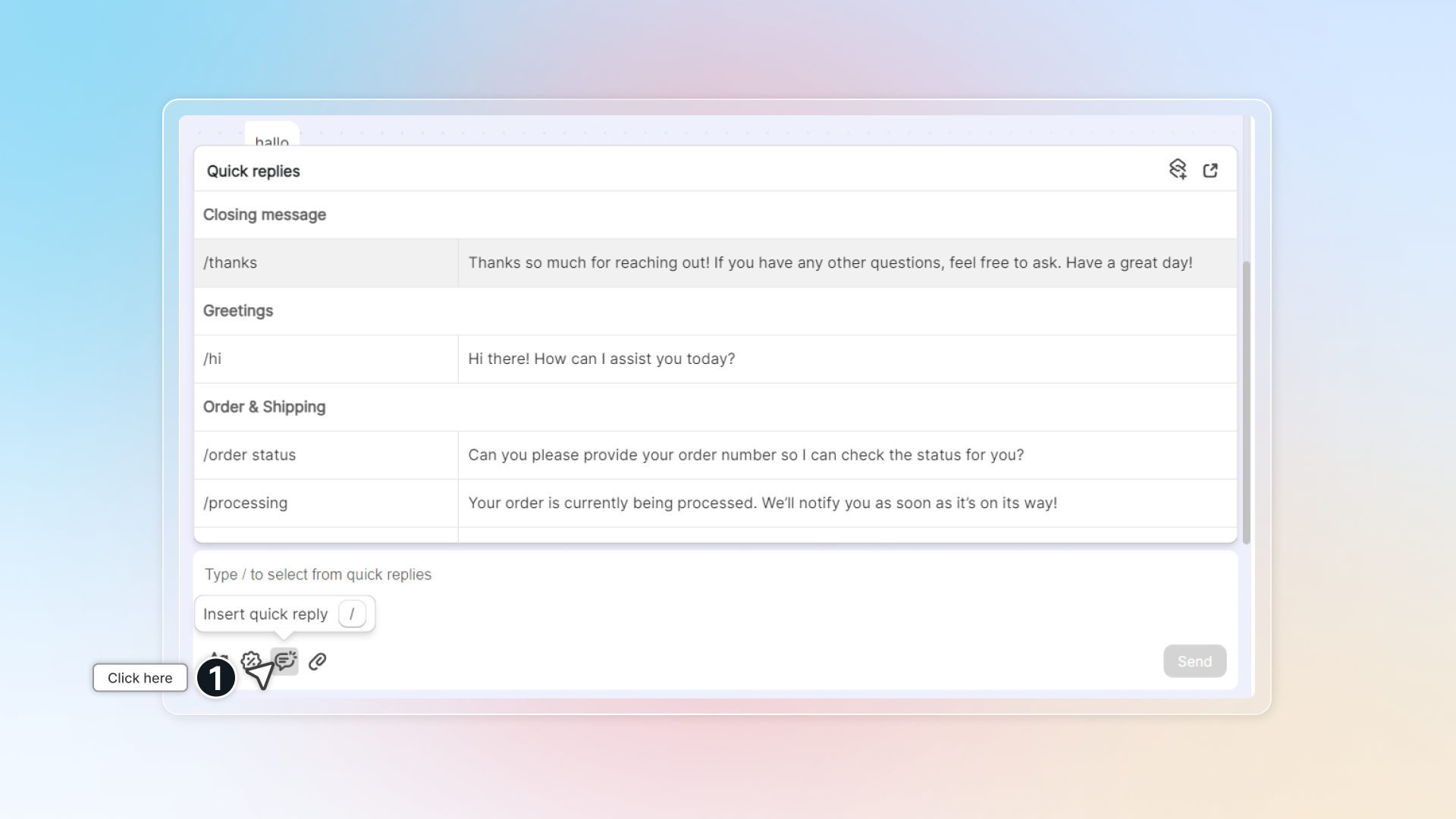
要设置快捷回复,前往 Settings -> Inbox settings -> Quick replies,然后点击 Manage。进一步了解如何设置快捷回复。
插入商品
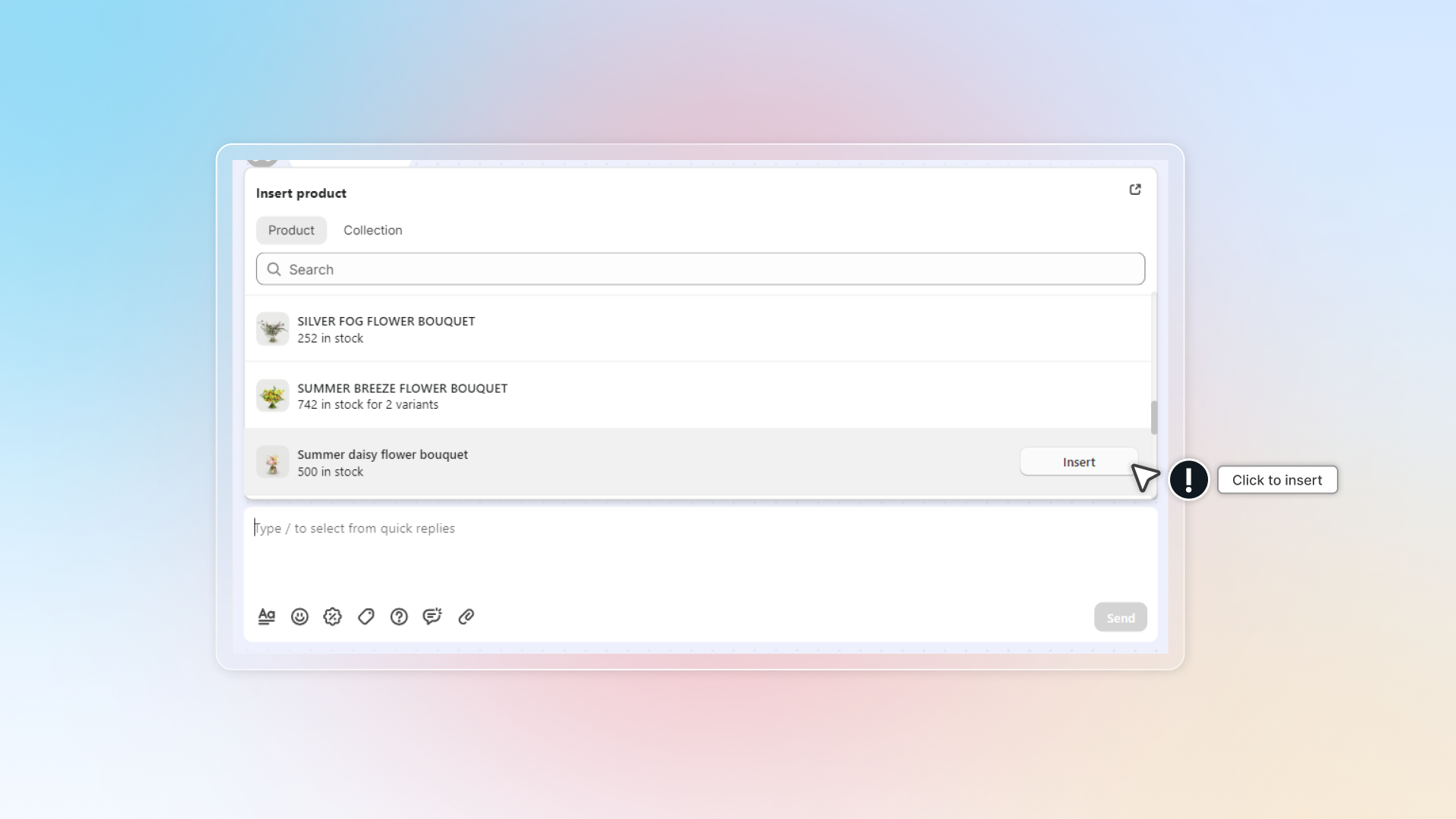
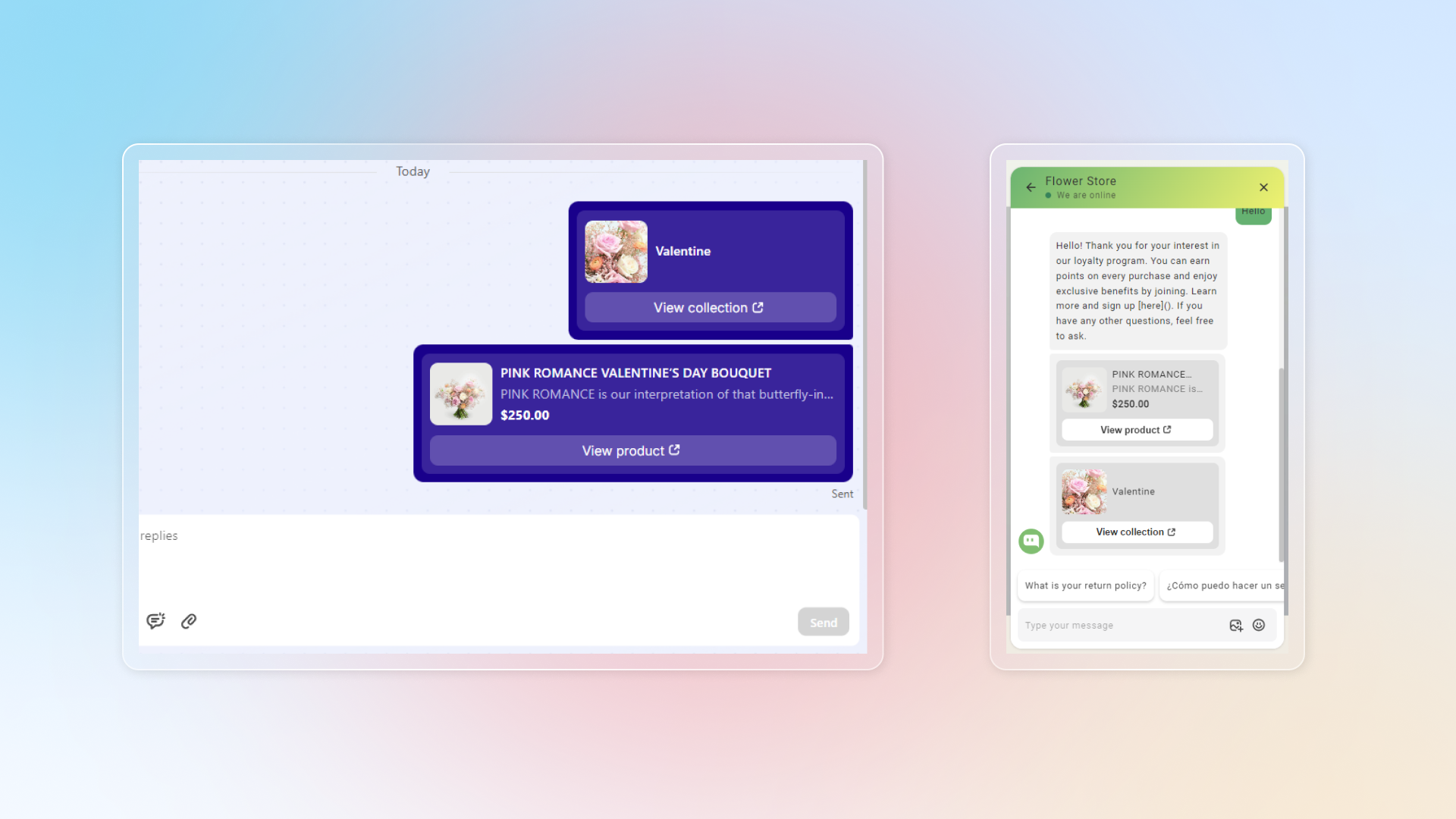
你可以在聊天中向顾客发送商品(商品规格)或商品系列。
在对话中点击图标 -> 选择商品或商品系列 -> 点击 Insert
在 WhatsApp 对话中不能使用插入商品和插入折扣。
选择哪些操作留在工具栏上
工具栏只显示你固定的操作,这样团队每天用的功能可以一键到达。你可以固定的两个操作是 Insert product 和 Insert discount。
固定的操作会显示在工具栏上。再次点击 pin 即可取消固定。你的选择会为店铺保存,重新加载后仍然保留。固定功能仅在桌面端可用。
查看 AI 为什么那样回答
每条 AI 回复下方都有一个 Review sources 按钮。点击它,查看答案是根据什么生成的:场景说明、常见问题、问题、商品、商品页面、URL、文件、商品常见问题和折扣。
在同一面板中,点击 Add Q&A 添加一条自定义答案,这样下一位问同样问题的顾客会得到你想要的回复。点击 Add other sources 打开你的训练数据。
对 AI 回复发送反馈
Review sources 旁边有一个 Feedback 按钮。点击它打开 Share feedback,写下这条回复哪里不对或哪里对,最多 1000 个字符。
反馈会交给训练 AI 的团队。它不会改变已经发给顾客的回复。
 Chatty Help Center