统一收件箱
谁可以使用此功能?
- 此功能供 Plus 方案用户使用。
- 管理员始终可以打开它。团队成员只有在管理员授予 Connected stores 权限后才能看到它。
统一收件箱让你在一个 Inbox 里阅读并回复多家店铺的对话,而不必切换账户。
什么是统一收件箱
你在 Settings → Unified inbox 中添加店铺。之后,Inbox 可以在一个名单里显示它们的全部对话。每段对话都带有店铺标签,这样你打开之前就知道它来自哪里。
你的名单是个人的。它属于你登录所用的邮箱,以及你当前所在的店铺。同一店铺上的另一位团队成员会建立自己的名单。如果你转到另一家店铺,看到的是那家店铺的名单。
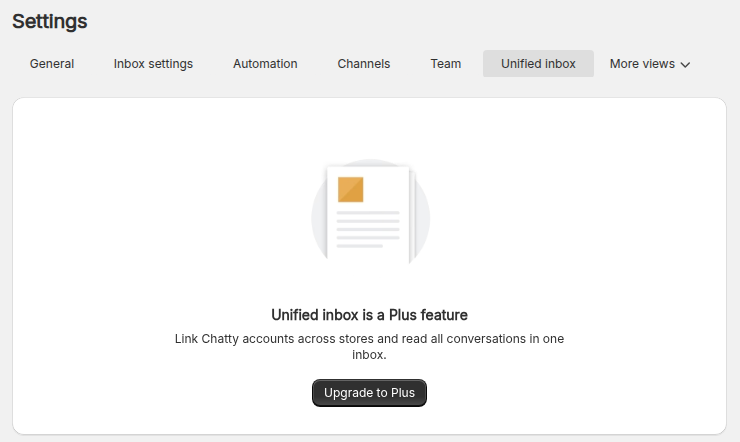
如果你的店铺不在 Plus 方案上,该标签会显示 Unified inbox is a Plus feature,并带有 Upgrade to Plus 按钮。
如何把店铺加到统一收件箱
打开 Unified inbox 标签
前往 Chatty → Settings,点击 Unified inbox 标签。
表格列出你当前所在的店铺,标为 Main store。它始终包含在内,不能关闭。在它下方,Chatty 列出你的登录邮箱已经是团队成员的每家店铺。
打开你已是团队成员的店铺
打开 Status 列中的开关。该店铺的对话会立即加入你的 Inbox。不需要 Shopify 批准,因为你已经有权访问该店铺。这些店铺在 Access 列显示 Member access。
连接使用不同邮箱的店铺
当你的登录邮箱不是另一家店铺的团队成员时,使用这个方式。
- 点击 Connect new store。
- 输入该店铺的 Shopify 域名。你可以只输入店铺名,例如
my-other-store,Chatty 会加上.myshopify.com。 - 可选:输入 Display name,最多 30 个字符。它会作为标签显示在收件箱中店铺名旁边。
- 点击 Connect。Shopify 会打开,并要求你批准该店铺的后台访问。用可以打开该店铺后台的账户登录 Shopify。
- 批准之后,Chatty 会把你带回来,并显示 Store connected successfully。该店铺在 Access 列显示 Admin verified。
另一家店铺上必须已经安装 Chatty。你不能连接当前所在的店铺。
- 你可以同时打开最多 10 家店铺。主店铺不计入。标题旁边的徽章显示已打开多少家,例如 3/10 active。
- 达到 10 家时,Connect new store 会关闭,并有一条警告,要求你先关闭一家再添加另一家。
如何管理已连接的店铺
重命名店铺
点击 Actions 列中的铅笔图标。输入 Display name 并点击 Save。该名称会显示在表格中店铺名旁边,以及 Inbox 里该店铺的对话上。留空即可移除它。
在收件箱中隐藏店铺
关闭 Status 列中的开关。店铺仍留在表格中,之后可以再打开。
断开店铺
垃圾桶图标只对你用 Connect new store 添加的店铺显示。点击它,然后点击 Disconnect 确认。该店铺的对话不再出现在你的统一收件箱中。要再次连接,重复 Connect new store 的步骤。
你作为团队成员的店铺没有垃圾桶图标。改为关闭它们的开关。
如何在 Inbox 中查看每家店铺
- 前往 Inbox,打开对话列表上方的筛选菜单。
- 在 Stores 下选择 All stores。要返回,选择 This store。
你也可以按 Cmd/Ctrl + Shift + A 在两个视图之间切换。All stores 打开时,名单上方会显示 All stores 芯片。
在 All stores 视图中:
- 每段对话显示店铺的显示名称;如果没设置,则显示店铺名。把鼠标悬停在上面可查看店铺域名。
- 打开任意对话并照常回复。你不需要切换店铺。
- 搜索是关闭的。选择 This store 后,才能按姓名、邮箱、电话或订单搜索。
如果你的店铺不再使用 Plus 方案,Inbox 会回到 This store,筛选菜单中的 Stores 选项也会消失。
 Chatty Help Center