商品 FAQ
什么是商品 FAQ
商品 FAQ 是附在一件商品上的问答。当顾客询问该商品时,AI 会使用它们。
用它们记录目录里其他地方没有的细节,例如保修条款、护理说明或组装步骤。你也可以注明包装盒里有什么。
如何查看套餐未纳入的商品
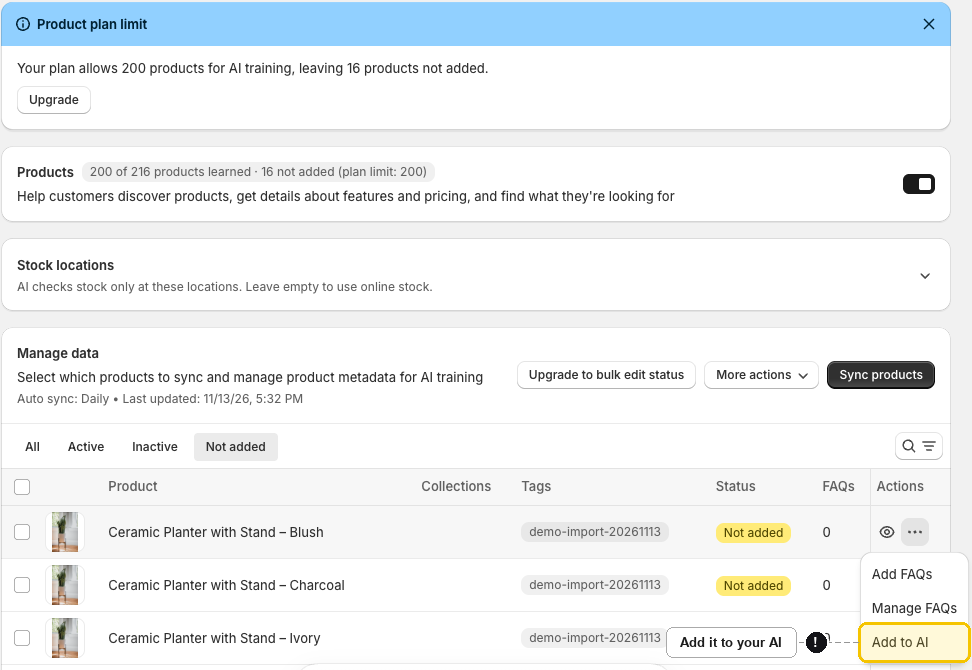
超过套餐上限的商品会显示为 Not added。这和你自己关闭的商品不是一回事。
- 前往 AI agent → Training data → Products。
- 按 Not added 筛选。
- 有空位时,打开该商品行的三点菜单,把它加入 AI。
- 在 Add products 框中点击 Confirm。
预期结果: 一条横幅会告诉你有多少件商品被排除。升级之后,下一次同步会在还有空位时加入有库存的商品。在此之前,AI 不会使用 Not added 的商品。
如何打开一件商品的 FAQ
- 前往 AI agent → Training data → Products。
- 找到你要的商品。
- 打开该行的三点菜单,然后点击 Manage FAQs。
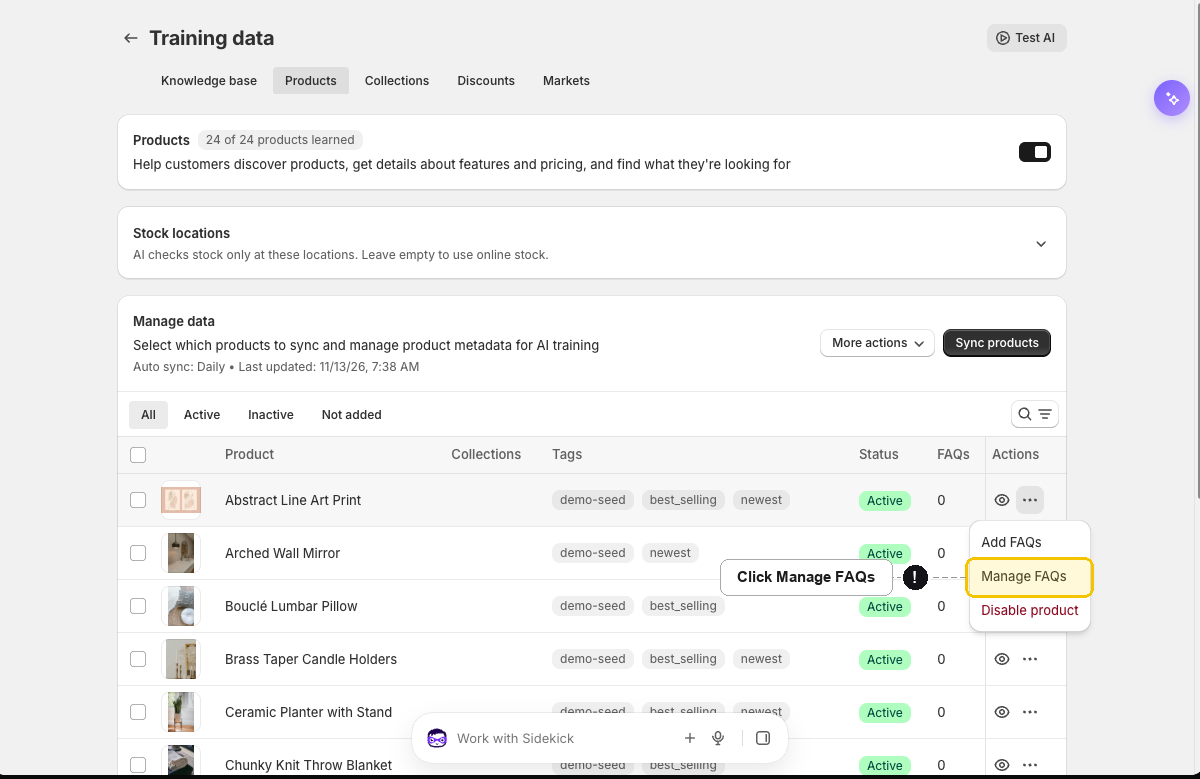
预期结果: Product FAQs 页面会打开,该商品在顶部,已保存的 FAQ 在下方。
同一菜单中的 Add FAQs 会写一条问题,并直接进入表单。Manage FAQs 打开的页面可以添加、编辑和删除该商品的全部 FAQ。
如何添加商品 FAQ
- 在 Product FAQs 页面,点击 Add FAQ。
- 在 Category 中输入一个简短标签,或留空。例如
Material & Features。 - 在 Question 中按顾客会问的方式书写。例如
What type of terrain is this board best suited for? - 在 Answer 中写回复。要具体。例如
The Liquid Snowboard is designed for all-mountain performance, making it great for groomers, powder, and terrain parks. - 点击 Save。
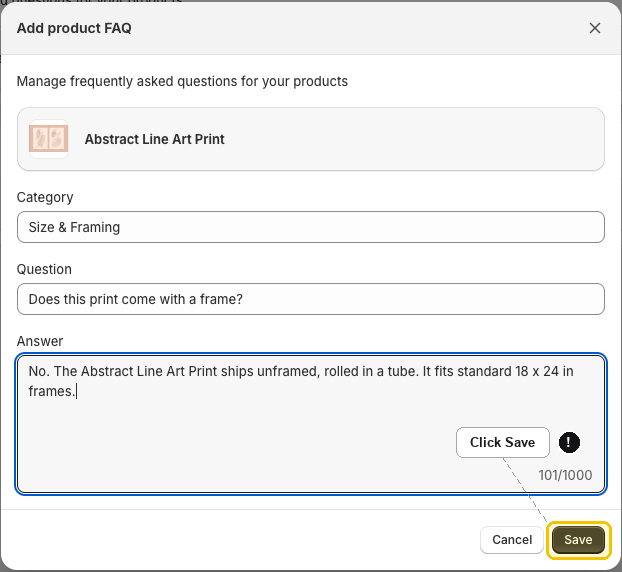
预期结果: 这条 FAQ 会出现在该商品的列表中。
你点击 Save 后,Chatty 会立刻把新建或编辑的 FAQ 发给 AI。不需要点击 Sync products。
Category 和 Question 各最多 100 个字符。Answer 最多 1,000 个字符,字段下方有计数器。
如何编辑或删除商品 FAQ
- 打开该商品的 Product FAQs 页面。
- 在列表中找到这条 FAQ。
- 点击铅笔图标进行修改,或点击垃圾桶图标删除。
- 编辑时,修改文字并点击 Save。
- 删除时,点击 Confirm 以移除这条 FAQ。
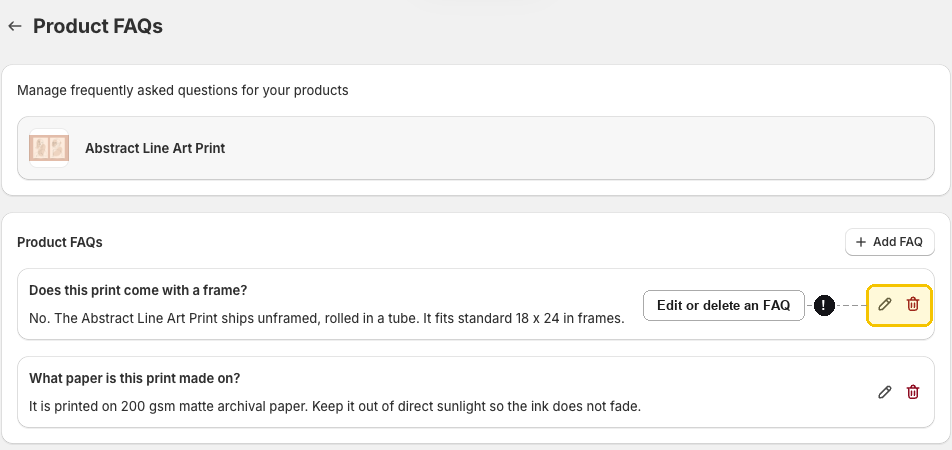
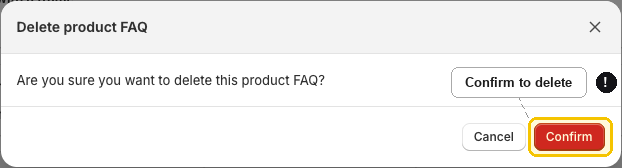
预期结果: 列表会立刻更新。删除只从该商品移除这条 FAQ。
如何查看哪些商品已有 FAQ
Products 标签上的 FAQs 列显示每件商品有多少条 FAQ。用它找出还需要覆盖的商品。
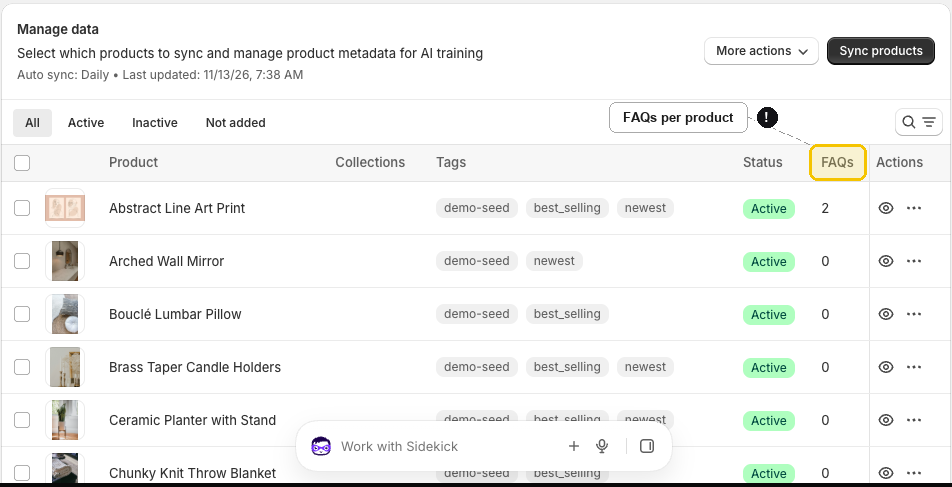
预期结果: 没有 FAQ 的商品显示 0。你一保存新的 FAQ,数量就会增加。
行菜单中的 Disable product 会把该商品从 AI 助手中移除。它的 FAQ 仍会保存,AI 仍可以用它们回答关于该商品的问题。若要停止,请删除这些 FAQ。
商品 FAQ 和普通 FAQ 有什么区别?
普通 FAQ 回答全店问题,例如配送或退货。商品 FAQ 回答关于一件商品的问题,因此 AI 不会把它们用到目录的其余商品上。
每件商品都需要商品 FAQ 吗?
不需要。在商品描述不够的地方添加即可。基础信息 AI 已经会读取你的目录数据。
Category 里应该写什么?
任何简短标签,例如 Warranty & Care 或 Material & Features。Category 是可选的。AI 只阅读问题和答案。
什么是批量编辑商品 AI 状态
批量编辑商品 AI 状态让你一次为许多商品打开或关闭 AI 训练。不必逐件手动切换,你可以上传一份 CSV。当你想让 AI 学习或忽略一大批商品时,用它一次完成。
一个文件最多可以导入 50,000 件商品。
批量编辑状态面向付费套餐(Basic、Pro、Plus)。在 Free 上,More actions 没有 Bulk edit status。你会看到 Upgrade to bulk edit status 按钮。
如何批量编辑商品 AI 状态
开始之前,准备一份 CSV,包含 AI Status 列和一个商品标识列。为每件商品把 AI Status 设为 enabled 或 disabled。包含 ID 或 Handle 列,Chatty 才能匹配。Shopify 的商品导出也可以用。它已有 Handle 列,再加上 AI Status 列即可复用。
如果文件有 ID 列,Chatty 只按 ID 匹配。ID 为空的行会被跳过,即使它有 handle。状态为空,或不是 enabled、disabled 的行,Chatty 也会跳过。
-
前往 AI agent → Training data → Products。
-
点击 More actions,然后选择 Bulk edit status。
-
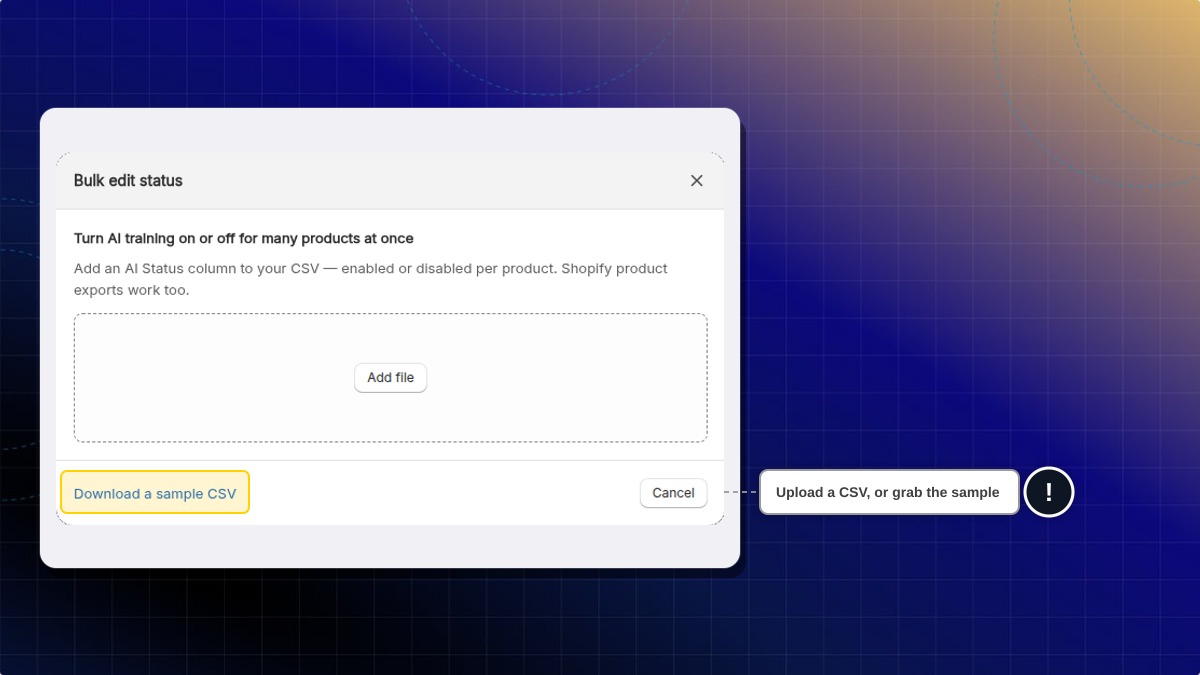
上传 CSV 文件,或把它拖到上传区域。要获取格式,点击 Download a sample CSV 并填写。
-
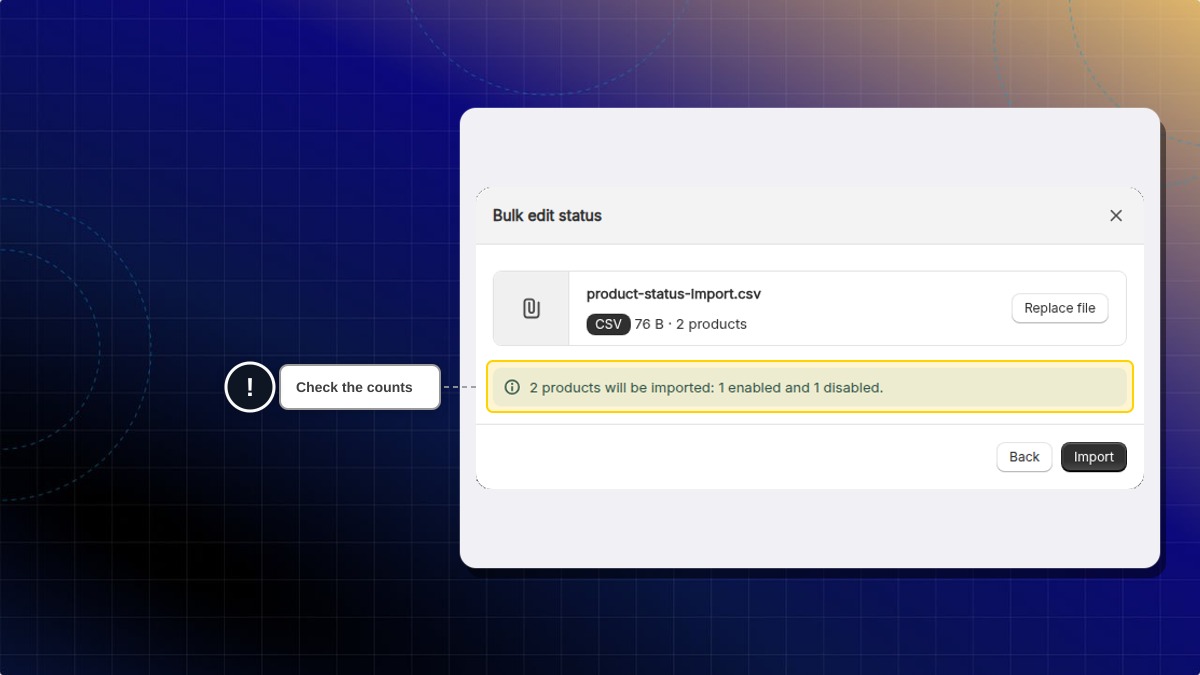
查看摘要。Chatty 会显示将启用多少件、停用多少件,以及因状态缺失或无效、或行没有 ID 或 handle 而跳过多少行。
-
确认导入以开始。
预期结果: Chatty 会把更新排入队列,并显示匹配并入队了多少件商品。更新完成后,Products 标签会显示新状态。
启用会计入套餐的商品上限:Basic 为 1,500,Pro 为 8,000,Plus 无上限。如果文件超出上限,Chatty 会启用能容纳的部分,并跳过其余。导入仍会报告成功,所以请对照你预期的数量检查 Products 标签。
无法匹配的商品会怎样?
它们会被跳过,你会得到一个 Download unmatched products 链接。商品通常无法匹配,是因为尚未同步,或没有店面 URL。如果标识不在你的目录里,也会无法匹配。同步商品或修正文件中的标识,然后再次导入。
为什么有些商品没有被启用?
你的套餐限制 AI 一次能容纳多少件商品。Chatty 会启用商品直到达到上限,然后跳过其余的,没有警告。停用一些商品以腾出空位,然后再次导入文件。
如果同一件商品出现两次,且状态不同,会怎样?
Chatty 使用文件中该商品列出的最后一个状态。
 Chatty Help Center