💬免费咨询
团队
谁可以使用此功能?
- 所有用户都可以使用此功能
- 席位包含管理员。Free 有 1 个席位,Basic 5 个,Pro 10 个,Plus 不限。
什么是团队?
有了 Chatty 团队,你可以邀请员工一起管理顾客对话。整个支持团队可以在一个地方协作,更快回答顾客的问题。
适合:
- 有多位支持人员的店铺
- 需要快速响应的忙碌店铺
- 分班工作的团队
- 想扩大顾客支持规模的成长中的企业
团队有什么帮助?
- 邀请多位团队成员处理实时聊天
- 分担顾客支持的工作量
- 有更多人在线时,更快回复顾客
- 在一个地方管理整个支持团队,并跟踪他们的表现
团队如何运作?
邀请成员
前往 Settings,然后打开 Team
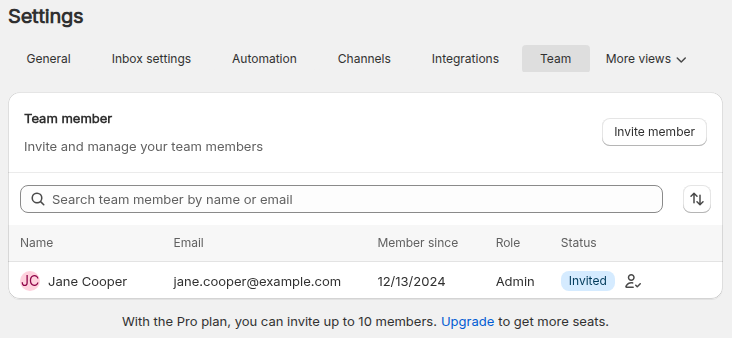
点击 Invite member
Basic 方案用户还可以再邀请 4 位成员。Pro 方案用户还可以再邀请 9 位。Plus 没有限制。
输入成员信息
填写 First name、Last name 和 Email。
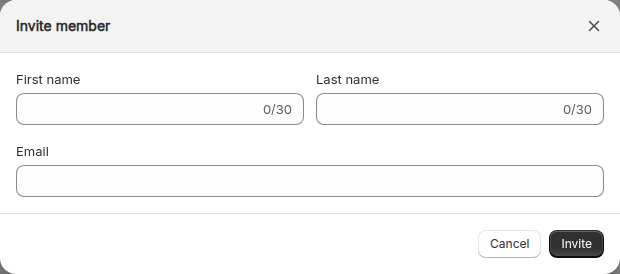
之后可以更新成员信息(头像、姓名),但不能改邮箱。邮箱与账户绑定,无法编辑。
点击 Invite,发送邀请邮件
请团队成员查看邀请邮件,并点击 Create account
前往邮箱收件箱,查看来自 Chatty 的邮件。
创建 Chatty 账户
登录 Chatty 以管理对话
把对话分配给成员
前往 Inbox
选择一段对话
在对话详情中,前往 Assignee
点击 Assign,并选择团队成员
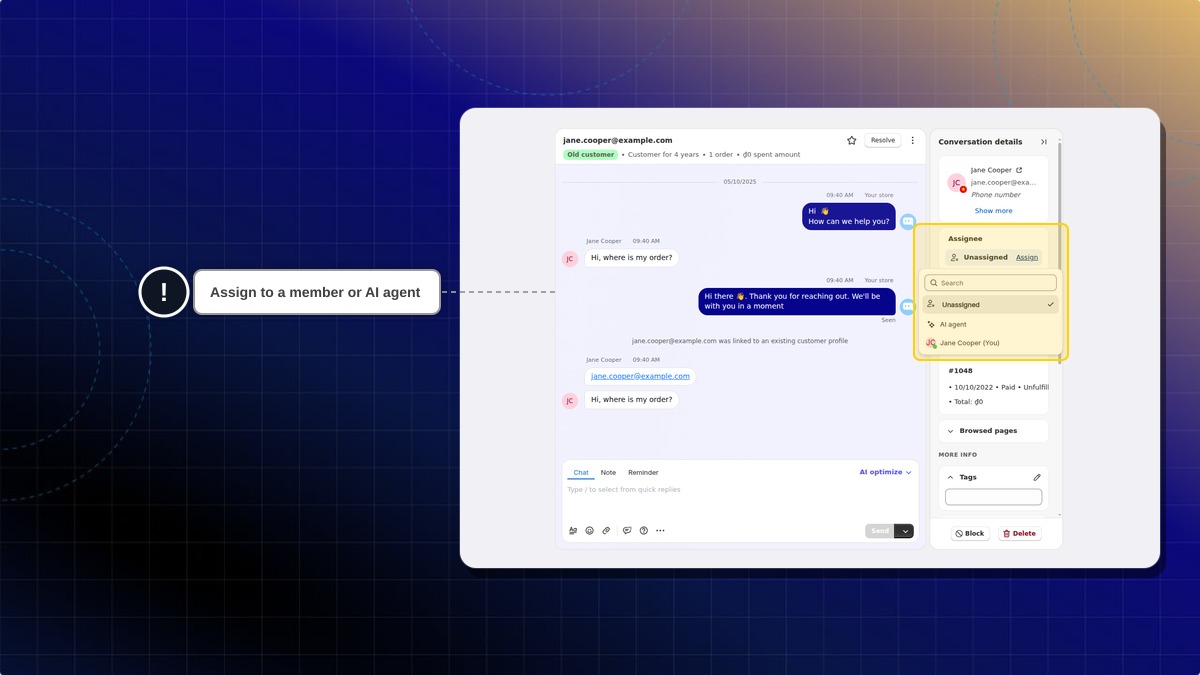
你也可以在 Settings 中设置自动分配。
前往 Settings → Automation → Assignment → Automatic assignment
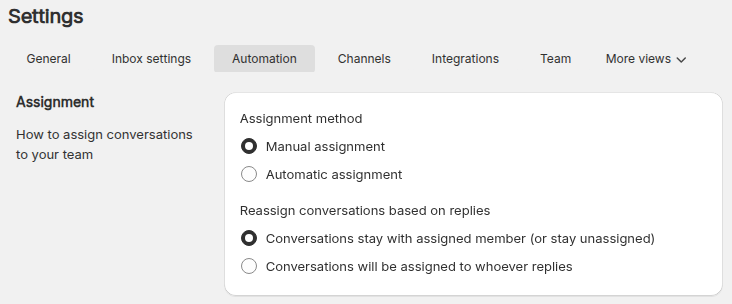
然后选择 Who gets the next conversation:
- Take turns:成员按固定顺序轮流接收对话,每一轮顺序相同。
- Balance the workload:每段对话交给当时未关闭对话最少的人。你也可以设置 Max open conversations per member(0 表示不限)。一旦每个人都达到上限,新对话会保持未分配。
在 Select members to assign 下,选择 All members 或 Specific members。勾选 Only assign to online members,以跳过离线成员。
适用于新对话,以及 AI 客服转交给你团队的对话。
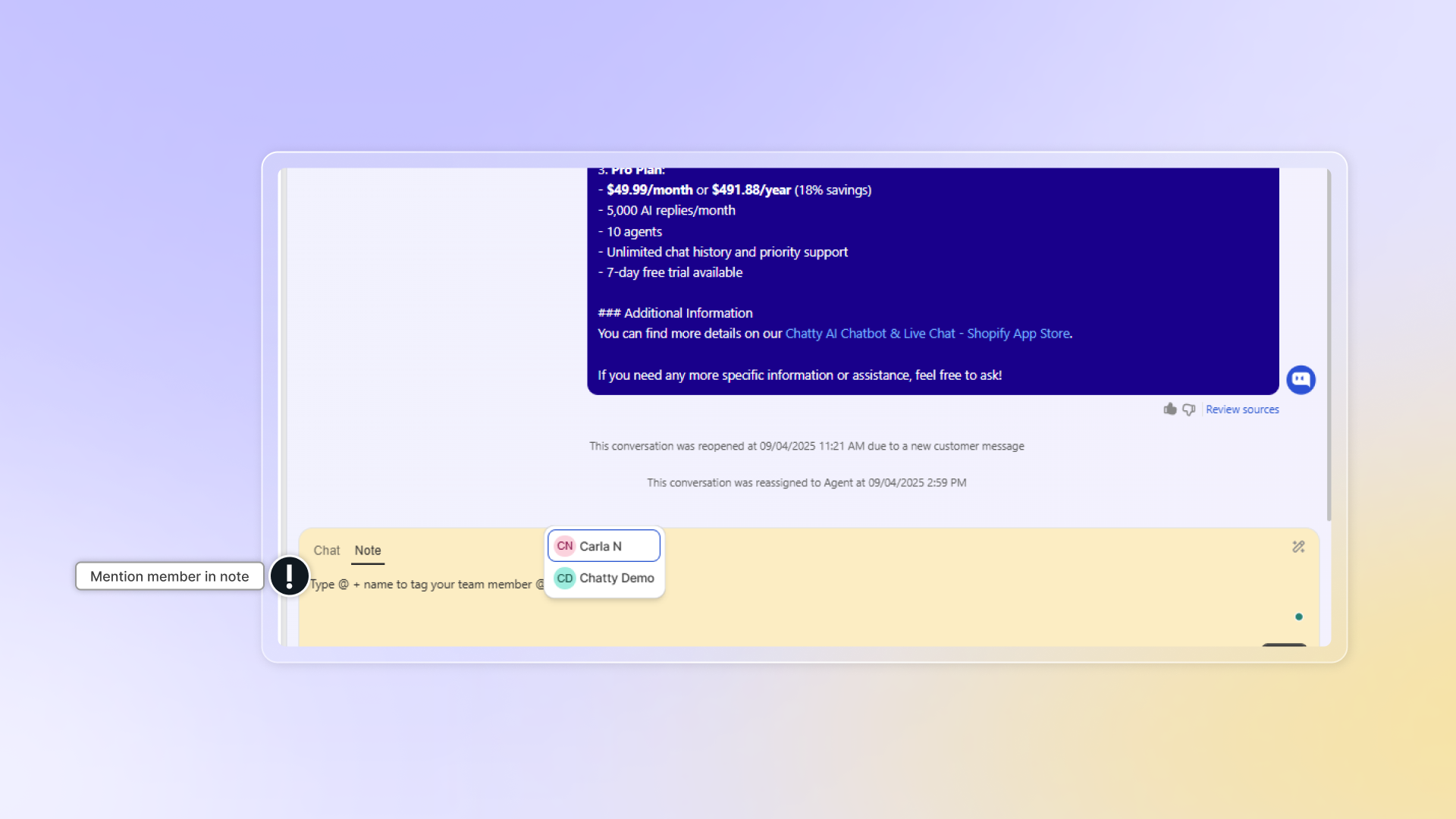
在对话中提及团队成员
你和团队可以用 Internal note 在对话中留下私密评论。
这些备注只对团队成员可见,顾客看不到。
如何留下备注
- 在顾客对话中,点击聊天区的 Note 标签
- 在文本框中输入备注
- 要提及一位团队成员,输入
@加上他们的姓名 - 点击 Send 保存备注
- 备注会连同时间戳和发送者保存在对话中
当你用 @mention 提及某人时:
- 他们会收到一条推送通知
- 他们会收到一封关于此次提及的邮件通知
- 只有能访问该对话的成员才能阅读内部备注
如何回复一条备注
- 找到你要回复的备注
- 点击该备注旁边的 Reply
- 在文本框中输入回复
- 你会看到 “Replying to [name]”,表示你在回复谁
- 对于你自己的备注,它显示 “Replying to yourself”
- 点击 Send 保存回复
 Chatty Help Center