场景
谁可以使用此功能?
- 此功能面向所有用户。
什么是场景
场景告诉 AI 助手如何处理一种具体的顾客情况。例如:“送达后的退货请求”,或“顾客要求更改订单地址”。
每个场景有三部分:
- When this scenario applies: 这种情况、几条顾客消息示例,以及它覆盖的问题类型。
- What the agent does: 你为这种情况写的指令。
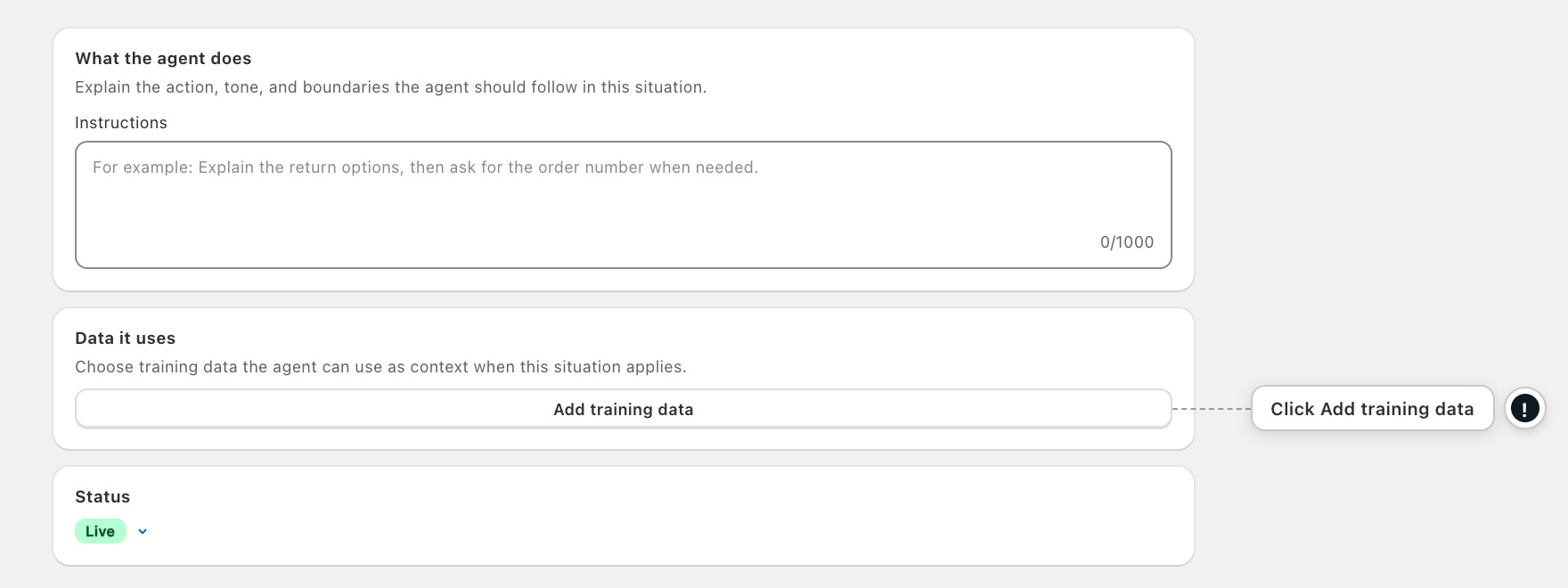
- Data it uses: 你关联到这个场景的训练数据。
这能让你控制 AI 在对店铺最重要的时刻说什么。
如何添加场景
打开场景
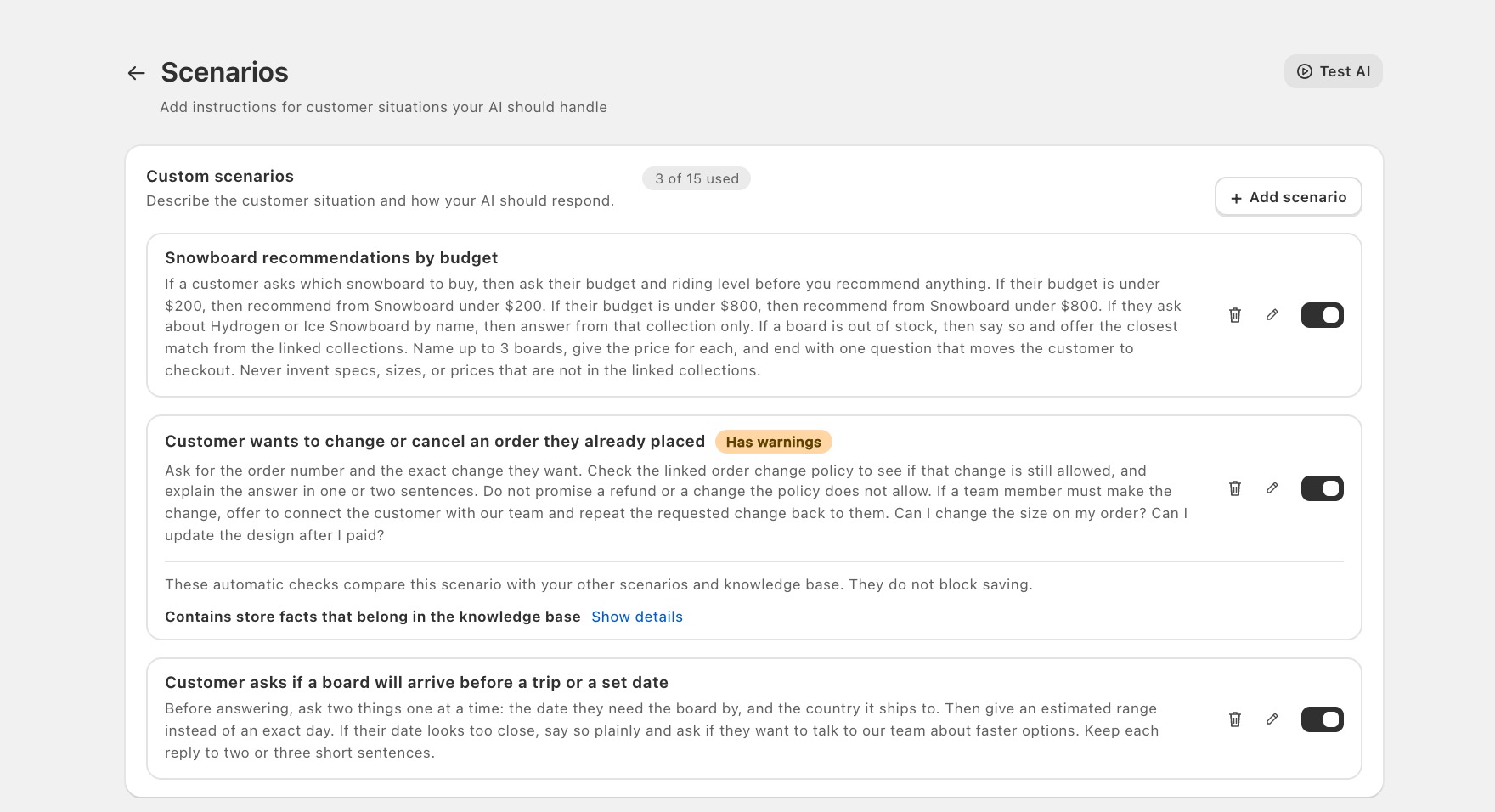
前往 AI agent → Scenarios,点击 Add scenario。
描述情况
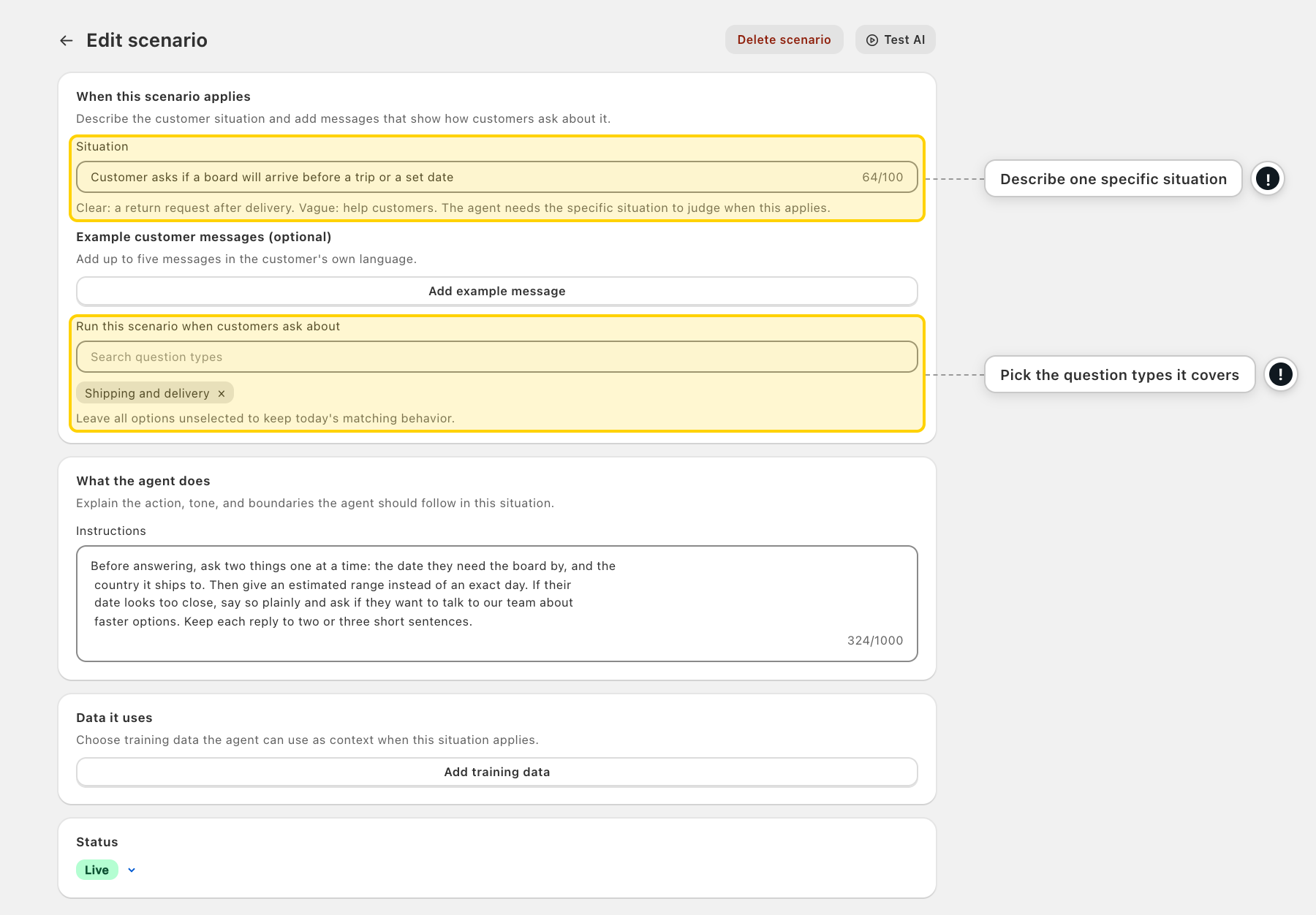
在 Situation 中描述一种具体情况。最多 100 个字符。例如:“订单送达后协助退货”。
要具体。“送达后的退货请求”效果好。“帮助顾客”太笼统,AI 不知道何时使用。
添加顾客消息示例
在 Example customer messages (optional) 下,点击 Add example message。按顾客自己的语言,用他们会写的方式输入一条消息。例如:“我的订单昨天到了,可以寄回去吗?”
重复添加,最多五条。点击 Remove 可删除一条。
选择问题类型
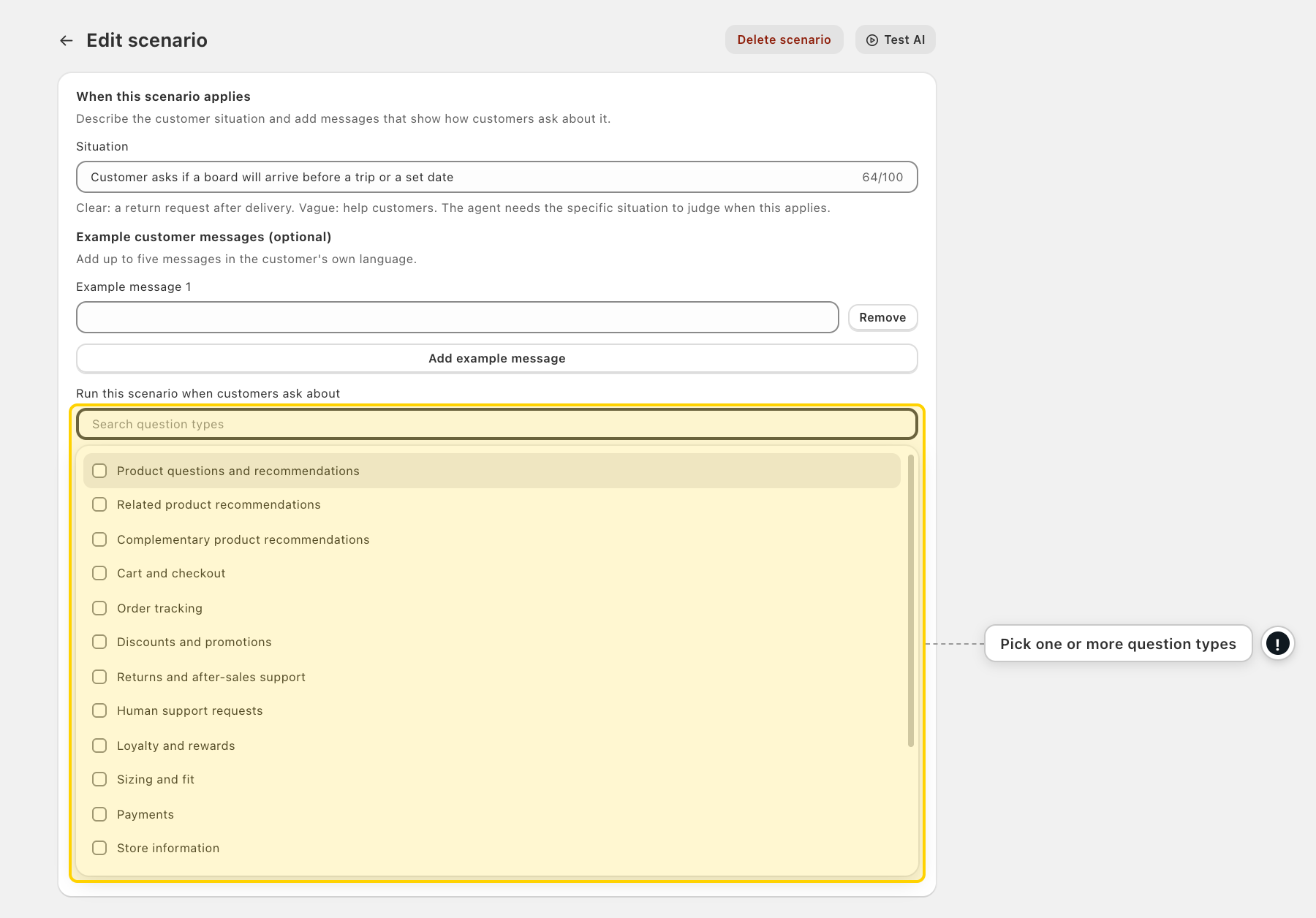
点击 Run this scenario when customers ask about。输入以搜索,或滚动列表,然后选择一种类型。退货场景请选 Returns and after-sales support。
如果场景覆盖更多类型,继续选择。每一项会显示为标签。点击标签上的 x 即可移除。
编写指令
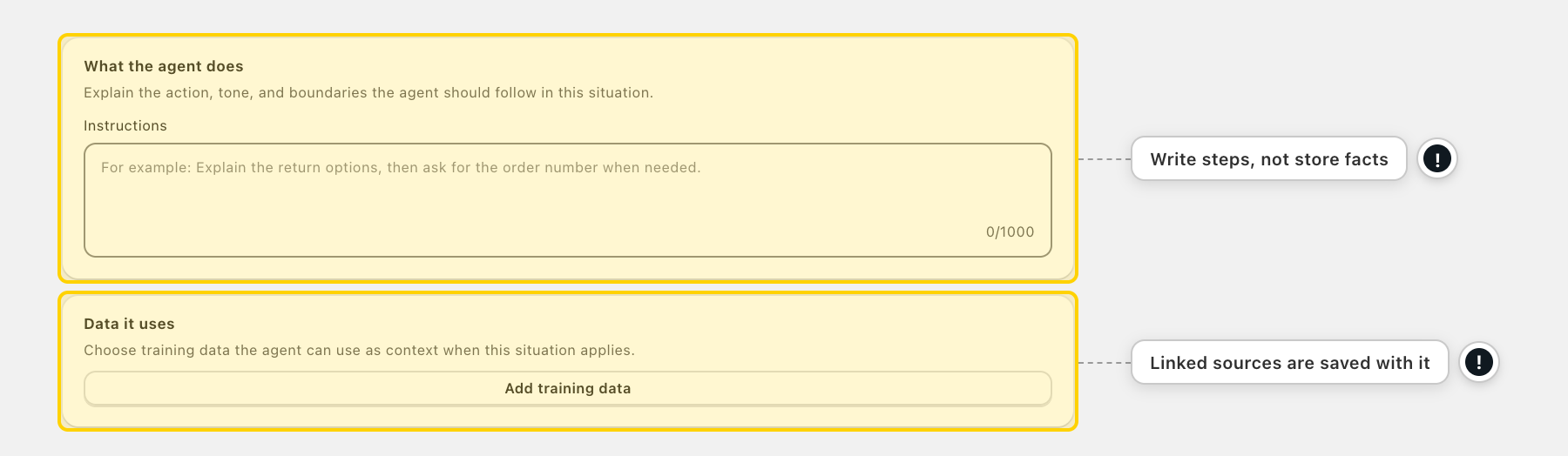
在 Instructions 中说明这种情况的动作、语气和限制。最多 1,000 个字符。例如:“先要订单号。再问他们想退什么,以及原因。把请求复述一遍,并提议帮他们联系我们的团队。”
写 AI 应遵循的步骤,不要写店铺事实。退货窗口或配送时间这类事实放在训练数据里。示例消息放在 Example customer messages,不要放在 Instructions。
关联训练数据
可选。参见 如何把训练数据关联到场景。
设置状态并保存
在 Status 下,选择 Live 立即对顾客使用,或选择 Off 只保存不使用。新场景默认为 Live。然后点击 Save。
预期结果: 你会看到 “Scenario created successfully.” 场景会出现在 Custom scenarios 列表中。
如何把训练数据关联到场景
这一步是可选的。目前 AI 回答时不会读取已关联的来源。它遵循场景的 Situation 和 Instructions,并照常搜索你的全部训练数据。
-
在 Add scenario 或 Edit scenario 中,找到 Data it uses,点击 Add training data。
-
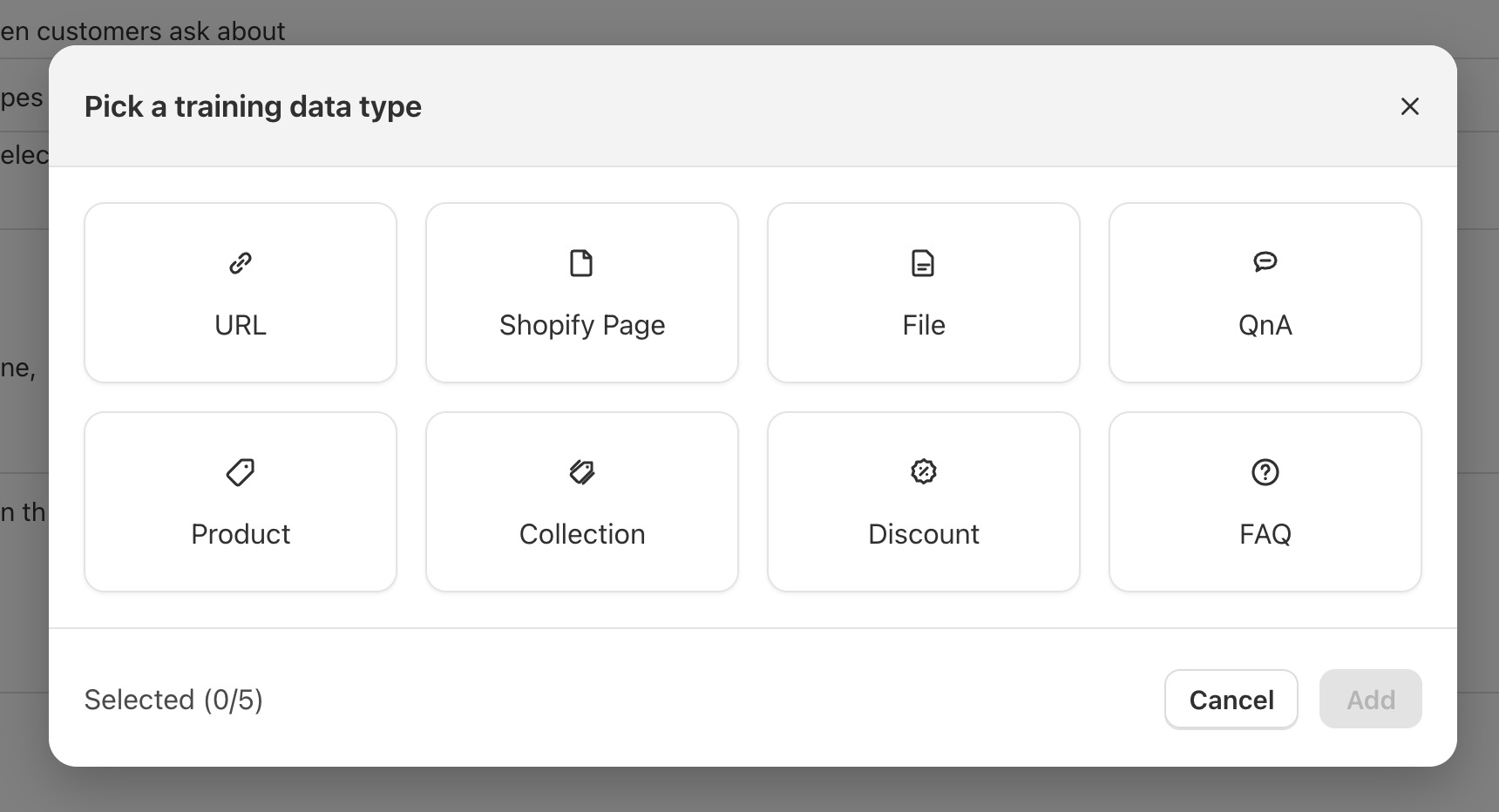
在 Pick a training data type 中,选择 URL、Shopify Page、File、QnA、Product、Collection、Discount 或 FAQ。最多可选 5 个。
例如:对于“退货请求”场景,关联你的 “Return policy” Shopify 页面和退款 QnA。
-
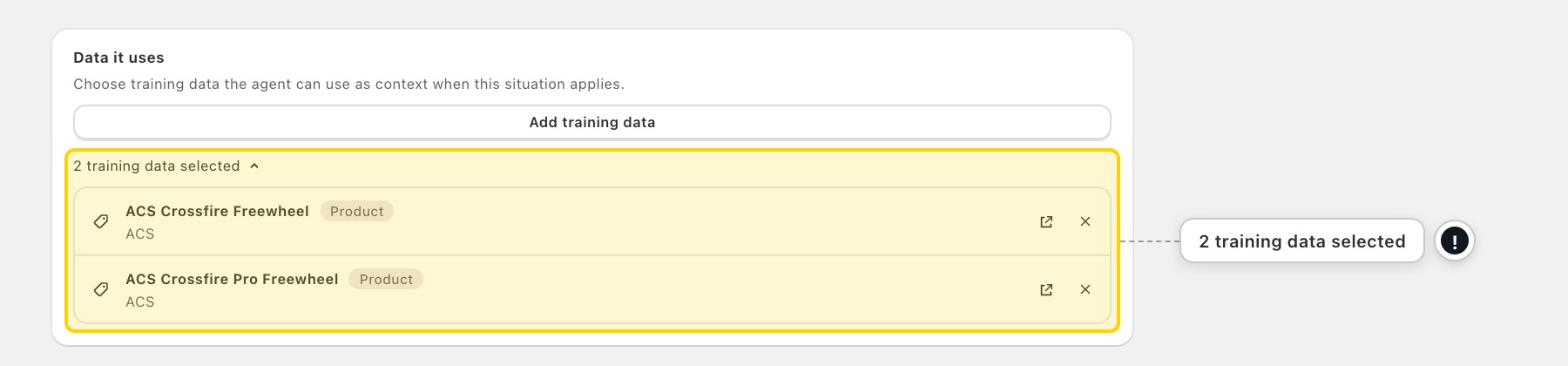
点击 Add,然后点击 Save。
预期结果: Data it uses 区域会显示 “2 training data selected”,并在下方列出来源。
如何测试场景
-
在 Add scenario 或 Edit scenario 页面顶部点击 Test AI。
-
发送一条与你的示例消息相似的消息。
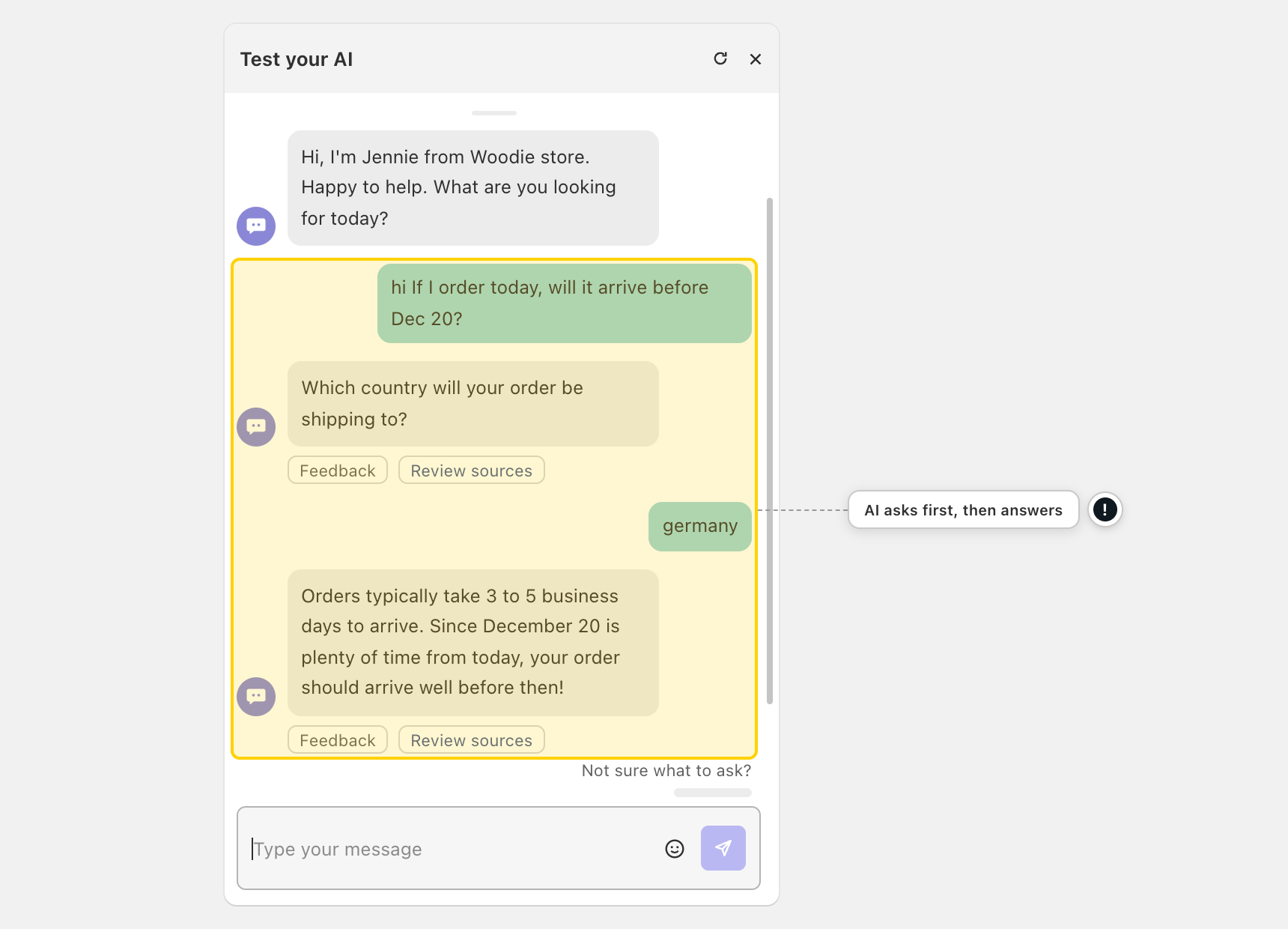
预期结果: AI 会遵循你的指令。例如,它会先问你的第一个问题,再回答。
问题类型如何工作
Run this scenario when customers ask about 决定哪些顾客问题可以使用这个场景。
- 你选择了一种或多种类型:只有顾客的消息符合其中一种时,AI 才使用这个场景。设为 Returns and after-sales support 的退货场景不会用于商品问题。
- 你什么都不选:场景的工作方式和这个选项出现之前一样。AI 只根据你的情况、指令和示例消息来决定。
选择类型并不会强制场景每次都运行。它只是缩小 AI 可以使用它的范围。如果问题不符合任何类型,带有类型的场景不会运行。如果这种情况可能出现在很多类问题里,就把类型留空。
可以从这 18 种类型中选择:
| 问题类型 | 顾客消息示例 |
|---|---|
| Product questions and recommendations | “你们有防水夹克吗?” |
| Related product recommendations | “有和这条裙子相似的吗?” |
| Complementary product recommendations | “什么和这双靴子搭配?” |
| Cart and checkout | “我结不了账。” |
| Order tracking | “我的订单在哪里?” |
| Discounts and promotions | “你们有折扣码吗?” |
| Returns and after-sales support | “我该怎么退货?” |
| Human support requests | “我能和真人说话吗?” |
| Loyalty and rewards | “我有多少积分?” |
| Sizing and fit | “我该选什么尺码?” |
| Shipping and delivery | “配送要多久?” |
| Payments | “我可以用 PayPal 付款吗?” |
| Store information | “你们的店在哪里?” |
| Product comparisons | “这两件有什么区别?” |
| Product availability | “这个补货了吗?” |
| Gifts | “可以礼品包装吗?” |
| Subscription changes | “我想跳过下个月的盒子。” |
| Order changes | “我可以更改收货地址吗?” |
如何阅读场景列表
前往 AI agent → Scenarios。Custom scenarios 中的每个场景会显示:
| 你看到的 | 含义 |
|---|---|
| Has warnings | Chatty 发现了需要修改的地方。警告文字显示在场景下方。 |
| Matched N times in 30 days | 过去 30 天里,AI 为顾客问题选用这个场景的次数。 |
| Not matched in 30 days | 场景是 Live,但 AI 在 30 天内没有使用过。 |
| View conversation 1, 2... | 打开使用过该场景的近期对话。 |
| 状态开关 | 场景的状态。打开后对顾客使用,关闭后停止。 |
| N of 5 used | 你已有多少个自定义场景,以及套餐上限。 |
只有 Chatty 有了该场景的数据之后,才会显示匹配次数。全新的场景可能还没有次数。计数从 2026 年 9 月开始,更早的聊天不包括在内。
在列表中切换状态或删除场景之后,点击保存栏的 Save。
每条警告是什么意思
每次保存时,Chatty 都会检查每个场景。它只阅读 Situation 和 Instructions,并与你的其他场景和训练数据比较。警告从不会阻止你保存。它们指出可能让 AI 回答变差的地方。
| 警告关于 | 怎么做 |
|---|---|
| 指令没有说该做什么 | 加上一个明确的动作。“先要订单号”比“好好处理退货”更好。 |
| 指令只是店铺事实 | 把事实(例如退货窗口)移到 训练数据。场景只保留动作。 |
| 没有来源的数字或承诺 | 在指令里写出来源,例如退款政策,或删掉这个承诺。例如:“3 天内退款。” |
| 和另一个场景几乎一样 | 把两者合并,或让每种情况更具体。 |
| 与另一个场景冲突 | 修改其中一个,使它们一致。这条警告会显示在两个场景上。 |
你修改并保存这两个场景中的一个后,Chatty 会再次检查这一对。另一个场景上的冲突警告也会消失。
具体的警告文字是针对你的场景写的,所以可能和这些说法不完全一样。
场景没有被匹配时
Not matched in 30 days 徽章会附带一个简短原因。可以试这些修改:
- 检查 Run this scenario when customers ask about。确认类型符合顾客实际问的内容。
- 添加或改进 Example customer messages,让它们听起来像真实顾客。
- 把 Situation 和 Instructions 写得更清楚。
- 在 测试并优化 AI 中测试这个场景。
如何编辑或删除场景
预期结果: 你会看到 “Scenario updated successfully.” Chatty 会再次检查场景,并更新它的徽章。
要删除,在 Edit scenario 页面顶部点击 Delete scenario,然后点击 Delete。你也可以在列表中点击垃圾桶图标,然后点击 Save。
我可以添加多少个自定义场景?
取决于你的套餐。Free 和 Basic 包含 5 个。Pro 包含 15 个。Plus 没有上限。在 2026 年 2 月 27 日之前安装 Chatty 的店铺没有上限。达到上限后,Add scenario 会打开升级选项。你也可以联系我们申请更多。
为什么我不能编辑某些场景?
你的场景数量超过了当前套餐允许的数量,例如降级之后。Chatty 会保留你最早的场景可编辑,直到上限。要编辑其余的,请升级套餐,或删除不再需要的场景。
售后支持这类内置场景在哪里?
它们不在本页。本页只列出你创建的场景。内置场景,例如售后支持或人工转接,在 AI agent → Skills 中管理。问题类型只适用于你创建的场景。
某个场景显示 “Go live”,而不是状态。这是什么意思?
这个场景是草稿。通过集成或 API 添加的场景会以草稿开始。顾客还看不到它们。点击那个按钮,然后在保存栏点击 Save,即可开始使用。
 Chatty Help Center