Deep links 和 Smart Links
什么是 Deep links?
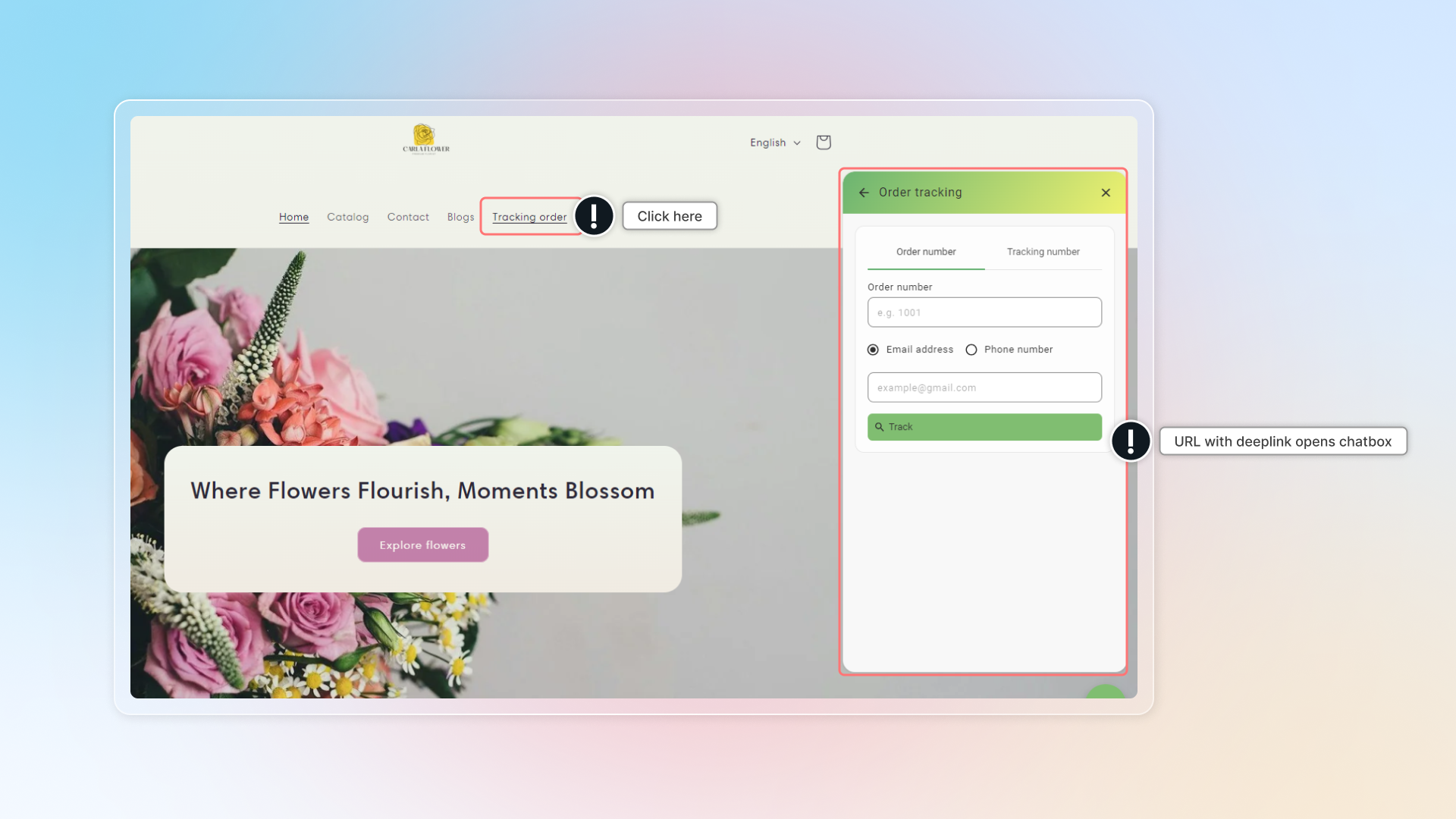
Deep links 让你可以创建一条特殊 URL。顾客点击这条 URL 时,会在你的 Shopify 店铺页面上自动打开 Chatty 聊天框。
可以把这条链接加到按钮上,或加到你想用作触发器的超链接文字上。
它如何工作?
-
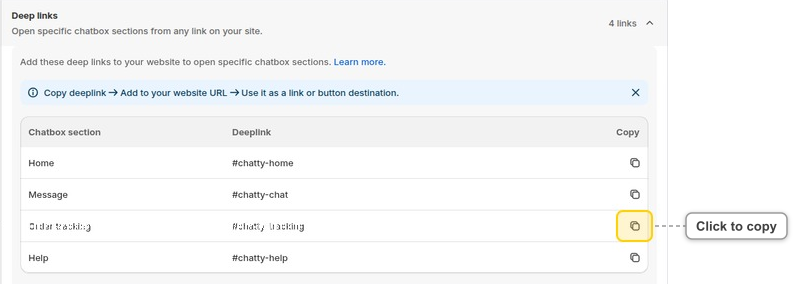
前往 Chatbox。在 Shared chatbox settings 卡片中,点击 Deep links 打开它
-
复制 deep link。如果要打开聊天框中的 "Order tracking" 标签,请复制 Order tracking 的 deep link。
-
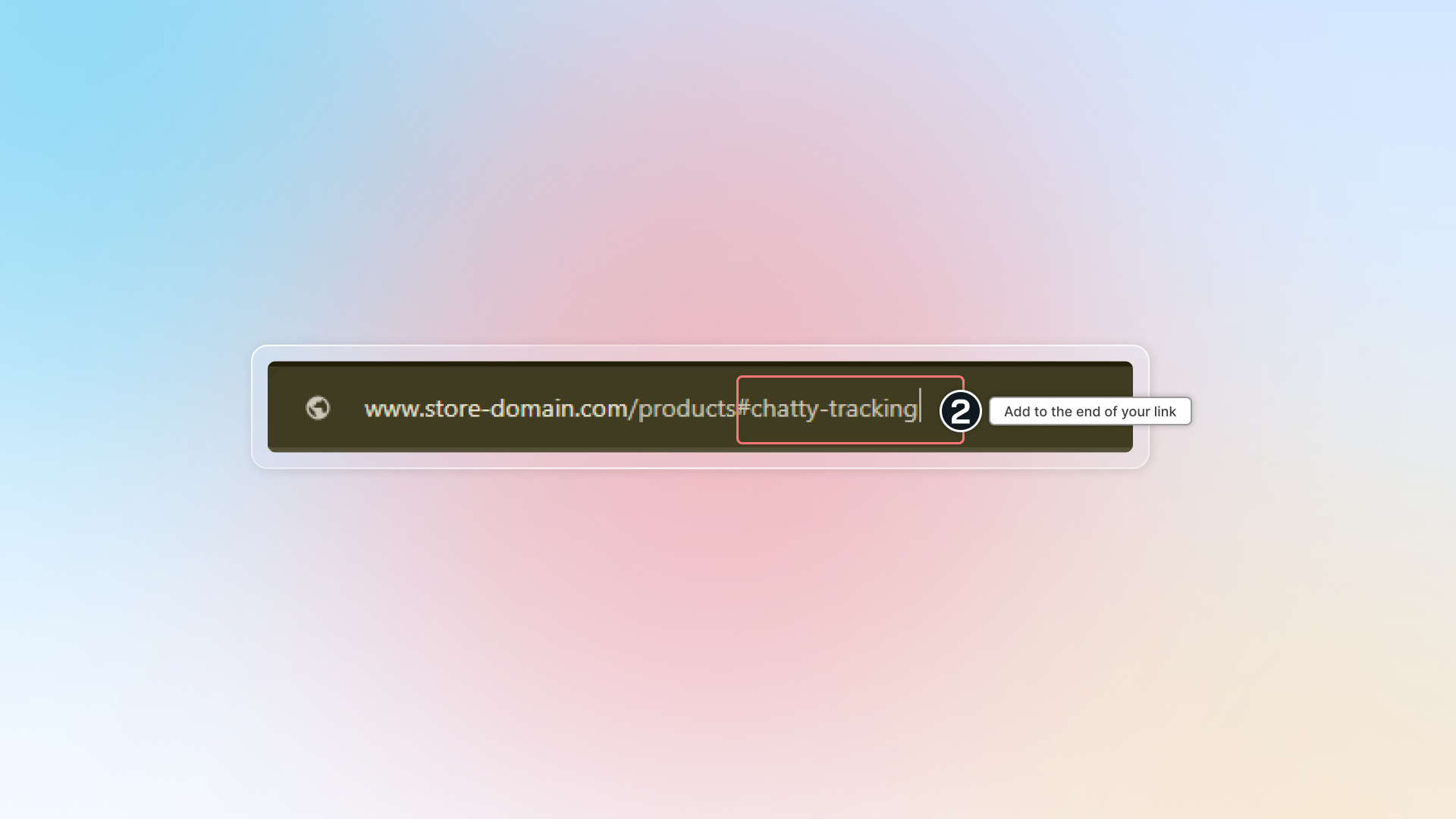
加到你的 URL 中。
-
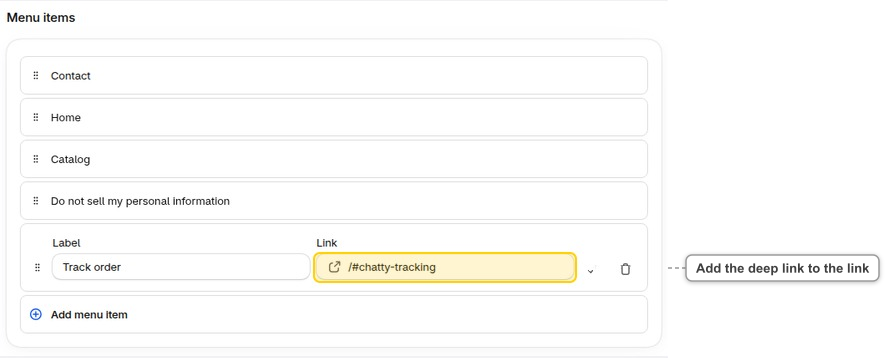
把链接加到网站上的按钮或任何元素,用作触发器。
例如,你可以在导航中添加一个新按钮。
要用已填好的问题或邮件中的订单打开聊天,请使用 Smart link。
Smart links
Smart links 会在你的店铺上打开 Chatty 聊天框,并且已经填好一个问题。可以把它们加到邮件、店铺按钮、商品页或社交简介中。
订单邮件中的链接也可以在聊天里显示该订单。顾客不必输入订单号就能求助。链接会开始一段关于更改的对话。它不会直接更改订单本身。
创建 Smart link
-
前往 Chatbox。在 Shared chatbox settings 中打开 Deep links。
-
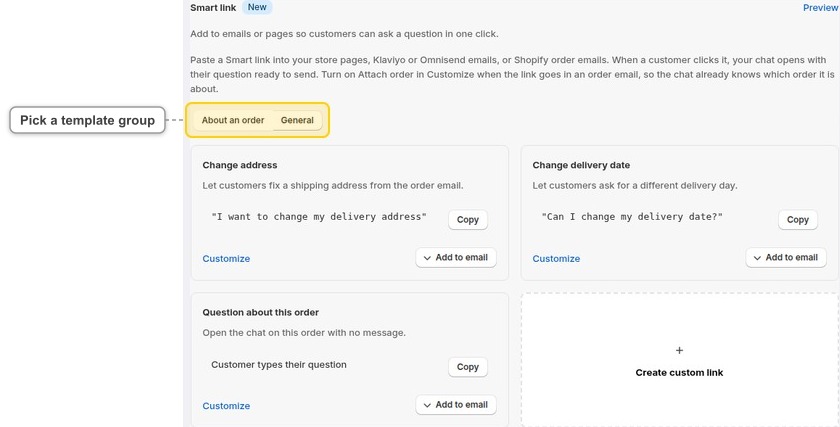
找到 Smart link。选择 About an order 或 General。
-
选择一个模板,点击 Copy 得到一条普通链接。要自己写问题,点击 Create custom link。
-
把链接粘贴到店铺或邮件中的按钮或文字上。
Question about this order 会打开聊天,但不预填问题,方便顾客自己输入。
自定义链接
-
在模板上点击 Customize。
-
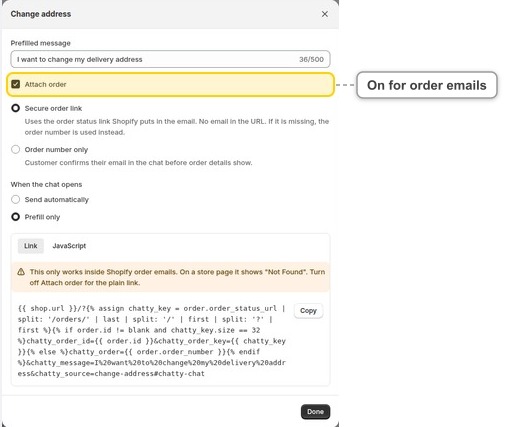
编辑 Prefilled message。最多 500 个字符,不能包含 HTML。
-
查看 Attach order。About an order 模板默认开启,General 模板默认关闭。Shopify 订单邮件请保持开启。店铺页面或普通邮件中的链接请关闭。
-
在 When the chat opens 下,选择 Prefill only 或 Send automatically。只有 Prefilled message 中有文字时,这些选项才会出现。
-
在 Link 标签中点击 Copy。点击 Done 关闭。
Prefill only 是默认选项。顾客可以在发送前编辑问题。
使用 Send automatically 时,生成的链接包含 chatty_send=1。Chatty 会等待顾客在店铺页面上的第一次真实操作,例如点击或按键,然后才发送。
仅由邮件扫描程序打开链接,不会发送问题,也不会开始聊天。
如果 pre-chat form 为必填,顾客必须先保存必填信息。自动问题随后会发送一次。
使用 Attach order 时,选择 Secure order link,以使用订单 ID 和 Shopify 订单状态链接中的密钥。如果缺少这些信息,生成的 Shopify 邮件链接会退回到订单号。
Order number only 会要求顾客先确认订单邮箱,然后才显示详情。
勾选 Attach order 后复制的链接包含 Shopify 订单变量。请在 Shopify 订单通知中使用它,那些变量会在那里被填入。Klaviyo 或 Omnisend 请使用下面的 Add to email。店铺页面请关闭 Attach order。
添加到 Klaviyo
-
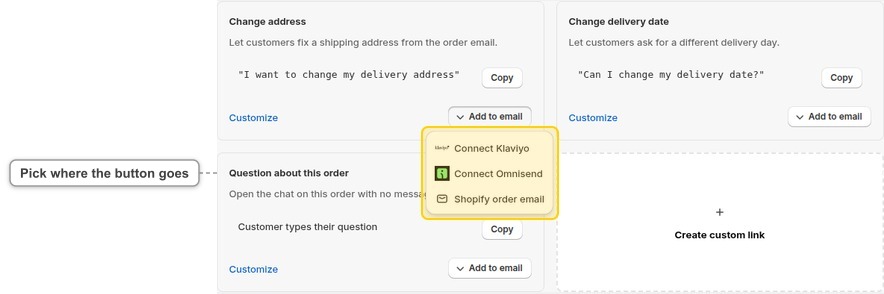
在模板上点击 Add to email,然后选择 Connect Klaviyo 或 Add to Klaviyo。
-
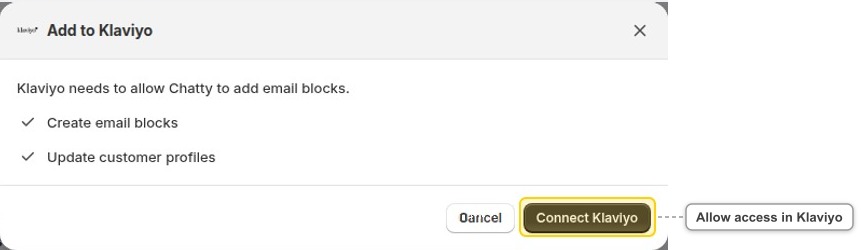
如果系统询问,点击 Connect Klaviyo 并允许访问。之前已连接的店铺可能会看到 "Reconnect Klaviyo",用于授予创建邮件区块的权限。
-
对于订单模板,选择 "This button only" 或 "All 3 order buttons"。检查标题、按钮文字、问题和发送选项。
-
用 "Add block" 按钮确认。Chatty 会把它保存为 Universal content,名称为 "Chatty · [template name]" 或 "Chatty · Order help"。
-
在 Klaviyo 邮件编辑器中,从 Universal content 插入已保存的 Chatty 区块。
-
发送前,用一次真实的订单事件预览邮件。
订单按钮需要一个由订单事件触发的 flow。该事件须包含订单 ID 和订单状态 URL。没有这些字段的普通 campaign 或事件无法附上订单。没有订单数据时,使用 General 模板。
要刷新已保存的区块,请在 Add to email 菜单中使用 "Update in Klaviyo",检查后用 "Update" 确认。更新后,请检查复用了该内容的邮件。
添加到 Omnisend
-
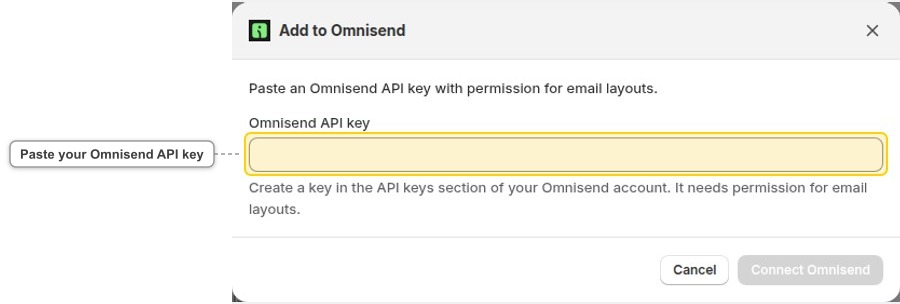
在 Omnisend 账户中,创建一个有邮件布局权限的 API key(
email-templates.write)。 -
在 Chatty 模板上,点击 Add to email → Connect Omnisend。
-
把密钥粘贴到 Omnisend API key,然后点击 Connect Omnisend。
-
检查区块。对于订单模板,选择 "This button only" 或 "All 3 order buttons",然后用 "Add block" 确认。
-
在 Omnisend Email builder 中,于 Add elements、Saved、Layouts 下找到已保存的 Chatty 布局并插入。
-
发送前,用一次真实订单预览自动化邮件。
订单按钮使用自动化订单数据中的订单 ID 和订单状态密钥,订单号作为备用。请在由订单触发的自动化中使用它们。Chatty 不会在每个联系人上单独保存一条订单链接。
对于已有连接,Add to email 菜单会显示 Add to Omnisend 或 "Update in Omnisend"。如果 Omnisend 拒绝已保存的密钥,菜单会显示 "Reconnect Omnisend"。请输入一个有邮件布局权限的密钥。其他时候要更换密钥,请在区块对话框中使用 "Change API key"。更新布局后,请检查使用了该布局的邮件。
添加到 Shopify 订单邮件
-
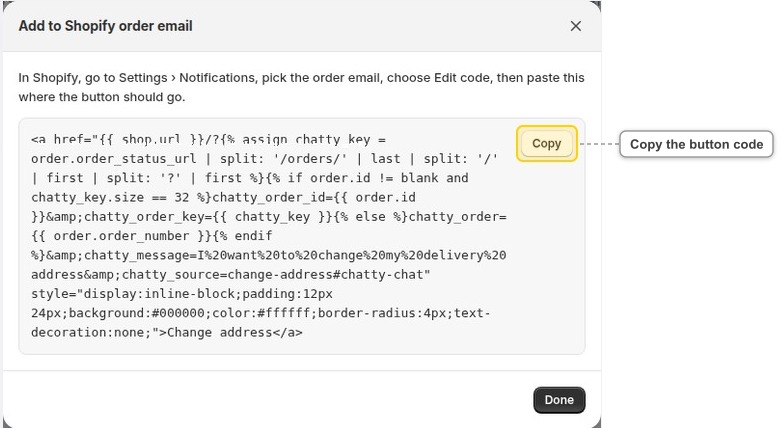
在 About an order 模板上,点击 Add to email → Shopify order email。
-
点击 Copy,复制按钮代码。
-
在 Shopify 中,前往 Settings → Notifications,选择订单邮件。
-
点击 Edit code,把代码粘贴到按钮应出现的位置。
-
保存,并用订单数据预览该通知。
其他邮件应用请使用复制的普通链接。为 Shopify、Klaviyo 或 Omnisend 生成的订单变量只适用于对应的应用。
排查问题
| 顾客看到的情况 | 要检查什么 |
|---|---|
| 聊天打开时带有问题和订单 | 链接正常。使用 Prefill only 时,顾客仍需要发送他们的问题。 |
| 要求确认邮箱 | 只有订单号的链接需要该订单使用的邮箱。在聊天中输入后才会显示详情。 |
| 找不到订单,或邮箱不匹配 | 检查订单号和订单邮箱。对于邮件区块,请用正确的订单事件预览。顾客仍然可以在聊天中求助。 |
| 店铺打开了,但小组件没有出现 | 检查已发布的主题中是否启用了 Chatty,并查看该页面和设备的小组件显示规则。 |
| 邮件应用未连接,或无法添加区块 | 从 Add to email 连接该应用。如果出现提示,请重新连接 Klaviyo。Omnisend 请检查 API key 的邮件布局权限。如果访问受限,请让店铺管理员来连接。 |
| 问题在等待,而没有发送 | 检查 Send automatically,与店铺页面进行交互,并完成任何必填的 pre-chat form。 |
 Chatty Help Center