从聊天到销售
谁可以使用此功能?
- Free: 只能看 Overview 标签。Sales 标签会保持模糊,并提示升级。
- Basic: 完整仪表盘,包含汇总数字和漏斗。
- Pro & Plus: 额外提供你可以据此采取行动的详细明细。
什么是从聊天到销售
从聊天到销售就是 Analytics 里的 Sales 标签。它显示对话如何变成收入。
它也会把 AI 带来的收入和团队带来的收入分开。这样你可以看出该把投入放在哪一边。
- 前往 Analytics。
- 点击 Sales 标签。
预期结果: 仪表盘打开,上方是 KPI 横幅,下方是明细。

用左侧的日期选择器设定范围。Compare to 显示趋势所对照的时段。点击 Reload 拉取最新数据。
KPI 横幅显示什么
横幅汇总你选定的范围。每张卡片都带有相对上一时段的趋势。
| 卡片 | 含义 |
|---|---|
| Chatty-assisted revenue | 从 Chatty 对话中产生的协助收入总额。 |
| Orders | 在所选日期范围内追踪到的协助订单数。 |
| AOV | 每笔订单的平均协助收入。 |
| Chat-to-Sales rate | 在你所选视图中,产生销售的对话所占百分比。 |
| Resolution | 在你所选视图中,已解决对话所占百分比。 |
| Human-touch | 有人工客服参与的对话所占百分比。 |
| CSAT | 对话结束后表示满意的顾客所占百分比。 |
大多数卡片下方还会显示原始数字,例如 186 / 2,105 store orders。这是 Chatty 与整店的对比方式。CSAT 只显示比率。
如何获取一行摘要
- 前往 Analytics → Sales。
- 设定日期范围。
- 点击 Both、AI 或 Staff。
- 点击 Summarize。
预期结果: 表格上方打开一条横幅,里面是一句话,例如:
2026 年 8 月 11 日至 8 月 17 日(AI),Chatty 协助了 0 笔价值 $0 的订单,Chat-to-Sales 率为 0.00%,Resolution 为 50.00%。
用横幅右侧的 X 关闭它。
这句话读取的数字与上方卡片相同。显示为短横线的卡片会被略去。
如何按 AI 或员工拆分数字
- 前往 Analytics → Sales。
- 在横幅上方点击 Both、AI 或 Staff。
预期结果: 页面上每张卡片和每个表格都会按该视图重新加载。
Human-touch 只在 Both 下显示。它衡量的是整店,因此在 AI 或 Staff 下读数会相同。
如何阅读 Sales 明细
Sales 视图位于横幅下方。它回答收入从哪里来。
Funnel by phase
每段对话只处于一个阶段,由它背后的订单决定。
| 阶段 | 涵盖内容 |
|---|---|
| Pre-purchase | 还没有归属于聊天的订单。包括仍在决定的购物者,以及询问在别处下单的顾客。 |
| Purchase | 有一笔归属于聊天的订单,且尚未履约。 |
| Post-purchase | 至少有一笔归属于聊天的订单已履约。 |
底部的 All phases 行是这三个阶段的合计。
Topic attribution
显示哪些对话主题带来的收入最多。
| 主题 | 典型对话 |
|---|---|
| Product suggestions | 购物者询问该买什么。 |
| FAQs | 购物者问的问题,你的常见问题可以回答。 |
| Promotion / voucher | 购物者询问折扣或优惠码。 |
| Order tracking | 顾客询问订单到哪了。 |
| Return / refund | 顾客想把商品寄回。 |
| Other | 不属于以上任何一类的内容。 |
Volume by phase
表格下方的图表按阶段画出对话量。By phase 和 Over time 按钮会改变画法。它下方另有一张 Chat-to-Sales rate 图表,画出转化率。
Details panel
点击任意漏斗行或主题行。右侧面板会显示该行背后的数字。
面板默认落在 All phases 行。
- 标题数字:Conversations、Orders、AOV 和 Fulfillment rate。Pre-purchase 行只显示 Conversations。Purchase 和 Post-purchase 行不显示 Fulfillment rate。
- last 4 periods 的对话量
- 同一时段的 AI vs Staff 表。只在 Both 下显示。
- Breakdown by topic 表,用于漏斗行
Top products
以表格和图表显示通过聊天卖得最多的商品。
如何查看团队表现
使用 Operations & Team 标签。它与 Sales 在同一行,位于 Multi-channel 和 Links 之后。
预期结果: 视图打开,显示对话解决卡片和客服表,日期范围与当前所选相同。

Conversation resolution
五张卡片按结束方式,拆分该范围内的每段对话。
| 卡片 | 统计什么 |
|---|---|
| AI resolved | 仅由 AI 关闭。 |
| Agent resolved | 由人工客服关闭。 |
| Mixed resolved | AI 和客服都参与过。 |
| No-reply resolved | 无人回复即关闭。 |
Open | 在该范围结束时仍未关闭。 |
Agent table
| 列 | 含义 |
|---|---|
| Chats | 该客服处理的对话。 |
| Orders | 这些对话带来的协助订单。 |
| Closed by agent | 他们自己关闭的对话所占比例。 |
| FRT | 他们已回复对话的首次响应时间中位数。 |
| ≤5m % | 他们已回复的对话中,5 分钟内得到回复的比例。少于 5 段对话时隐藏。 |
| Participation | 他们的对话占全店对话的比例。 |
右侧的 Details 面板一次只看一位客服。默认落在收入最高的客服。
点击另一位客服即可切换。
你会看到他们的标题数字、按阶段和主题划分的 Work mix,以及 Vs team average 对比。
如何在 Shopify Analytics 中显示 Chatty 收入
你可以把 Chatty 的收入做成 Shopify Analytics 里的一份报告,和其他店铺报告放在一起。金额由 Shopify 根据真实订单计算。
开始之前,请确认:
- Chatty 有权限更新你的订单。Chatty 会用 Chatty Assisted 字段标记它协助过的每笔订单,报告读取的就是该字段。详见 Chatty attribution in Shopify。
- 你在 Chatty 里选的日期范围里有一些 Chatty 协助收入。没有协助收入时,横幅不会出现。
-
前往 Analytics → Sales。
-
在 KPI 横幅下方找到 Show this revenue in Shopify Analytics 横幅。
-
点击该横幅上的
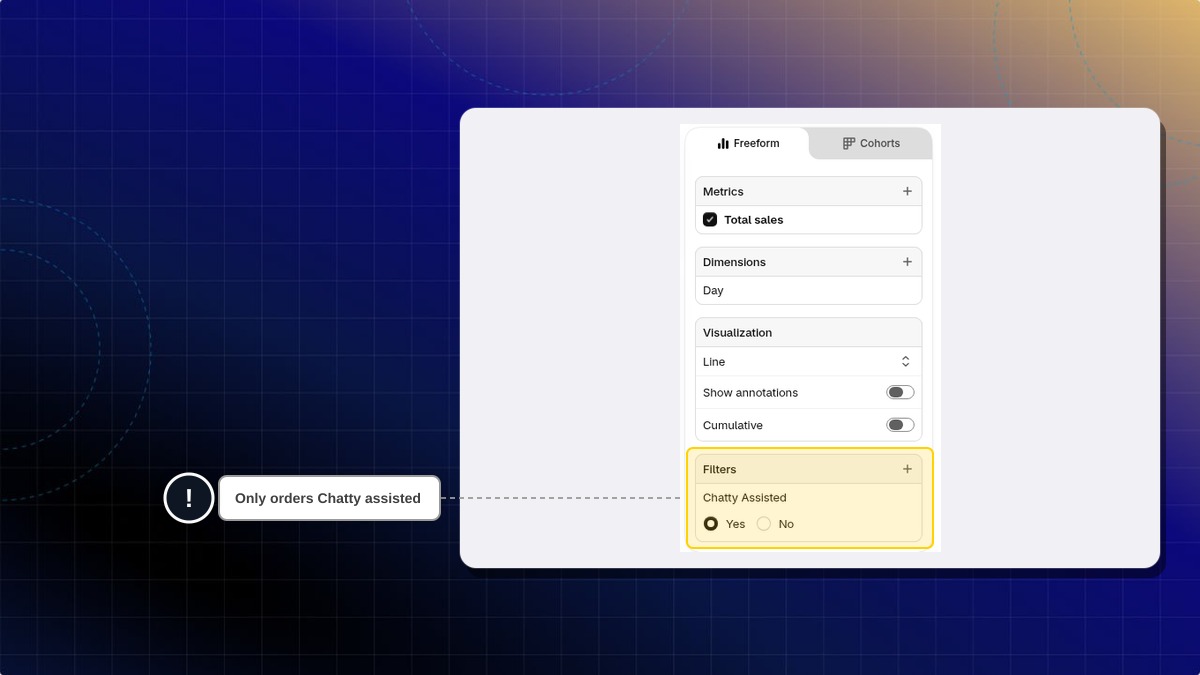
Open in Shopify按钮。Shopify 的报告编辑器会在新标签页打开,报告已经备好。Chatty Assisted 筛选已设为 Yes。
-
点击顶部的 Save。如果没有 Save,先改一下任意筛选。
-
为报告命名,例如
Revenue from Chatty。
预期结果: 报告会留在 Shopify Analytics 中,之后随时可以打开,不必再经过 Chatty。
报告显示什么
| 部分 | 含义 |
|---|---|
| Total sales | 带有 Chatty Assisted 标记的订单,在 Shopify 中的总销售额。 |
| Day | 最近 7 天,每天一个点。 |
| 第二行 | 再往前的 7 天,便于看出变化。 |
| 货币 | 你的店铺货币。 |
用报告顶部的 Shopify 日期选择器更改日期。
这条横幅始终使用 AI 和团队两边的收入。无论你选的是 Both、AI 还是 Staff,显示方式都一样。
如何对比有聊天和无聊天的销售
With chat vs without chat 卡片把聊天订单和店铺其余订单放在一起。With chat 统计归属于 Chatty 的订单。Without chat 统计同一日期内的其他店铺订单。
-
前往 Analytics → Sales。
-
设定日期范围。
-
在 Sales 视图顶部找到 With chat vs without chat 卡片。
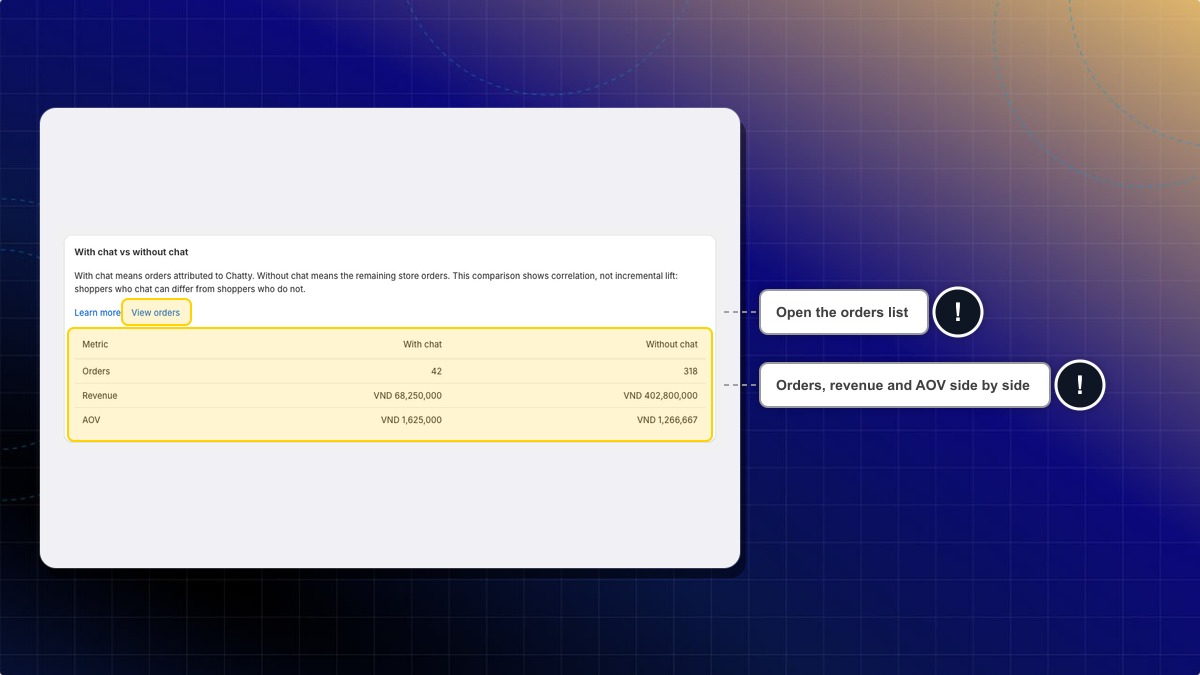
预期结果: 卡片显示 With chat 和 Without chat 的 Orders、Revenue 和 AOV。没有可相除的数时,数值显示为 Unavailable,例如没有订单时的 AOV。
这能证明聊天造成了额外销售吗?
不能。卡片显示的是聊天与销售之间的关联,不是聊天造成的增量。会聊天的购物者和不会聊天的购物者可能本来就不同。
如何查看哪些订单来自聊天
Total orders 页面列出 Chatty 协助过的每笔订单,以及背后的对话。它也会显示订单是在最后一条聊天消息之后多久到来的。
-
前往 Analytics → Sales。
-
在 With chat vs without chat 卡片上,点击 View orders。
-
按订单 ID 搜索,或在顶部更改日期范围。
-
点击 Open conversation,阅读订单背后的聊天。
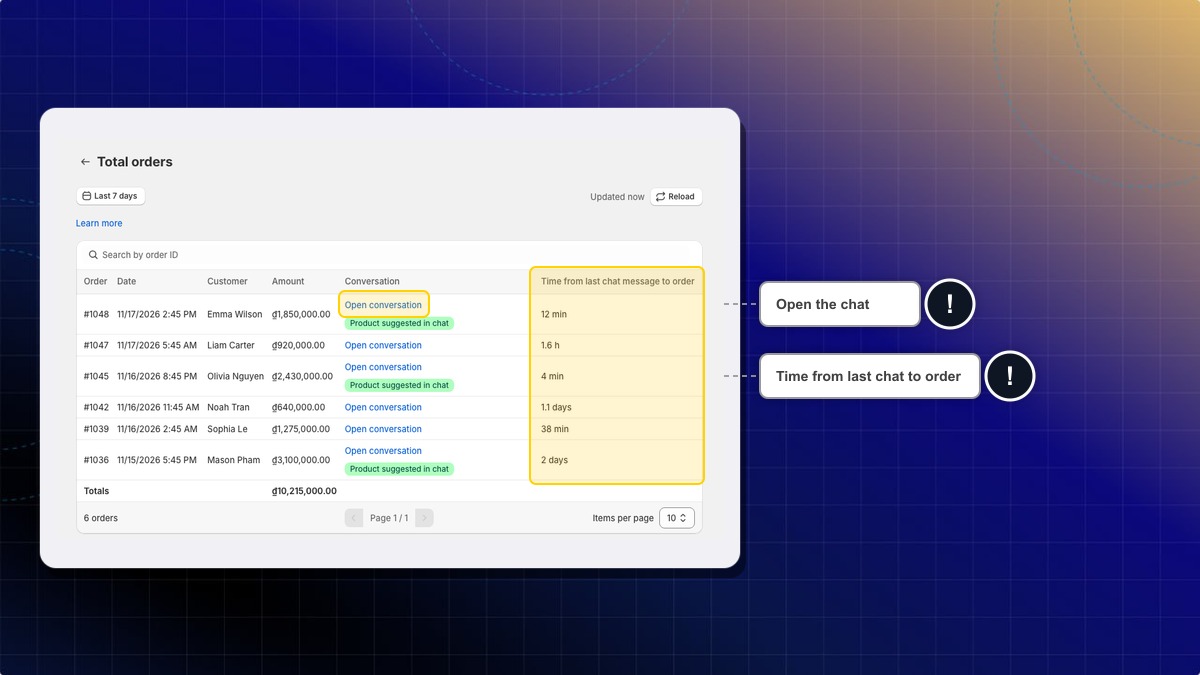
预期结果: 每一行显示 Order、Date、Customer、Amount、Conversation 和 Time from last chat message to order。Totals 行把金额加总。
Product suggested in chat 徽章是什么意思?
订单中包含曾在对话里以商品卡片或链接展示过的商品。
为什么某一行显示 Unavailable?
Chatty 没有可显示的对话或聊天时间。该订单仍会计入协助订单。
如何把聊天事件发送到 Google Analytics 4
你可以把聊天事件发送到自己的 Google Analytics 4 媒体资源,例如打开聊天,或从聊天把商品加入购物车。这有助于在你自己的报告里,比较聊过天的购物者和没聊过天的购物者。
开始之前,请准备好一个 GA4 媒体资源,并知道它的衡量 ID,例如 G-AB12CD34EF。
在 Chatty 中
-
前往 Analytics。
-
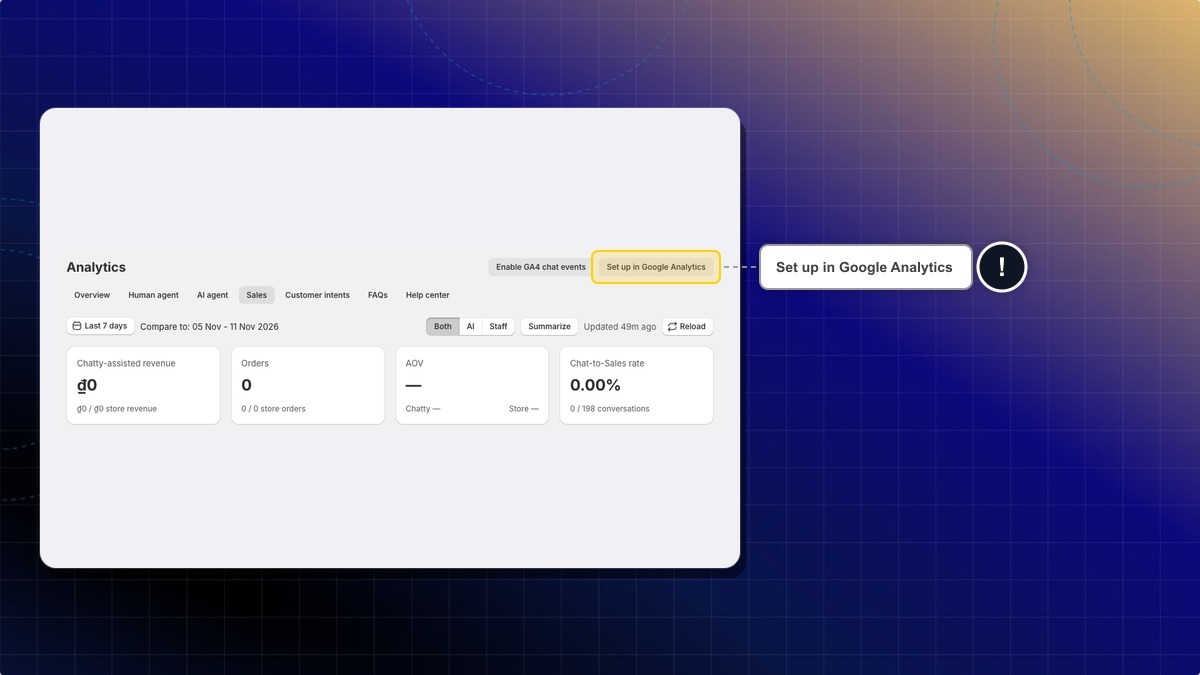
点击页面顶部的 Set up in Google Analytics。
-
阅读打开的窗口中的步骤。
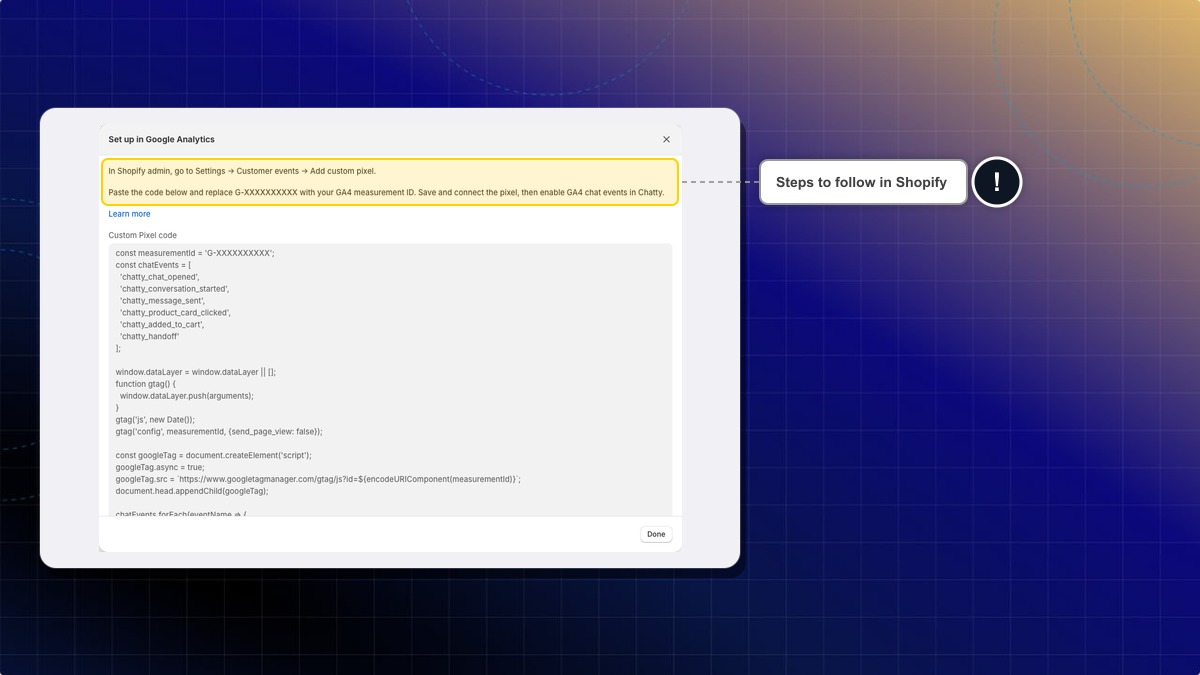
-
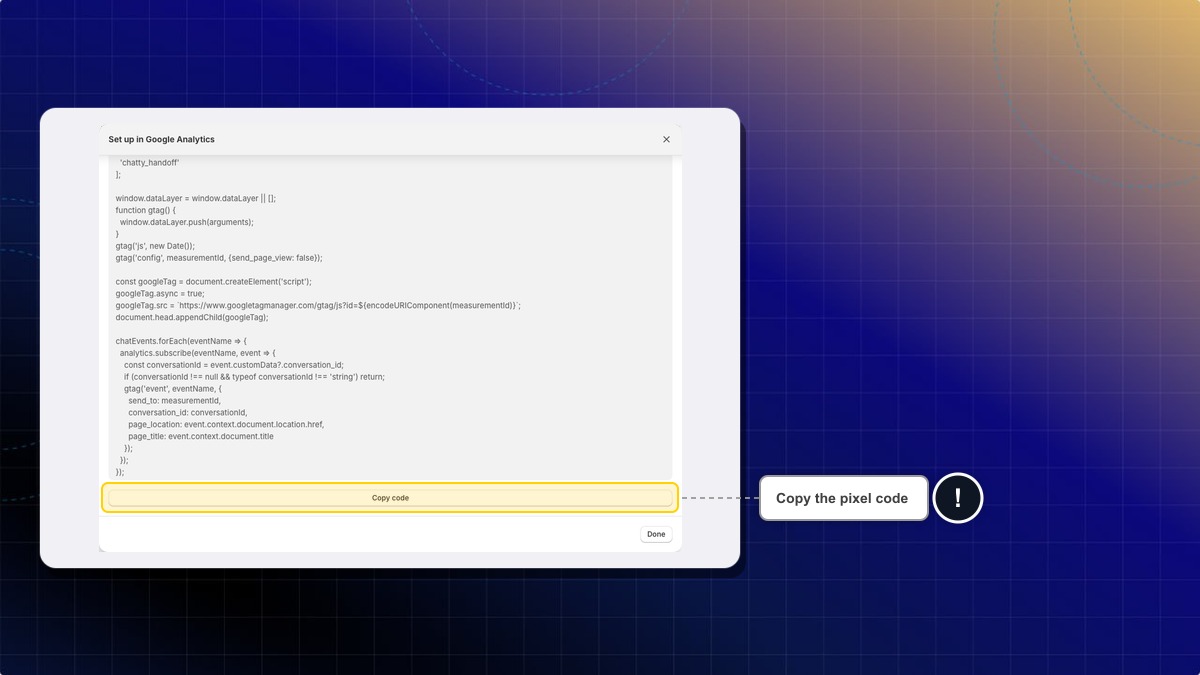
在 Custom Pixel code 框下方点击 Copy code,然后点击 Done。
在 Shopify 中
- 前往 Settings → Customer events。
- 点击 Add custom pixel,并给它起名,例如
Chatty GA4。 - 粘贴代码。
- 把
G-XXXXXXXXXX换成你的 GA4 衡量 ID。 - 点击 Save,然后点击 Connect。
回到 Chatty
-
前往 Analytics。
-
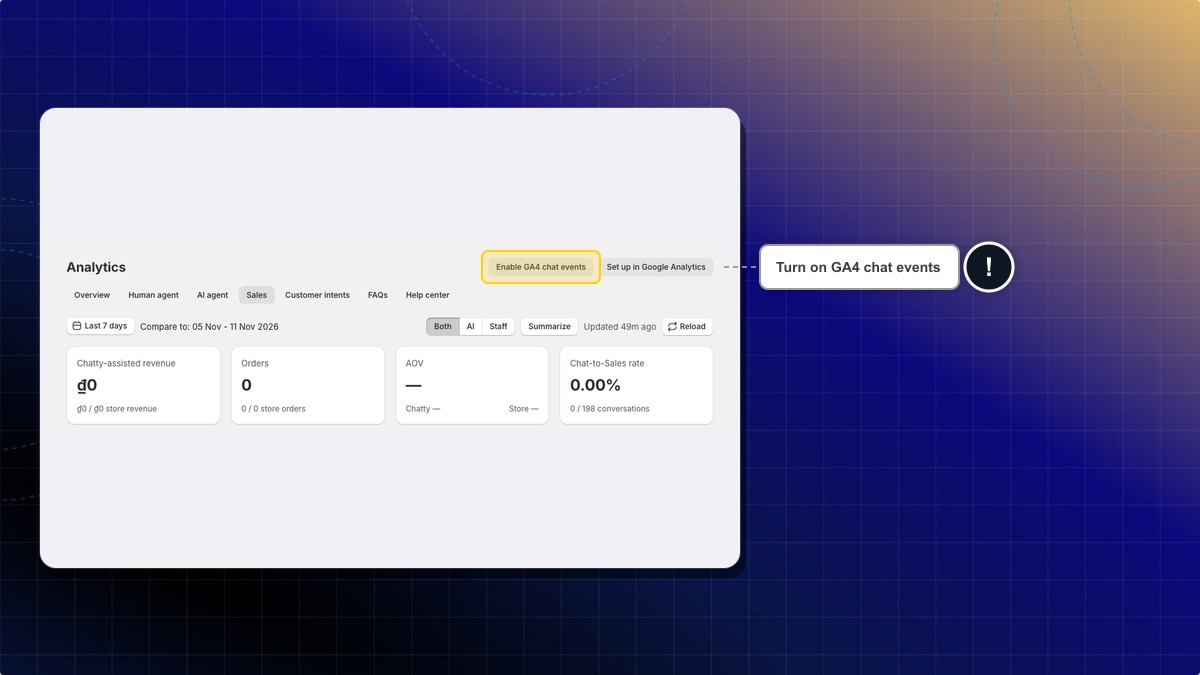
点击 Enable GA4 chat events。
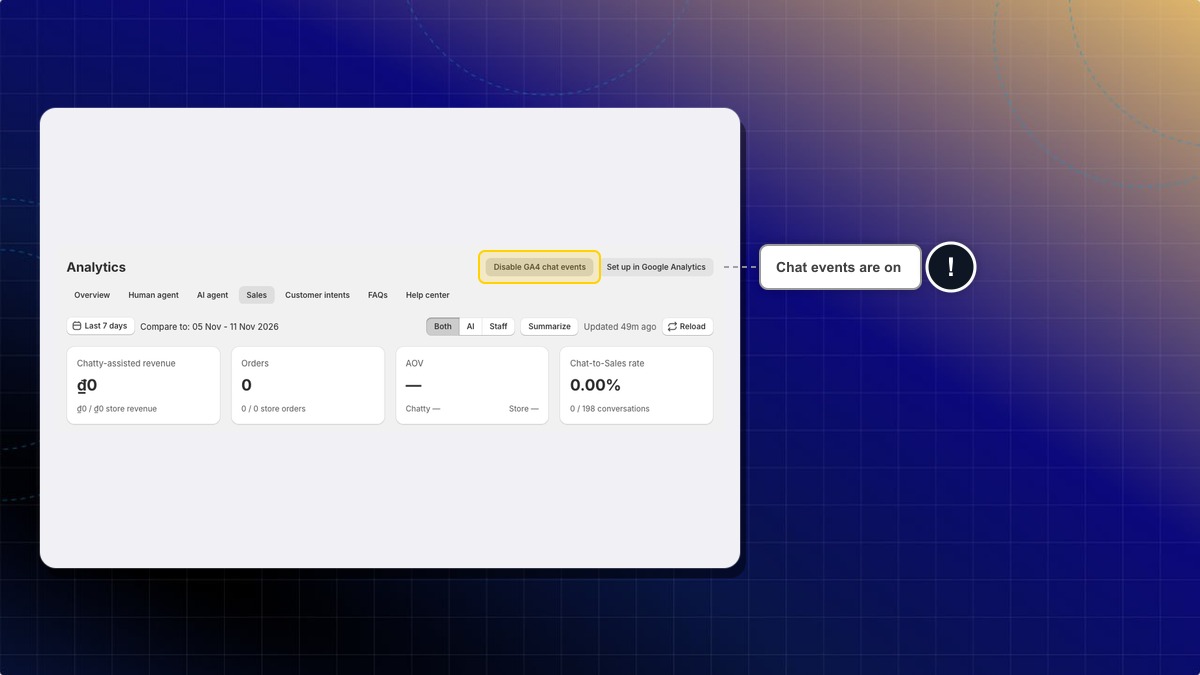
预期结果: 按钮现在显示为 Disable GA4 chat events。新的聊天活动会开始出现在 GA4 中。
你会在 GA4 中看到的事件
| 事件 | 何时发送 |
|---|---|
chatty_chat_opened | 购物者打开聊天。 |
chatty_conversation_started | 购物者开始一段对话。 |
chatty_message_sent | 购物者发送一条消息。 |
chatty_product_card_clicked | 购物者点击聊天中的商品。 |
chatty_added_to_cart | 购物者从聊天把商品加入购物车。 |
chatty_handoff | 聊天被转接给你的团队。 |
每个事件只携带对话 ID。不会发送消息正文或购物者资料。主题编辑器和预览中的活动不计入。
开启之前的聊天事件看得到吗?
看不到。Chatty 从你点击 Enable GA4 chat events 的那一刻起发送事件。过去的聊天不会发送。
在 GA4 里比较聊过天和没聊过天的人,能看出聊天赚了多少吗?
不能。它显示的是聊天与购买之间的关联,不是聊天造成的增量。会聊天的购物者和不会聊天的购物者可能本来就不同。
如何停止发送事件?
前往 Analytics,点击 Disable GA4 chat events。若要让 GA4 完全不再加载,还要在 Shopify 中断开或删除该自定义像素。
每个方案解锁什么
每个付费方案都会打开仪表盘,汇总数字始终都在。你据此采取行动的详细数字位于 Pro & Plus。
| Basic | Pro & Plus | |
|---|---|---|
| 全部六个 Analytics 标签 | 有 | 有 |
| KPI 横幅,每张卡片 | 有 | 有 |
| Funnel by phase,每一列 | 有 | 有 |
| Topic attribution:Topic、Volume、% | 有 | 有 |
| Topic attribution:Orders、AOV、Rate、Trend | 锁定 | 有 |
| Details 面板:标题数字和趋势 | 有 | 有 |
| Details 面板:AI vs Staff、主题、售出商品、折扣 | 锁定 | 有 |
| Top products 表格 | 仅 Product 和 Orders | 每一列 |
| Top products 图表 | 锁定 | 有 |
| Operations & Team:客服、对话、订单 | 有 | 有 |
| Operations & Team:客服关闭、响应时间、参与度、工作构成 | 锁定 | 有 |
锁定的区块仍留在屏幕上,但被模糊遮住。上面有升级提示,例如 Upgrade to see full breakdown,以及 Upgrade plan 按钮。锁定的表格列会在原位保持模糊。
为什么横幅上的 Human-touch 消失了?
你把横幅切换到了 AI 或 Staff。Human-touch 是全店数字,所以只在 Both 下显示。
为什么 Operations & Team 显示 “No agent activity in this period”?
在你选的范围内,没有人工客服加入过对话。把日期范围放宽,或查看 Human-touch 卡片来确认。
为什么这里的收入低于我的 Shopify 收入?
此页面只统计 Chatty 参与过的订单。每张卡片都会在下方把该数字和店铺总额并列,方便你对比。
为什么 Shopify 显示的金额和 Chatty-assisted revenue 不同?
这两个数字的统计方式不同。
- Chatty 在下单时记录订单总额。Shopify 对总销售额有自己的规则,例如之后会扣掉退货。
- Shopify 只统计带有 Chatty Assisted 字段的订单。在 Chatty 能够更新订单之前下的单,没有这个字段。
- Shopify 报告默认打开最近 7 天。比较之前,请把两边设成相同日期。
 Chatty Help Center