团队成员
谁可以使用此功能?
- 此功能在付费方案上可用(Basic 及以上)
- 本指南面向被邀请加入 Chatty 支持团队的团队成员
作为被邀请加入 Chatty 的团队成员,你会与团队协作,高效管理对话。
前往 Web app 登录:https://app.chatty.net/ (opens in a new tab)
团队成员权限
Chatty 允许多位团队成员协作管理对话。默认情况下,每位团队成员可以:
- 回复来自所有渠道的对话(实时聊天、邮件、Facebook Messenger 等)
- 查看对话历史和顾客资料
- 留下备注
- 解决对话、标为未读,以及屏蔽对话
- 分配对话
- 设置通知并更新资料
管理员可以在 Permissions 中更改每位团队成员能查看或编辑的内容。在管理员授予 Delete conversations 权限之前,团队成员不能删除对话。
如何让团队成员删除对话
只有管理员可以做这件事。管理员始终可以删除对话。
- 前往 Settings → Team。
- 点击该团队成员所在的行。
- 在 Permissions 卡片中,点击 Inbox。
- 在 Delete conversations 行,选择 Edit。
- 点击 Save。
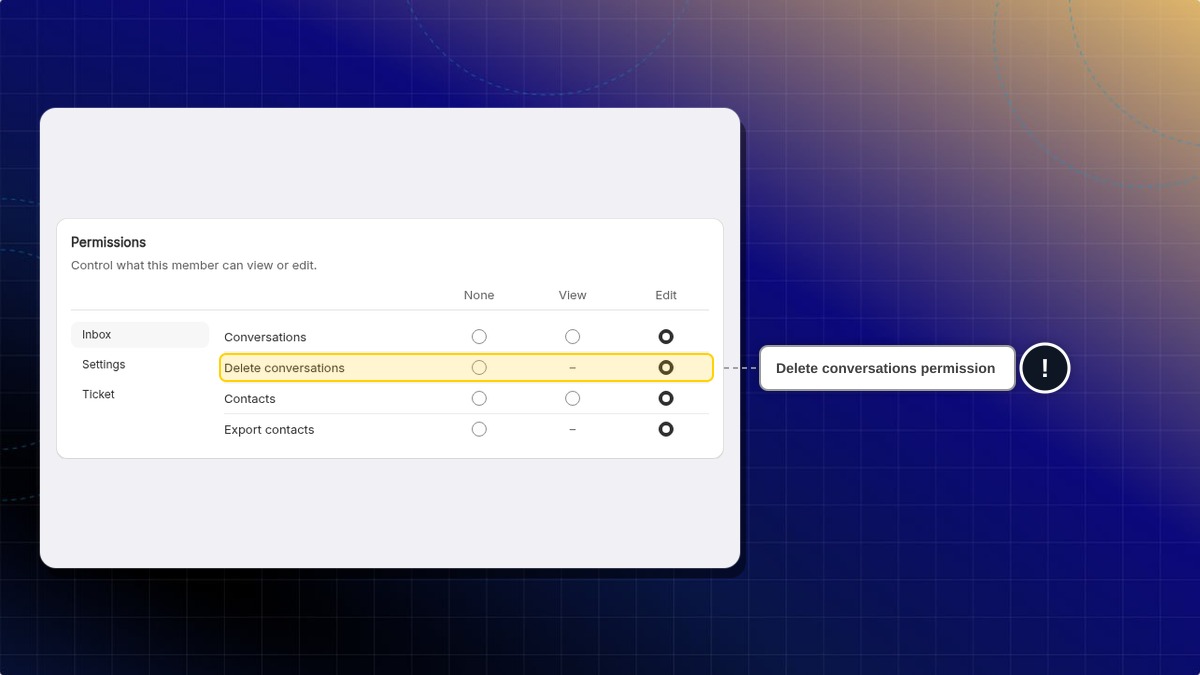
预期结果: 该团队成员会在 Inbox 中看到 Delete。他们可以一次删除一段对话,或用批量操作一次删除多段。
要收回权限,在同一行选择 None,然后点击 Save。
已删除的对话无法恢复。
作为团队成员开始使用
接受邀请
前往你的邮箱,查看来自 Chatty 的邀请邮件。
在邮件中点击 Create account。
创建账户
为你的邮箱创建密码,以便创建账户并登录 Chatty。
登录之后,前往 Settings 编辑你的姓名和头像。
了解应用界面
你的主要应用界面是收件箱。
你可以访问对话列表和账户设置。
设置通知
你可以为消息设置通知,以便处理全部消息。
前往 Settings,在你的设备上设置通知。
进一步了解通知。
设置在线或离线状态
只要你打开了 Chatty,无论是在网页应用还是 Shopify 后台里,Chatty 都会把你显示为在线。当 Chatty 开着但你不在回复聊天时,例如开会期间,请打开 Away mode。
Away mode 开关只在 Chatty 网页应用中。Shopify 后台里的 Chatty 没有这个开关,所以要打开网页应用来开启或关闭。Away mode 随后会应用到你打开 Chatty 的每个地方。
- 点击右上角的头像。
- 打开 Away mode。
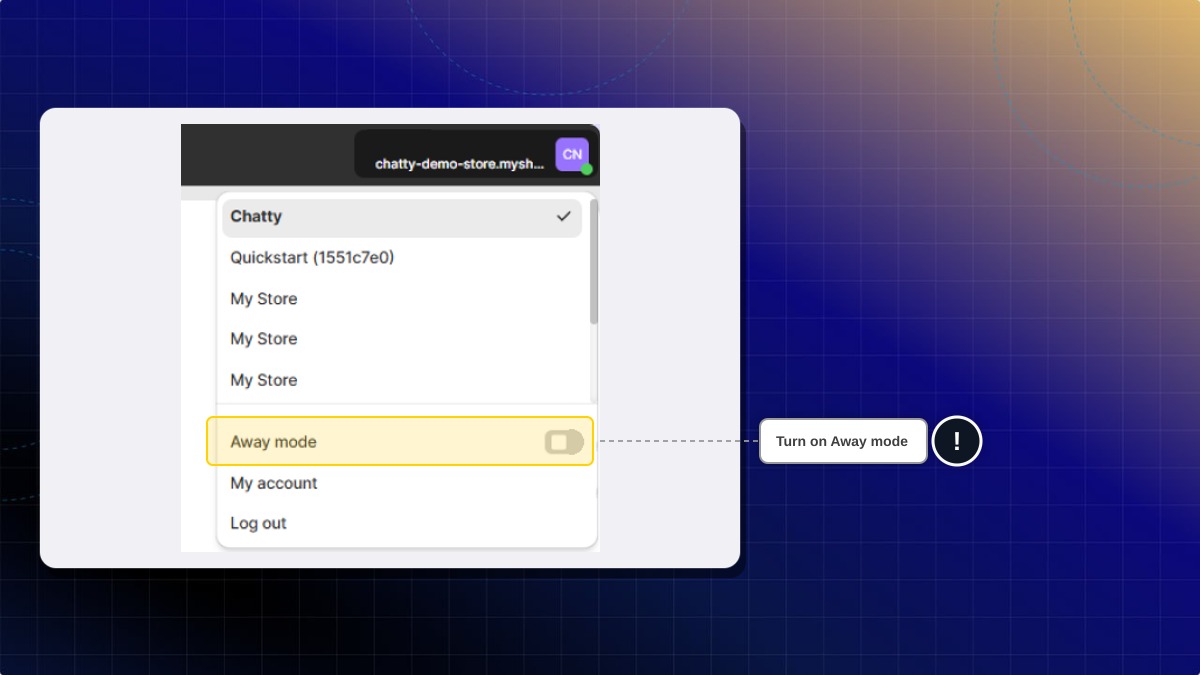
预期结果: 头像上的绿点会消失。同事不再把你看作在线。
Away mode 会一直保持,直到你关闭它。它适用于你已登录的每台设备和每个浏览器标签。
新对话还会分配给我吗?
这取决于你的收件箱分配设置。如果店铺只把新聊天分配给在线成员,处于 Away mode 的团队成员就不会再收到新聊天。管理员在离开时仍可能收到新聊天。
已经分配给你的对话仍归你。
Away mode 和退出登录一样吗?
不一样。你仍然可以完整访问收件箱,也可以继续回复。
离开时我还会收到通知吗?
会。Away mode 不会关闭通知。分配给你的对话仍会有推送和邮件提醒。
同事会看到什么?
你可接待时,头像旁边有一个绿点。离开时绿点消失。Chatty 不显示状态文字。
当每位客服都离开时,顾客会看到变化吗?
这取决于在线时间中的 Show online status。
- During working hours:对顾客没有任何变化。
- During working hours, or when any agent is online:工作时间之外,聊天框显示离线。
- Only when an agent is online during working hours:工作时间内,聊天框也会显示离线。
状态最多大约需要 90 秒才会更新。
在多家店铺之间切换
在 Chatty 网页应用中,点击右上角的头像。菜单列出你的邮箱作为团队成员的每家店铺,当前所在店铺旁边有勾选。点击一家店铺即可切换,Chatty 会打开该店铺的 Inbox。
此菜单只在网页应用中。Shopify 后台里的 Chatty 一次只打开一家店铺。
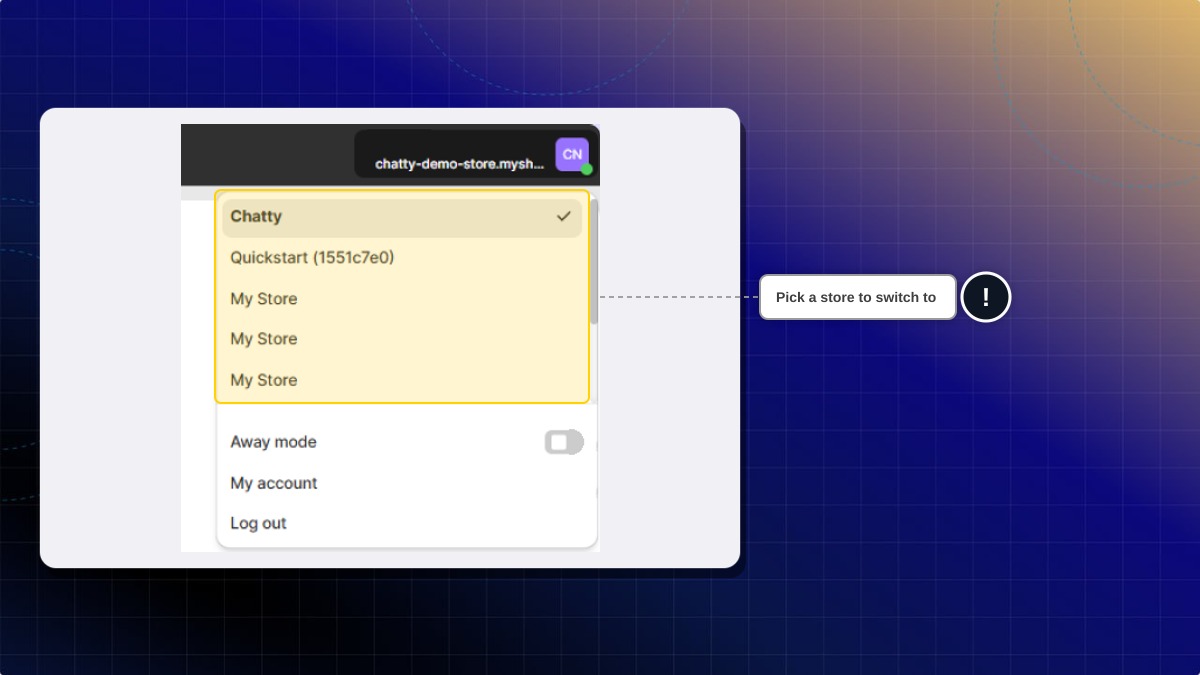
要在不切换的情况下阅读多家店铺的对话,请参见统一收件箱(Plus 方案)。
在对话中提及团队成员
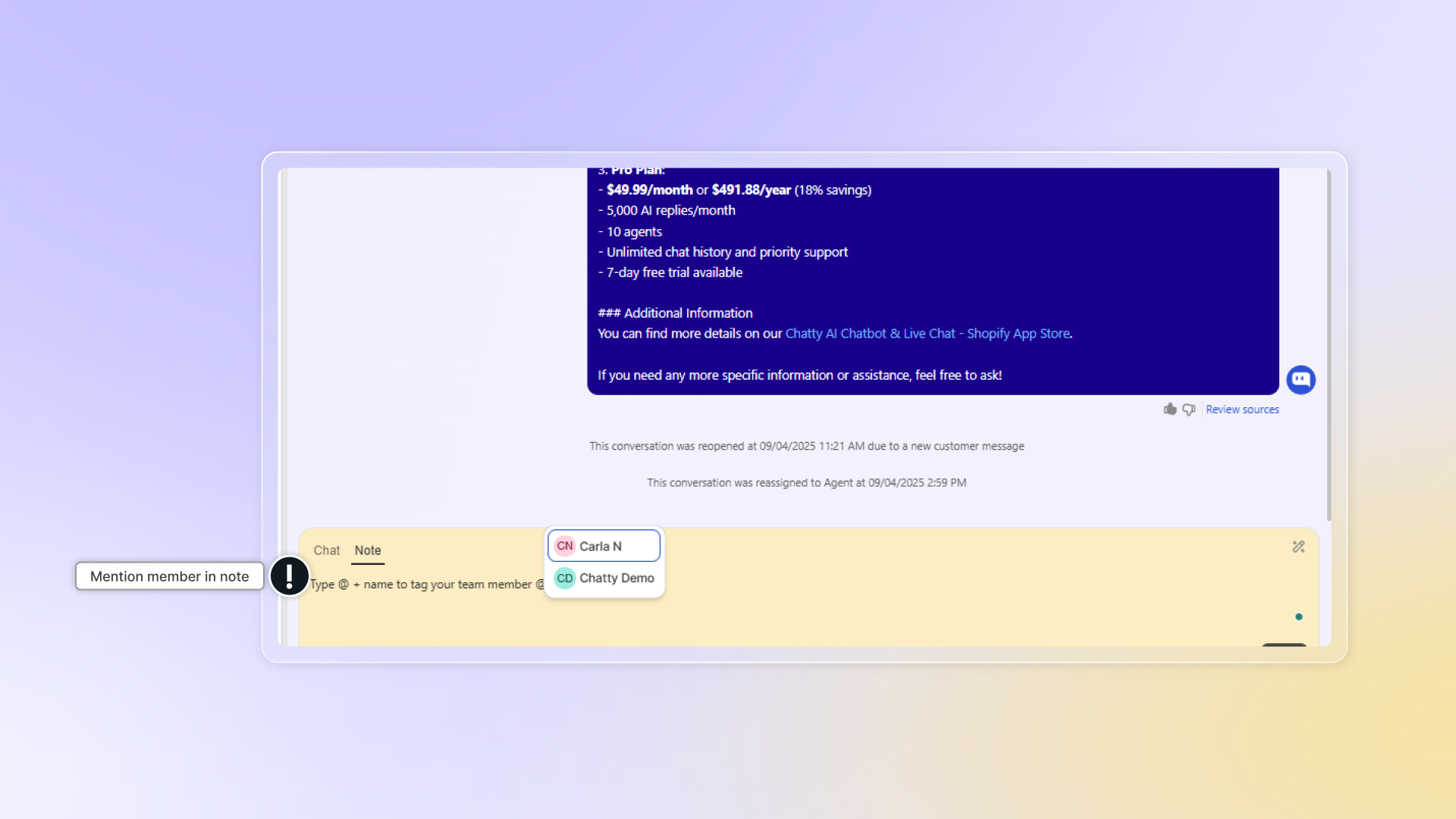
你和团队可以用 Internal note 在对话中留下私密评论。
 Chatty Help Center