通知
Settings → Notifications 有三个部分:
- Where to get notified:通知邮箱、邮件主题、此浏览器的网页推送、手机应用、提示音,以及点击通知后打开的位置
- Which conversations:哪些会话会通知你,通过网页推送或邮件
- Which channels:哪些渠道可以通知你。例如店面聊天可以通知,已连接的邮箱收件箱可以不通知
通知有 3 种
- 网页推送通知:向浏览器发送推送。先在设备上允许该浏览器发送通知。
- 提示音(进阶):有新消息时,浏览器会播放声音。只在终端用户从网页发来消息时播放。你发出的消息不会响。
- 邮件通知:有新消息时发送邮件
- 手机通知:下载 Chatty 手机应用,在手机上接收通知
🔔 网页推送通知
你需要先开启通知。
在应用里开启通知
前往 Settings → Notifications。在 Which conversations 中,为需要的每一行勾选 Web:
- Conversations assigned to me
- Conversations assigned to other members
- Conversations assigned to AI assistant
- Unassigned conversations
- No reply for 15 minutes in my conversations
每一行都有独立的 Web 和 Email 复选框。一行可以只收推送,另一行可以只收邮件。
在网页浏览器中开启通知
目前这些浏览器支持网页推送:Chrome、Microsoft Edge、Firefox、Opera,以及 Samsung Internet。
每种浏览器的步骤见下方。
如果浏览器不在上面的列表里,请通过应用内的在线聊天联系支持团队。
在设备上开启通知
要收到推送,需要在设备上为该浏览器开启通知。设备包括 Windows、MacOS 和手机。
Windows
- 打开 Settings -> System -> Notifications (or Notifications & actions)
- 在 "Get notifications from these senders" 中找到你的浏览器
- 开启通知
MacOS
- 点击 Apple 菜单。

在侧边栏点击 Notifications。

- 在 Application Notifications 中找到你的浏览器
- 开启通知
手机
要在手机上接收新消息通知,请下载 Chatty 应用。
在网页浏览器中开启通知
Chrome
在 Web push 中点击 Subscribe。Which conversations 里至少勾选一个 Web 后,这个按钮才会生效。
可能会打开一个新窗口。点击
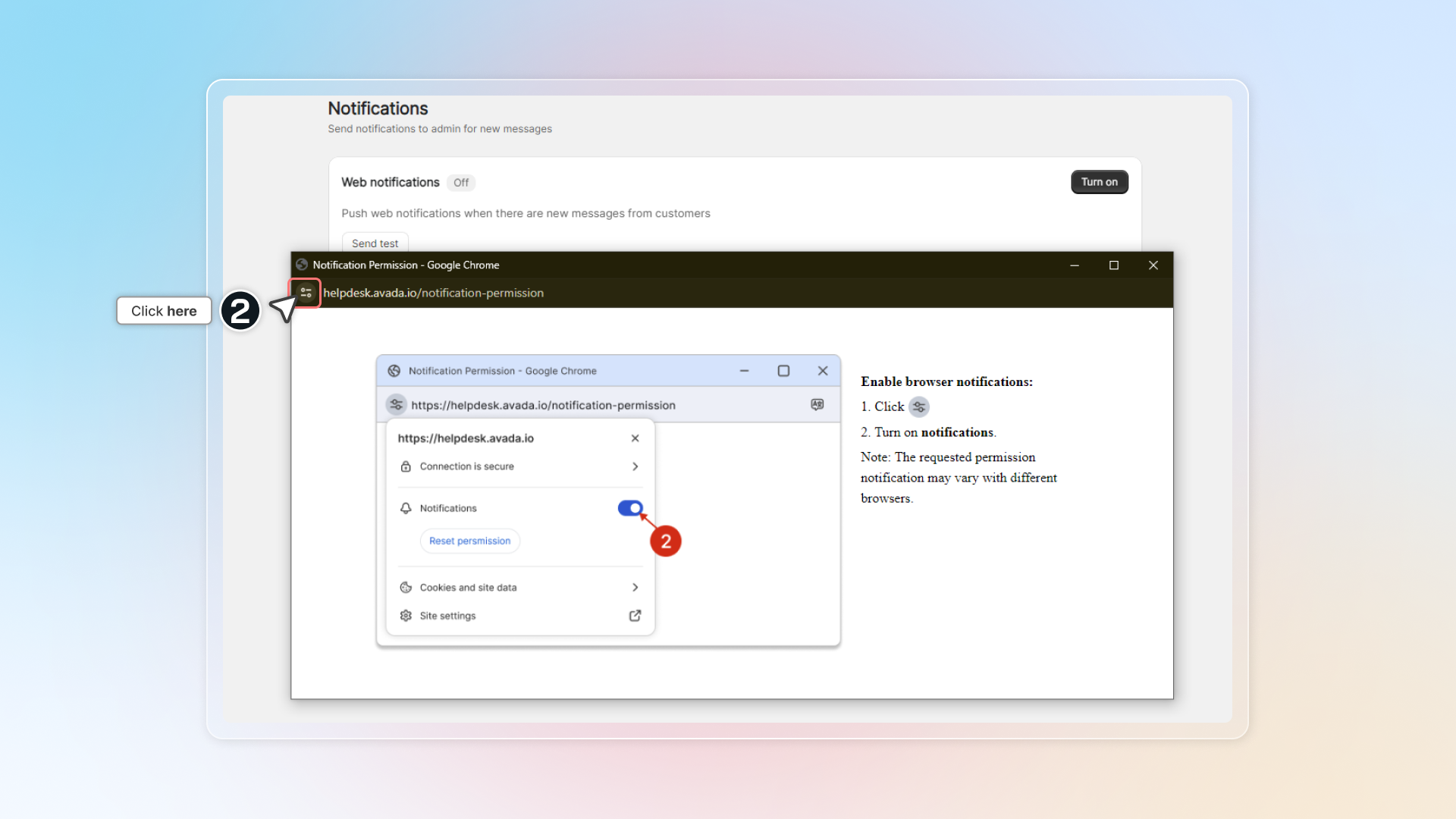
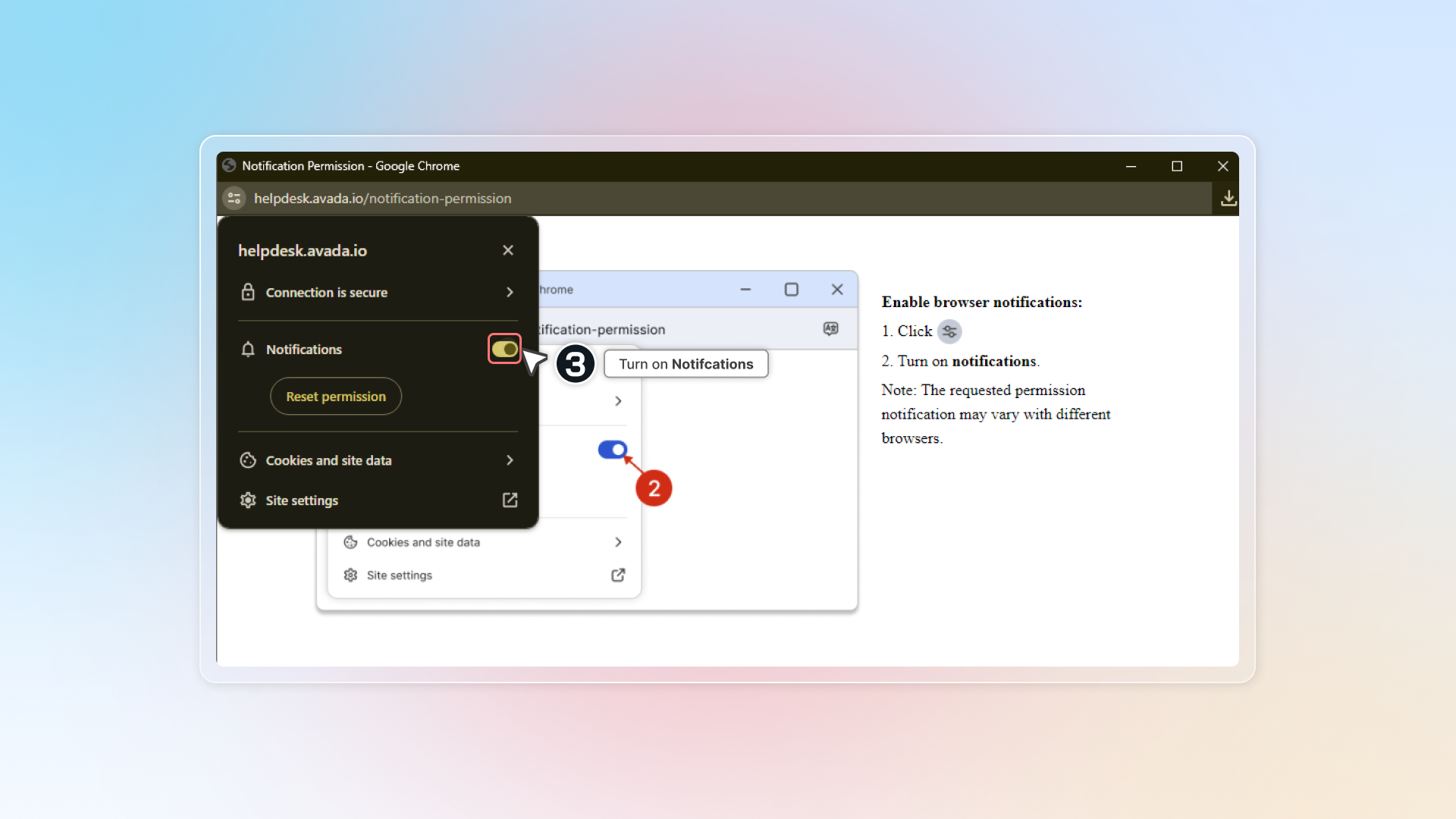
开启 Notifications
回到 Chatty。Web push 此时显示 Subscribed。
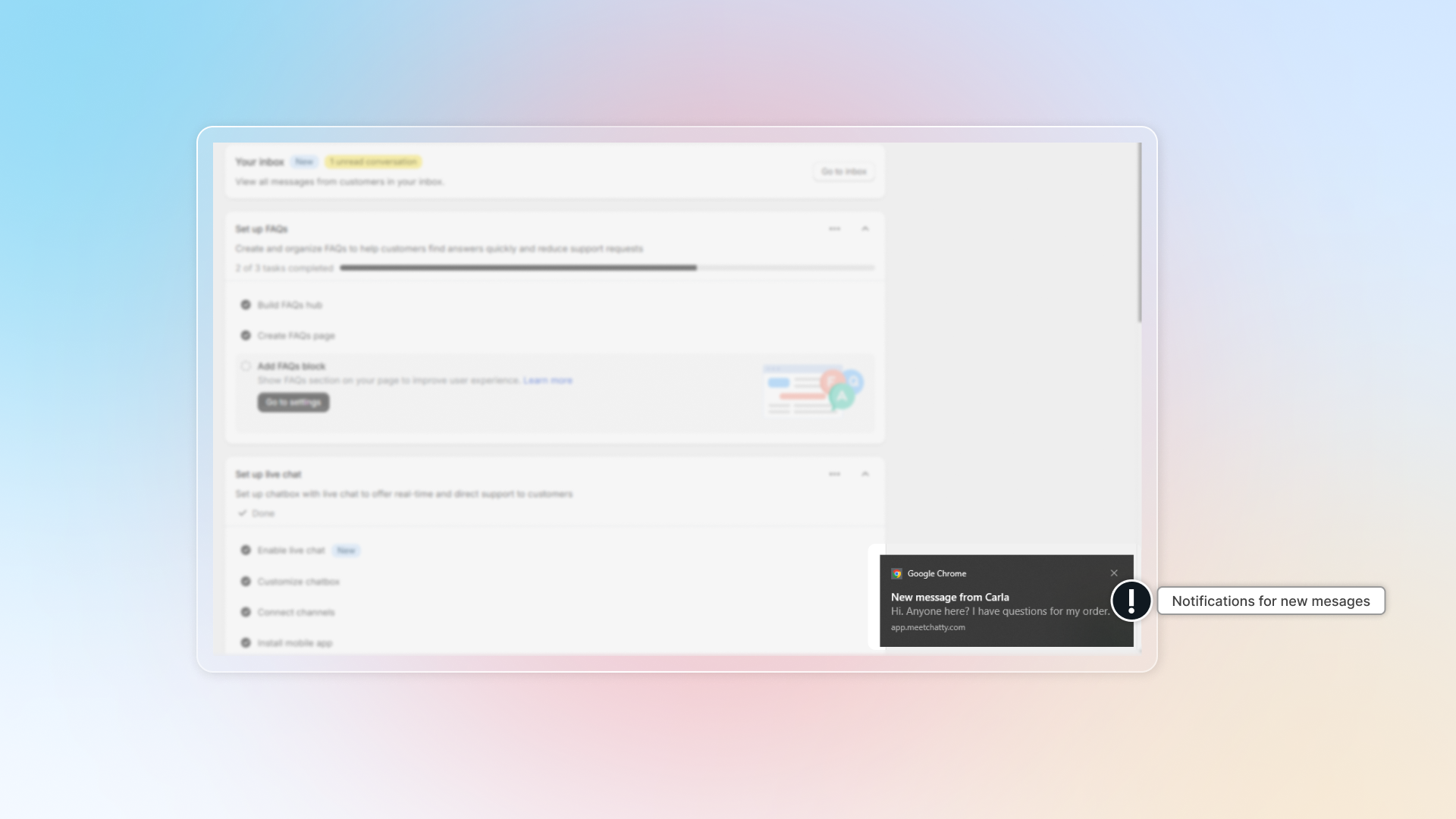
点击 Send test 检查。
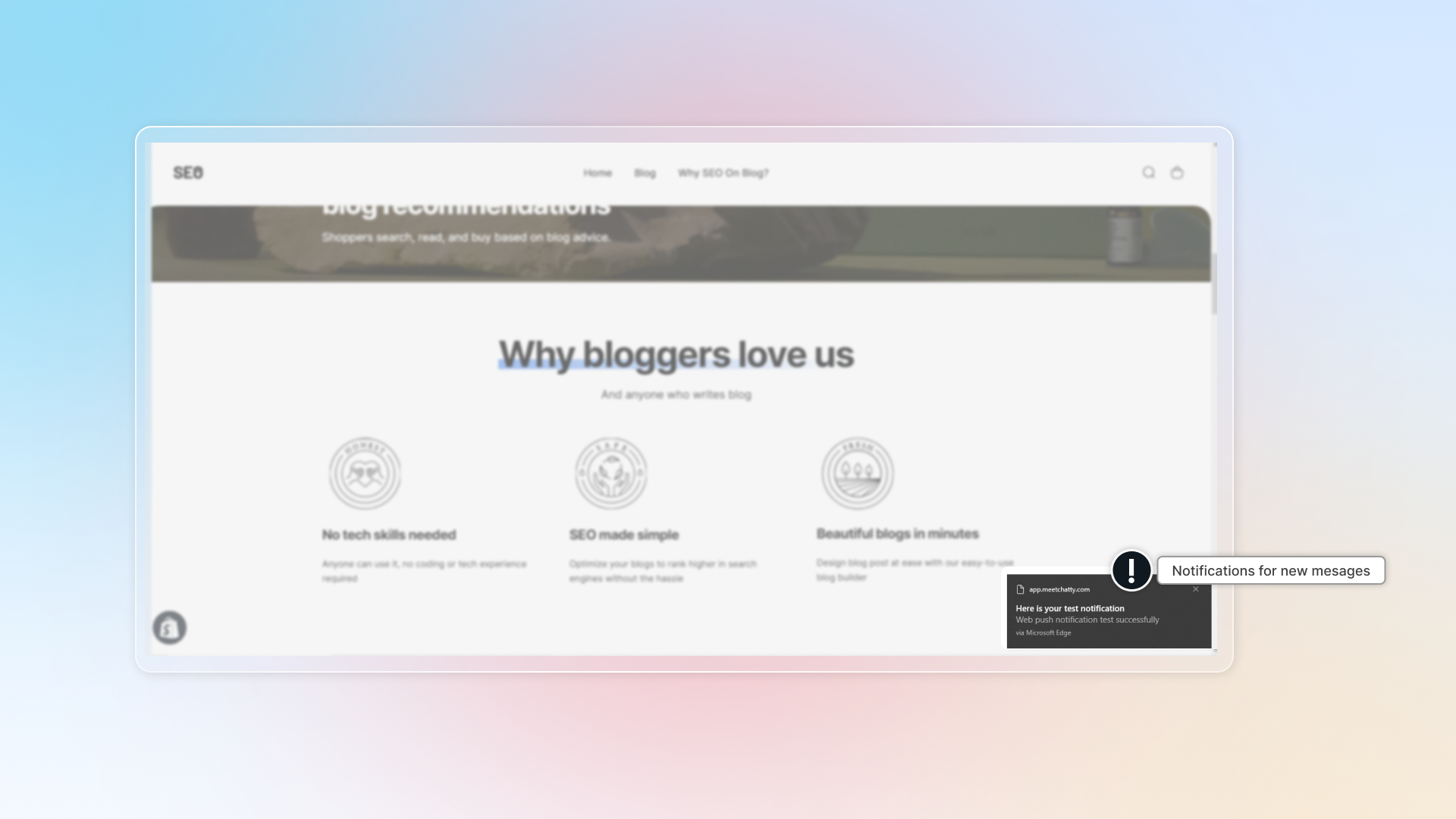
Microsoft Edge
在 Web push 中点击 Subscribe。Which conversations 里至少勾选一个 Web 后,这个按钮才会生效。
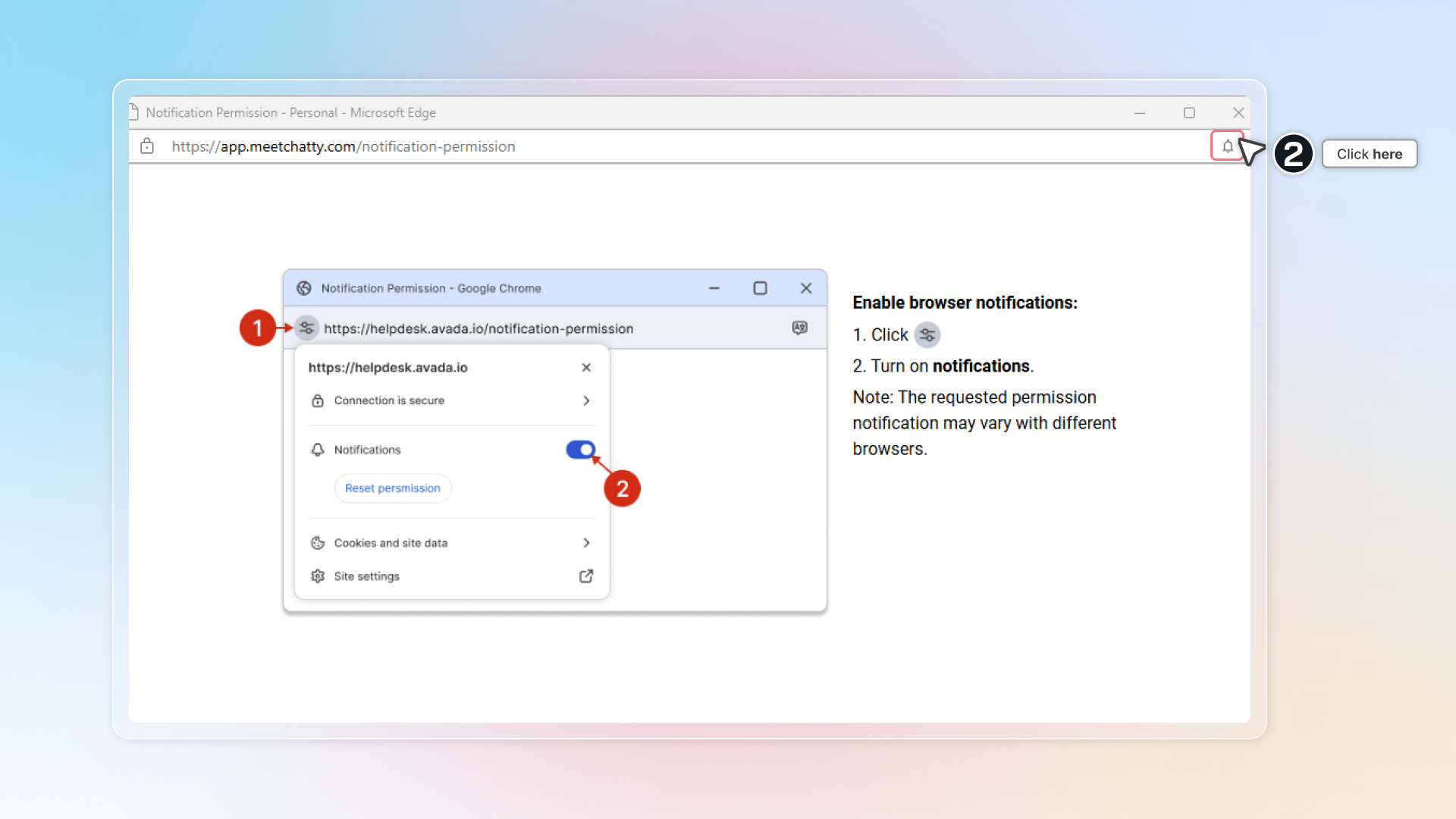
可能会打开一个新窗口。开启 Notifications。
回到 Chatty。Web push 此时显示 Subscribed。
点击 Send test,确认通知是否生效。
Firefox
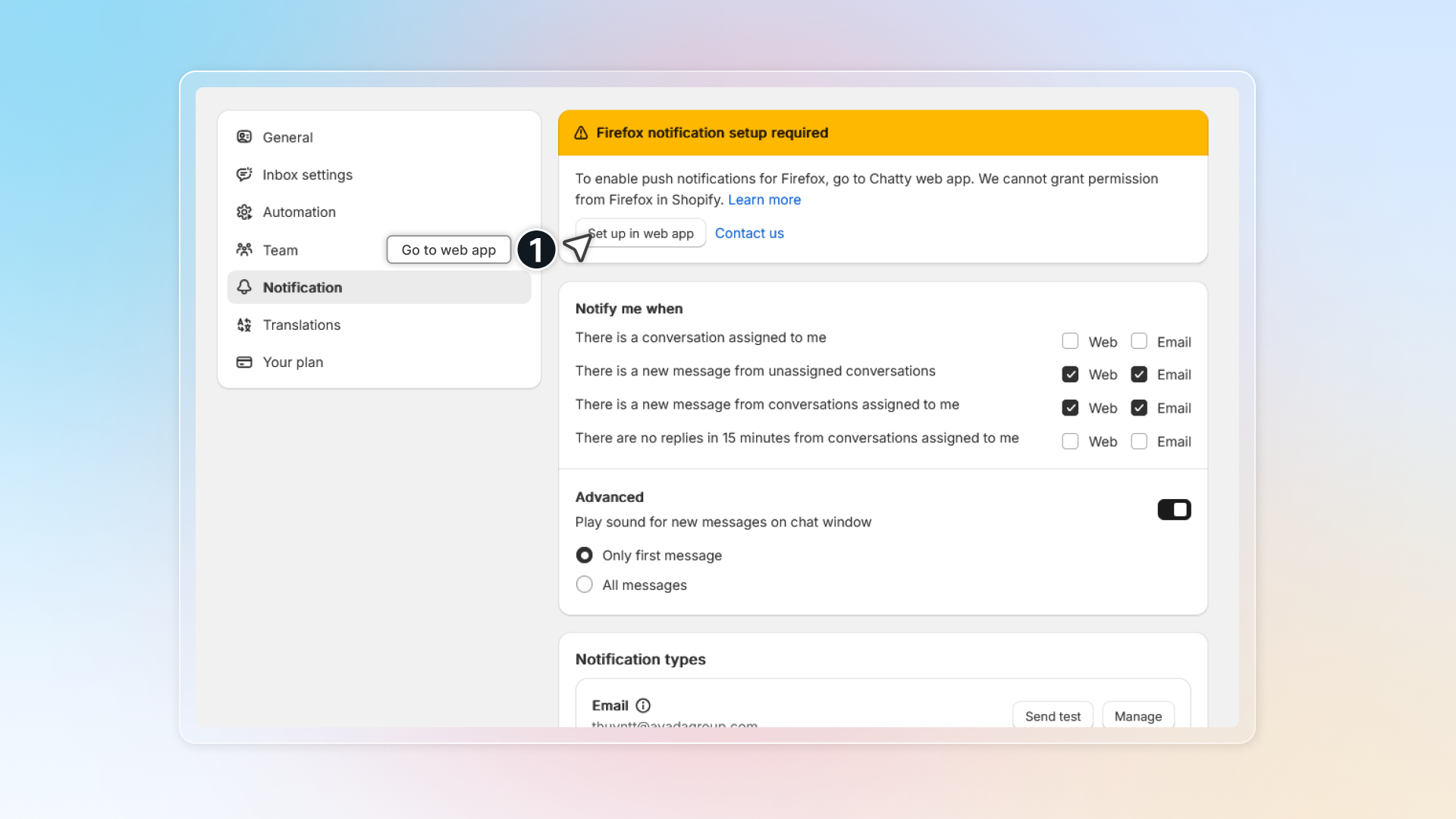
使用 Firefox 时,我们无法在 Shopify 嵌入模式1 里帮你授予 Chatty 权限。请打开 Chatty 网页应用来开启通知。
在顶部横幅点击 Set up in web app.。页面会跳转到 Chatty 网页应用。
了解如何为网页应用激活账号。
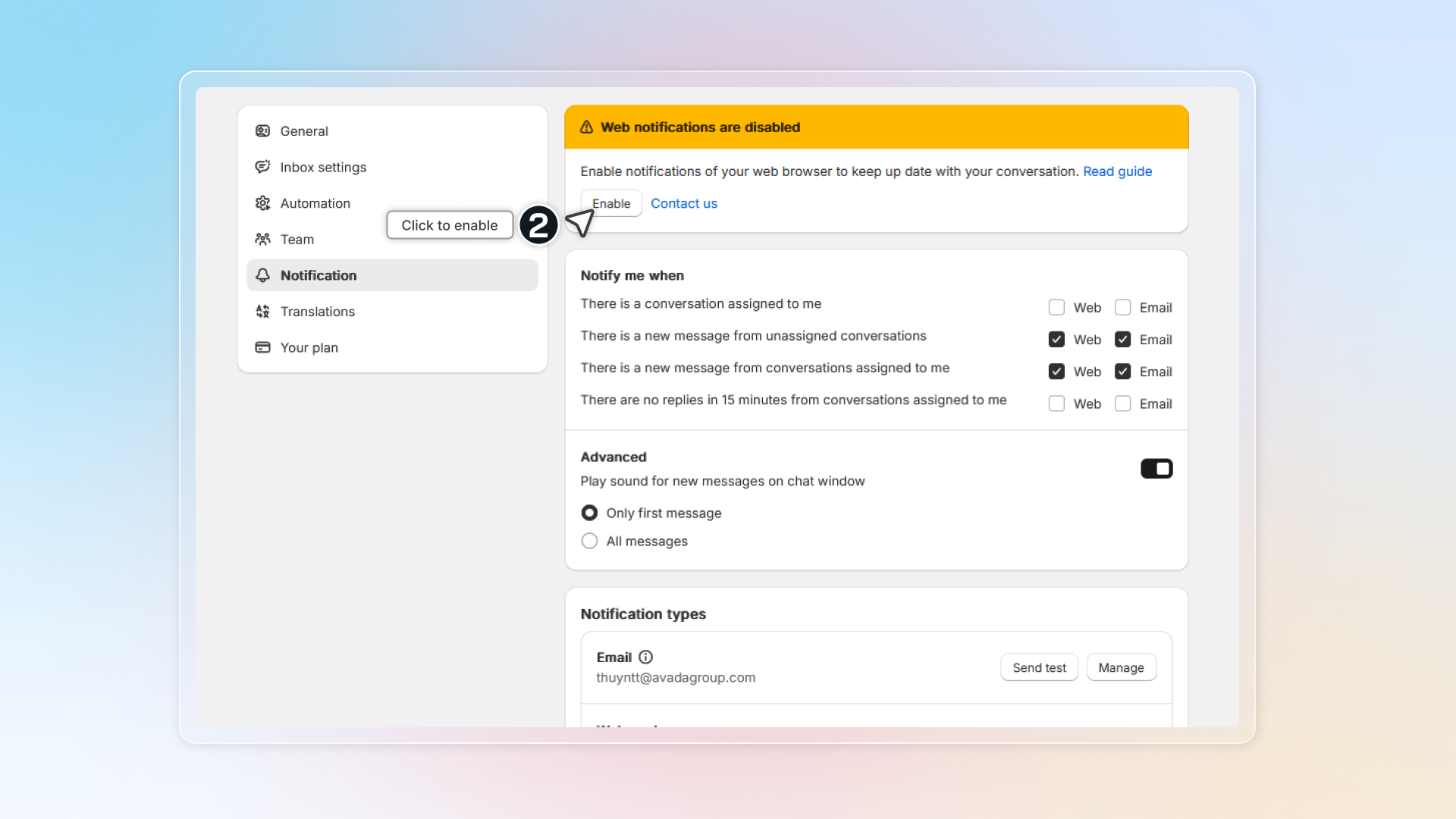
在网页应用里,于 Web push is off in this browser 横幅中点击 Subscribe this device
浏览器会弹出窗口。点击以打开通知设置。
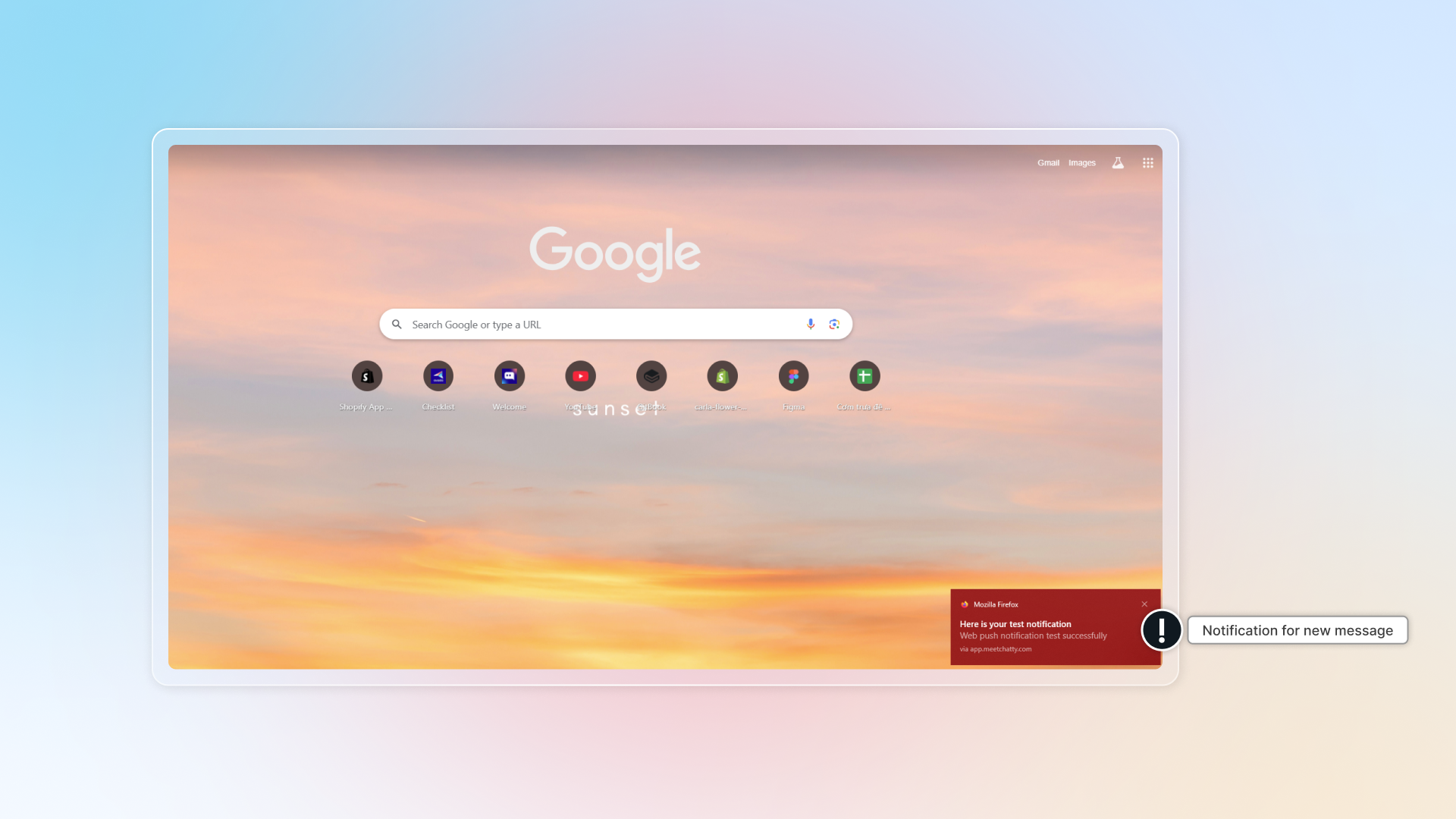
点击 Allow
回到 Chatty 并刷新页面。点击 Send test,确认通知是否生效。
Opera
-
在 Web push 中点击 Subscribe
-
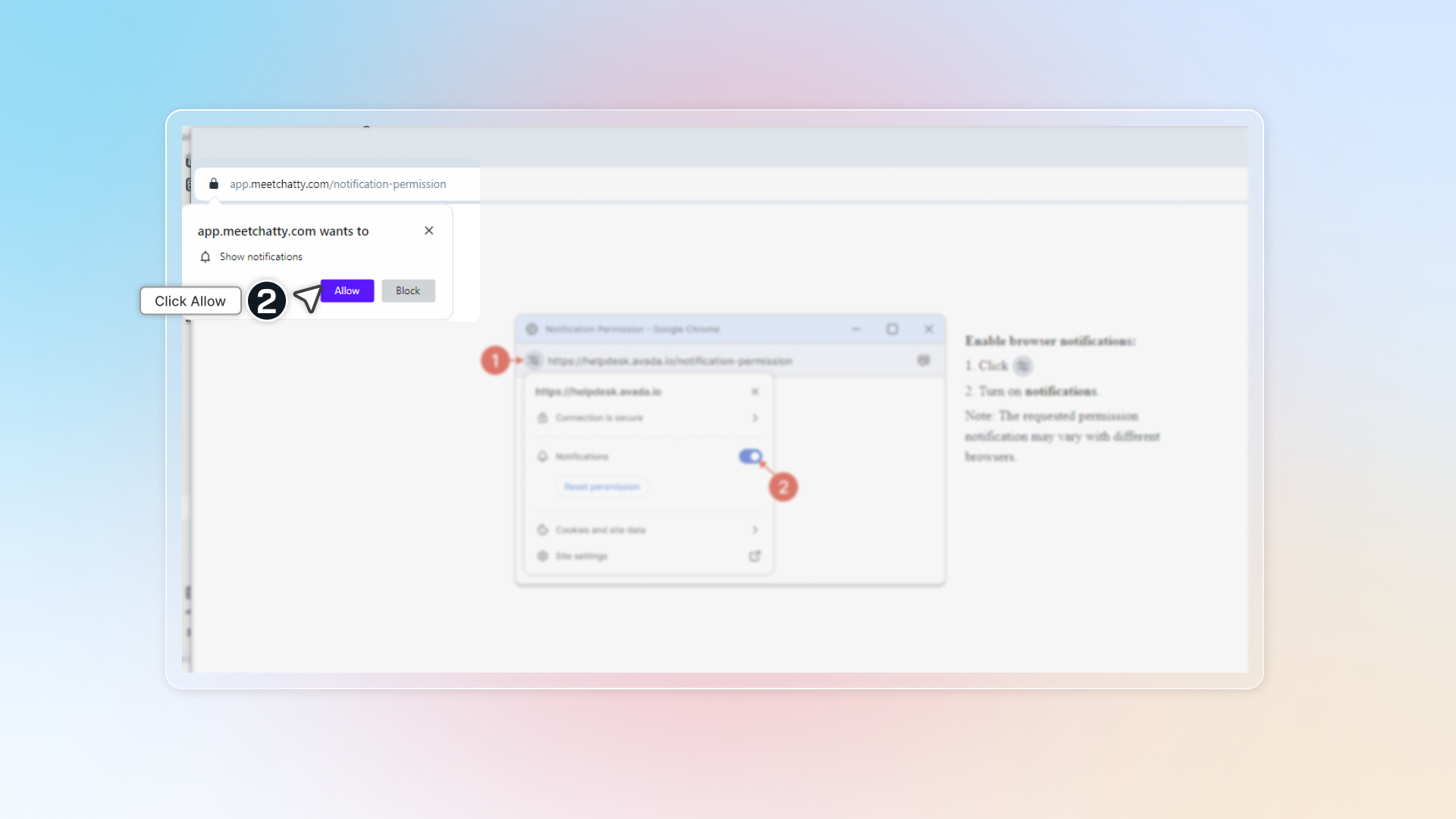
可能会打开一个新窗口,点击 Allow
-
回到 Chatty。Web push 此时显示 Subscribed。
-
点击 Send test,确认通知是否生效。
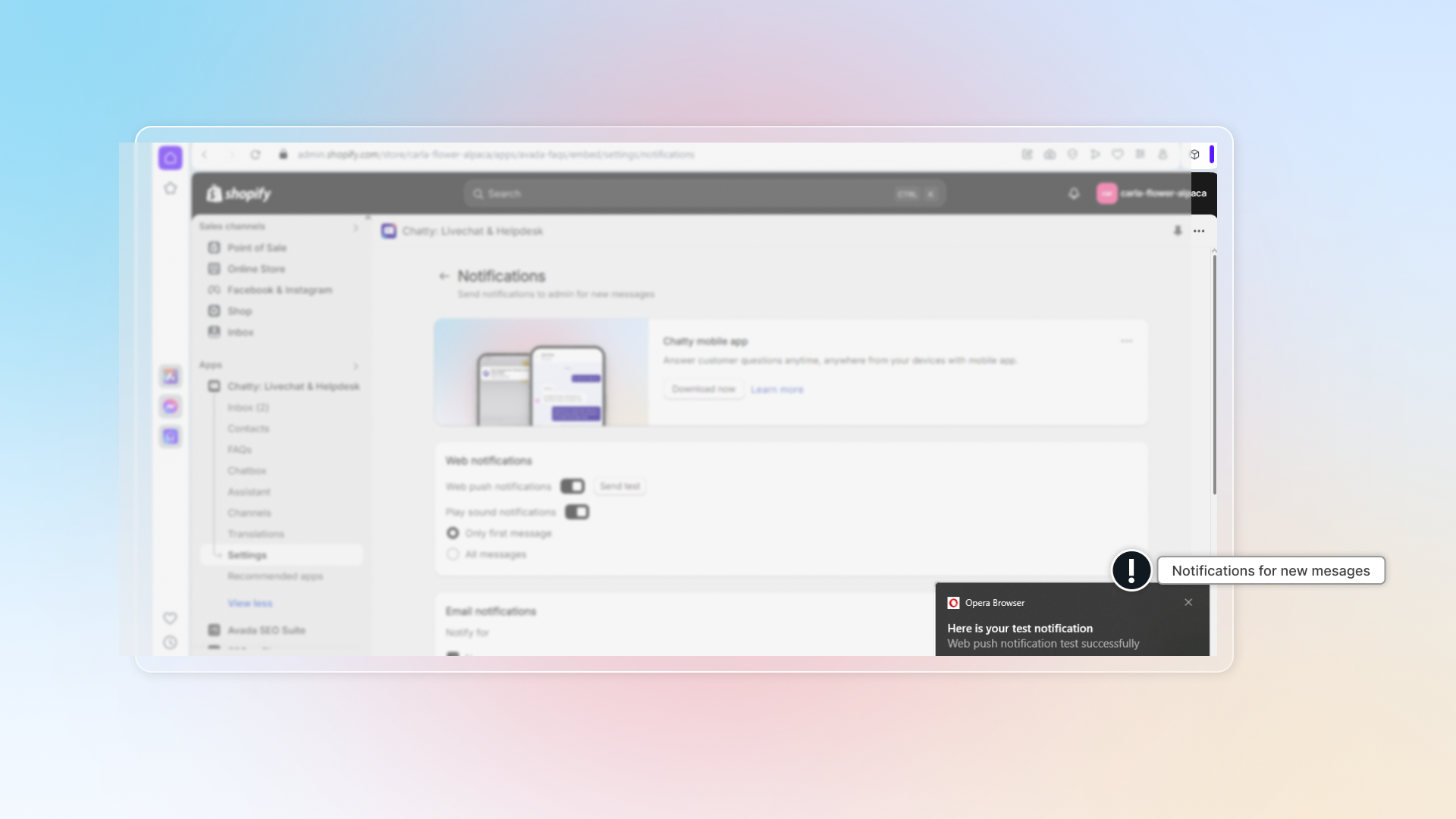
:loud_sound: 播放提示音
在 Where to get notified 中开启 Play sound for new messages on chat window。有新的顾客消息时,浏览器会播放提示音。
可以选择哪些消息播放提示音:Only first message 或 All messages。
通知打开位置
Where to get notified 里的 Open in Chatty app 开关,决定点击推送后打开的位置。
- Open in Chatty app 开启:通知在 Chatty 网页应用中打开该会话
- Open in Chatty app 关闭:通知在 Shopify 后台中打开该会话
卡片上会同时显示两个地址。保存前可以看清当前生效的是哪一个。
:incoming_envelope: 邮件通知
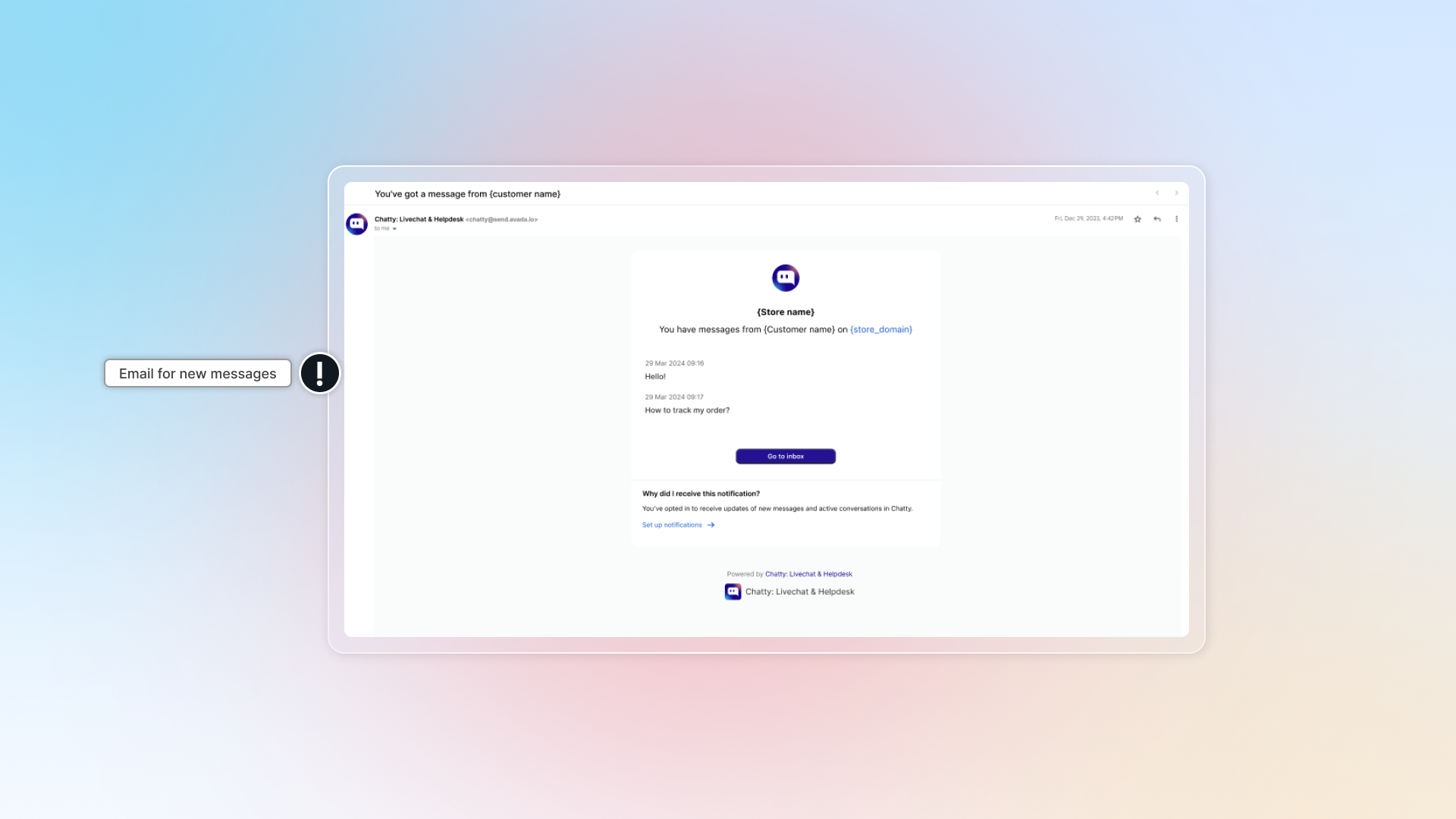
开启邮件通知后,新消息以及你勾选的其他情况都会发邮件。
你可以在 Manage 里添加更多接收通知的邮箱。
- 前往 Settings → Notifications。
- 在 Which conversations 中,为需要的每一行勾选 Email:
- Conversations assigned to me
- Conversations assigned to other members
- Conversations assigned to AI assistant
- Unassigned conversations
- No reply for 15 minutes in my conversations
- 点击顶部栏的 Save
发送测试邮件
保存后可以点击 Send test,收取一封示例邮件。
如何自定义邮件主题
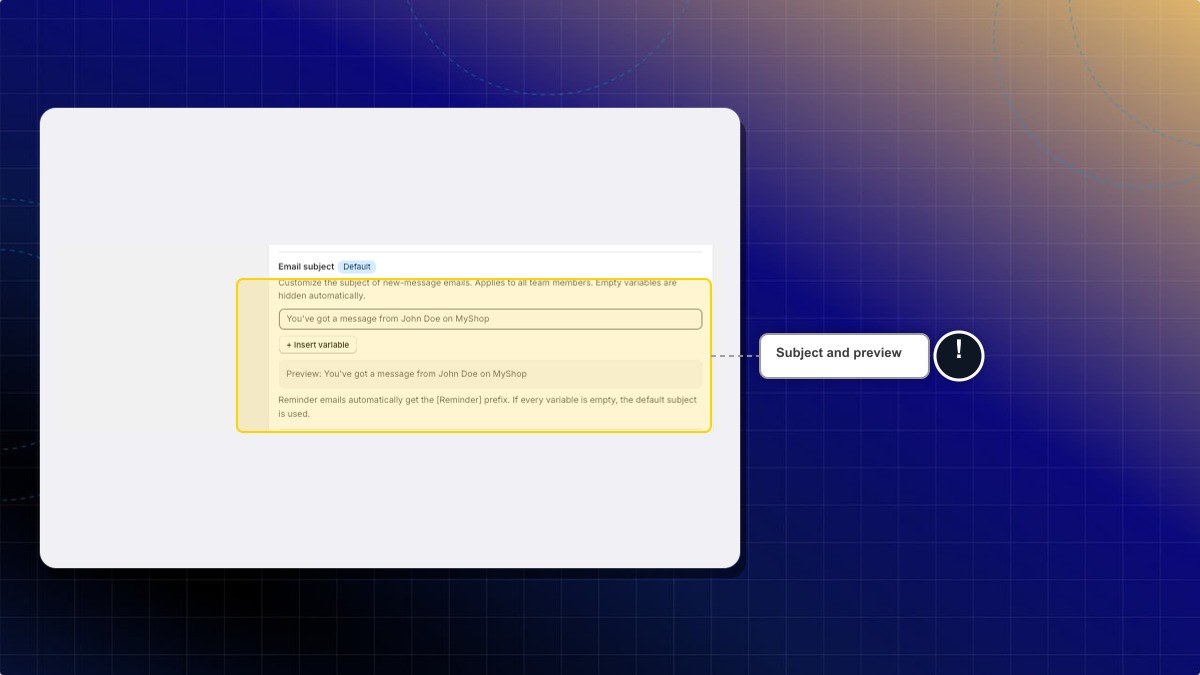
只有管理员可以修改。主题最长 500 个字符。留空则继续使用当前主题。
- 前往 Settings → Notifications。
- 在 Where to get notified 中找到 Email subject。
- 输入主题。示例:
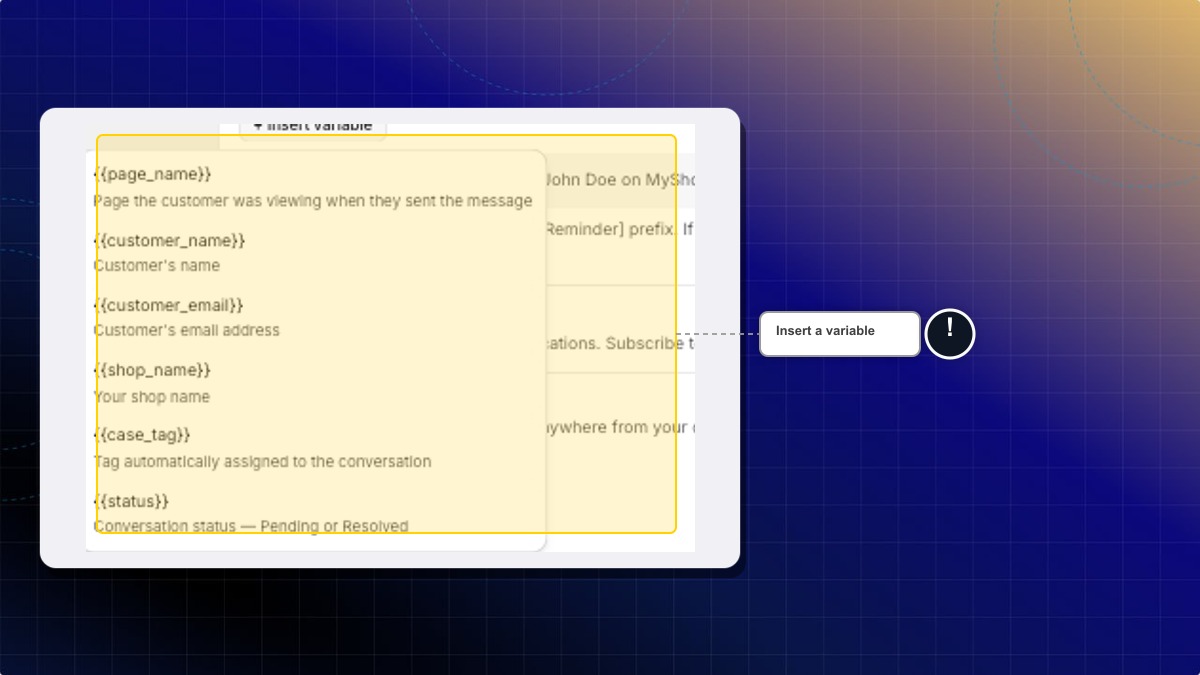
[Chatty] {{customer_name}} - {{page_name}} - 点击 + Insert variable,在光标处插入变量。
- 查看 Preview 那一行。示例显示
Preview: [Chatty] John Doe - Blue Cotton Dress。 - 点击 Save。
预期结果: 新的通知邮件会使用你的主题。Email subject 旁边的 Default 标签会消失。
| 变量 | 显示内容 |
|---|---|
{{page_name}} | 顾客当时正在查看的页面 |
{{customer_name}} | 顾客姓名 |
{{customer_email}} | 顾客邮箱 |
{{shop_name}} | 店铺名称 |
{{case_tag}} | 会话上的标签 |
{{status}} | Pending 或 Resolved |
如何重新订阅已退订的地址
每封 Chatty 通知邮件底部都有退订链接。主通知邮箱退订后,Chatty 通常会停止向你发送新消息邮件,抄送地址也不会再收到这些邮件。你可以在通知设置里重新打开。
- 前往 Settings → Notifications。
- 在 Where to get notified 顶部找到 Unsubscribed addresses。旁边的数字是已退订地址的数量。
- 核对地址和退订日期。Primary 标记你的主通知邮箱。
- 在要恢复的地址旁点击 Resubscribe。
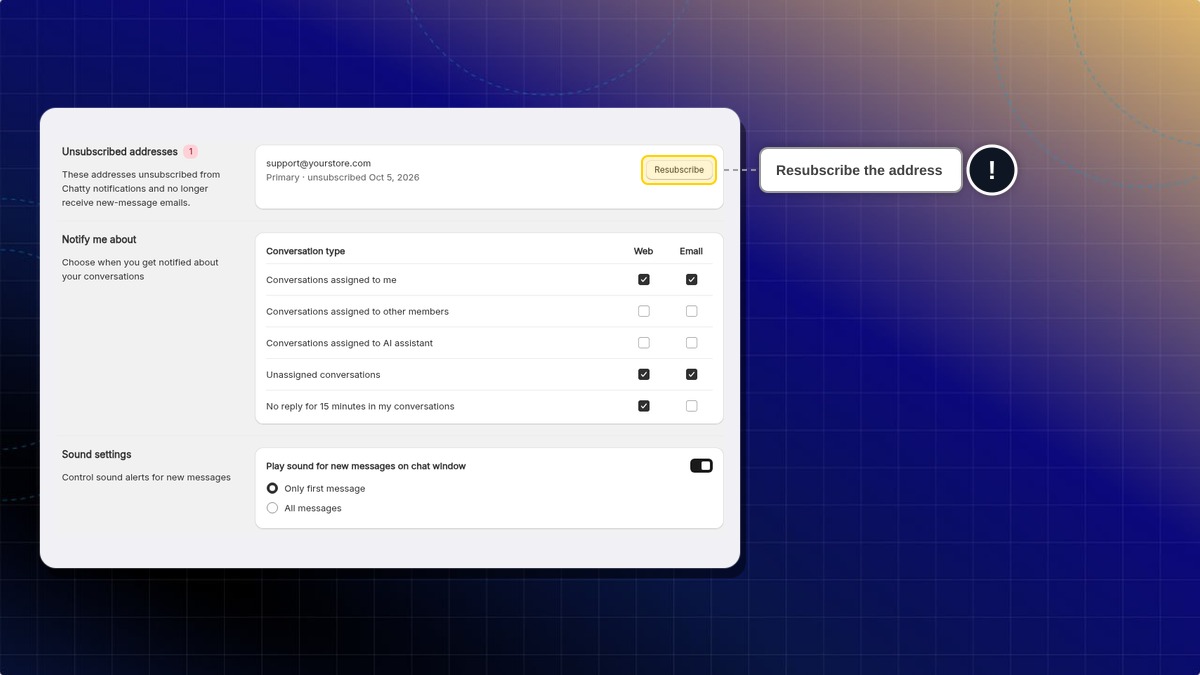
预期结果: 该地址会离开 Unsubscribed addresses,并再次收到新消息邮件。
退订链接通常会关掉主通知邮箱,即使点击的人是抄送收件人。若只想停掉某一个抄送地址的邮件,请在 Manage 里移除它。主邮箱若被误退订,按上面的步骤重新订阅。
为什么看不到 Unsubscribed addresses?
你的通知地址都没有退订。至少有一个地址退订后,这个部分才会出现。
已退订的地址还会收到邮件吗?
有时会。
一封同时通知多名队友的会话邮件,例如一条新的未分配会话,仍可能发到已退订的地址。
主邮箱仍在订阅时,已退订的抄送地址也可能继续收到邮件。
要确定停掉某个抄送地址,请在 Manage 中移除它。
我可以重新订阅队友的地址吗?
不可以。这里只显示你自己的通知地址。请队友打开 Settings → Notifications,再点击 Resubscribe。
按渠道静音通知
另一个工具已经在处理某个渠道时,使用 Which channels。
例如支持收件箱已经在另一个帮助台收到原始邮件。你不想再收到第二封 Chatty 邮件,也不想收到 15 分钟提醒,但店面聊天的提醒仍要保留。
- 前往 Settings → Notifications。
- 找到 Which channels。店铺已连接的每个渠道占一行:Online store chat、每个已连接的邮件渠道(显示为它的地址)、Facebook Messenger、Instagram 和 WhatsApp。
- 取消勾选 Web 可停止该渠道的推送。取消勾选 Email 可停止该渠道的通知邮件。
- 点击顶部栏的 Save。
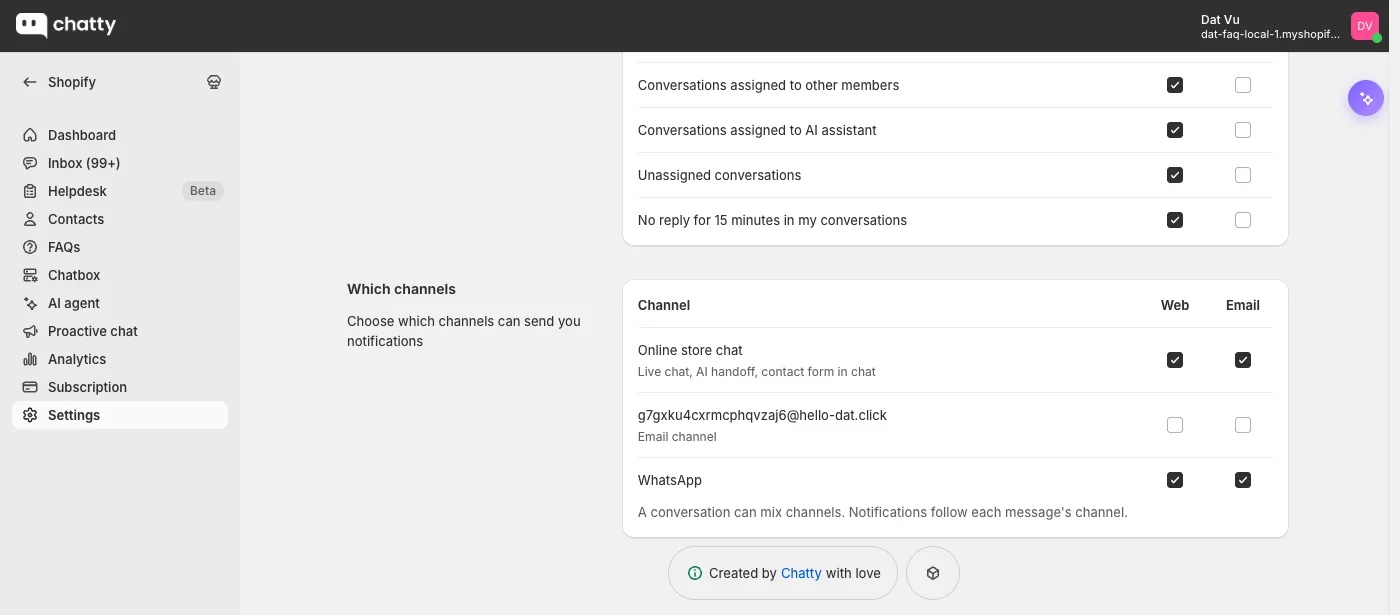
预期结果: 该渠道的新顾客消息不再向你发送这种通知。该渠道的 No reply for 15 minutes 提醒也会停止。其他渠道仍按原来的方式通知你。
每位队友为自己设置 Which channels。每个渠道默认都是开启的。有人取消勾选之前,不会有任何变化。
会话从邮件开始,后来又在店面聊天里继续。会怎样?
Chatty 按每条消息判断。即使这个会话来自你已静音的邮件渠道,店面聊天的消息仍会通知你。
联系表单的消息还会通知我吗?
聊天组件里的联系表单,以及 AI 转人工,都属于 Online store chat,所以跟随这一行。
Shopify 店铺联系表单发到收件箱的邮件,走的是邮件渠道,所以跟随该邮件渠道的那一行。
如何确保 Chatty 通知进入收件箱?
这样可以避免重要通知被过滤进垃圾邮件。你会在主收件箱收到 Chatty 通知,不会错过顾客消息。
要把 Chatty 邮件留在收件箱里,可以按下面任一方式:
- 把 Chatty 邮箱加入安全发件人列表
- 把邮件标为重要,或标为非垃圾邮件
🅰️ 把 Chatty 邮箱加入安全发件人列表
打开 Chatty 邮件
点击发件人姓名旁的三点菜单 (⋮)
选择 "Filter messages like this"
点击 "Create filter"
勾选 "Never send to Spam" 和 "Always mark as important"
点击 "Create filter" 保存
🅱️ 把邮件标为重要或非垃圾邮件
-
打开 Chatty 邮件
-
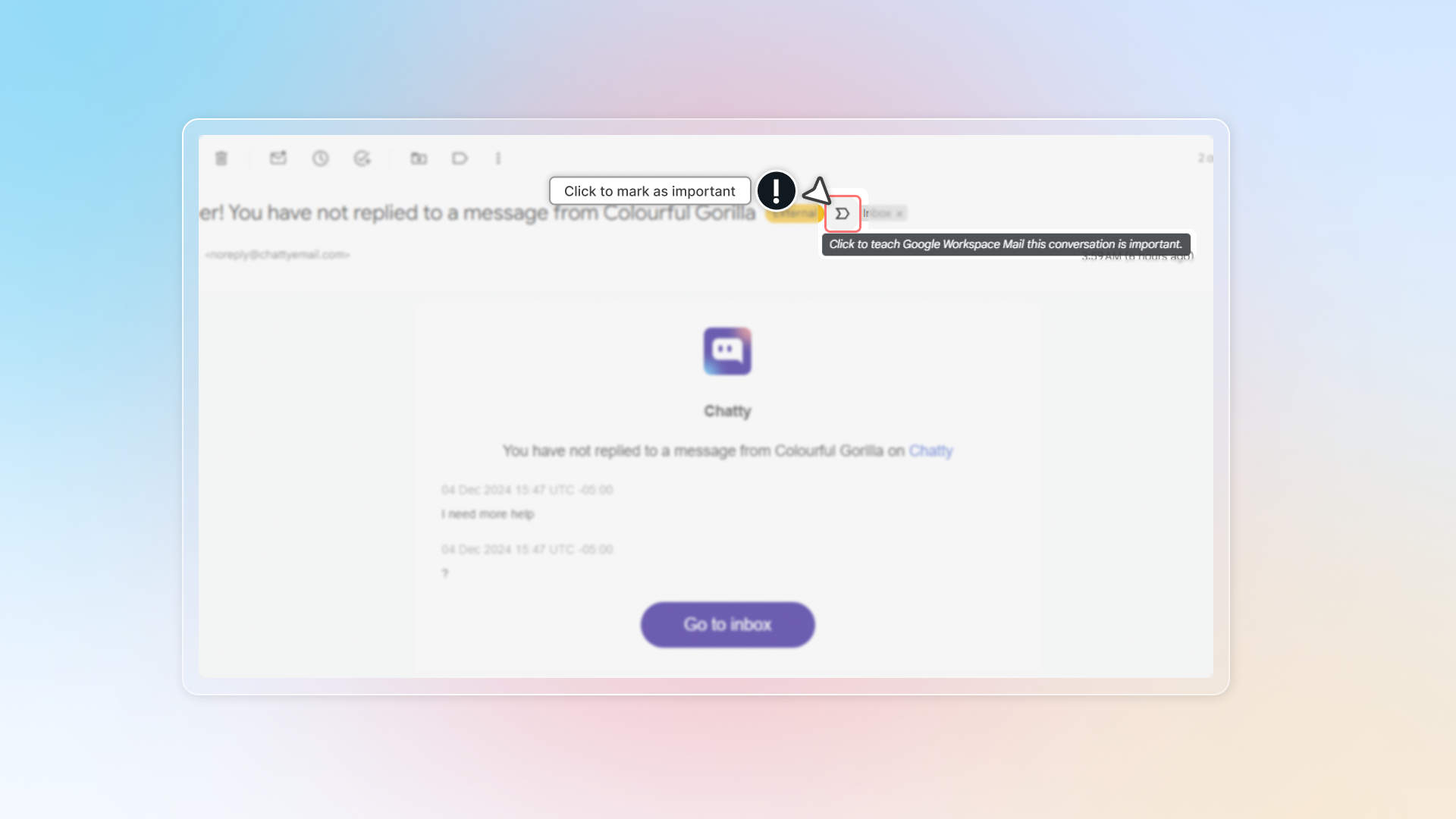
点击邮件主题旁的重要性标记
标为重要后,图标会变成黄色。
Footnotes
-
在 Shopify 后台中嵌入应用 ↩
 Chatty Help Center