AI Mode
谁可以使用此功能?
- 所有用户都可以使用此功能
什么是 AI Mode
AI Mode 是 Chatty 中两种聊天框模式之一。它用一条停留在店面上的搜索栏,替换聊天气泡。
顾客可以在同一处搜索商品目录、打开商品、加入购物车,并与你的 AI 聊天。这样可以把一个问题变成一笔订单,而不必把顾客送到另一个页面。
面板有三个画面:带推荐分区的主屏、结果页,以及聊天。商品详情和购物袋会在侧边面板中打开,一次只打开一个。在桌面端,它从右侧打开。在手机上,它从底部滑出。
不确定用哪种模式?请看 AI Mode 还是 Legacy chatbox。
店铺一次只运行一种模式。Legacy chatbox 是带有 Live chat、FAQs、Order tracking、Contact 和 Categories 的气泡。AI Mode 是搜索栏。
开启 AI Mode 会关闭 Legacy chatbox。顾客只会看到其中一种,不会同时看到两种。更改会在下次加载页面时生效。
切换模式时,对话会保留。回访顾客用同一浏览器回来时,无论哪种模式,都会继续最近的一次对话。如果聊天开始时顾客已登录店铺账户,也可以在另一台设备上继续。
如何开启 AI Mode
-
在 Chatty 后台前往 Chatbox。
-
开启 Display chatbox on your store。这是总开关。关闭后,两种模式都不会显示聊天框。
-
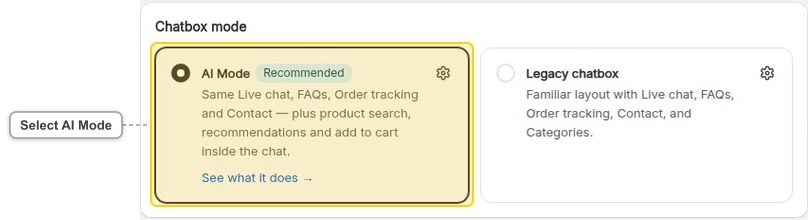
在 Chatbox mode 卡片中选择 AI Mode。
-
点击页面顶部栏中的 Save。
-
点击 AI Mode 卡片上的齿轮图标,打开 AI Mode 设置。
预期结果: AI Mode 页面会打开在 General 标签,右侧有实时预览。
如何放置按钮并选择打开的标签
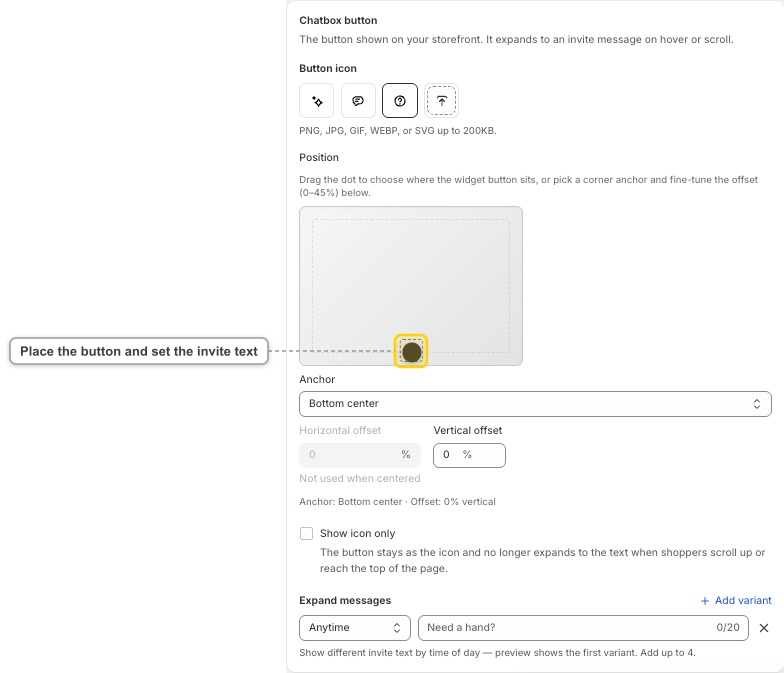
AI Mode 按钮默认位于店面底部居中。你可以移动它、更换图标,并在 Chatbox button 卡片中设置邀请文字。
-
前往 Chatbox → AI Mode → Appearance。
-
在 Chatbox button 中选择一个 Button icon,或点击 Upload image。图片可以是 PNG、JPG、GIF、WEBP 或 SVG,最大 200KB。
-
在 Position 中拖动圆点,或选择一个 Anchor,例如 Bottom right。再微调 Horizontal offset 和 Vertical offset,范围是 0 到 45%。
-
如果按钮应保持为图标、不展开成邀请文字,请勾选 Show icon only。
-
在 Expand messages 中输入邀请文字,例如 "Need a hand?"。点击 Add variant,可在 When 中按一天中的时段显示不同文字,例如 Evening (6pm–12am)。最多可以添加 4 条变体,每条最多 20 个字符。
-
点击 Save。
预期结果: 按钮会移到你在店面上选择的位置。实时预览会显示第一条邀请变体。
希望我们的团队按你的主题来调整按钮?在 Want to customize AI mode like yours? 横幅中,点击 Chat with us,告诉团队你的需求。

要选择打开时的标签:
-
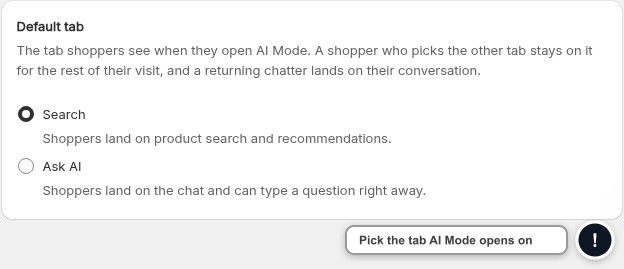
打开 General → Default tab。
-
选择 Search 或 Ask AI。默认是 Search。
-
点击 Save。
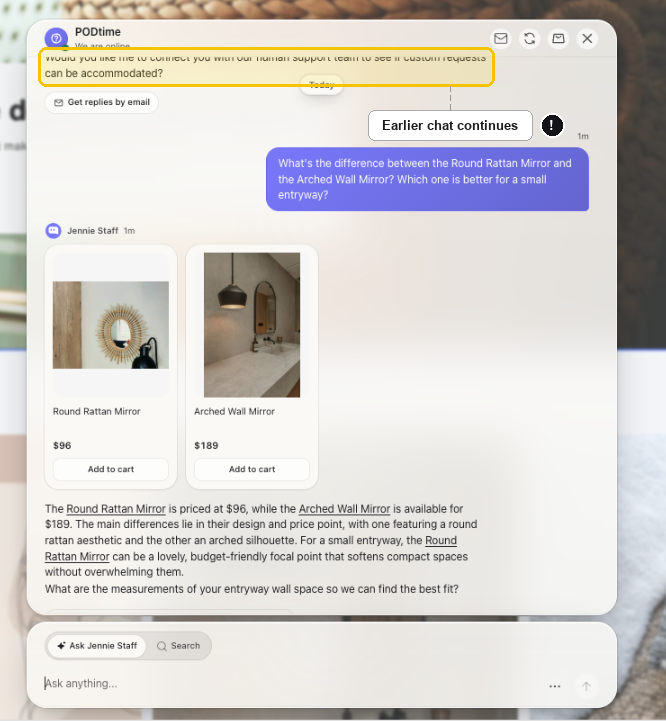
预期结果: AI Mode 会打开在你选择的标签上。如果顾客切换了标签,AI Mode 会记住该选择,直到他们关闭浏览器标签页。已有更早 AI Mode 对话的顾客会进入聊天。在手机上,当 AI 助手开启时,商品页会打开到聊天。
切换到 AI Mode 之后的旧对话
把聊天框从 Legacy chatbox 切换到 AI Mode 后,回访顾客会继续最近的一次对话。无需额外开启。
反过来也一样。如果你切回 Legacy chatbox,顾客仍会继续最近的一次对话,包括在 AI Mode 中开始的对话。
顾客用同一浏览器回来时,这种方式有效。如果聊天开始时顾客已登录店铺账户,也可以在另一台设备上继续。
每次开启 AI Mode 时,Chatty 会从店面首页收集最多 20 个商品。当店铺搜索没有响应时,Chatty 用它们作为备用。搜索仍然覆盖整个商品目录。
如果 AI 助手已关闭,页面会显示一条横幅:"AI assistant is off. Chat messages in AI Mode will be answered by your team." 聊天仍然可用,由你的团队代替 AI 回复。
如何设置推荐分区
General 标签上的 Suggested sections 卡片,控制顾客在输入之前看到的内容。
共有三个分区,顺序是:Recommend For You、Collections,然后是 Commonly Asked。Recommend For You 和 Commonly Asked 默认开启。Collections 默认关闭。
Recommend For You
此分区在面板主屏上显示商品。当你自己挑选商品时,它会带有 Manual 徽章。两种来源选一种。
| 来源 | 作用 |
|---|---|
| AI auto-suggest(默认) | 最多显示 8 个最畅销的商品。每位顾客看到的是同一组。 |
| Manually pick products | 你指定具体商品。每位顾客看到的是同一组。 |
要自己挑选商品:
- 选择 Manually pick products。
- 在 Search products 中输入,例如 "Pearl Layering Necklace",或点击 Browse 打开商品目录。
- 最多选择 6 个商品。
预期结果: 卡片标题会统计已选数量,例如 "3 of 6 products selected"。每个商品会显示图片、标题、价格、规格和库存状态。
使用 Manually pick products 时,保存前至少添加一个商品。否则 Chatty 会显示 "Add at least one product to Recommend",并且不会保存。
Collections
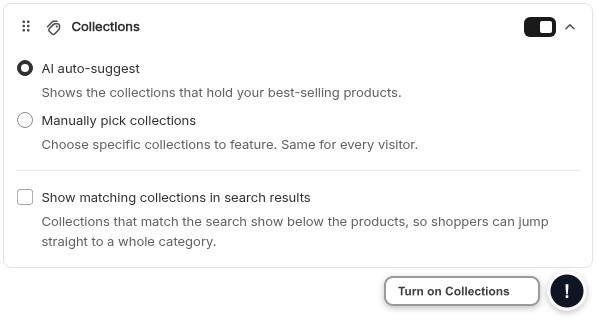
此分区在面板主屏上显示店铺产品系列的链接。顾客点击后会打开该系列页面。这能帮助顾客在搜索前先进入整个分类。
-
开启 Collections。
-
两种来源选一种。
| 来源 | 作用 |
|---|---|
| AI auto-suggest(默认) | 最多显示 6 个包含最多畅销商品的产品系列。尚无销量的店铺会看到商品数量最多的系列。 |
| Manually pick collections | 你指定产品系列。每位顾客看到的是同一组。 |
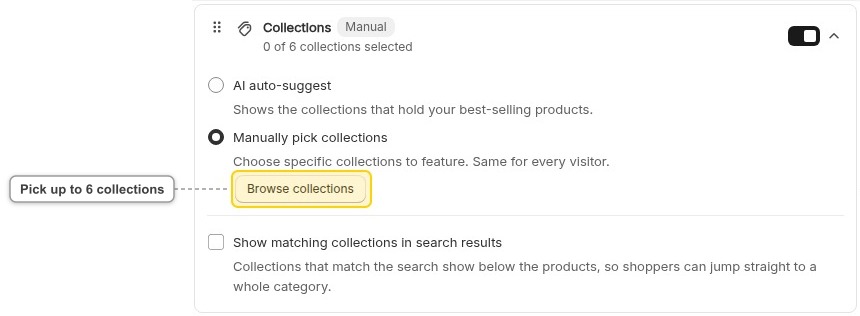
要自己挑选产品系列:
-
选择 Manually pick collections。
-
点击 Browse collections,最多选择 6 个系列,例如 "Summer dresses" 和 "New arrivals"。
-
拖动系列以调整顺序,或点击移除图标将其去掉。
预期结果: 卡片标题会统计已选数量,例如 "2 of 6 collections selected"。产品系列会按你设置的顺序出现在面板主屏上。
使用 Manually pick collections 时,保存前至少添加一个系列。否则 Chatty 会显示 "Add at least one collection to Collections",并且不会保存。
若要在搜索结果中也显示产品系列,请选择 Show matching collections in search results。最多 5 个与搜索匹配的系列会出现在商品下方。即使 Collections 分区已关闭,此选项仍然有效。
Commonly Asked
此分区带有 Shared 徽章,因为同一份列表也会用于 Legacy chatbox。它显示顾客可以点击、而不必输入的快捷问题。用来放团队每天都会回答的问题,例如 "Where is my order?" 或 "What is your return policy?"。
- 点击 Add question。
- 在 Question 中输入问题,例如 "Do you ship to Canada?"。
- 在 Answer 中输入回复,例如 "Yes, we ship to Canada in 5 to 7 business days."。
- 在对话框中点击 Save。
- 拖动问题以调整顺序,或点击删除图标移除一条。
预期结果: 问题会按你设置的顺序出现在面板主屏上。
最多可以保留 10 个问题。
Commonly Asked 与 Legacy chatbox 共享。 在这里编辑、调整顺序或关闭它,会同时改变 Legacy chatbox 中的同一份列表。
调整推荐分区的顺序
- 拖动分区上的 ⋮⋮ 手柄,向上或向下移动。
- 关闭某个分区,即可把它从主屏隐藏。
预期结果: 预览会按你的顺序显示分区。关闭全部分区后,主屏会是空的。
如何更改共享的聊天框设置
有些设置对两种模式都生效,因此不在 AI Mode 页面上。
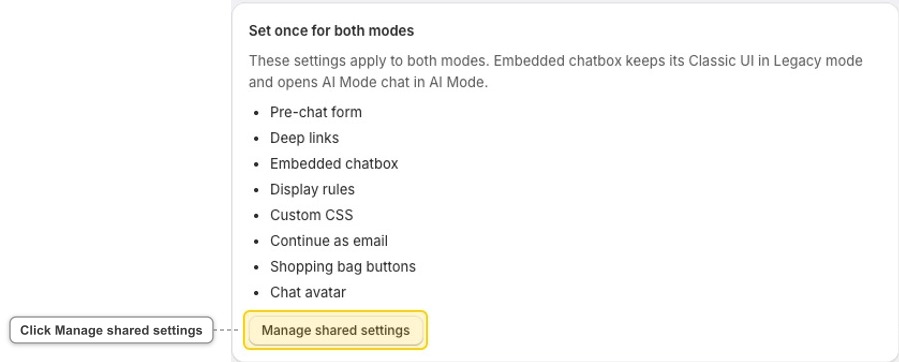
General 标签底部的 Set once for both modes 卡片会列出这些设置。
其中包括 pre-chat form、deep links、embedded chatbox 和 display rules。也包括 custom CSS、Continue as email、shopping bag buttons 和 chat avatar。
-
前往 Chatbox → AI Mode → General。
-
在 Set once for both modes 卡片中,点击 Manage shared settings。
-
在 Chatbox 页面的 Shared chatbox settings 中更改该项设置。只需设置一次。
预期结果: 该设置会同时作用于 AI Mode 和 Legacy chatbox。各项的设置方法见 共享的聊天框设置。
Brand colors 和 Commonly Asked 列表也是共享的,但你在每种模式内分别编辑。AI Mode 用页头颜色显示顾客的消息、AI 图标和头像,用按钮颜色显示发送按钮和聊天按钮。
顾客在 AI Mode 中看到什么
输入之前
助手栏位于店面上。关闭时,它显示你的邀请语,或 "Ask anything..."。回访顾客会看到 "Continue your conversation"。它也可以先邀请顾客,带上一张商品卡片和一个 Ask about it 按钮。

打开助手栏后会看到两个标签:Ask 后面跟着助手的名称,以及 Search。下方是推荐分区:如果已开启,会有 Recommend for you 和你的产品系列,以及可点击的 Commonly Asked 问题。商品卡片上有 Add to cart。没有库存的商品不会出现在 Recommend for you 中。

输入过程中
顾客输入时,结果会显示在结果页上,顶部有结果数量,例如 "10 results"。顾客向下滚动时会加载更多结果。当 AI 助手已开启,且文字中带有问号时,面板会提供 "Looks like a question - ask",后面跟着助手的名称。
没有精确匹配时,会显示 "No exact matches",并在 Popular right now 下显示若干商品,让顾客始终有下一步。如果 Recommend For You 已关闭,则会改为显示 Commonly Asked 问题。

商品和购物袋
在主屏或搜索结果中点击商品卡片,会在新标签页打开店铺上的商品页。在聊天中点击商品卡片,会滑出 Product details 面板。有选项的商品上点击 Add to cart 也是如此,方便顾客先选一个选项。
Product details 面板会显示图片库、描述、选项、价格和 Add to cart。Follow up 会就该商品向 AI 提问。View on Store 会打开商品页。没有库存的商品会显示 Out of stock。
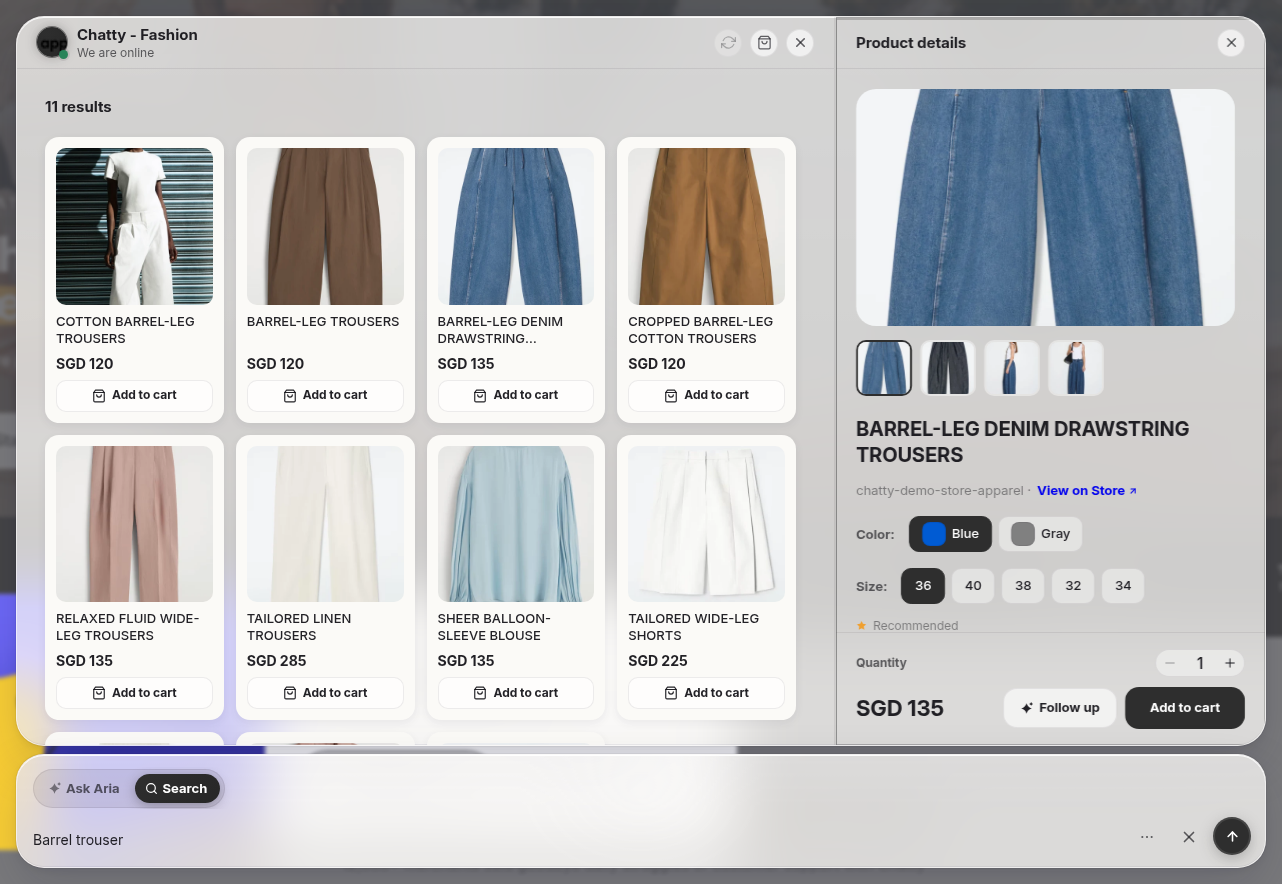
Shopping bag 面板让顾客修改数量,并在确认后移除商品。从这里可以去结账、去店铺的购物车页面,或两者都可以,取决于你的 Shopping bag buttons 设置。结账、付款和订单由 Shopify 处理。
顾客可以选择多个商品,一起提问。每张已选卡片会显示 Selected。输入框上方会出现一个托盘,并显示数量。
选中两个或更多商品时,托盘会显示 Recommend Similar 和 Compare。在手机上,顾客最多可以选择 3 个商品。这能帮助他们在同一个地方做决定,而不必为每个商品打开一个标签页。

在聊天中
AI 的回复会带上卡片,不只是文字。例如对比结果会先写成价格、材质和合身程度的说明,然后附上带 Add to cart 的商品卡片。
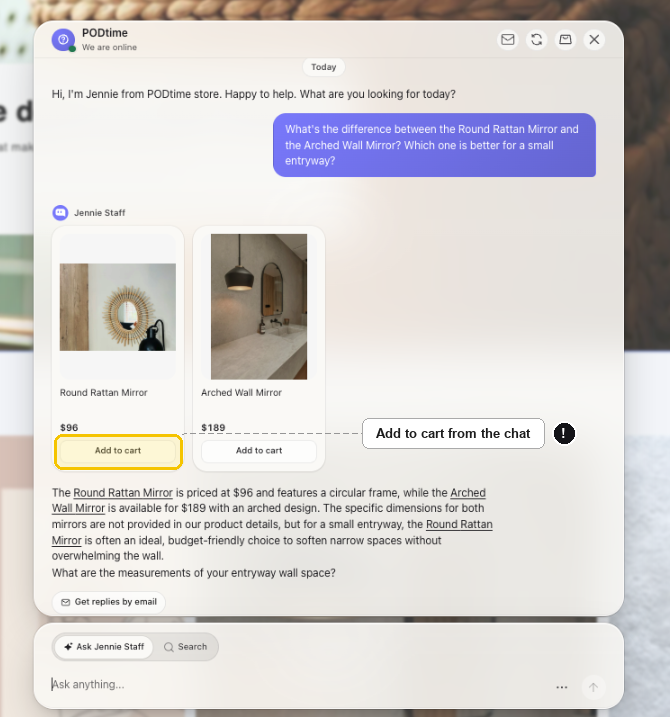
| 卡片 | 显示内容 |
|---|---|
| Product | 图片、价格,以及进入商品面板的链接 |
| Discount code | 顾客可以复制的代码 |
| Offer list | 当前的促销 |
| Size guide | 推荐尺码,以及 Shop now 链接 |
| Order and shipping | 订单状态和物流跟踪 |
| Shipping updates | 用于订阅配送更新的表单 |
| Contact form | 一个表单,或你的联系渠道列表 |
| Post-purchase form | 下单之后的问题 |
| Newsletter form | 邮箱注册 |
| Survey | 满意度评分 |
| Attachment | 对话中发送的文件 |
顾客还可以做的事
顾客可以开始一段新聊天。开启 Continue as email 后,他们也可以通过邮件继续这段对话。
除非 Pre-chat form 为必填,否则顾客可以匿名聊天。内容会跟随顾客的语言。在 AI 训练数据中开启 Markets & currencies 后,商品价格会跟随顾客的货币。
可以同时运行 AI Mode 和 Legacy chatbox 吗?
不可以。每个店铺只运行一种模式。选择 AI Mode 并保存后,Legacy chatbox 会从下次加载页面起关闭。
切换模式后,旧对话会消失吗?
不会。切换时对话会保留。在两种模式中,回访顾客用同一浏览器回来时,都会继续最近的一次对话。如果聊天开始时顾客已登录店铺账户,也可以在另一台设备上继续。
为什么主屏只显示我的一部分商品?
Recommend for you 最多显示 8 个畅销商品,或最多 6 个你自己挑选的商品。搜索仍然覆盖整个商品目录,顾客输入后可以找到任何商品。
为什么搜索会显示只匹配部分词语的商品?
搜索结果及其顺序来自你店铺的搜索引擎。默认是 Shopify search。
若要改用 Searchanise 排序,前往 Settings > Integrations > Search app。
Shopify search 会把每个词分开匹配。因此搜索 "navy suit" 时,也可能出现只匹配 "navy" 或只匹配 "suit" 的商品。
使用 Shopify search 时,如果新的一页里没有同时匹配每一个词的商品,AI Mode 就会停止加载更多结果。它也会排除只共享词的一部分的快捷建议,例如以 "suit" 开头的品牌名。
要更改顺序或添加同义词,请使用 Shopify 的 Search & Discovery 应用中的商品加权和同义词。如果由 Searchanise 排序,请在 Searchanise 的设置中修改。
AI 回复中途停了。会发生什么?
如果回复时间过长,顾客会看到 "AI response is taking longer than usual.",以及一个 Try again 按钮。如果顾客关闭了页面或断开连接,他们下次打开聊天时,Chatty 会再次回答该问题。
为什么保存之后,我的更改消失了?
两个浏览器标签页打开同一项设置时,会互相覆盖。最后一次保存会生效。请只在一个标签页中编辑设置。
顾客可以进行多少次搜索?
同一访客的网络每分钟最多 120 次搜索。整个店铺每分钟最多 1500 次。这是为了保护店铺免受自动流量影响,不会影响正常购物。
 Chatty Help Center