渠道
Chatty 让你在一个地方管理来自多个渠道的对话。
你可以在 Chatty 里管理来自邮件、Facebook Messenger、Instagram 和 WhatsApp 的全部消息,与实时聊天对话放在一起。
邮件
连接邮箱后,你可以在 Chatty 里直接收到顾客的邮件。Free 方案可连接一个邮箱。 在付费方案上,点击 Add email 可连接更多。如果退回 Free,Chatty 可能会关闭多余的邮箱。它会保留你最近添加的那个,并优先选择已验证的邮箱。
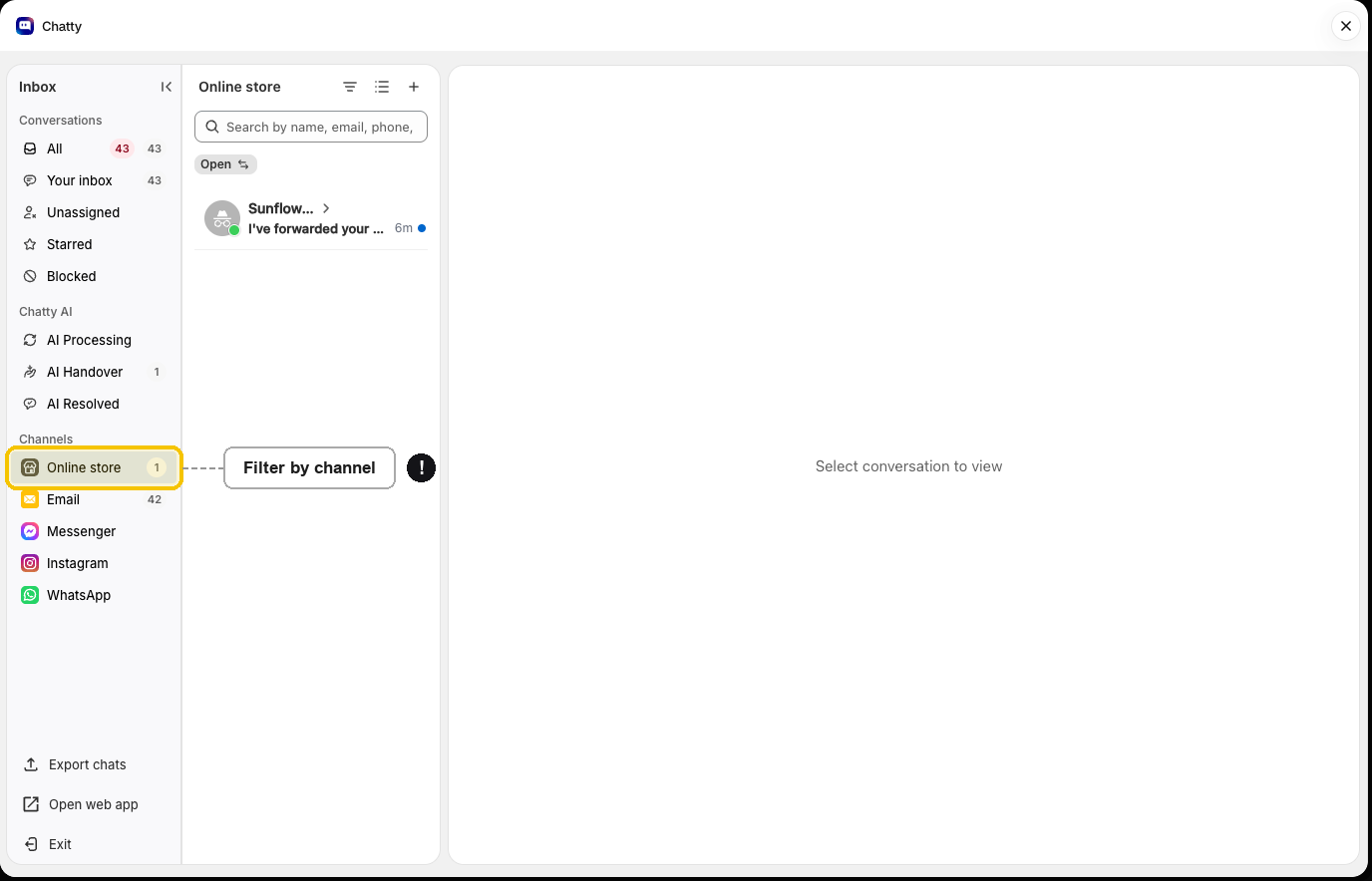
在 Inbox 中,来自邮件的对话会显示邮件图标。
在邮件中,你可以设置:
- Email forwarding: 你想接到 Chatty 的邮箱。该邮箱的全部收件都会送到 Chatty Inbox。
- Email sender: 你用这个邮箱,在 Chatty Inbox 里回复顾客的邮件。
- Email signature: 回复顾客的邮件会使用这个签名。
连接邮件转发
请按说明完成邮件转发的连接:
邮件更新发件人
默认情况下,我们使用 [email protected] 向顾客发送邮件回复。
更新发件人:
- 前往 Email sender
- 选择 Own email address
- 点击 Add and verify email
- 输入你的邮箱并点击 Verify
- 查收验证链接邮件,并打开链接完成验证
- 回到应用并点击 Done
- 为你的邮箱输入名称
验证发件人域名
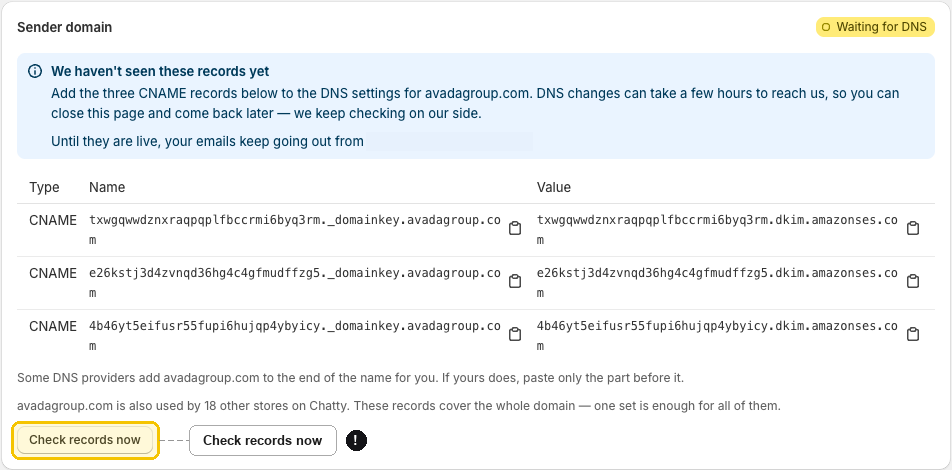
验证自己的邮箱地址后,Chatty 会显示一张 Sender domain 卡片,其中有三条 CNAME 记录。把它们加到你管理 DNS 的地方,这样收件方才能确认邮件确实来自你。
- 前往 Settings → Channels → Email → Email sender。
- 在 Sender domain 中,复制三条 CNAME 记录各自的 Name 和 Value。
- 在你的 DNS 中添加这三条记录。如果服务商会在名称末尾自动加上你的域名,只粘贴前面那一段。
- 回到 Chatty,点击 Check records now。
预期结果: 卡片显示 Domain verified,邮件会从你自己的地址发出。
DNS 可能需要几小时。Chatty 每天也会检查一次。共用邮箱(Gmail、Outlook、Hotmail、Yahoo、iCloud、AOL 等)或 Zendesk 上的地址,始终从 Chatty 的地址发出。如果希望邮件显示你自己的名称,请使用店铺自有域名上的地址。
| 状态 | 你会看到什么 |
|---|---|
| Waiting for DNS | 尚未找到这些记录。 |
| Delivery at risk | 你的域名拒绝未签名的邮件。在找到记录之前,Chatty 会从自己的地址发送,回复仍会回到你这里。 |
| Domain verified | Chatty 会为来自你地址的邮件签名。请保留这三条记录。 |
| Setup expired | 点击 Start verification again,然后确认卡片上显示的记录已在你的 DNS 中。 |
编写聊天邮件中的回复行
- 前往 Settings → Channels → Email → Email signature。
- 保持回复行打开、关闭它,或自己编写。把
{{go_to_chat}}放在聊天链接应出现的位置。字段留空则保留默认文案。 - 点击 Save。
预期结果: 聊天邮件会使用你的这一行。回复行默认是打开的。

粘贴 HTML 签名
- 前往 Settings → Channels → Email → Email signature。
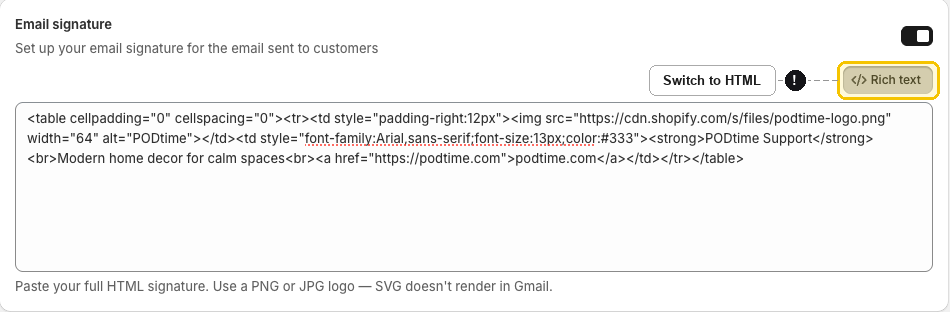
- 切换到 HTML。
- 粘贴你的签名。请使用 PNG 或 JPG 标志,因为 Gmail 不显示 SVG 图片。发送邮件时,Chatty 会移除脚本。
- 点击 Save。
预期结果: 发给顾客的邮件会显示你的签名。你可以在同一处切回 Rich text。
编辑订阅确认邮件
- 前往 Settings → Translations,点击你的语言,然后进入 Chatbox → Live chat → Subscribe confirmation email。
- 编辑主题、标题、描述、按钮、页脚、发件人行、退订链接、订阅和退订之后显示的页面,或错误页。留空的字段会保留默认文本。
- 点击 Save。
预期结果: 确认邮件会使用你的文本。你在默认语言中的修改,会被翻译到其他自动翻译的语言。Free 方案不包含自动翻译。
Sender line 是页脚下方的一行小字。默认文案是 Sent by Chatty on behalf of {{shopName}}。请把 {{shopName}} 留在店铺名称应出现的位置,例如 Sent by the {{shopName}} team。最多 300 个字符。
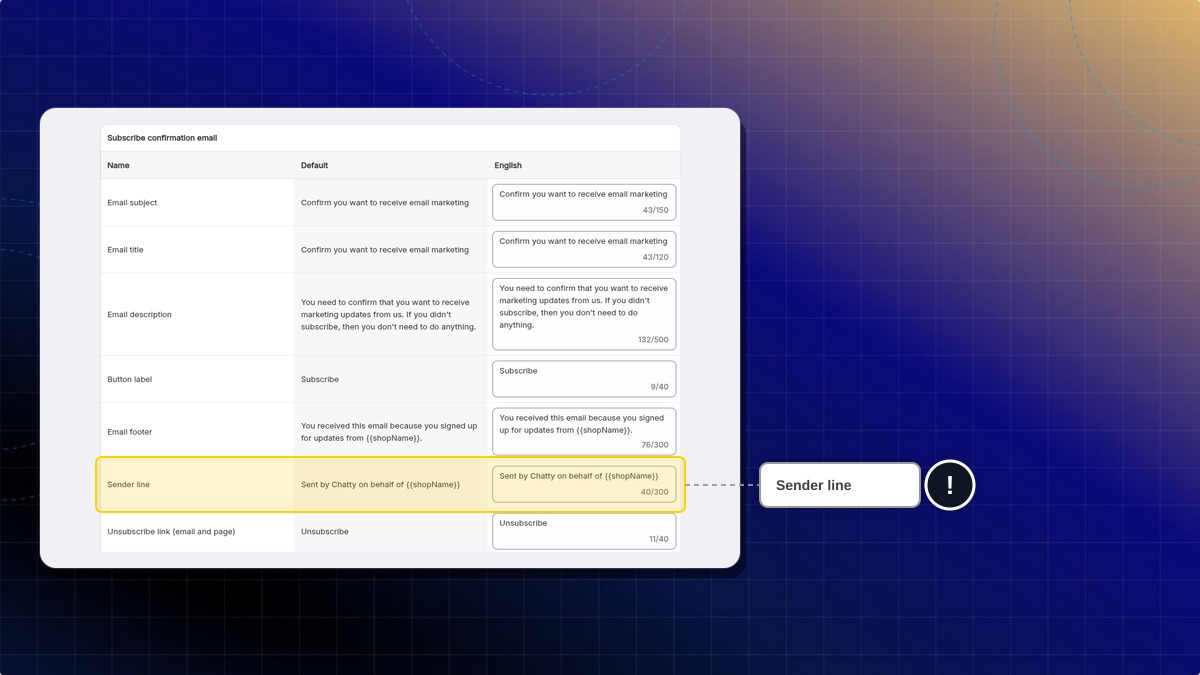
这些字段不允许填写链接和邮箱地址。如果文本里包含其中之一,Chatty 不会保存。
默认抄送邮箱
把抄送邮箱地址设好一次,Chatty 就会在你从对话发给顾客的邮件里自动加上它们。这样内部收件人会一直收到副本,客服不必每次手动添加。
设置默认抄送邮箱:
- 前往 Settings → Channels → Email → Email sender
- 找到 Cc email address 部分并打开它
- 输入最多 5 个邮箱地址,用逗号分隔
- 点击 Save
Chatty 会把默认抄送名单加到:
- 对话中的 Email replies
- 顾客已离开聊天时,Messages you send by email
顾客离线时,Chatty 会询问你是否要用邮件发送这条消息。在收件人字段下方,你会看到 A copy will also be sent to: 以及你的抄送地址。你不能只为单条消息修改它们。
Facebook Messenger / Instagram
把 Facebook 账户接到 Chatty 后,你可以在 Chatty 里直接接收并回复 Facebook 和 Instagram 消息。
请按说明连接 Facebook 粉丝页:
Facebook Messenger 和 Instagram连接 Facebook 账户后,你可以在这里查看已连接的主页。
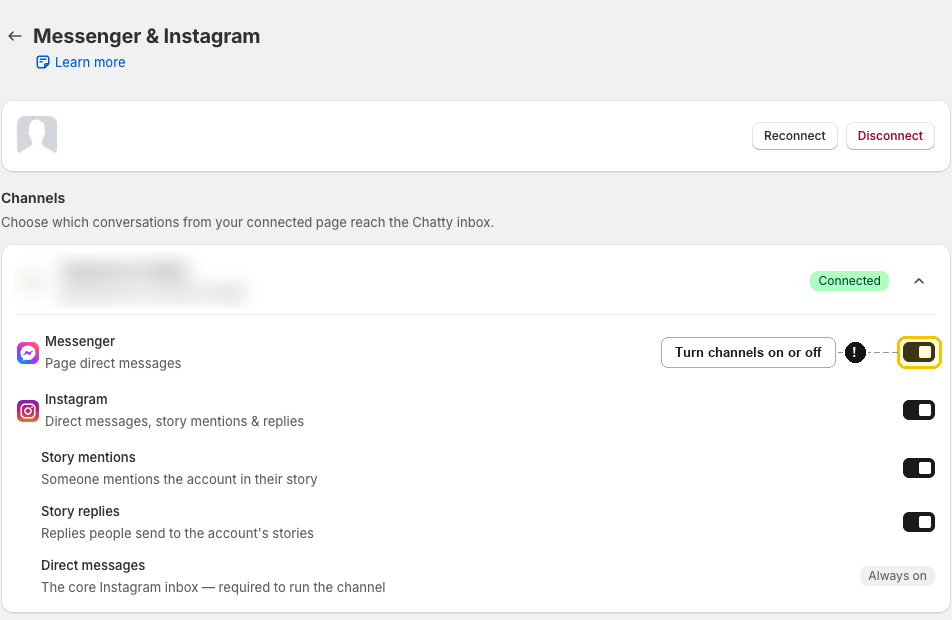
已连接粉丝页的消息会同步到 Chatty 收件箱。
在 Inbox 中,来自 Facebook 的消息旁边有 Messenger 图标,来自 Instagram 的消息有 Instagram 图标。
你也可以按渠道筛选 Inbox,只看这些对话。
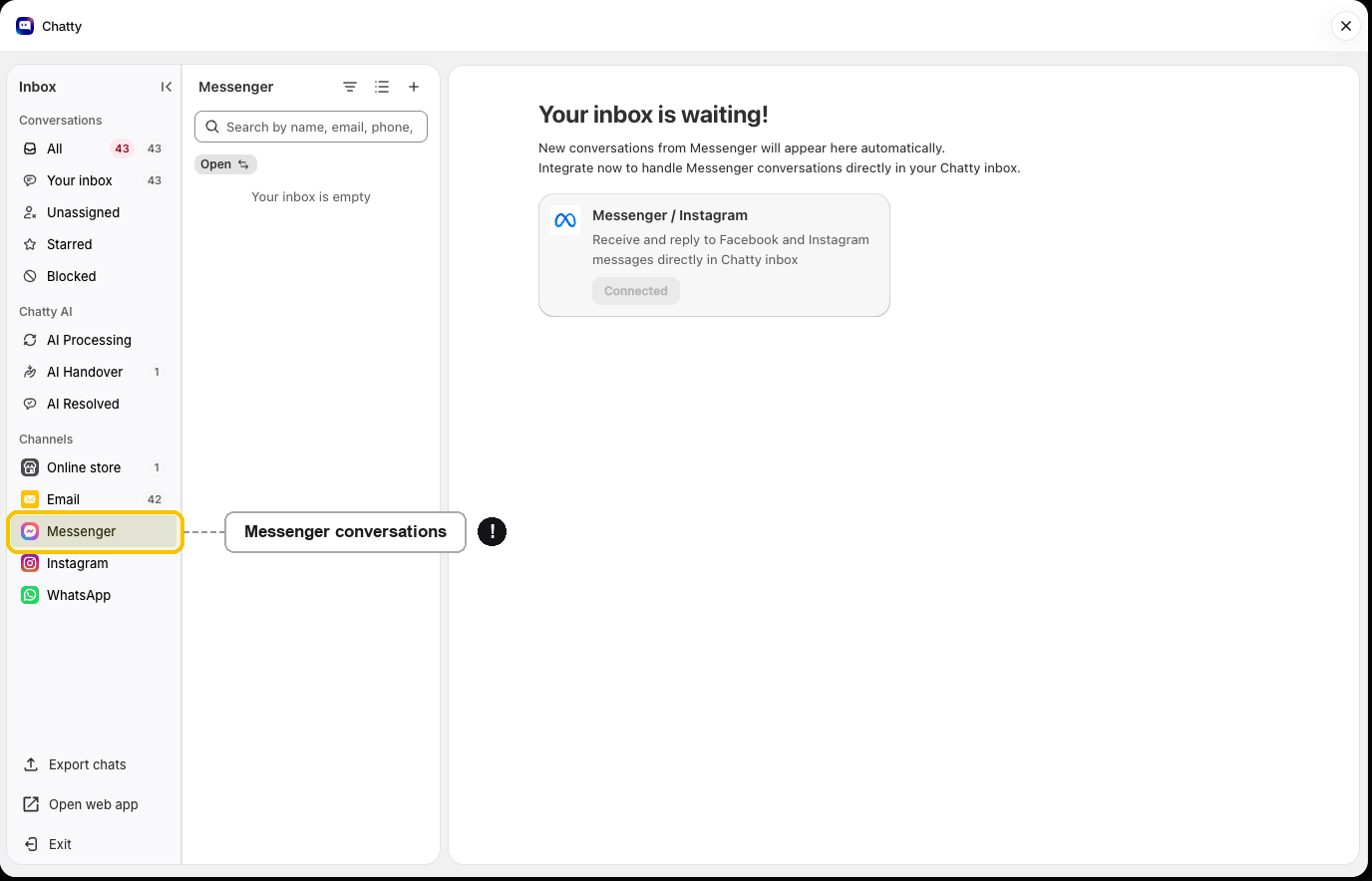
断开 Facebook 粉丝页后,已有对话会留在 Inbox 中,但不再更新。
为什么 Chatty 需要访问我的 Facebook 主页?
Chatty 需要访问你的 Facebook 主页,才能做这些事:
- 在 Chatty 应用中显示你的 Facebook 消息。 这样你可以在一个地方查看并管理全部对话。
- 让你直接从 Chatty 回复消息。 这样回复时不必切换应用。
- 整理对话,并把消息对应到正确的 Facebook 主页。 这样消息更有条理,也更容易找到。
连接 WhatsApp 后,你可以在 Chatty 里直接查看 WhatsApp 消息。
把 WhatsApp 接到 Chatty 之前,请确认你有:
- 一个 WhatsApp Business 账户
- 公司 Facebook Business Manager 的访问权限
- 一个可以接听电话或接收短信的公司电话号码,用于 WhatsApp
- 企业的法定名称和地址
你可以把多个 WhatsApp 账户连到 Chatty。
请按说明连接 WhatsApp:
WhatsApp Chatty Help Center