联系人
Contacts 是所有和你的店铺聊过天的人的名单。从主菜单打开它。
在这里你可以搜索联系人、阅读聊天记录、编辑资料、把潜在客户转成 Shopify 顾客,以及导出名单。
如果删除一个联系人,该联系人的全部对话也会被删除。
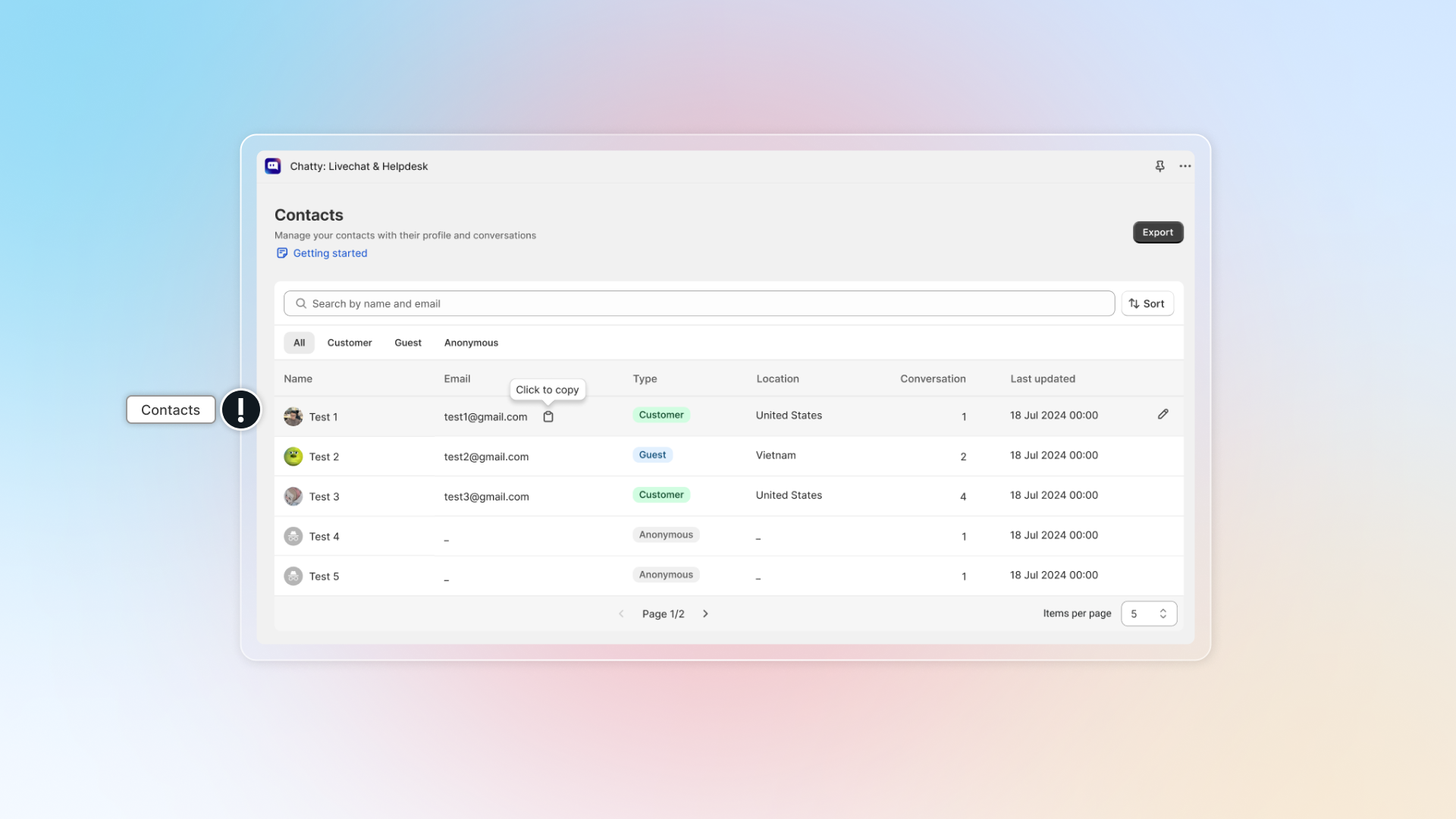
联系人类型
Type 列带有徽章。有三种类型是通过聊天产生的,还有一种由 Shopify 为你设定。
| 类型 | 是谁 |
|---|---|
| Customer | 在你的店铺下过单,或订阅了店铺。 |
| Lead | 留下邮箱以开始聊天,或通过 Email、Messenger 或 Instagram 联系你。 |
| Anonymous | 用 “Chat with us as anonymous” 开始聊天,且没有留下资料。 |
| Redacted | Shopify 要求删除此人的数据。Chatty 现在会删除该联系人及其全部对话,因此新的删除请求不会再在这里留下一行。这次更改之前被删除的联系人,仍可能显示为一个已清空的资料。 |
查找联系人
名单有七列:Name、Email、Type、Intent、Channel、Location 和 Conversation。Channel 列出此人用过的每个渠道,Conversation 统计他们的聊天次数。
- 在搜索框中按姓名或邮箱 Search。
- 按 Name、Customer added date 或 Last updated Sort,每个都可以双向排序。
- 用表格上方的 All、Customer、Lead 和 Anonymous 按钮按类型 Filter。
- 用旁边的剪贴板按钮复制邮箱,不必打开该联系人。
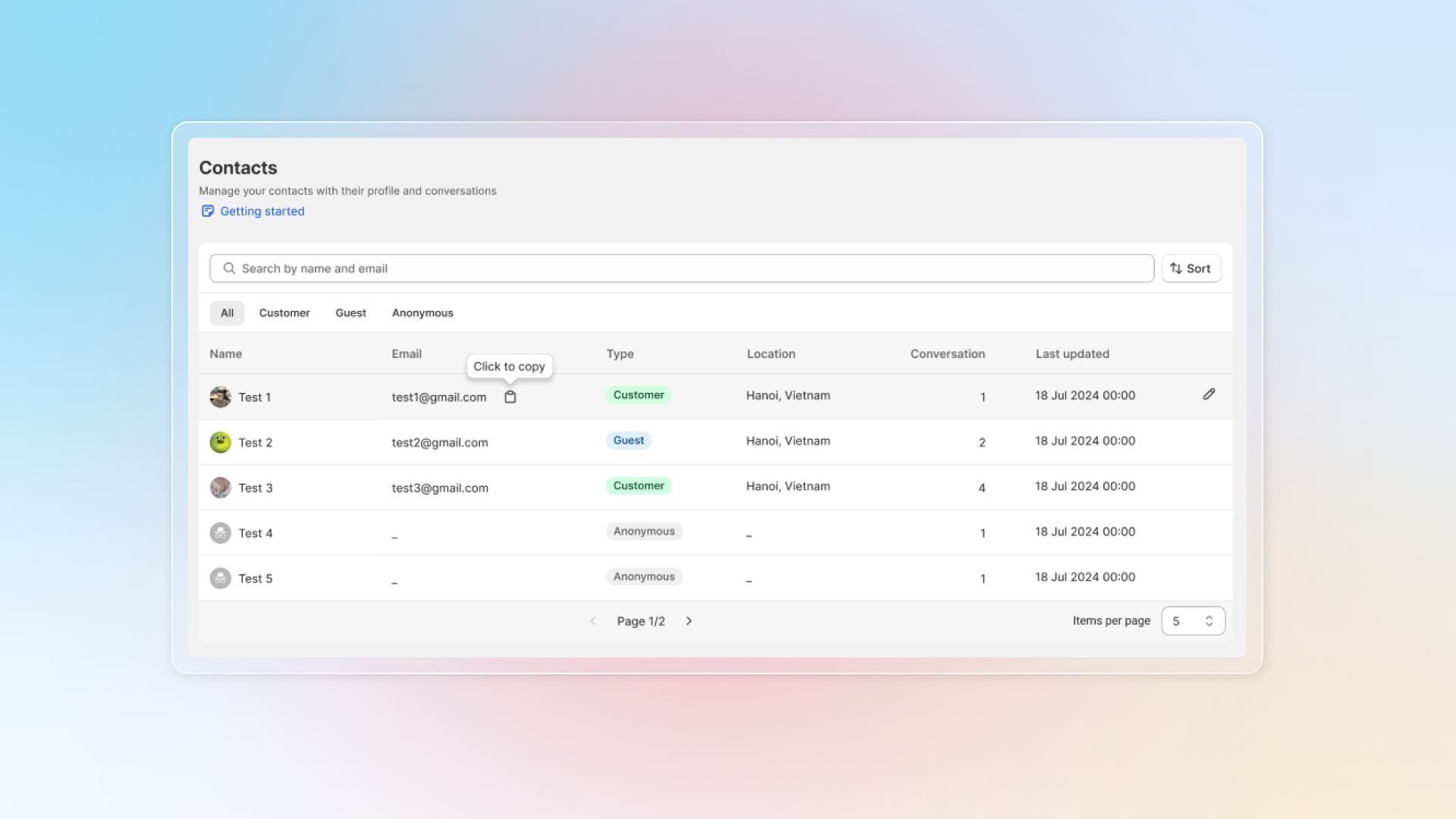
联系人至少有一段对话才能打开。Conversation 显示 0 的行无法打开。
阅读联系人
点击一行即可打开该联系人。页面包含:
| 部分 | 内容 |
|---|---|
| Customer | Shopify 顾客的 Overview:成为顾客多久、订单数、消费金额,然后是 Type、Name、Email、Phone 和 Address。 |
| Channels | 此人联系过你的每个渠道。 |
| Joy loyalty profile | 如果已连接 Joy 应用,这里是他们的积分和等级。 |
| Tags and Note | 你自己的标签和内部备注。 |
| Chat overview | Conversation 次数和 Last chat at。 |
| Customer snapshot | Chatty 从聊天中了解到的关于此人的信息。 |
| Chat history | 最近五段对话,其余用 View more 查看。 |
| Activity | 对此联系人及其对话所做的每一次更改。 |
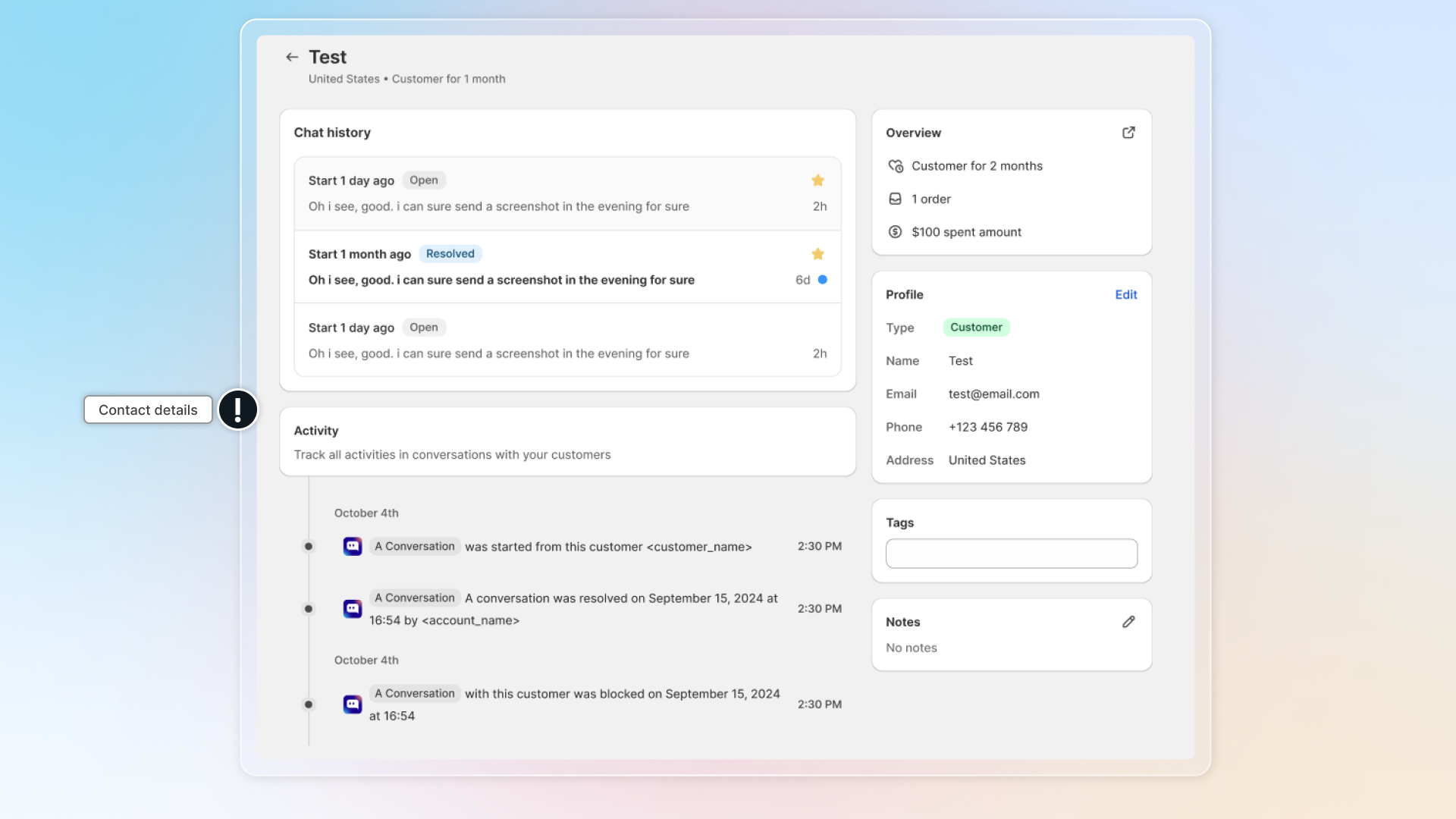
要编辑,使用 Profile 旁边的按钮,选择 Edit contact 或 Edit address。Tags 和 Note 在原处编辑。要移除联系人,使用右上角的 Delete contact,或名单中该行上的垃圾桶图标。
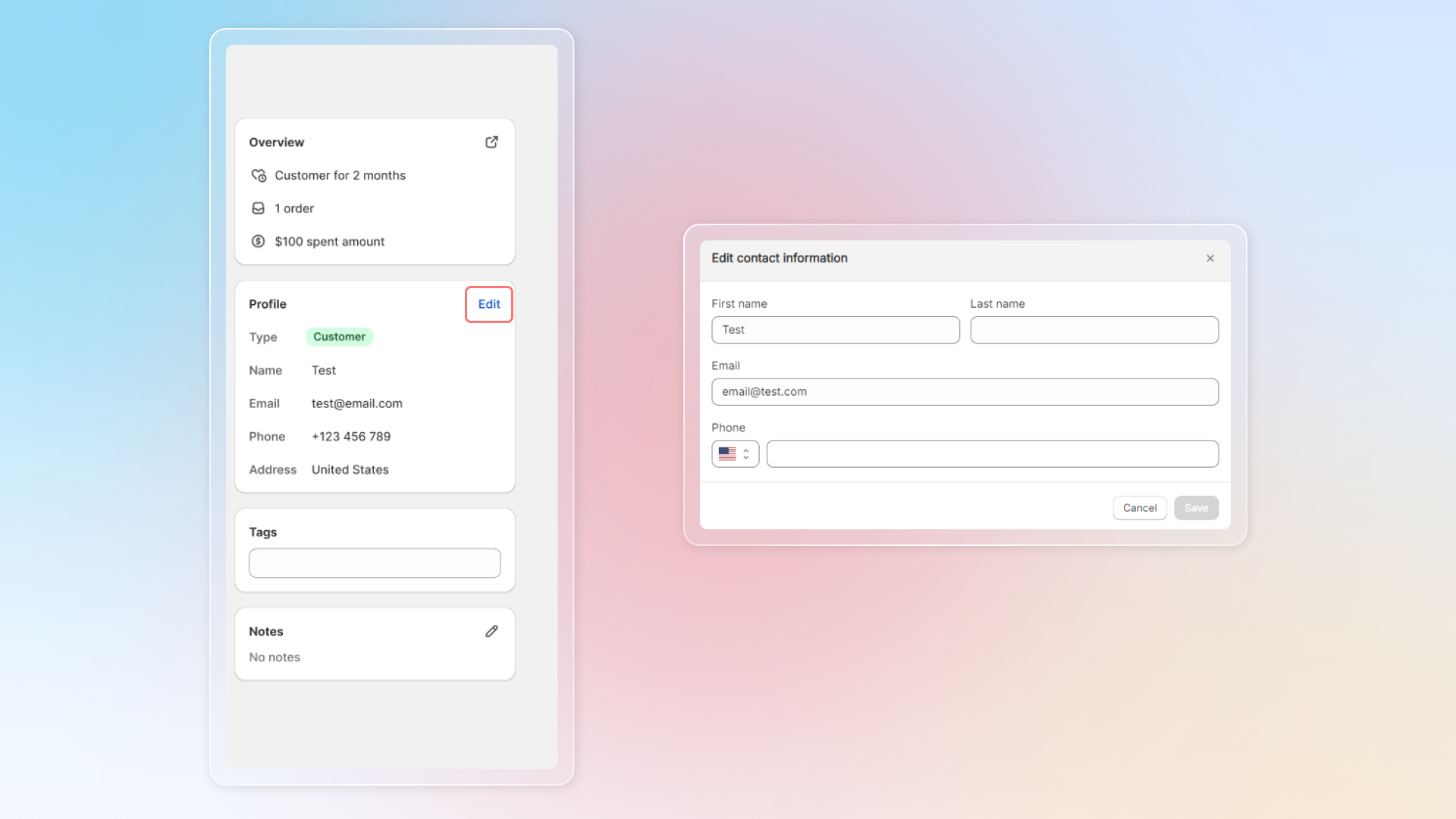
对于 Shopify 顾客,Overview 旁边的图标会在 Shopify 中打开他们的资料。
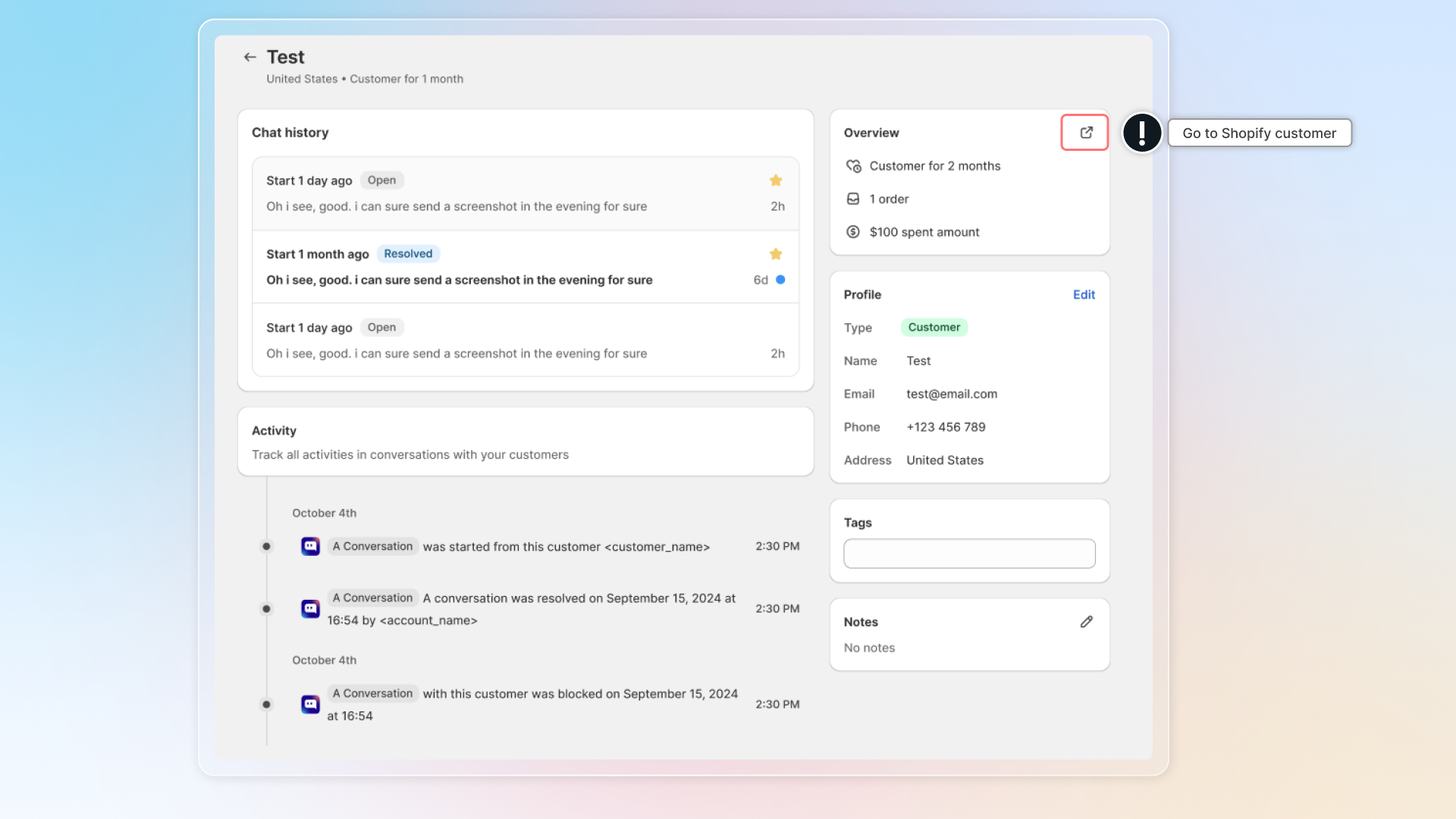
顾客快照
Customer snapshot 由此人的对话生成,这样你回复前不必重读那些对话。
- Summary:用普通句子写成的简短资料,加上他们的平均情绪、对话次数和标签。第一段对话之后才会出现。
- Key facts:Chatty 提取的单行事实,例如尺码或偏好。你自己添加的事实带有 Manual 标记。已不再有效的事实带有 Expired 标记。
管理员可以添加、编辑和删除事实。使用 Key facts 旁边的加号按钮,写下事实,并选择它的 Type:Behavior、Preference、Size、Demographic、Issue 或 Contact。其他团队成员可以阅读快照,但不能修改。
把潜在客户转成顾客
潜在客户或匿名联系人没有 Shopify 顾客记录。转换会创建这条记录,这样他们的下一笔订单会关联到同一个人。
打开联系人
点击 Convert to customer
按钮在右上角。已经是 Shopify 顾客的联系人不会显示此按钮。
填写 Create customer 表单
名、姓、邮箱地址和电话。至少填写一个字段。
点击 Create
导出联系人
导出把联系人信息下载成标准格式,可直接用于邮件营销或会员平台。
你会得到: 联系人类型、姓名、邮箱、电话、地址、订单总数、消费总额、成为顾客的时间、最后更新、标签和备注。
前往 Contacts 并点击 Export
选择要导出的内容
Current page 导出屏幕上的联系人。All contacts 导出每一页。
确认邮箱地址
对于 All contacts,文件会发到 Your export will be sent to 下方显示的地址。
点击 Export
Current page 会立即下载。All contacts 通过邮件送达。
如何导出一位顾客的数据
用这个功能,把一个人的资料和与他们的每段对话放进一个文件。它不同于上面的 Export,后者列出的是许多联系人。
打开联系人
前往 Contacts 并点击一行。
点击 Export customer data
按钮在右上角,位于 Delete contact 旁边。只有拥有 Export contacts 权限时才能看到它。
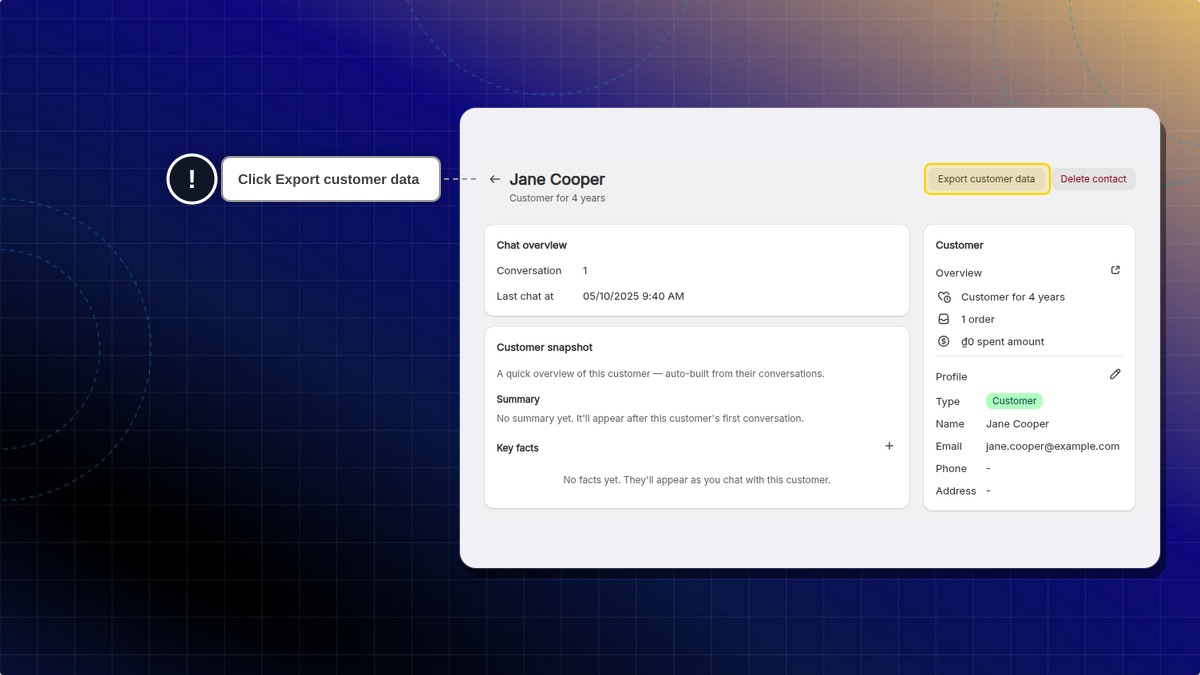
等待邮件
一条消息会确认导出已开始,并显示发送到的邮箱地址。Chatty 在后台生成文件。
下载文件
打开 Chatty 发来的邮件并下载文件。链接有效期为 7 天。
预期结果: 你会得到一个 CSV 文件,其中包含该顾客的资料和全部对话消息。
文件有五列:Section、Reference、Time、Field 和 Value。
| Section | 该行包含什么 |
|---|---|
| profile | 联系人上保存的每项资料占一行。Field 是项目,Value 是内容。 |
| message | 每条消息占一行。Reference 是对话,Time 是发送时间,Field 是发送者,Value 是正文。 |
谁会收到这个文件?
点击按钮的那位团队成员。Chatty 把它发到你登录所用的邮箱,而不是发给顾客。
7 天之后会怎样?
下载链接会失效。再次点击 Export customer data 即可收到一封新邮件。
顾客向 Shopify 索取自己的数据时会怎样?
Chatty 会为该顾客准备同样的文件,并把它发到你的店铺邮箱。把文件转发给顾客,即可回应他们的请求。
删除联系人也会删除数据吗?
会。删除联系人会删除他们的全部对话。如果需要副本,请先导出数据。
谁可以做什么
联系人遵循你在 Settings → Team 中设置的团队权限。
| 权限 | 它控制什么 |
|---|---|
| Contacts — view | 打开 Contacts 页面并阅读联系人。 |
| Contacts — edit | 编辑资料、标签和备注,转换潜在客户,以及删除联系人。 |
| Export contacts | Export 按钮,以及联系人上的 Export customer data。 |
没有查看权限时,页面会打开一条无权限提示,而不是名单。
 Chatty Help Center