收件箱
什么是收件箱
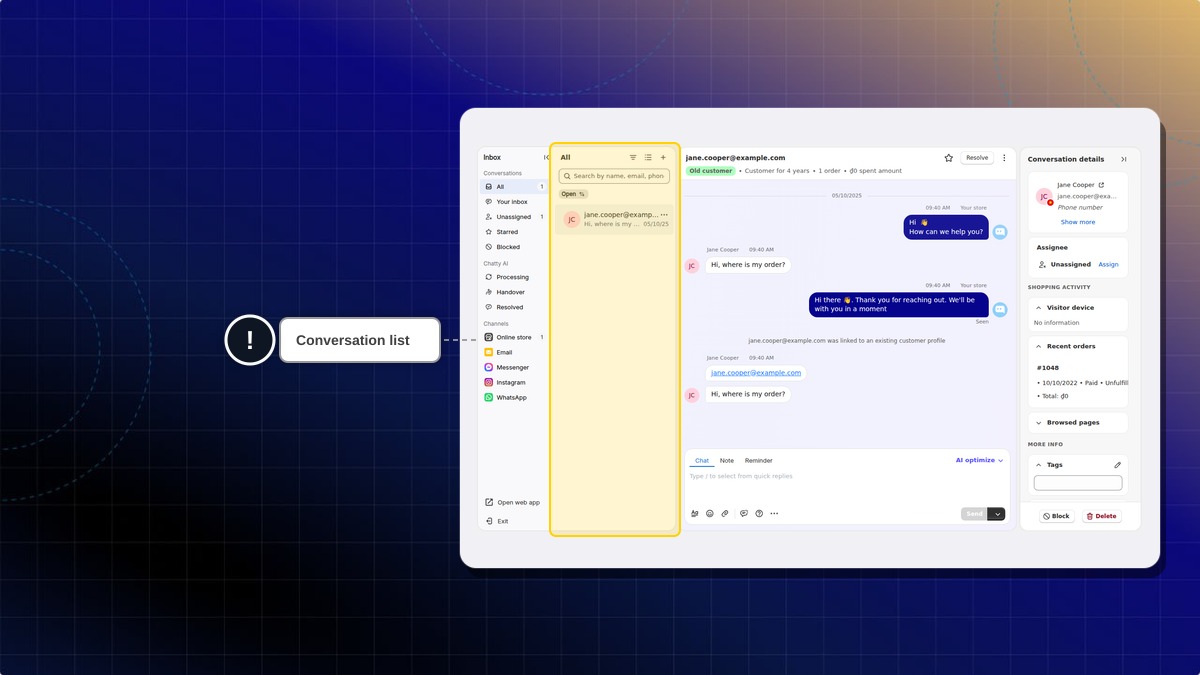
收件箱是你管理所有渠道顾客对话的中心。
它把来自实时聊天、邮件、Facebook Messenger 和其他已连接渠道的消息集中到一个工作区。
你可以轻松跟踪、回复并整理每一次顾客互动。
收件箱能帮你做什么
- 在一个地方回复来自所有渠道的全部对话
- 用智能筛选和搜索轻松找到对话
- 聊天时查看顾客详情
- 有效管理对话:加星、标为已解决等
如何使用收件箱
进入收件箱
- 在 Shopify 后台中前往 Chatty
- 在主导航中点击 Inbox 标签
- 或从 Dashboard 点击 Go to inbox
收件箱打开后,左侧是对话列表,右侧是聊天详情。
回复对话
发送消息
- 从列表中选择一段对话
- 点击底部的消息输入框
- 输入你的消息
- 按 Enter 或点击 Send
对话已分配给 AI 时,点击 Join conversation 开始回复。加入会停止 AI 模式。你可以随时重新分配给 AI,以恢复 AI 自动回复。
更改发送方式
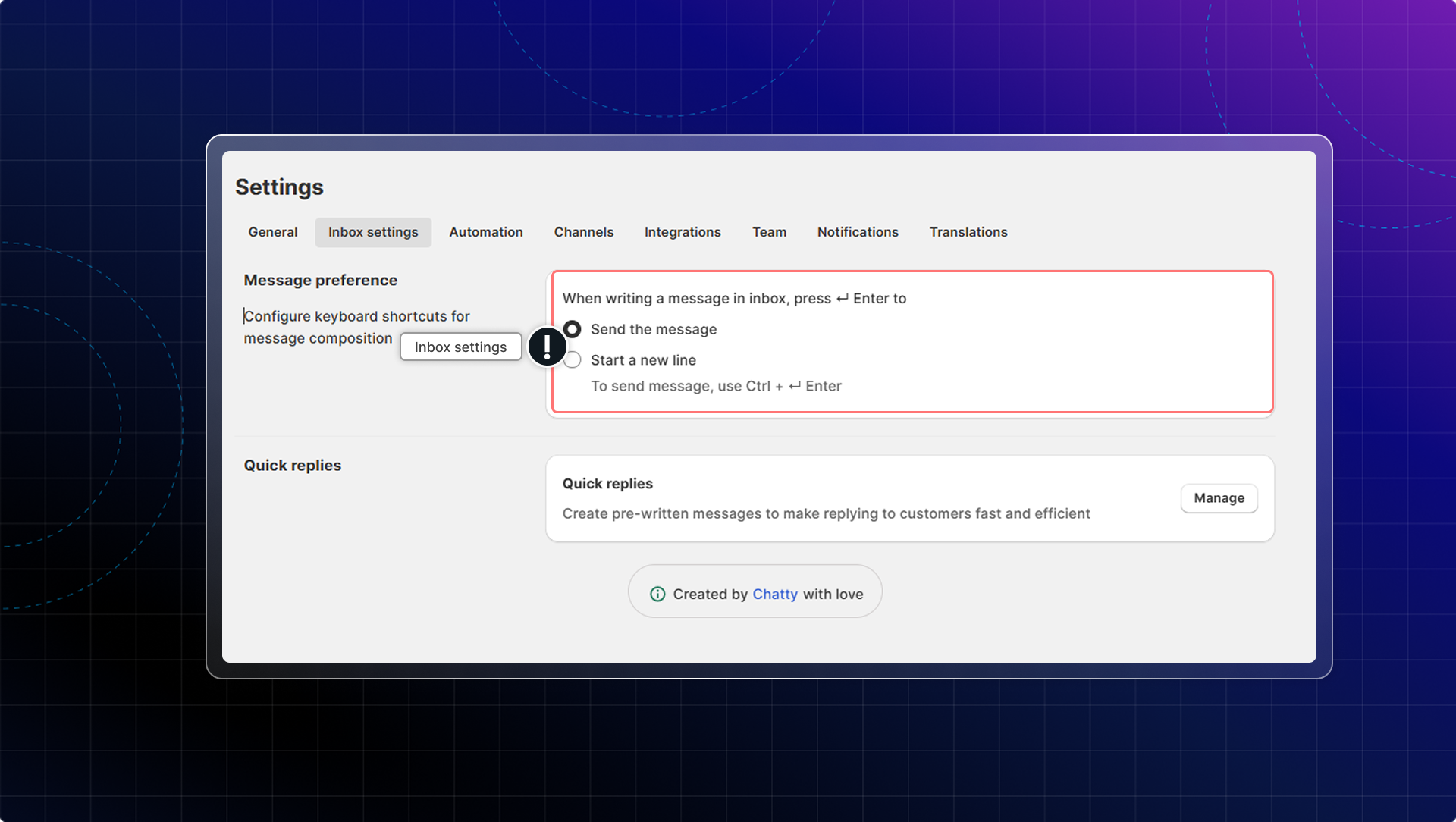
默认情况下,按 Enter 会发送消息。你可以在设置中更改(Settings → Inbox settings → Message preference)。
进一步了解如何在聊天区回复。
筛选对话
使用左侧边栏
侧栏把对话分组,这样你可以跳到关心的那一堆。
| 分组 | 项目 |
|---|---|
| Conversations | All、Your inbox、Unassigned、Starred、Blocked |
| Chatty AI | Processing、Handover、Resolved |
| Channels | Online store、Email、Messenger、Instagram、WhatsApp |
Chatty AI 按 AI 对对话做了什么来拆分。Processing 是 AI 正在处理的,Handover 是它转给人工的,Resolved 是它自己关闭的。
在 Open 和 Resolved 之间切换
搜索栏下方有一个 Open 芯片。点击它可切换到 Resolved,再点一次回到 Open。搜索和筛选只查看你当前所在的状态,所以如果某段对话没有出现,请切换状态。
打开筛选菜单
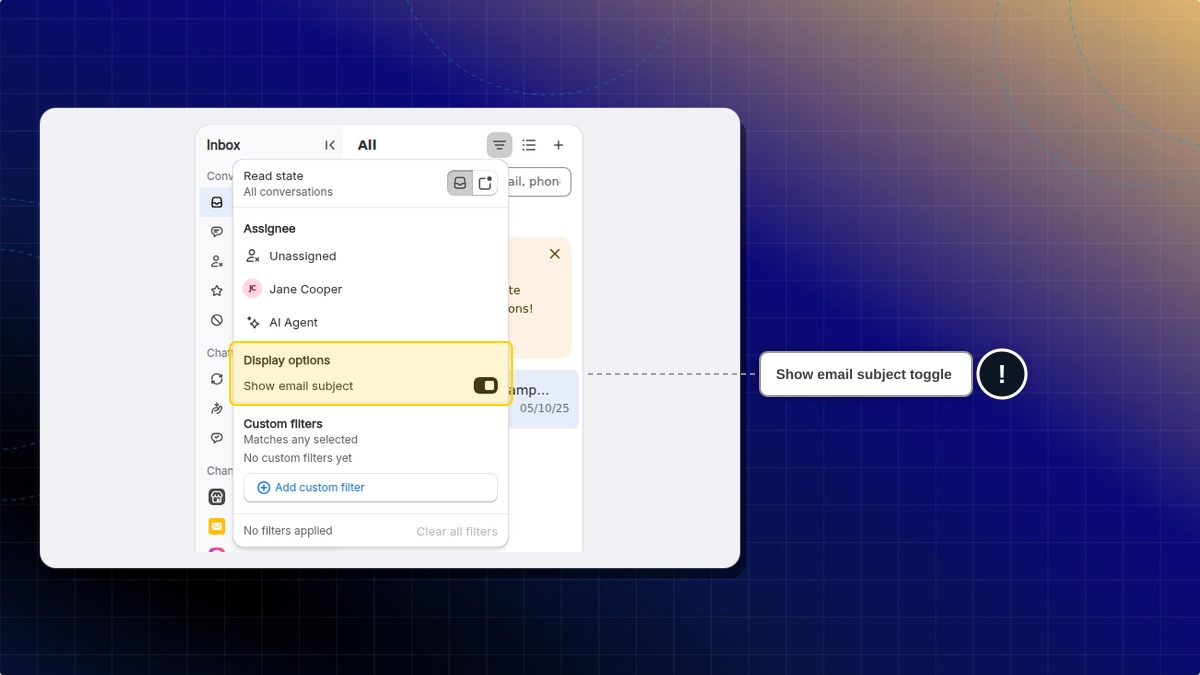
点击对话列表上方的筛选图标。菜单只显示适用于当前视图的部分。底部有已启用筛选的数量,以及 Clear all filters。
只显示未读
在筛选菜单中,前往 Read state,点击 Unread only 按钮。点击 All conversations 可再次看到全部。Read state 显示在 All、Your inbox、Unassigned 以及每个渠道上。
按负责人筛选
- 在侧栏选择 Your inbox(分配给你的对话)或 Unassigned。或者打开筛选菜单,在 Assignee 下选择一个人。
- 查看分配给该负责人的对话。
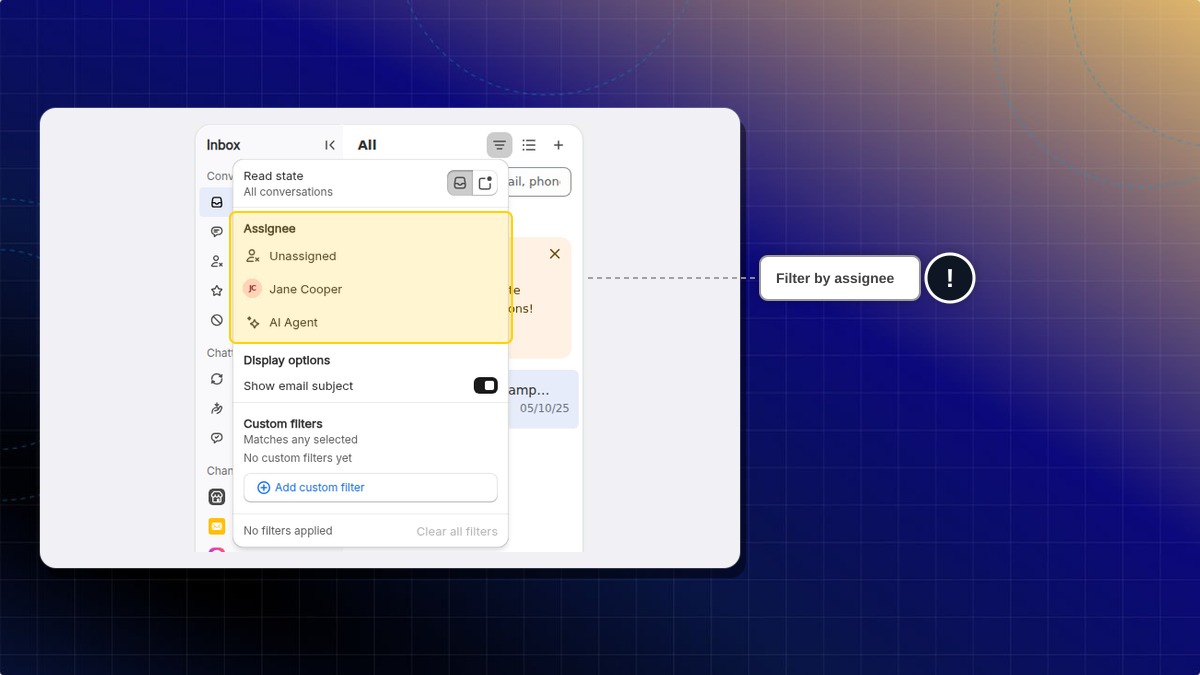
Assignee 显示在 All、每个渠道以及 Handover 上。在 All、Online store 和 Email 上,它还会列出 AI Agent,这样你可以找出 AI 仍在处理的全部对话。再次点击已选的名字即可清除。
显示或隐藏邮件主题
Chatty 在四个地方显示每封顾客邮件的主题:
- 对话列表中顾客姓名下方,用于邮件对话
- 对话内每封顾客邮件的上方
- 对话标题中顾客姓名下方
- 对话详情顶部,Email Subject 下方
要隐藏它们,打开筛选菜单,在 Display options 下关闭 Show email subject。再次打开即可恢复。
预期结果: 主题会从对话列表和对话内部消失。对话标题和对话详情仍会显示主题。
Show email subject 默认打开。每位团队成员有自己的设置,保存在他们的浏览器中。另一台浏览器或电脑会从打开状态开始。Messenger、Instagram 和 WhatsApp 上会隐藏此选项,因为这些渠道没有邮件主题。
保存每天都用的筛选
自定义筛选是一组已保存的标签,在筛选菜单的 Custom filters 下建立。勾选它,名单就只显示带有这些标签的对话。自定义筛选只在 All 和 Handover 上可用。参见保存每天都用的筛选。
自己开始一段对话
你不必等顾客先发消息。点击对话列表上方的加号图标,输入顾客邮箱,需要的话再加一个主题。然后点击 Create。参见自己开始一段对话。
在一个收件箱里查看每家店铺
谁可以使用此功能?
- 多店收件箱在 Plus 方案上可用。
打开筛选菜单,在 Stores 下选择 All stores,或按 Cmd/Ctrl + Shift + A。选择 This store 即可返回。在全部店铺视图中,搜索栏是关闭的,所以要搜索时请切回单店。
管理对话
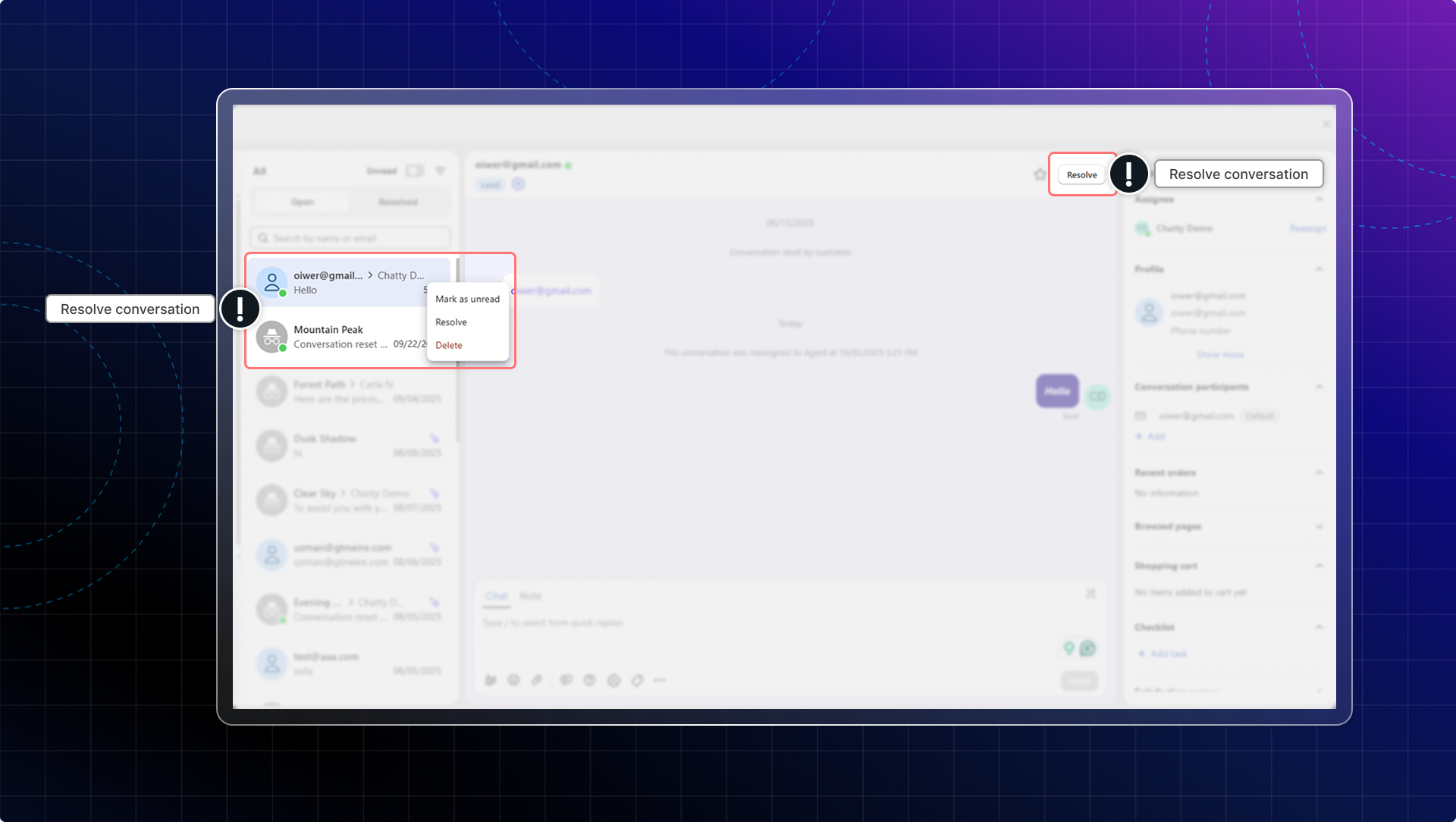
标为已解决:
- 打开对话
- 完整处理顾客的咨询
- 点击 Resolve
- 对话会移到 Resolved 筛选。
了解如何自动解决对话。
给对话加星:
- 打开重要的对话
- 点击对话标题中的星标图标。提示为 Star conversation
- 在 Starred 筛选中找到已加星的对话
再次点击星标即可取消。
发送或下载文字记录:
打开对话,然后点击对话标题中的三点菜单。该菜单在桌面端显示。
| 操作 | 作用 |
|---|---|
| Send transcript | 用邮件发送聊天。选择 To me、To [customer] 或 To someone else,并输入地址 |
| Export transcript | 把聊天下载到你的电脑。在 Export as 下选择 CSV file 或 Text file,然后点击 Export |
| Set subject | 设置这段对话通过邮件发出时携带的邮件主题 |
| Convert to ticket | Helpdesk 开启时显示。转换后显示为 View ticket。了解更多 |
导出文件中的时间戳遵循店铺设定的日期格式,以及你所在电脑的时区。
删除对话:
- 打开要删除的对话
- 点击对话详情底部的 Delete
- 在 Delete conversation 对话框中点击 Delete 确认
只有管理员和拥有 Delete conversations 权限的成员能看到该按钮。
批量处理对话:
一次把多段对话标为已读或未读、解决、重新打开或删除。参见一次处理多段对话。
如果删除一段对话,当此人没有其他对话时,联系人资料也会被删除,无论类型如何。此操作无法撤销。
如果删除联系人,该联系人的全部对话都会被删除。
查看顾客详情
聊天时查看重要的顾客信息:
- 联系信息(邮箱、电话)
- 订单历史和购买详情
- 顾客标签和备注
- 他们在你店铺浏览过的页面
- 实时动作:
- 查看常见问题
- 向空购物车添加商品(含商品详情)
- 向已有购物车添加商品(含商品详情)
- 从购物车移除商品(含商品详情)
- 下单
这些行为帮助你理解顾客意图,并做出合适的回复。
与团队成员一起使用
与团队成员协作时:
- 分配对话:在对话详情中选择团队成员
- 添加备注:为接手对话的同事留下背景
- 跟踪分配:按已分配的对话筛选
- 协作:多位团队成员可以查看对话历史
进一步了解团队协作。
为什么有些邮件对话没有主题?
2026 年 9 月 22 日之前到达的邮件没有保存主题,所以那些行是空的。该日期之后收到的邮件会显示主题。你可以用三点菜单中的 Set subject 自己添加一个。
邮件主题会显示在我的团队发出的消息上吗?
不会。主题行只显示在来自顾客的邮件上方。
 Chatty Help Center