邮件
所有用户都可以使用此功能。Free 方案包含一个邮箱渠道。升级后可添加更多邮箱。请按说明完成邮箱连接。不同邮箱服务商的步骤不同:
我们还支持这份名单以外的许多邮箱服务商。如果这里没有你的服务商,请联系我们 (opens in a new tab)。
Gmail
在 Chatty 中,于 Email provider 列表里选择 Google。
- 登录你的 Gmail 账户
- 点击设置图标 -> 点击 See all settings
- 前往 “Forwarding and POP/IMAP” -> 点击 Add a forwarding address
- 复制说明中的转发地址 -> 粘贴为转发地址 -> 点击 Next
- 点击 Proceed 确认
- 回到说明,点击 Get Verification link -> 打开链接并点击 Confirm
- 回到 Gmail 设置 -> 前往 “Forwarding and POP/IMAP” -> 选择转发选项 Forward a copy of incoming mail to <email> -> 点击 Save changes
- 点击 Send verification email 确认。现在你的邮箱状态已验证。
Outlook
- 用浏览器登录 Outlook 账户。
-
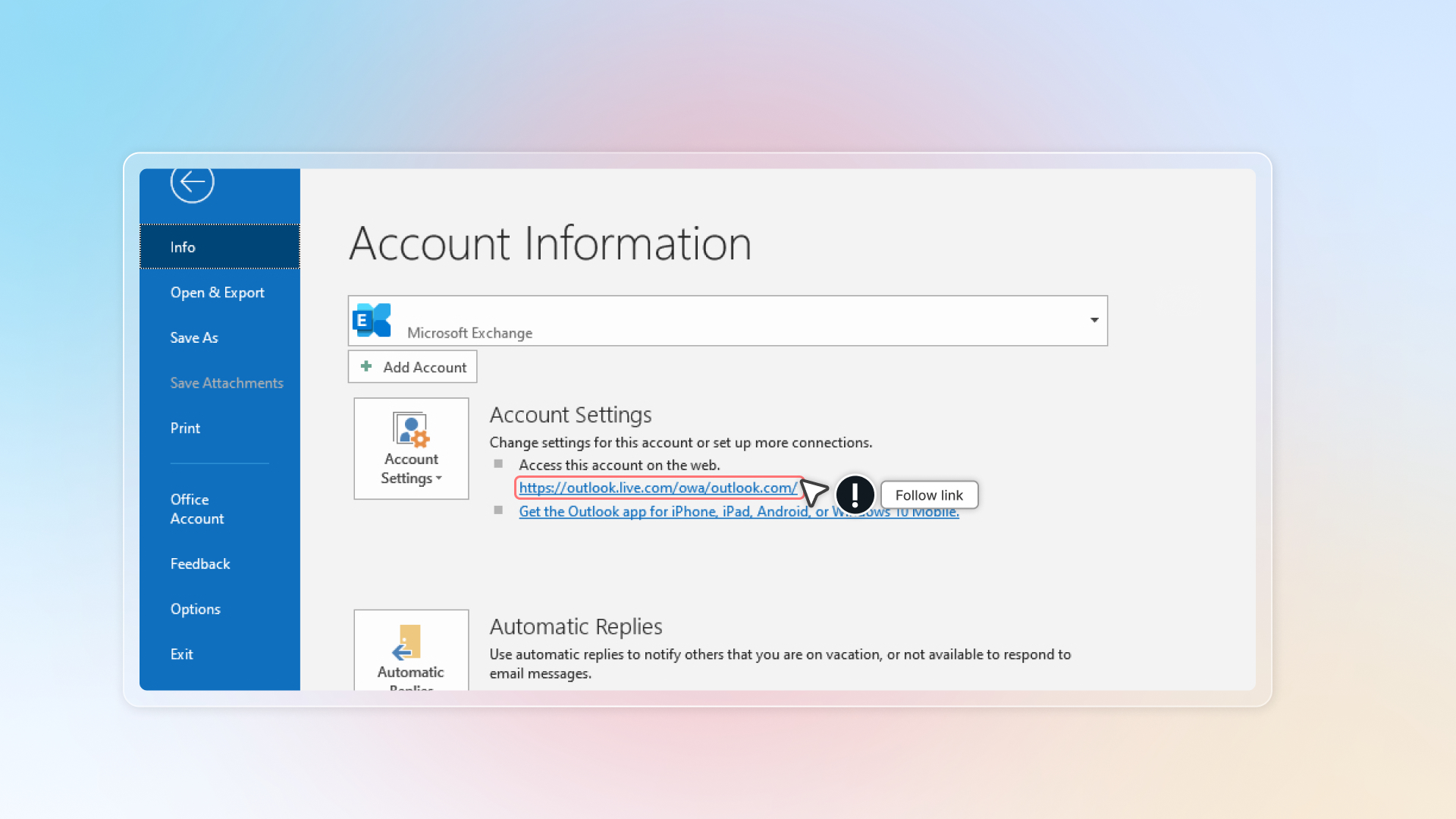
如果使用 Outlook 应用,点击 File -> 前往 “Info” -> 在 Account Settings 中点击进入网页的链接。
-
- 点击设置图标
- 前往 “Mail” -> “Forwarding and IMAP”
- 打开 Forwarding 开关
- 复制说明中的转发地址 -> 粘贴为转发地址 -> 点击 Save
- 点击 Send verification email 确认。现在你的邮箱状态已验证。
请使用上面的 Forwarding 设置,不要用收件箱规则。如果必须用收件箱规则,请选择 Redirect to,不要选 Forward to。转发后的邮件看起来来自你自己的邮箱,因此 Chatty 无法验证该邮箱,也看不到顾客是谁。重定向的邮件会保留原始发件人。参阅 Microsoft 的说明 (opens in a new tab)
无法把 Outlook 邮箱连接到 Chatty
连接 Outlook 邮箱时,你可能会看到错误,提示你的组织不允许对外转发。
550 5.7.520 Access denied, Your organization does not allow external forwarding. Please contact your administrator for further assistance. AS(7555)
为什么会这样
- 许多组织出于安全考虑,默认关闭邮件转发
- 公司或组织的 Outlook 账户很常见这种情况
- 系统会阻止把邮件转发到 Chatty 邮箱地址的尝试
如何修复
-
联系组织的 IT 管理员,并附上错误信息的截图
-
申请允许把邮件转发到 Chatty
-
回到 Chatty,再次尝试连接 Outlook 邮箱
Zoho
-
登录 Zoho 邮箱
-
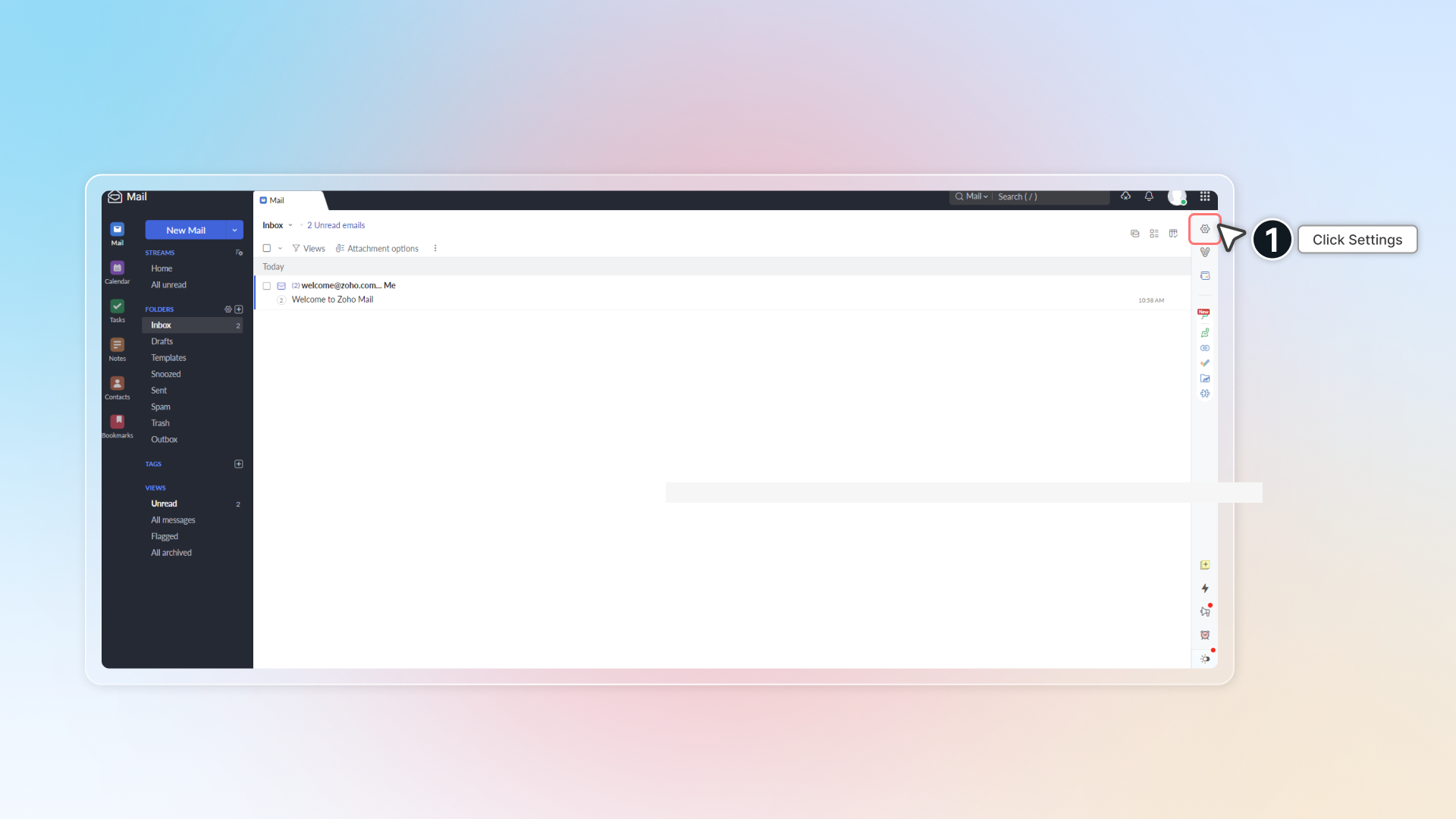
点击设置图标
-
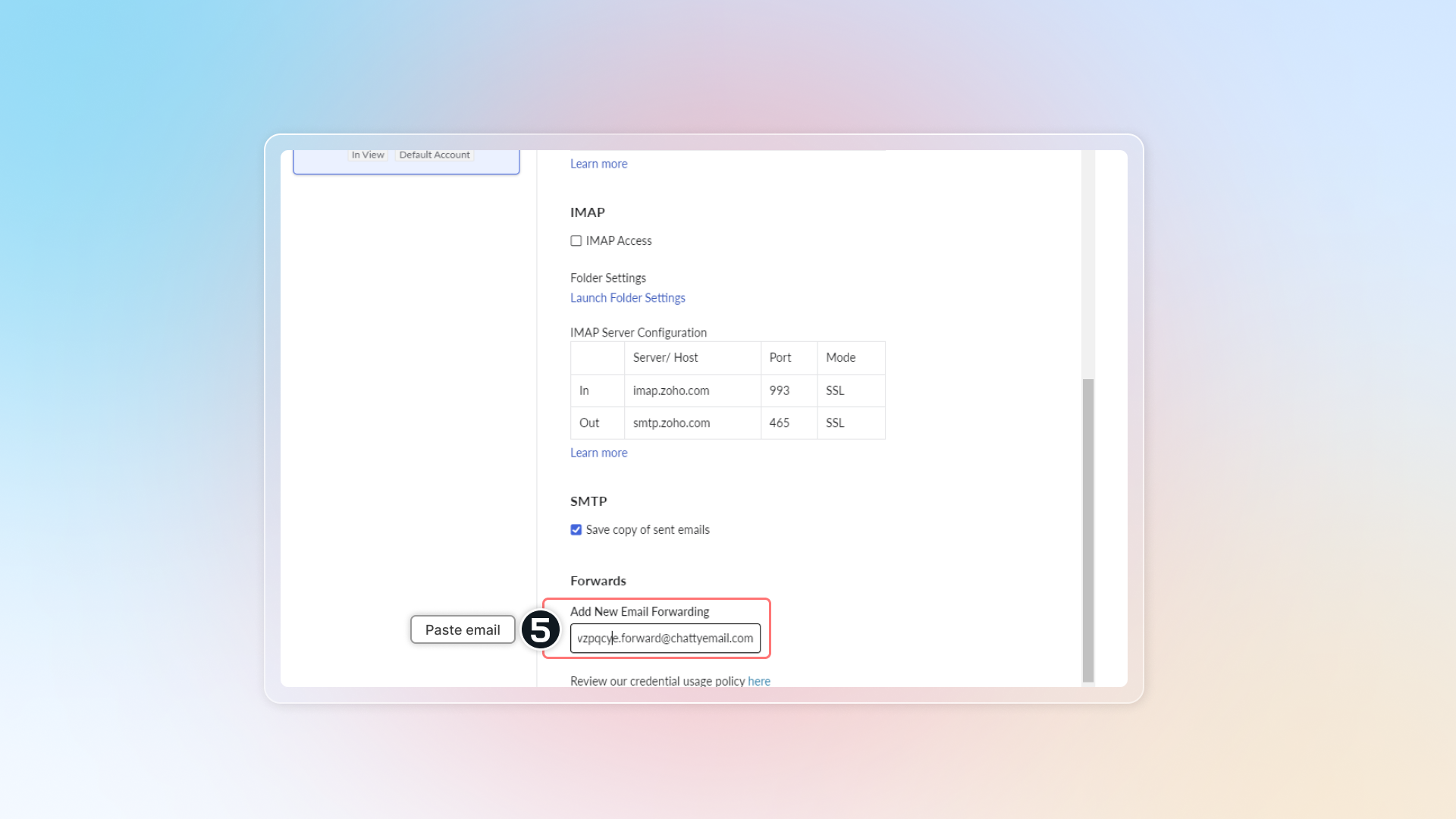
前往 Mail accounts -> 前往 Forwards
-
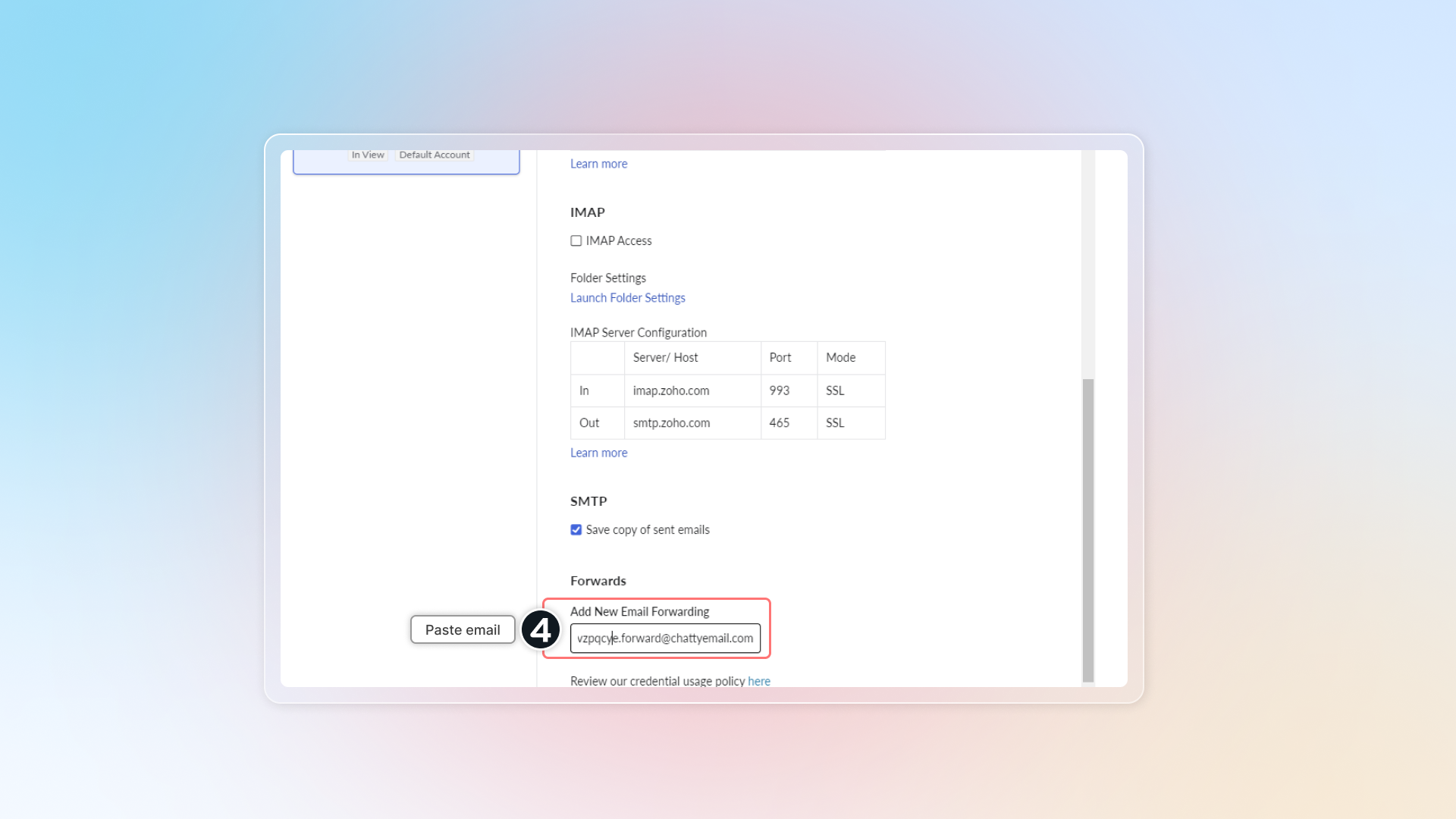
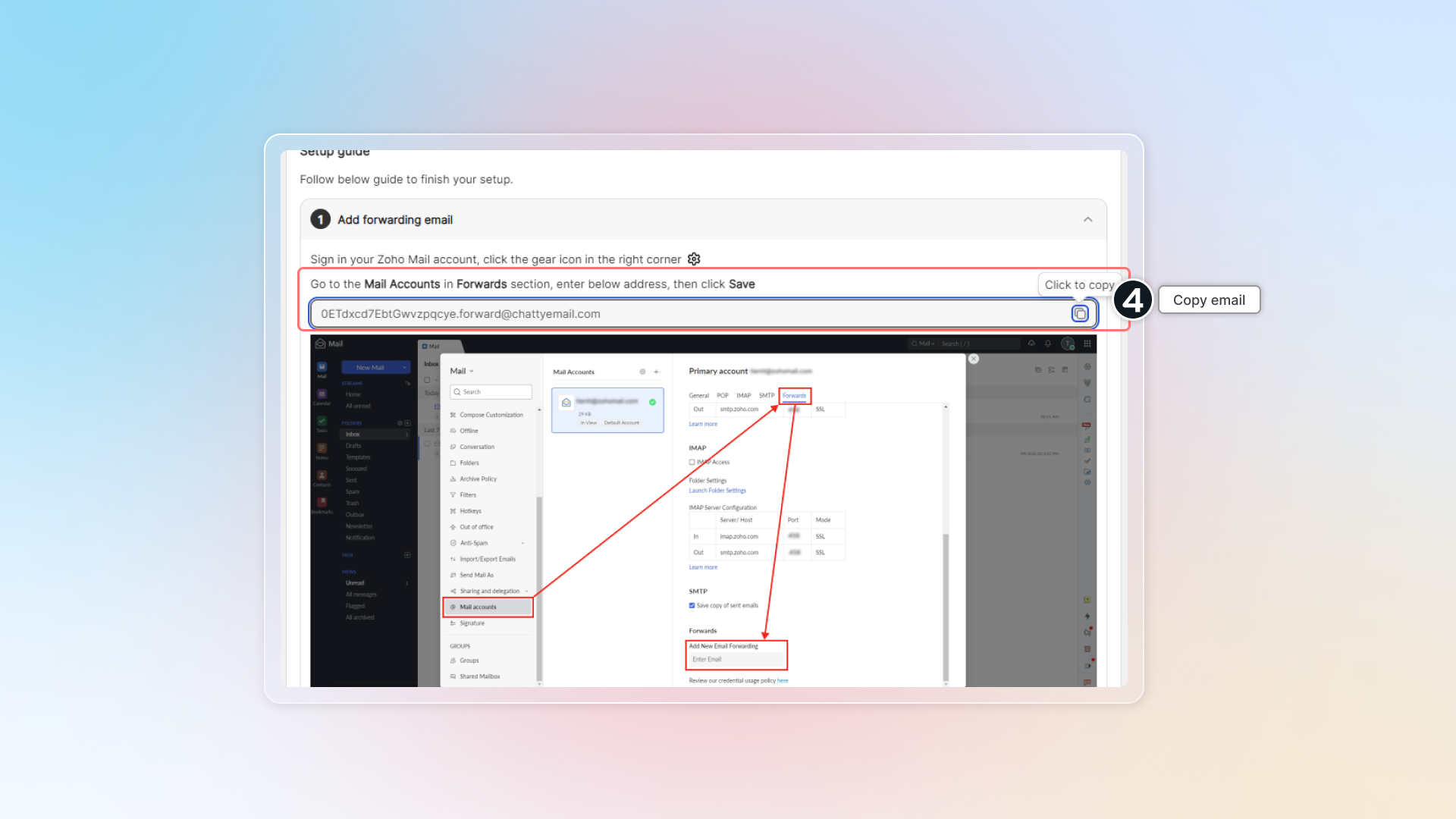
复制 Chatty 中的转发邮箱。粘贴到 “Add new email forwarding”,然后点击 Enter
-
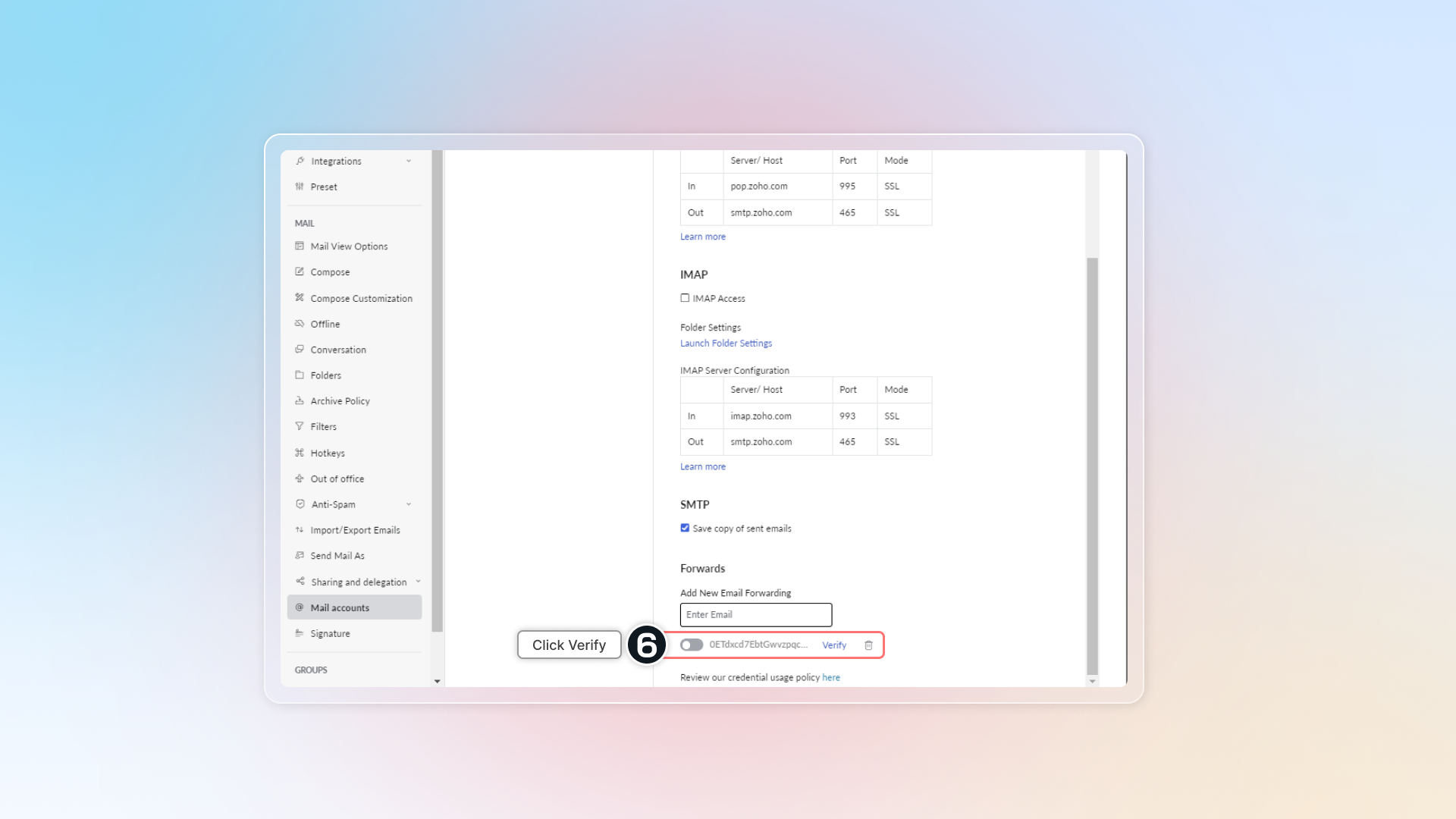
点击 Verify
-
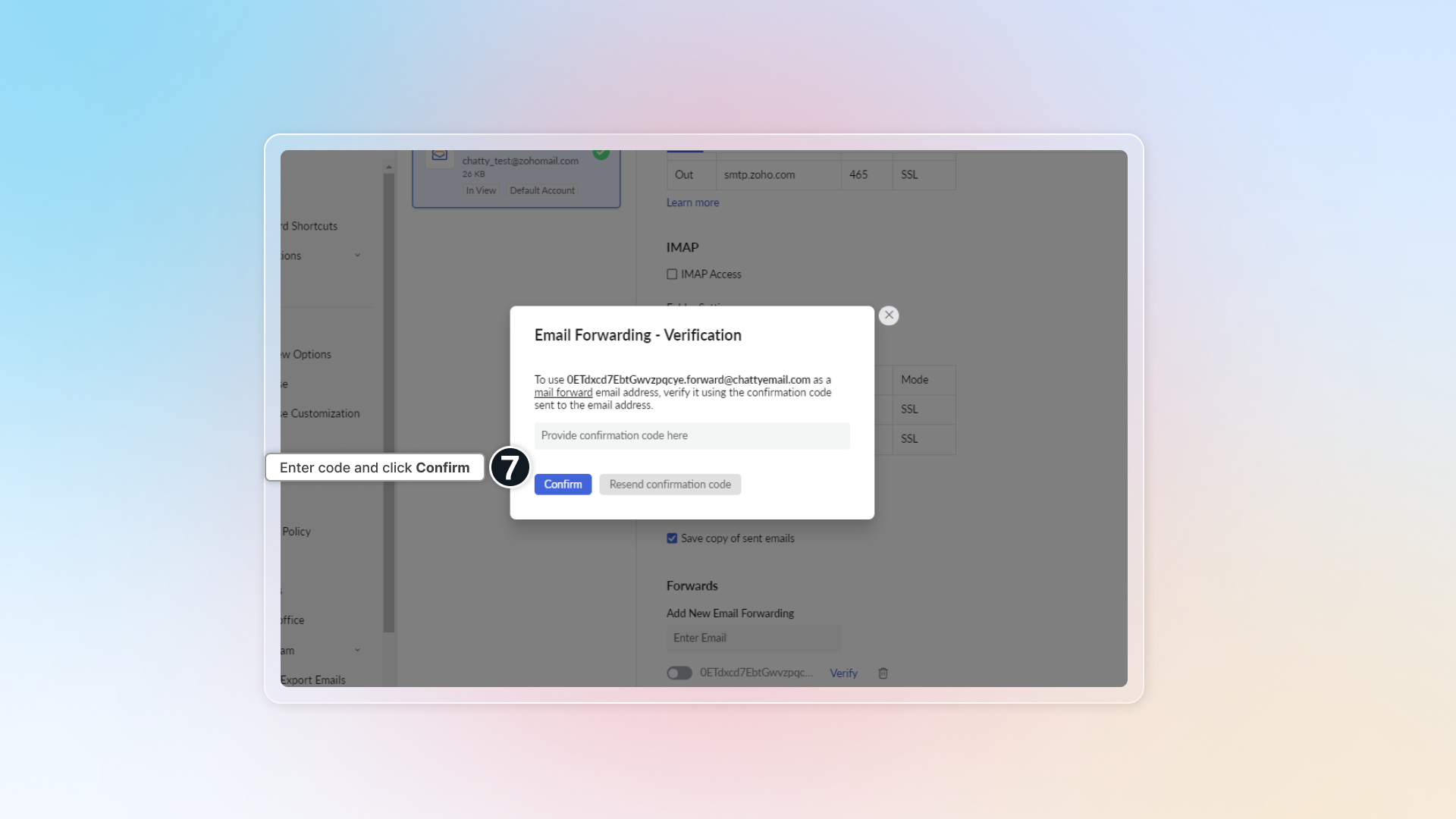
在第 2 步 “Verify your email” 中,点击 Get confirmation code -> 复制验证码并粘贴到 Chatty -> 点击 Confirm
-
点击 Send verification email 确认。现在你的邮箱状态已验证。
Hostinger
-
登录 Hostinger 邮箱
-
点击 Manage
-
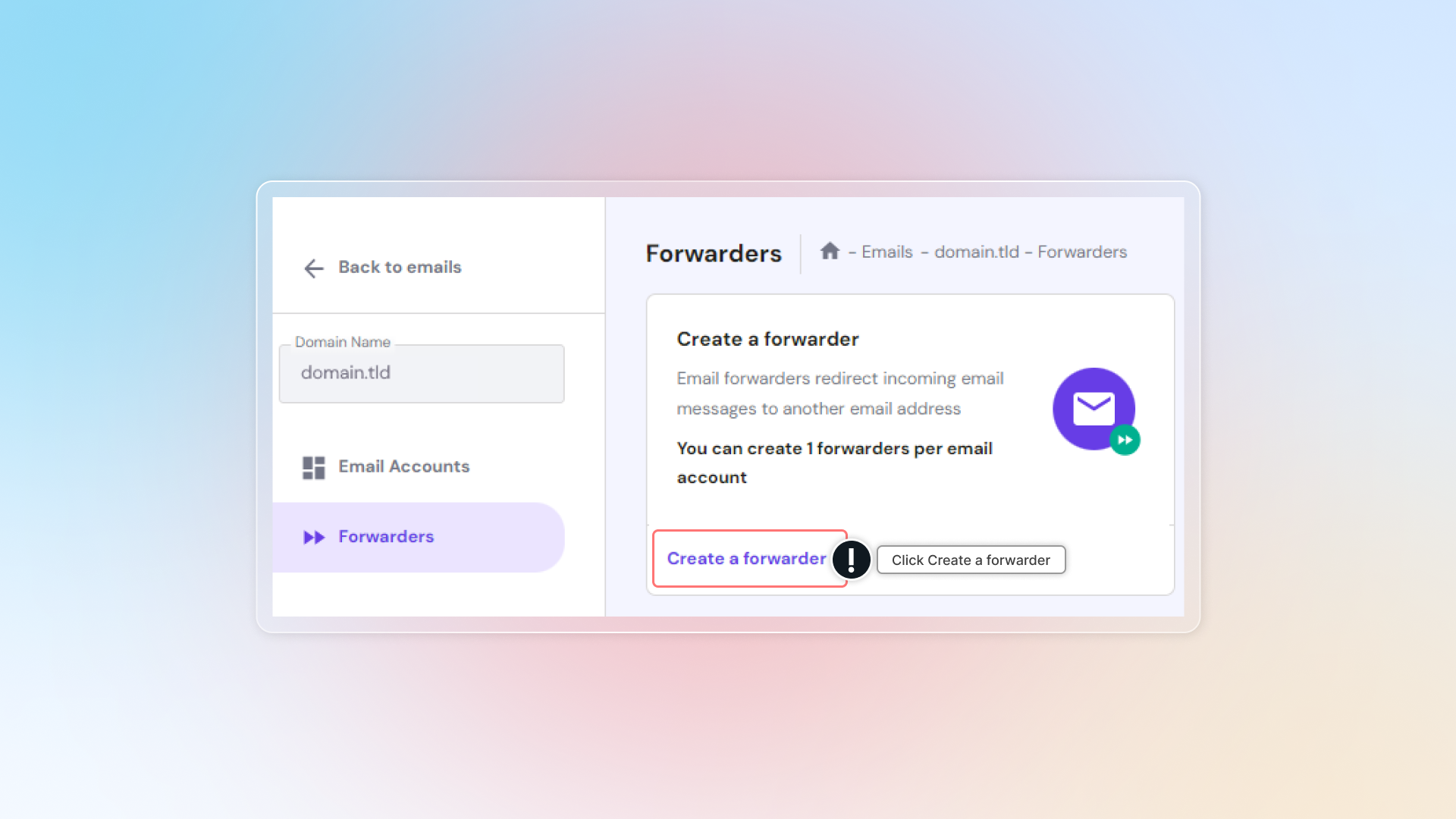
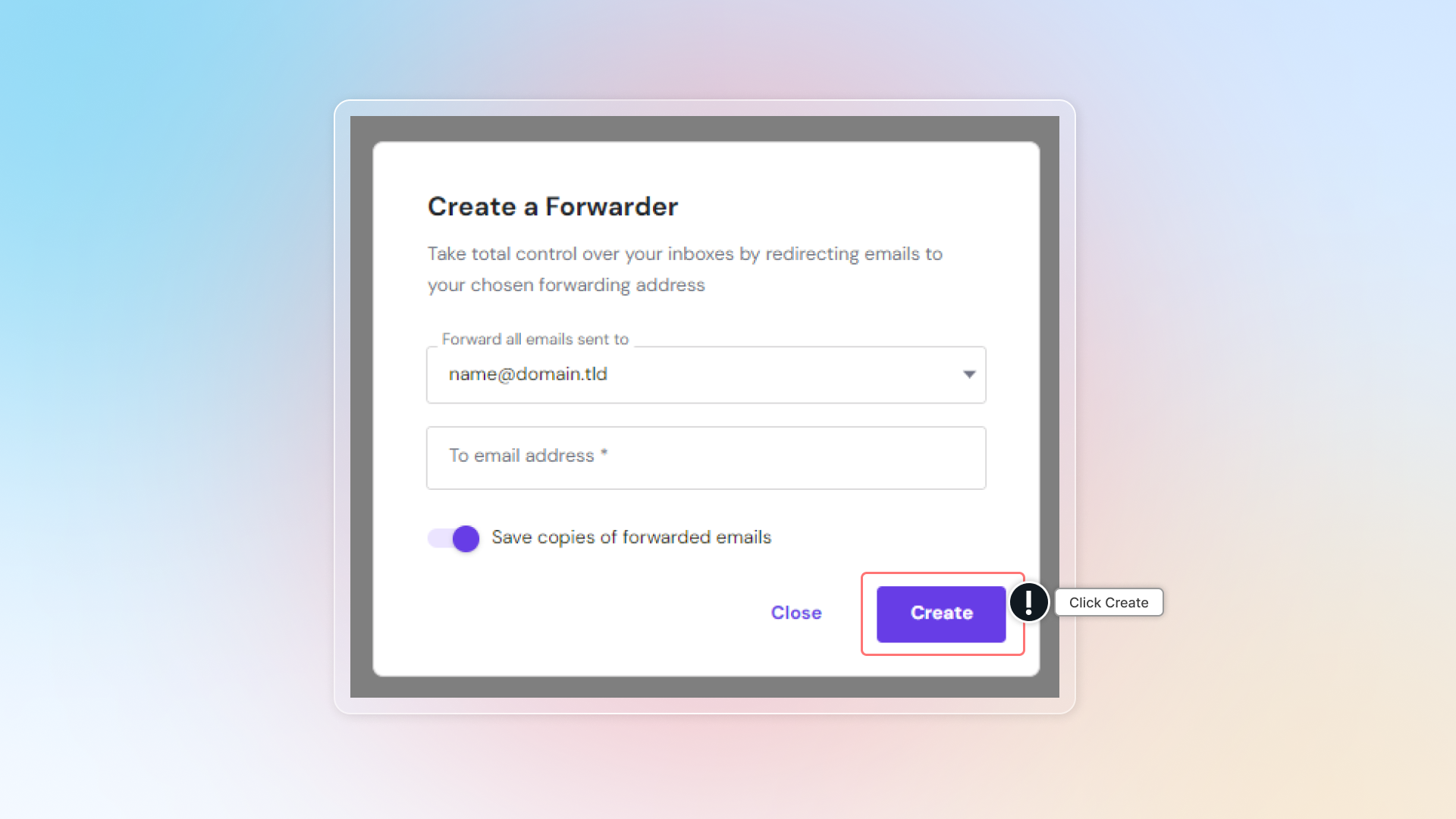
前往 Forwarders -> 点击 Create a forwarder
-
复制 Chatty 中的转发邮箱。粘贴到 “To email address”,然后点击 Create
-
回到 Chatty,点击 Get verification link -> 打开链接并确认
-
点击 Send verification email 确认。现在你的邮箱状态已验证。
其他
邮箱服务商很多,这份名单无法全部列入。如果你的服务商不在名单中,请联系我们 (opens in a new tab)。
你可以在设置里找到 Forwarding,然后按说明把 Chatty 加为转发邮箱。
Amazon SES
如果你用 Amazon Simple Email Service (SES) 发送事务性邮件,可以把收到的邮件副本转发到 Chatty。
- 登录 AWS Management Console
- 前往 Amazon SES → Email Receiving
- 创建一条收件规则,把邮件转发到 Chatty 的转发地址
- 从 Chatty 复制转发地址,并把它加为目的地
- 点击 Send verification email 确认。现在你的邮箱状态已验证。
Amazon SES 的邮件接收只在部分 AWS 区域可用(US East N. Virginia、US West Oregon、EU Ireland)。请确认你的 SES 配置在支持的区域。
常见问题
可以使用不同类型的邮箱服务商吗?
可以。Chatty 适用于大多数邮箱服务商,包括 Gmail、Outlook 和自定义域名邮箱。无论用哪家服务商,验证流程都一样。
我在添加别名邮箱,但收不到验证链接。该怎么办?
添加别名邮箱时,验证链接会发到你的主邮箱,而不是别名本身。
如何添加别名邮箱:
- 先验证主邮箱
- 把主邮箱地址加到 Chatty
- 在收件箱中查看验证链接
- 点击链接完成验证
- 再添加别名邮箱
- 前往 Channels,添加别名邮箱
- 需要验证时,可以跳到最后一步
- 点击 “Verify” 完成设置
- 主邮箱已经验证过,不必再查收件箱
示例:
- 邮箱 A([email protected])是主邮箱,请先验证它
- 邮箱 B([email protected])是邮箱 A 的别名,可跳过收件箱验证
发到这两个地址的邮件都会转发到你的 Chatty 收件箱。
如果我只想连接别名邮箱,不想连接主邮箱呢?
可以,但你仍需先验证主邮箱:
- 添加并验证主邮箱
- 添加别名邮箱(跳过收件箱验证)
- 别名连上之后,从 Channels 中移除主邮箱
别名邮箱会继续在 Chatty 中正常使用。
 Chatty Help Center