其他
解决对话
这会把对话移出 “Open” 名单,放到 “Resolved” 名单。这有助于:
- 让收件箱保持有序
- 看出哪些顾客需要帮助
- 跟踪已完成的对话
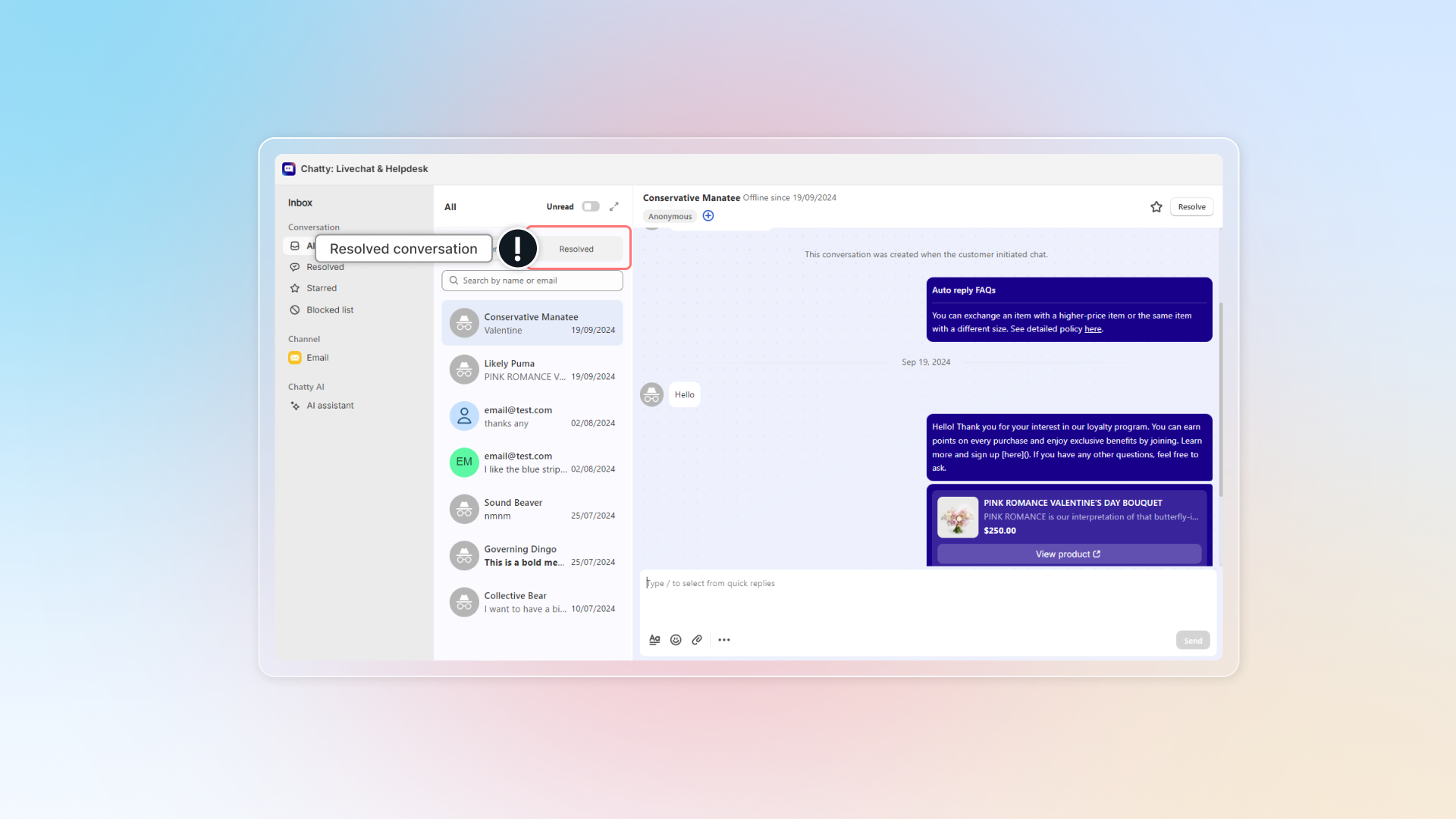
如何解决对话?
🅰️ 手动
- 在 Inbox 中前往该对话
- 在聊天中点击 Resolve
- 对话会移到 Resolved
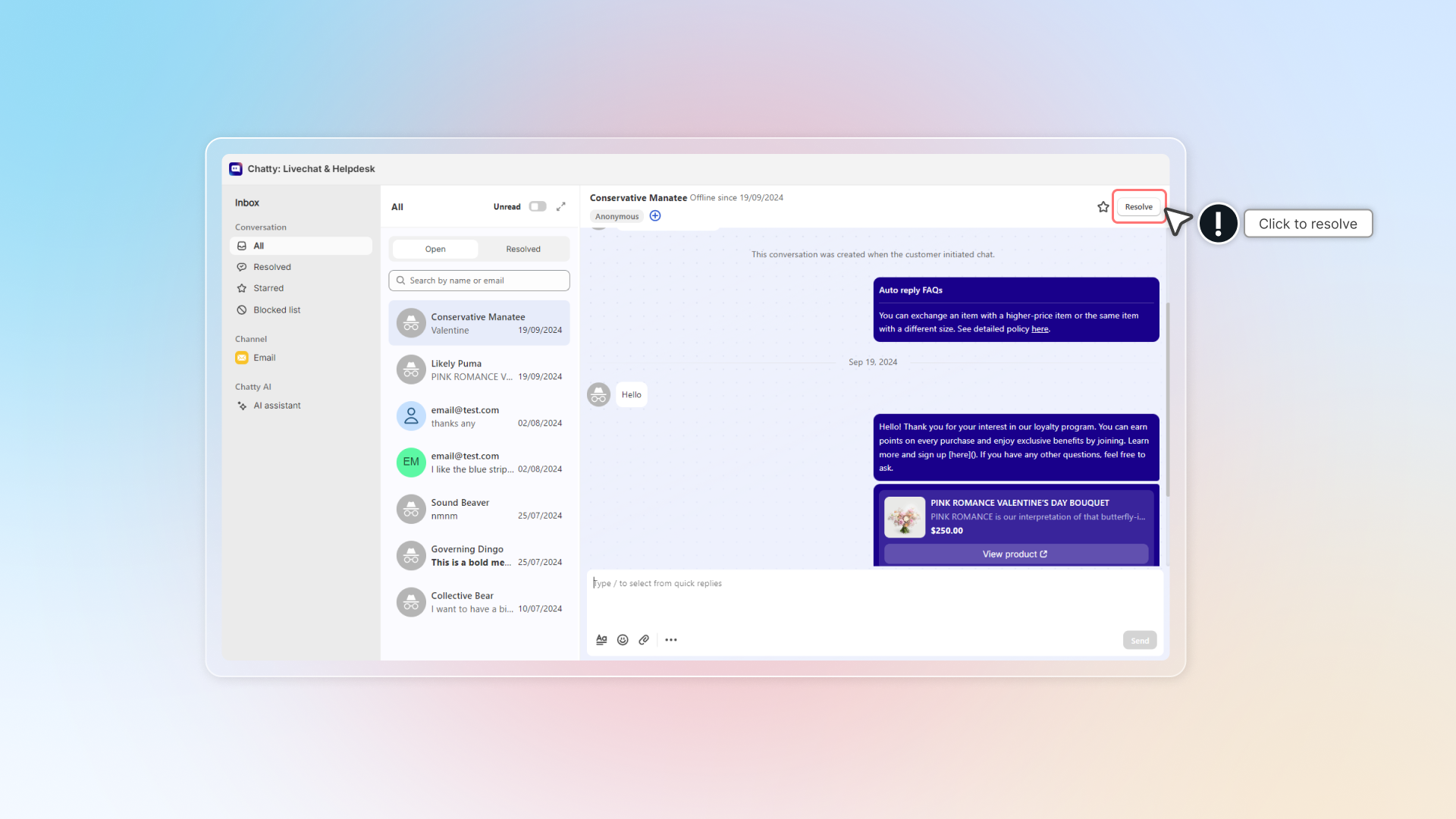
🅱️ 自动
自动解决如何运作:
- 计时从你的团队发出的最后一条消息开始
- 如果顾客在你设定的时间内没有回复,对话会被解决
- 他们可以发送新消息来重新打开聊天
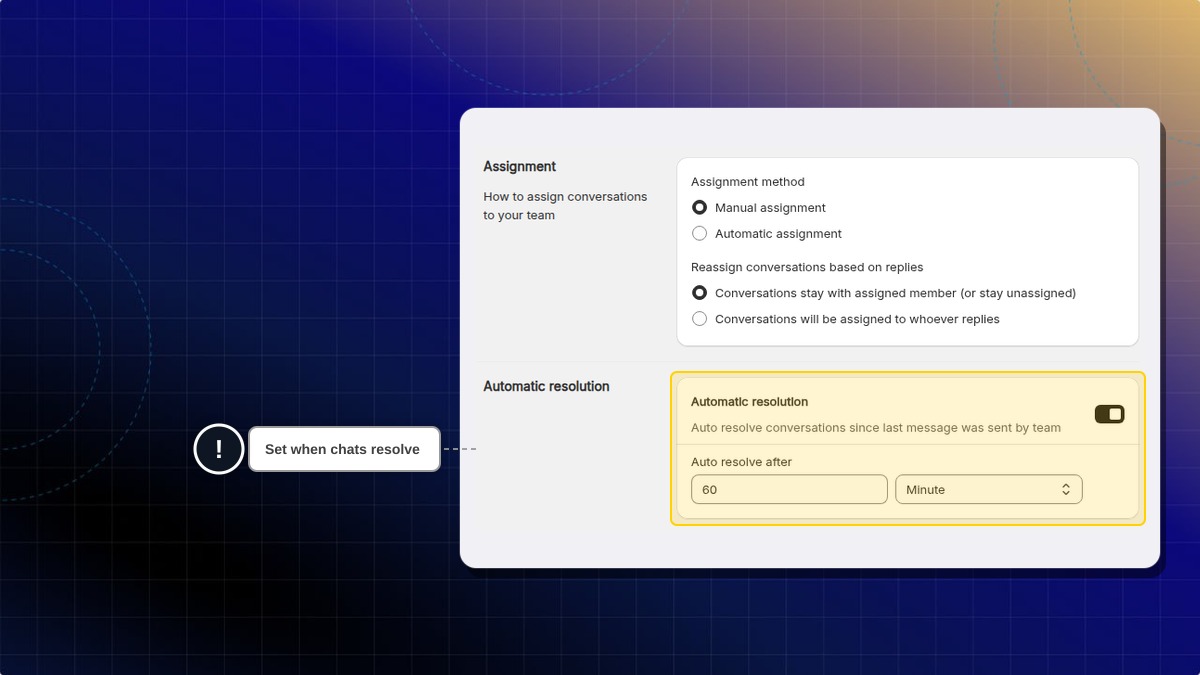
如何设置自动解决:
- 前往 Settings
- 前往 Automation
- 打开 Automatic resolution
- 设置你的偏好:
- Auto resolve after:输入一个数字,然后选择 Minute、Hour 或 Day
- 点击 Save
💡 建议做法
手动时:
- 如果你还在等顾客回复,不要解决
- 解决之前先问 “Anything else I can help with?”
自动时:
- 忙碌的店铺:2 到 4 小时
- 专项支持:24 小时
- 全天营业的店铺:4 到 8 小时
提醒对话
在对话上设置跟进提醒,Chatty 会在你选定的时间重新打开它,然后通知你指定的团队成员。步骤:设置提醒。
文字记录(对话副本)
对话文字记录: 完整聊天对话的邮件副本,包括全部消息、时间戳和顾客信息。
Chatty 会把对话的邮件副本发给你,便于记录和分享。
顾客可能需要文字记录来:
- 以后查阅商品推荐或建议
- 把技术支持说明分享给他人
- 记录客服互动
你的团队可能需要文字记录来:
- 把顾客问题转给其他部门
- 为合规或培训保留记录
- 把背景分享给不在原始对话中的同事
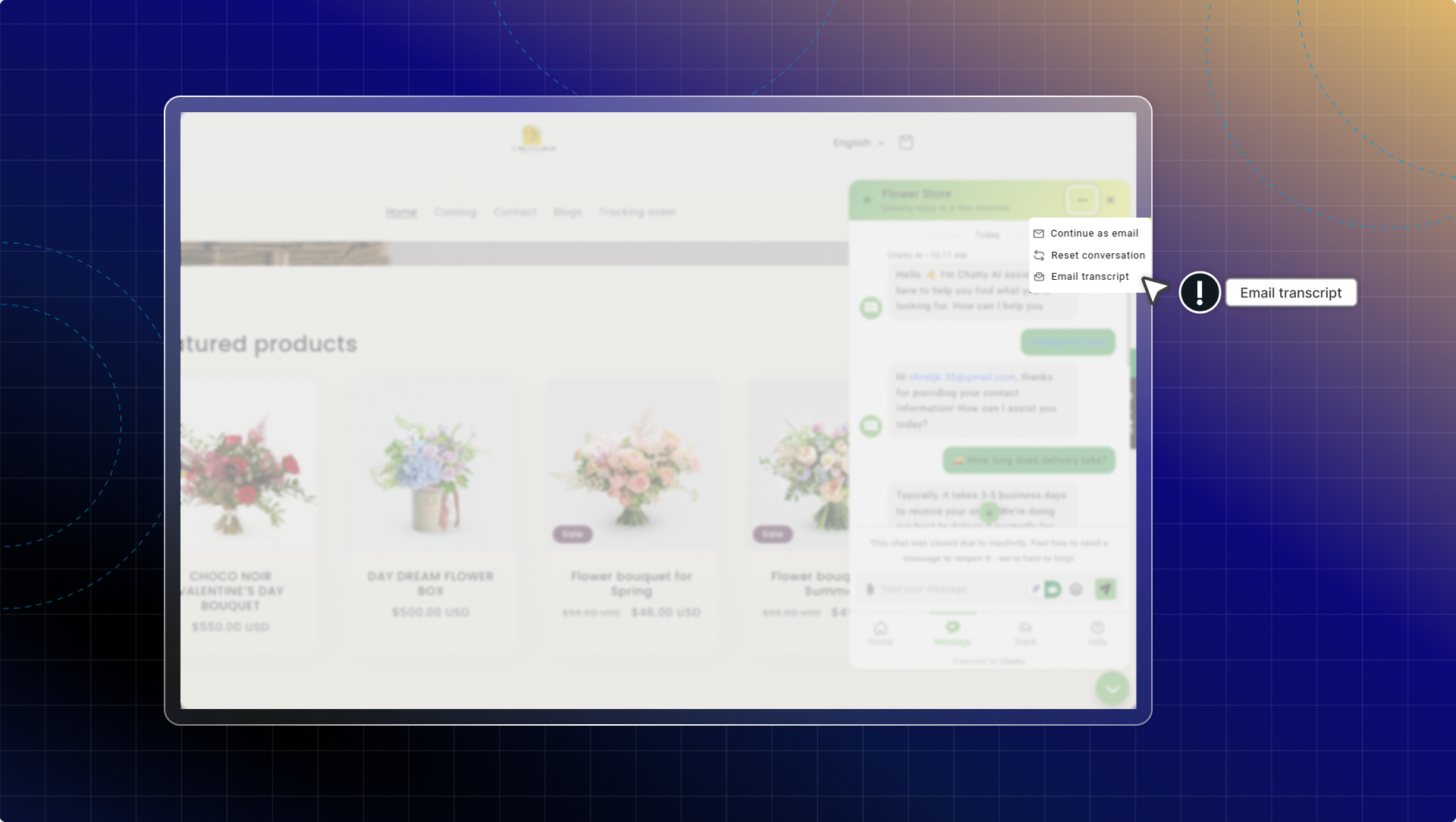
顾客如何索取文字记录
聊天至少有一条消息后,顾客就可以索取文字记录。你不需要打开任何开关。
- 在聊天框中,点击右上角的菜单图标(三个点)
- 从菜单中选择 Email transcript
- 核对或输入邮箱地址,然后点击 Send
团队成员如何发送文字记录
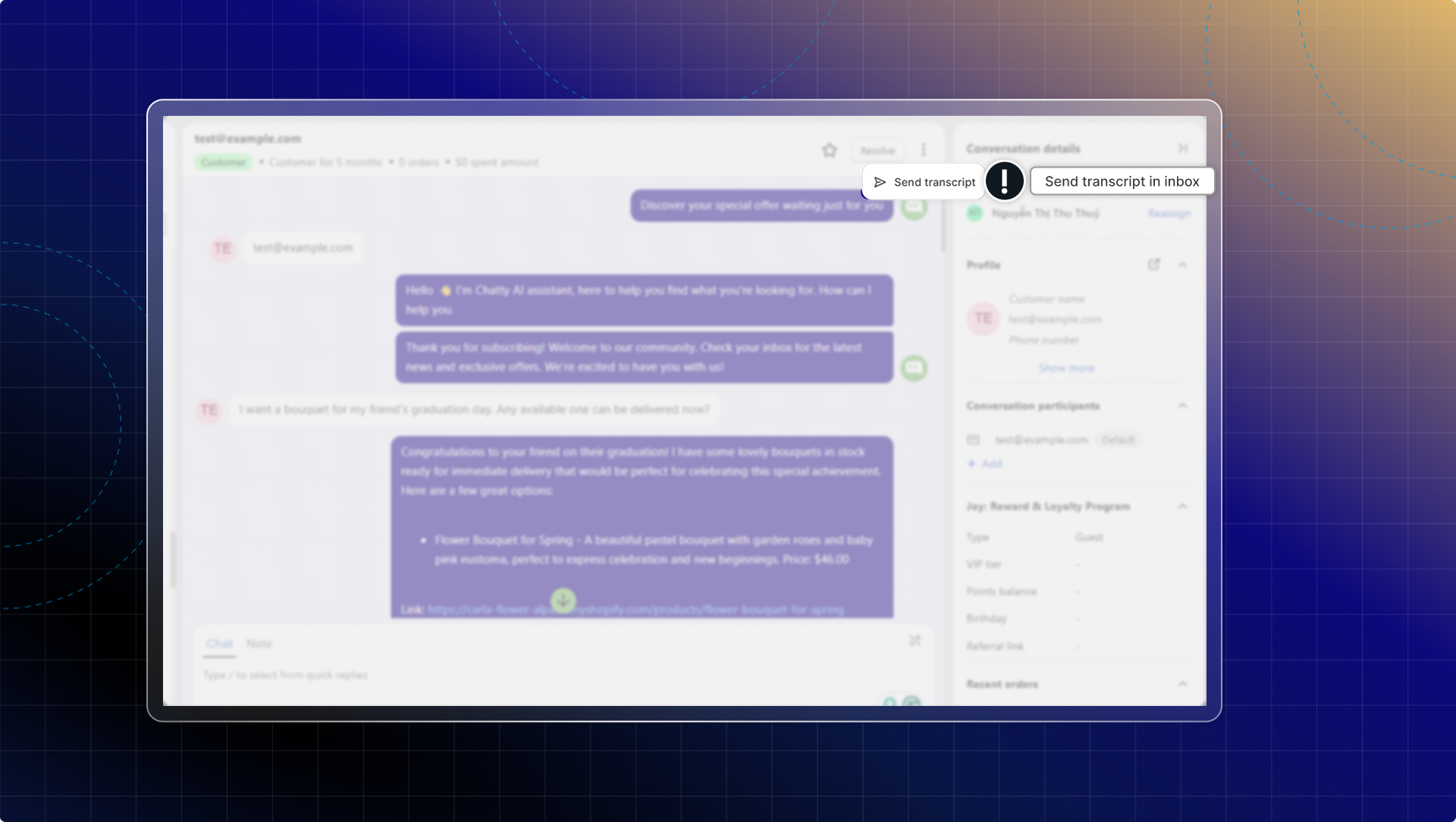
在收件箱中管理对话时,你可以把文字记录发给任何人:
- 在收件箱中打开对话
- 点击右上角的三个点 → Send transcript
- 选择发送到哪里:
- To me:发到你的 Chatty 账户邮箱
- To [customer name]:发到顾客的邮箱地址。仅当对话有邮箱时显示
- To someone else:输入一个自定义邮箱地址
- 点击 Send
文字记录邮件包含带时间戳的完整对话,收件人因此有完整背景。
满意度调查
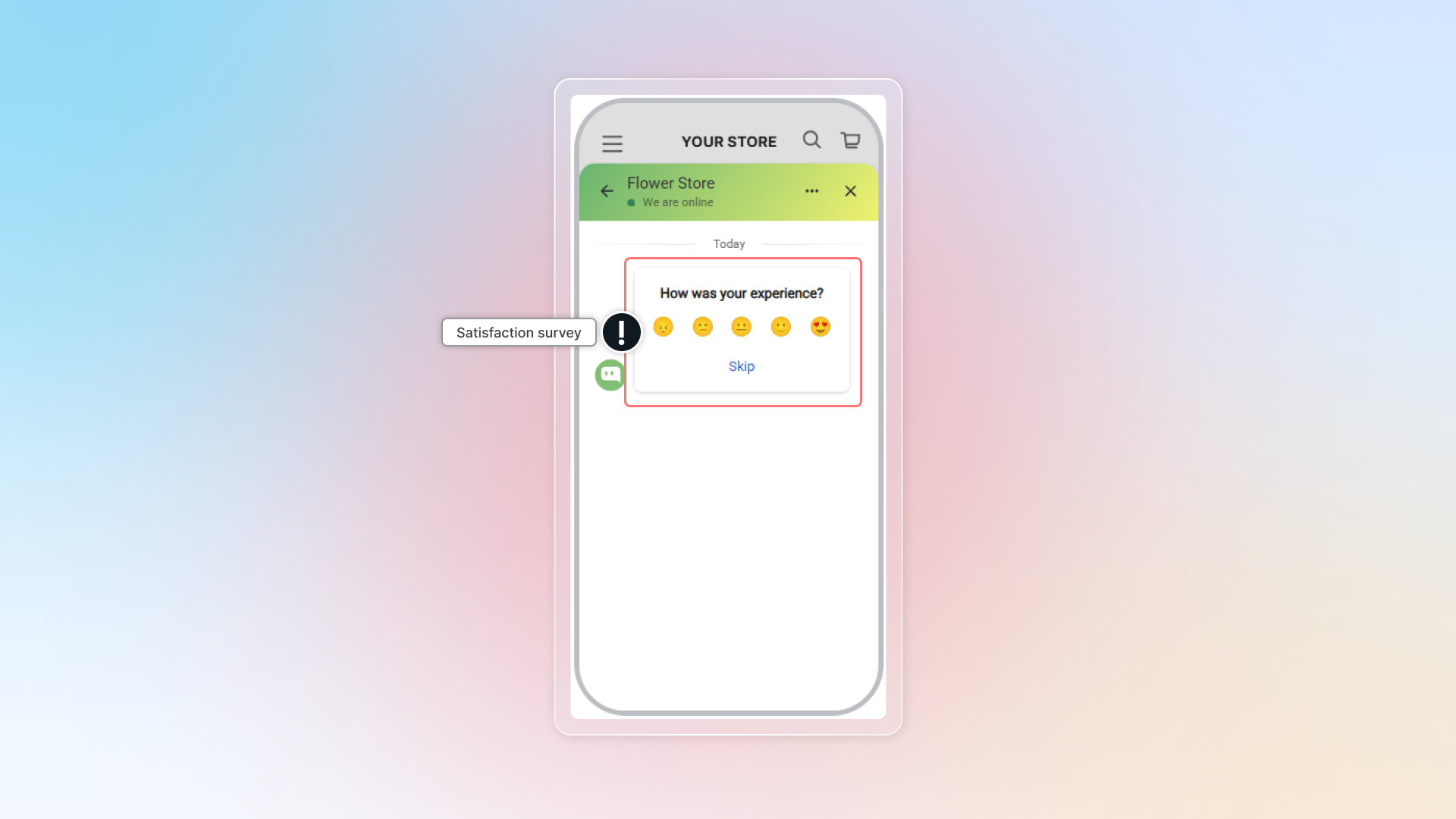
满意度调查帮助你在对话解决后收集顾客反馈。
顾客可以用星星或表情评价体验,帮助你了解团队处理支持的效果。你可以:
- 长期跟踪团队的支持表现
- 找出哪些对话需要处理得更好
- 根据数据改动,提高顾客满意度
- 向顾客表明你在意他们的体验
如何设置满意度调查
前往满意度调查
前往 Settings → Automation → 在 Satisfaction survey 中点击 Manage
打开调查
点击以打开 Survey
选择调查形式
选择顾客如何评价体验:
Star rating:顾客用 1 到 5 颗星评价
Emoji scale:顾客从 5 个表情中选择(从很不满意到很满意)
设置调查内容
Intro:输入顾客首先看到的问题(默认:“How was your experience?”)
Thank you message:顾客提交反馈后显示的消息。(默认:“Thank you for your feedback!”)
设置触发时间
选择何时发送调查:
Conversation is resolved:当你把对话标为已解决时,调查出现
When specific keywords appear:当顾客使用某些词时,调查触发
添加 “thank you”、“thanks”、“got it”、“perfect” 这类关键词。顾客满意时常用这些词。
保存
点击 Save 以启用满意度调查
 Chatty Help Center