智能推荐
谁可以使用此功能?
- 此功能面向所有用户。
- 自定义推荐面向 Pro 和 Plus 套餐用户。
什么是商品推荐
智能推荐控制 AI 在聊天中建议哪些商品。你可以使用内置组合,接入 Shopify 自己的推荐,或编写自己的规则。
在这里,你把 AI 引向你真正想卖的商品。
本页讲的是 AI 对话中的推荐。若要在访客提问之前就用商品打招呼,请参见 主动聊天的商品推荐。
如何打开智能推荐
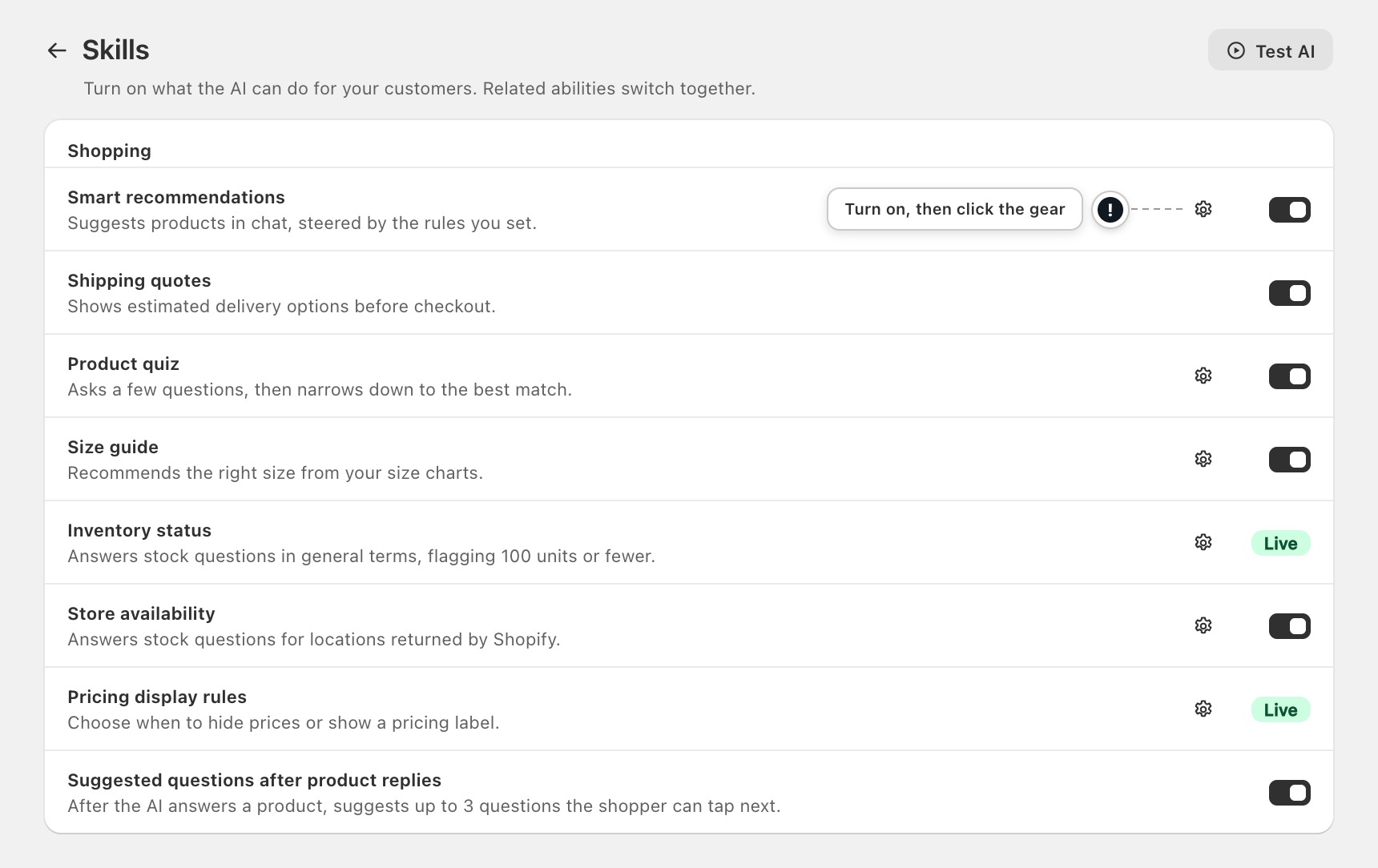
- 前往 AI agent → Skills。
- 找到 Smart recommendations,打开开关,然后点击 Save。关闭时,AI 不会推荐商品。
- 点击同一行的设置图标(齿轮)。
系统推荐
这些是内置的,默认开启。它们会从你的店铺自动填充,你也可以手动添加或移除商品。
| 推荐 | 回答这类问题 |
|---|---|
| Best sellers | “你们的畅销商品有哪些?” |
| New arrivals | “有新品吗?” |
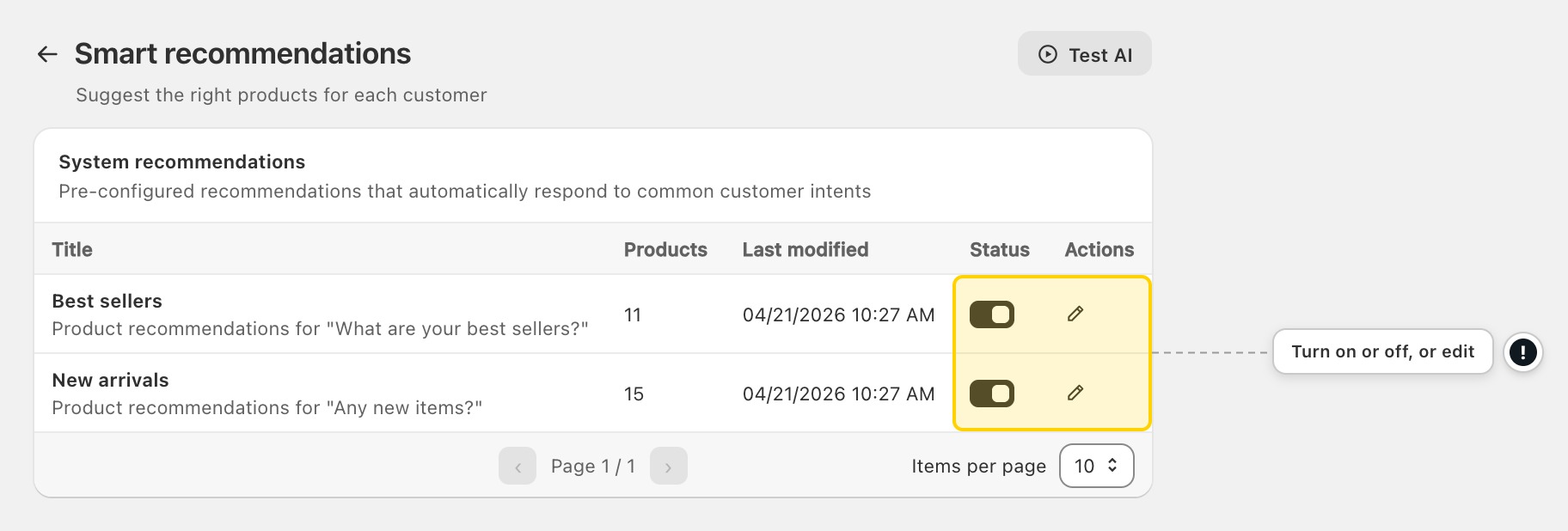
用 Status 开关关闭或打开某一行。点击编辑图标可查看或更改其中的商品。
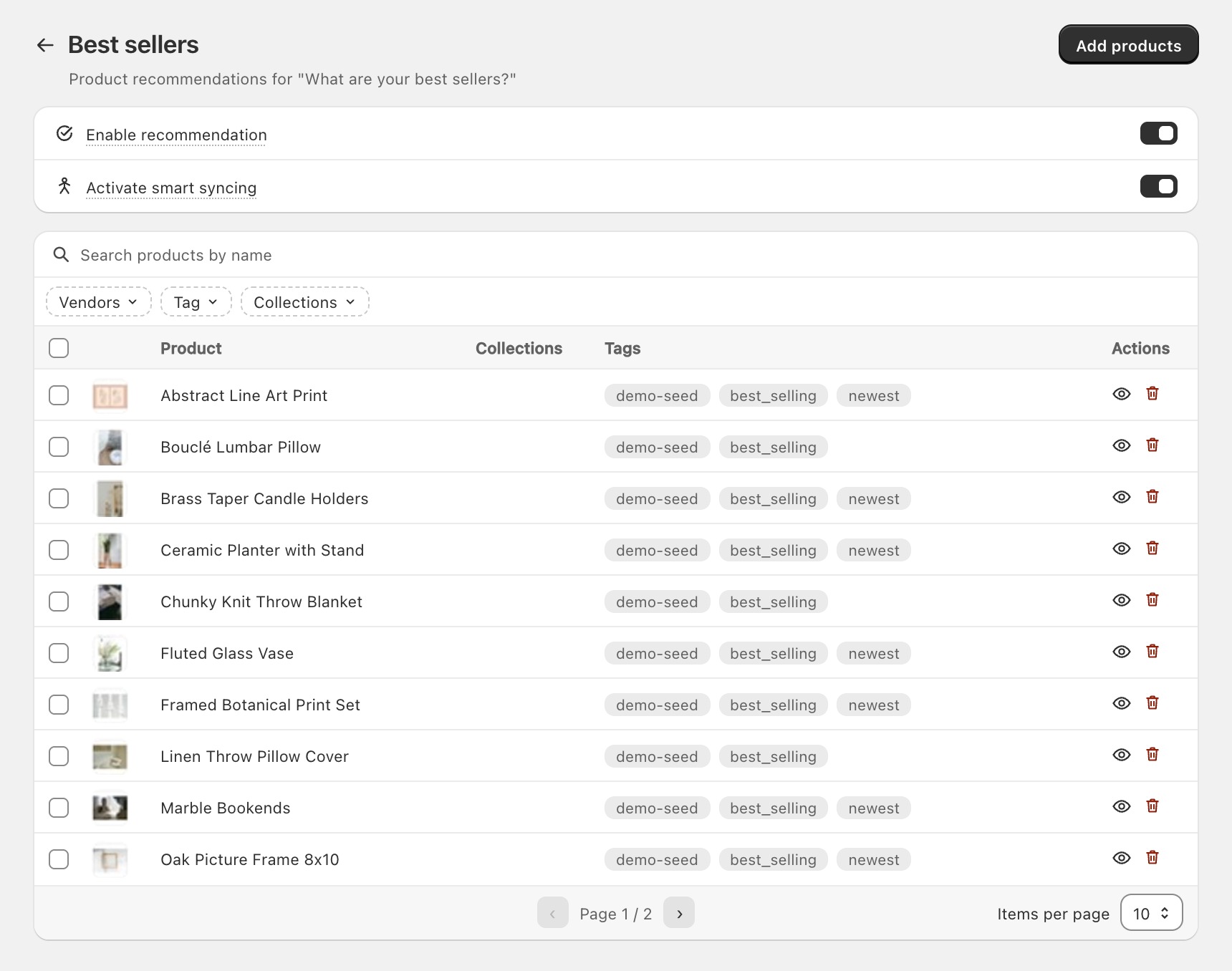
智能同步。 打开 Activate smart syncing 后,每个列表每天都会自动填充:
- Best sellers: 按 Shopify 畅销顺序排列的前 20 件商品。
- New arrivals: 最新的 20 件商品。
你也可以用 Add products 手动添加或移除商品。手动更改可以覆盖自动同步。
按近期销量排序。 想让畅销商品按过去 30 天的销量排序吗?请打开 AI agent → Settings → Best seller ranking。它默认关闭,并会请求对 Shopify 报表的只读访问。参见 按近期销量排列畅销商品。
Shopify 推荐
Shopify 已经根据你的店铺数据计算了商品关系。你可以让 AI 使用它们。
| 类型 | 它会推荐什么 |
|---|---|
| Related products | 顾客可能也喜欢的相似商品 |
| Complementary products | 搭配得当的商品 |
- 在 Shopify recommendations 卡片上,打开你想用的类型。
- 点击该行,或 Actions 下的眼睛图标,预览 Shopify 返回哪些商品。
- 点击 Save。
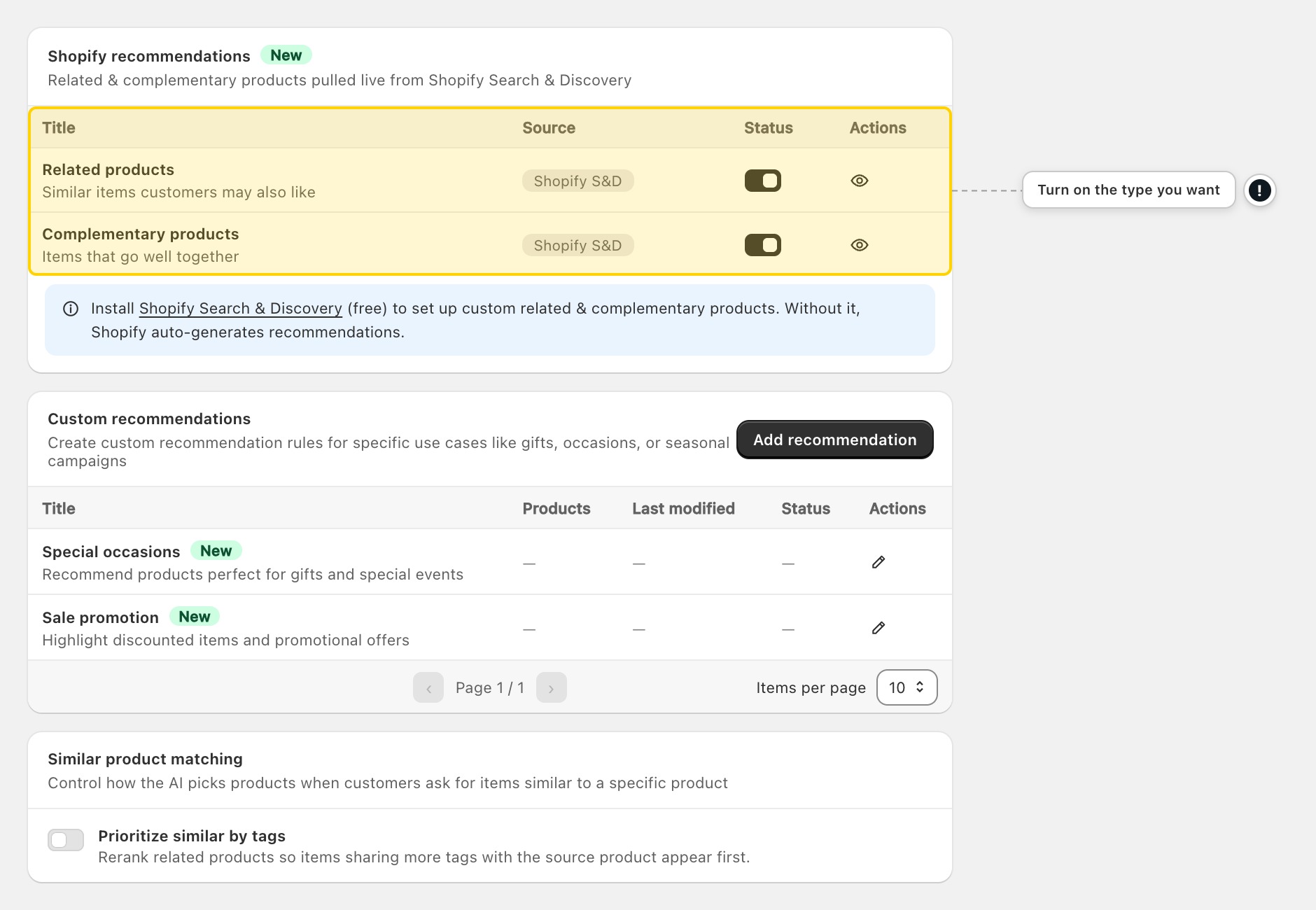
预期结果: AI 可以在对话中推荐相关商品或互补商品。
这些列表由 Shopify 自行生成。如果想自己挑选相关商品和互补商品,请安装免费的 Shopify Search & Discovery (opens in a new tab) 应用。
自定义推荐
用自定义规则在顾客询问某个话题时展示一组指定商品,例如礼物或促销。
自定义推荐需要 Pro 或 Plus 套餐。其他套餐上,卡片会显示 Upgrade 徽章。
有两个模板可以直接编辑:Special occasions 和 Sale promotion。它们已经带有搜索词。
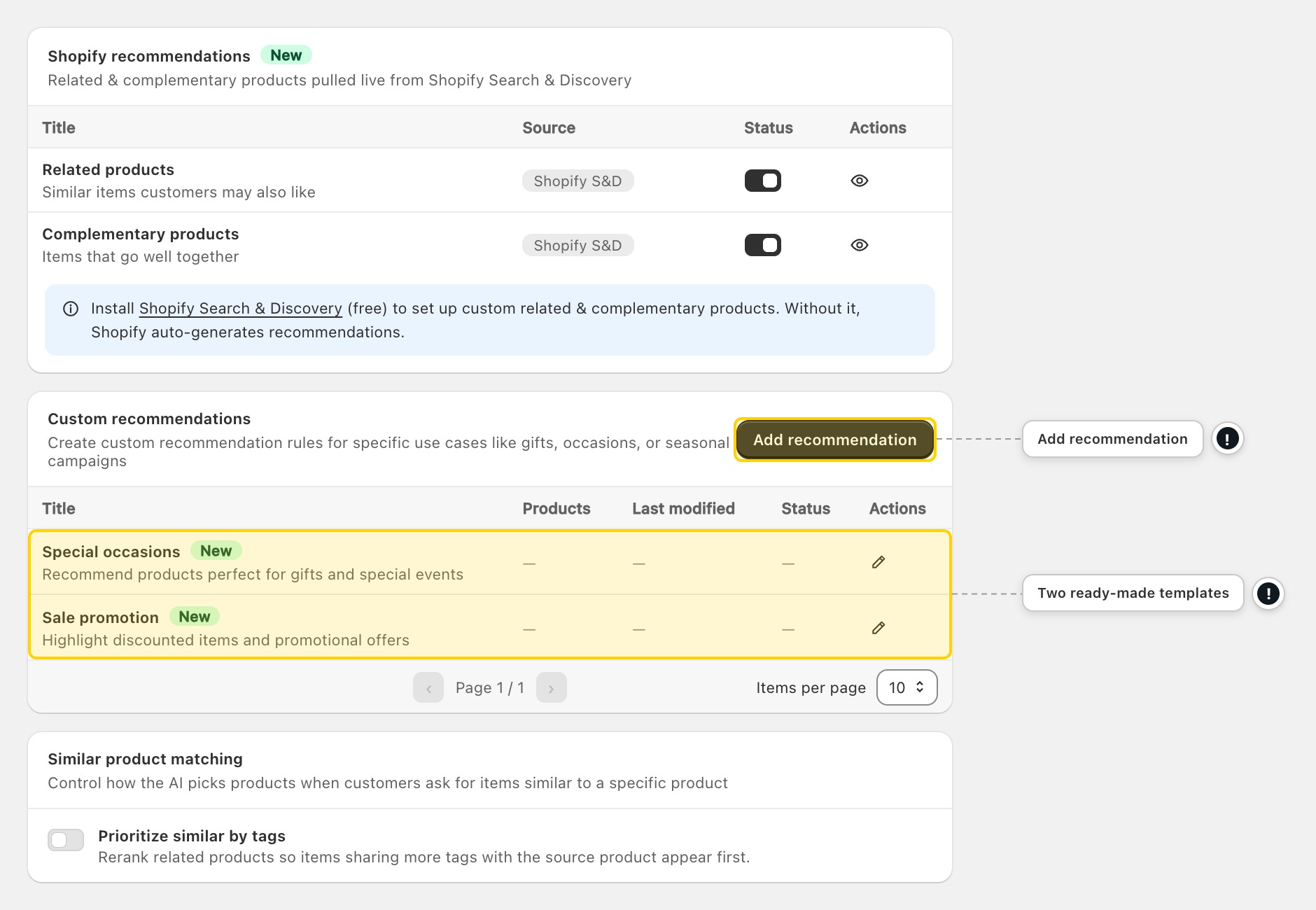
- 在 Custom recommendations 卡片上,点击 Add recommendation,或点击某个模板的编辑图标。
- 在 Title 中为规则命名。例如:“50 美元以内的情人节礼物”。
- 在 Search terms 下,添加最多 5 个顾客会输入的短语。例如:“送给她的礼物”。点击 View examples 查看思路。
- 在 Products conditions 下,选择 AI 应推荐的商品或商品系列。
- 打开 Enable recommendation。
- 点击 Save。
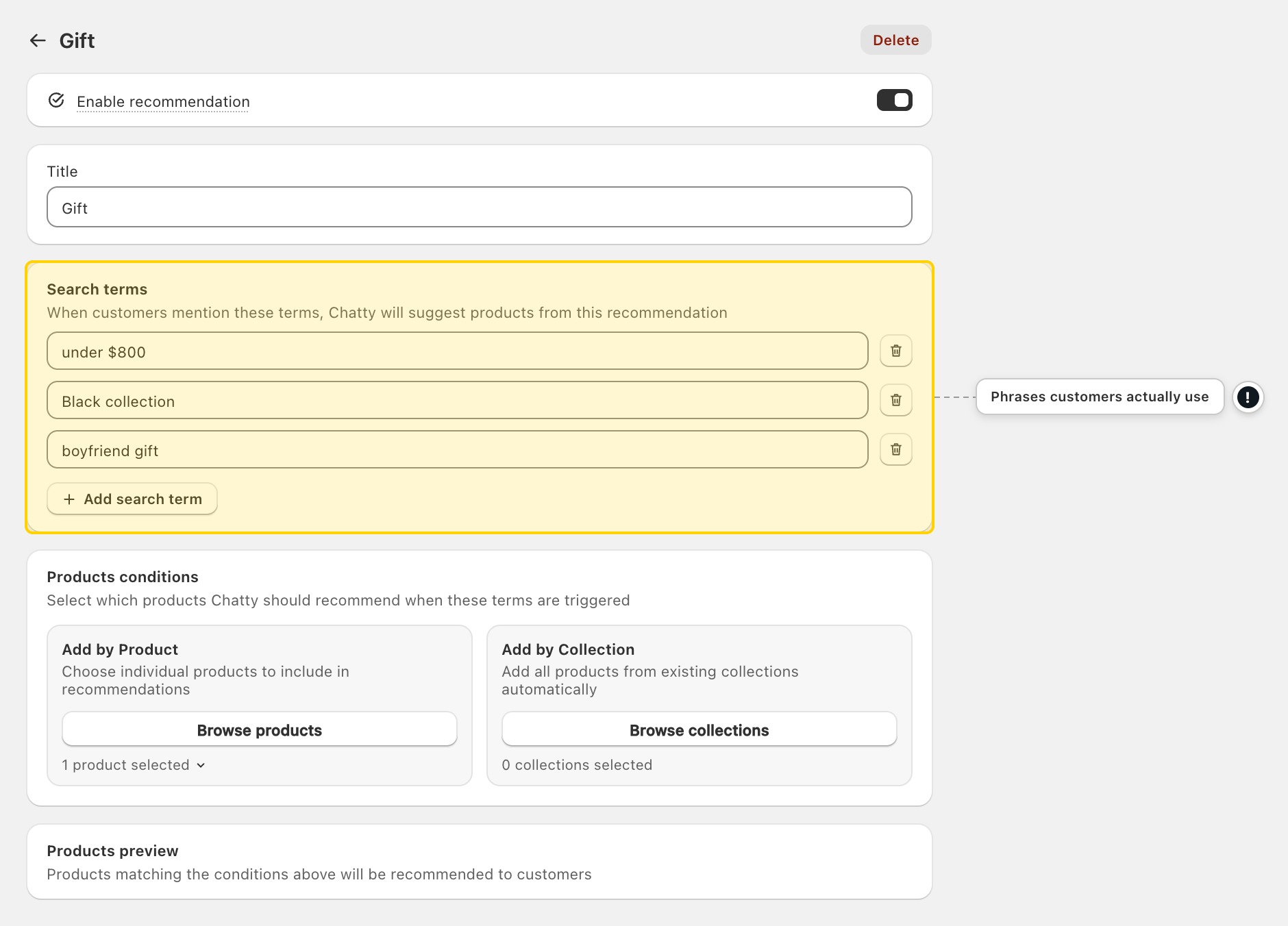
预期结果: 这条规则会出现在 Custom recommendations 表格中,状态为开启。该行会显示覆盖多少件商品,以及你上次修改的时间。当顾客提到你的某个搜索词时,AI 会推荐这些商品。
要删除不再需要的规则,点击该行的垃圾桶图标。
如何设置优先商品
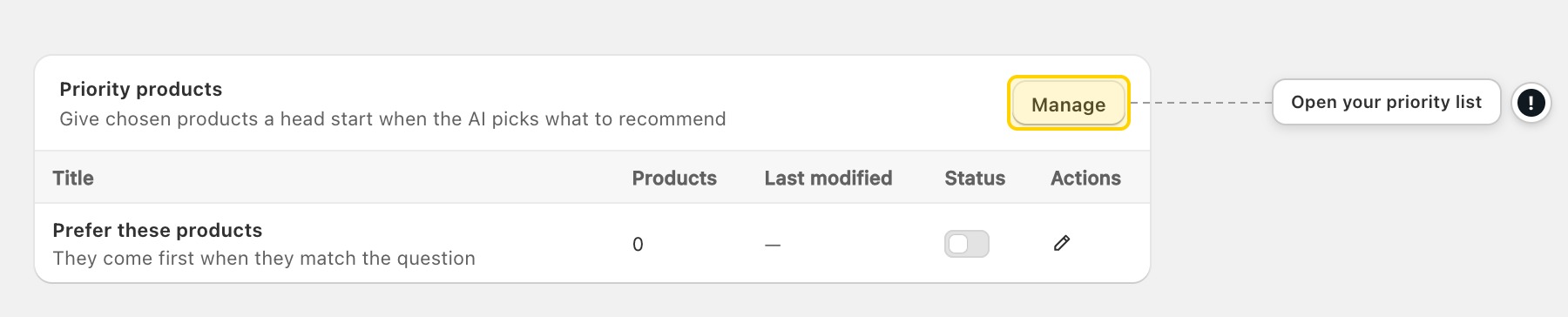
优先商品是 AI 在推荐时优先拿出的商品。你设定一次,就会应用到每一个商品问题。此列表默认关闭。
-
在 Smart recommendations 页面,滚动到 Priority products,点击 Manage。
-
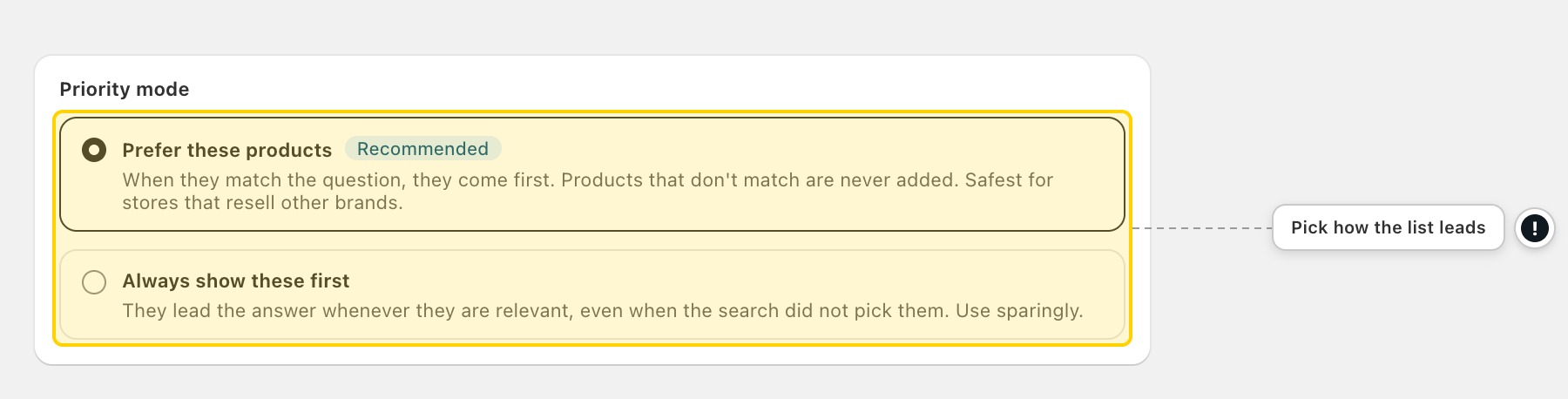
在 Priority mode 下,选择列表如何领先:
- Prefer these products
Recommended:当这些商品符合问题时,它们排在前面。不符合问题的商品绝不会被加进来。 - Always show these first:只要相关,你的商品就排在前面,即使搜索没有选中它们。请谨慎使用。
- Prefer these products
-
在 Products conditions 下,点击 Browse products 逐件添加商品。或点击 Browse collections,添加某个商品系列中的全部商品。例如,选择你的“夏季系列”。
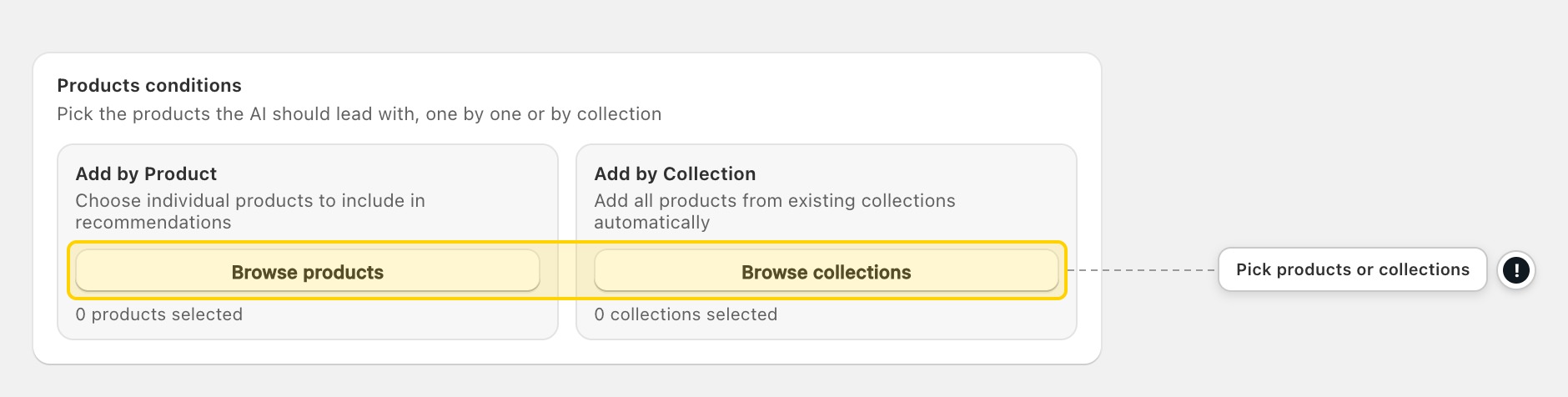
-
查看 Products preview 下的列表。它显示每一件获得优先权的商品,包括商品系列里的商品。要去掉一件,点击该行的垃圾桶图标。
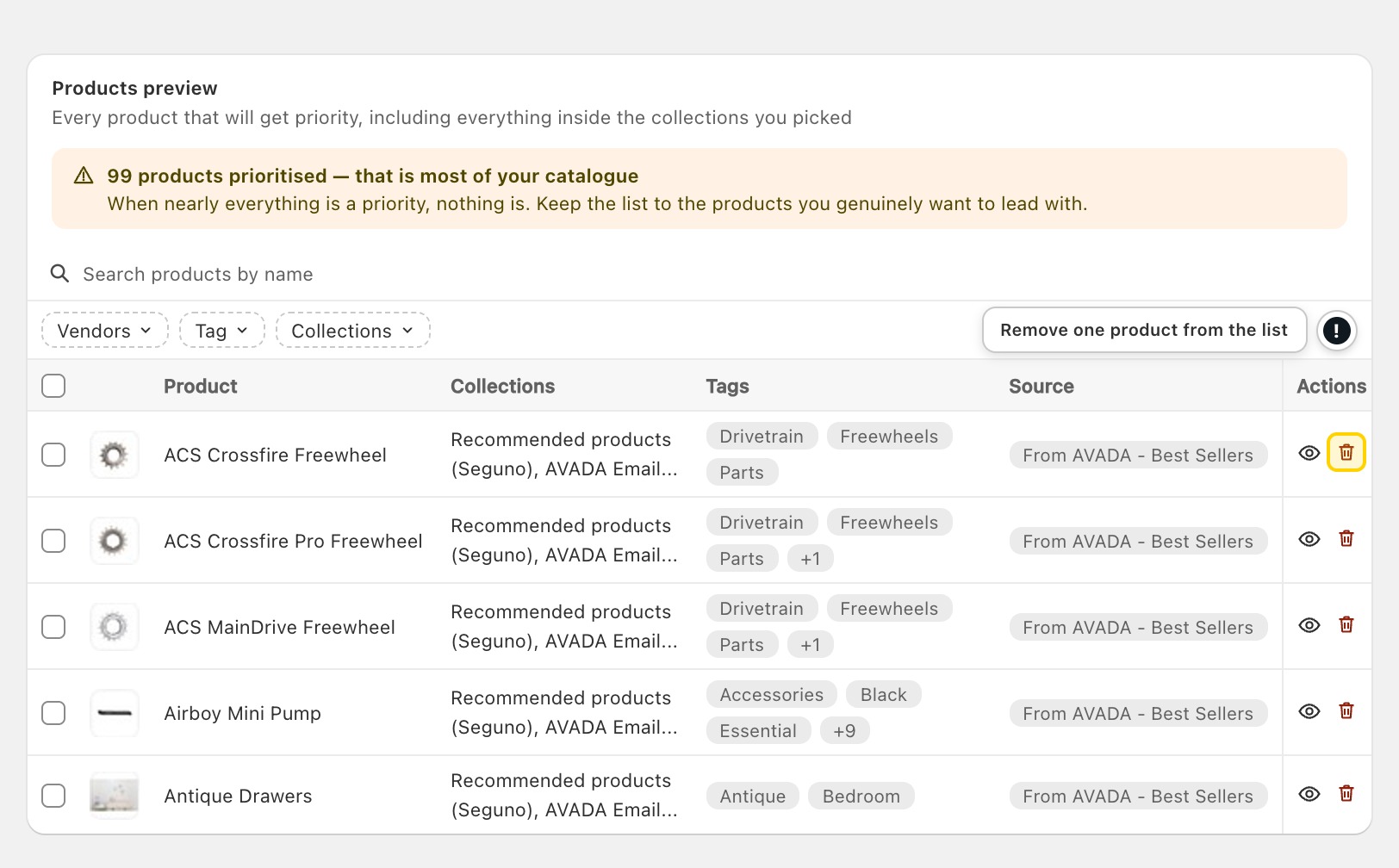
-
点击 Save,然后点击返回箭头,回到 Smart recommendations。
-
在 Priority products 卡片上,打开 Status 开关。
-
点击 Save。
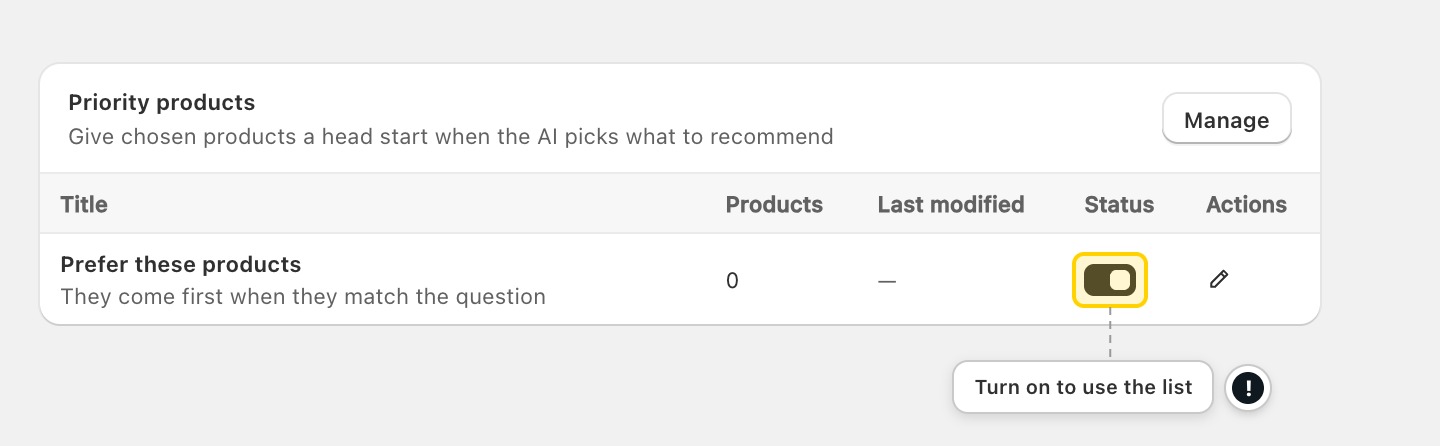
预期结果: 该行会显示你的模式,以及有多少件商品获得优先权。当顾客要求推荐商品时,AI 会优先拿出你的优先商品。
列表宜短。如果它覆盖了大约三分之一或更多的商品,预览会显示警告。当几乎所有商品都是优先时,就没有什么能突出了。
顾客询问某一件具体商品时,这个列表还适用吗?
不适用。如果顾客点名一件商品或发送一张照片,AI 会用那件商品来回答。当自定义推荐匹配到某一件具体商品时,也是如此。
如果自定义推荐匹配了同一个问题,会怎样?
自定义推荐优先。它的商品排在前面,你的优先商品排在后面。
所选商品系列里的新商品也会获得优先权吗?
会。AI 在回答时会检查商品系列里有什么,所以你不需要再次保存列表。你从预览中去掉的商品会保持排除,即使它的商品系列已被选中。要用 Browse products 再次选中它,才能加回来。
我关闭列表后,它会怎样?
你的商品、商品系列和模式都会保留。重新打开 Status 开关并点击 Save,即可再次使用。如果列表是空的,打开它不会有任何变化。
如何按标签优先相似商品
默认情况下,AI 按自动相关度排列相似商品。你可以强制它优先选择带有你的标签的商品。
- 滚动到 Similar product matching。
- 打开 Prioritize similar by tags。
- 在 Priority tags 中,选择重要的标签。例如 "linen"、"summer"、"unisex"。标签旁边的计数器会显示你已使用多少个。
- 点击 Save。
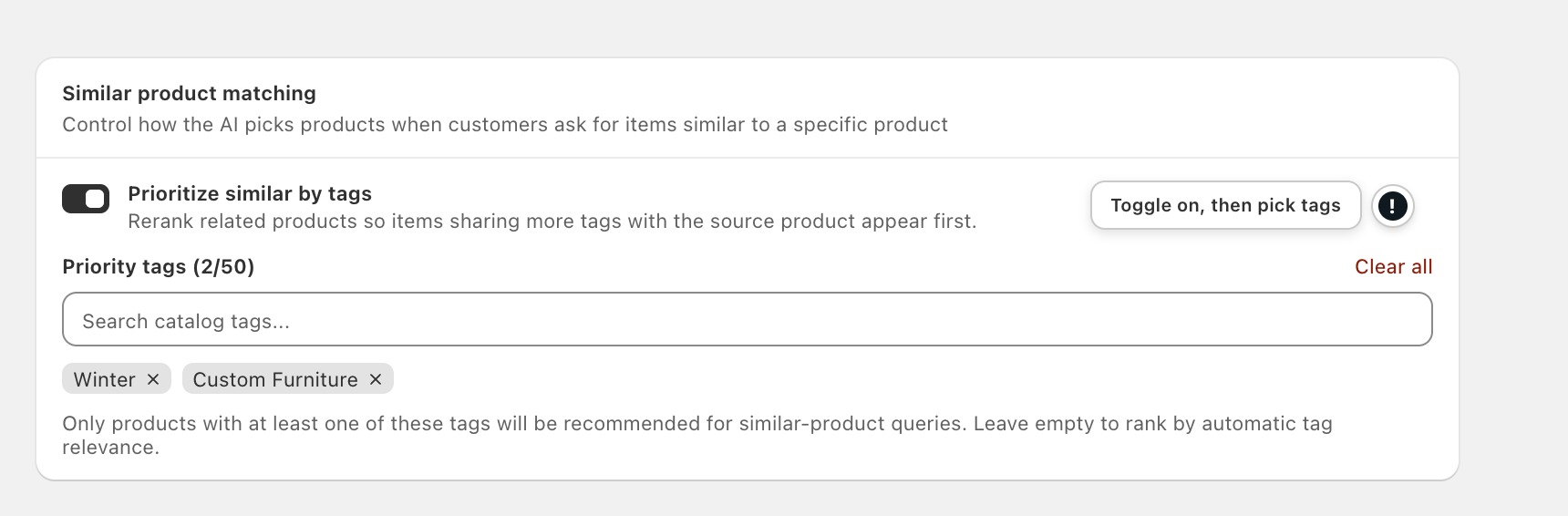
预期结果: 当顾客要求与某件商品相似的东西时,AI 会把与你的标签重合更多的商品排在前面。
开关打开后,相似商品的回答只显示与顾客所问商品共享一个优先标签的商品。你其他推荐里的商品仍会显示。如果那件商品没有任何优先标签,则不会进行筛选。标签列表留空时无法保存,因为空列表不会起作用。
我可以添加多少个优先标签?
最多 50 个。点击 Clear all 可以重新开始。
如果两条自定义推荐匹配了同一个问题,会怎样?
让每条规则的搜索词保持具体。重叠的词会让匹配变得不可预测,所以按意图拆开,不要重复同一句话。
畅销商品和新品需要我手动添加商品吗?
不需要。智能同步打开后,两个列表都会从你的 Shopify 店铺自动填充,并每天刷新。只有当你想添加或移除特定商品时,才需要编辑它们。
我的自定义推荐从不触发。我该检查什么?
检查三件事。该行的 Status 开关是打开的,搜索词符合顾客的真实说法,并且你选的商品有库存且已同步。
 Chatty Help Center