常规设置
谁可以使用此功能?
- 下面的大多数设置在所有套餐上都可用。
- Manage keys 需要 Pro 或 Plus 套餐。
- 团队成员需要 Chat appearance 权限,才能打开 Settings → General。
- 只有管理员能看到 Data retention。
下面的大多数设置位于 Settings → General。Disclaimer consent 和 Follow-up email 位于 Chatbox → Shared chatbox settings。
设置店铺名称和头像
- 前往 Settings → General
- 在 Store information 中更改 Name,并点击 Upload avatar 更换头像
- 点击 Save
你可以上传自己的图片作为头像。请确认图片格式正确(PNG、JPG、JPEG、GIF、SVG 或 WEBP),并且小于 200 KB。
语言
Language 设置 Chatty 后台的语言,也就是你和团队使用的菜单和设置。它不会改变顾客在聊天框中看到的内容。面向顾客的语言在翻译中处理。
市场
如果你的 Shopify 店铺在两个或更多市场销售,会出现一张 Markets 卡片,带有 Advanced widget settings for markets。
点击 Manage 后,你会得到一个文本框,每个市场一个部分,名称是该市场的 handle。在每个部分中,你可以只为该市场覆盖店铺名称和 AI 助手名称。你留空的市场会保持上面的设置。
在店铺于 Shopify 中至少有两个市场之前,这张卡片是隐藏的。
字体
Font 选择聊天框、FAQs 区块和 FAQs 页面使用的字体。一次选择覆盖这三处。
日期格式
Date format 更改整个应用中日期的显示方式,包括对话、联系人和分析。有五个选项,每个都会用今天的日期作为实时示例,方便你看清自己在选什么。
管理密钥
Manage keys 是你创建 App ID 和 Secret key 的地方,让另一个系统可以与 Chatty 通信。它需要 Pro 或 Plus 套餐。密钥的用法见身份验证。
数据保留
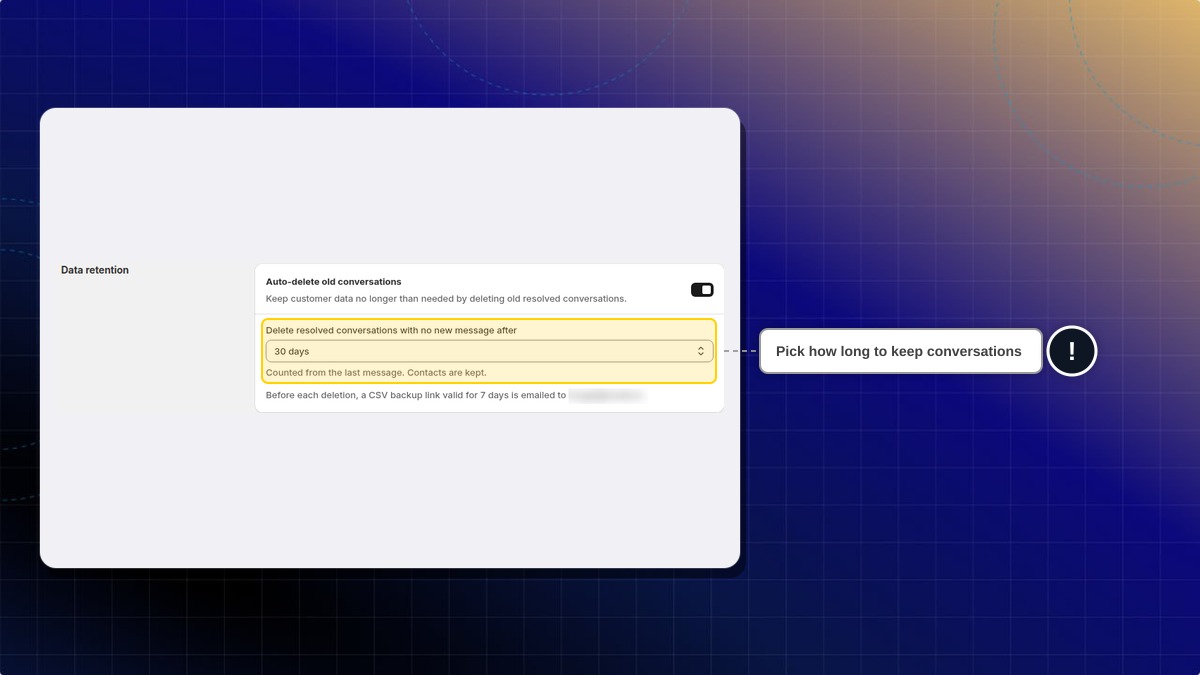
Data retention 让 Chatty 替你删除旧的已解决对话。这有助于你只在需要的时间内保留顾客数据。
它默认关闭。关闭时,对话会一直保留,直到你删除它们或卸载应用。
-
前往 Settings → General。
-
向下滚动到 Data retention。
-
开启 Auto-delete old conversations。
-
在 Delete resolved conversations with no new message after 中,选择保留多久。例如,选择 90 天。
-
点击 Save。
-
Chatty 会显示将删除多少段对话。勾选表示你已理解的方框,然后确认。
你可以选择 30、45、60、90、180 或 365 天。时间从对话中的最后一条消息开始计算。
预期结果: 前 24 小时不会删除任何内容。卡片会显示删除何时开始,因此你仍可以在那之前关闭它。
已删除的对话无法恢复。联系人会保留,但这些对话中的消息和文件会消失。
哪些对话会被删除?
只有在你选择的时长内没有新消息的已解决对话。未结束的对话永远不会被删除。如果顾客在删除运行之前再次写信,Chatty 会保留该对话。
删除之前我会得到一份副本吗?
会。每次删除之前,Chatty 会把 CSV 备份链接发到你的店铺邮箱。链接有效期为 7 天。文件中每条消息一行,包含顾客姓名、邮箱、渠道、时间、发送者和消息。如果邮件无法发送,Chatty 会跳过当天的删除。
我有成千上万段旧对话。它们会一次全部删除吗?
不会。Chatty 每天最多删除 1000 段对话,从最旧的开始。很长的历史需要几天,每天都会有一封新的备份邮件。
如果我更改时长会怎样?
如果选择更短的时长,Chatty 会请你再次确认,并再等待 24 小时。如果选择更长的时长,它会从下一次每日运行开始生效。
可以停止吗?
可以。关闭 Auto-delete old conversations 并点击 Save。即使正在运行中,Chatty 也会停止删除。已经删除的对话无法找回。
为什么我看不到 Data retention?
只有管理员能看到这张卡片。请让店铺的管理员开启它。
聊天可用时间
Chat availability 卡片会带你前往工作时间、休息时间、假期、状态消息和第一条自动回复。见在线时间。
报告
Reports 卡片会带你前往每周表现邮件和未解决问题提醒。见报告。
免责声明同意
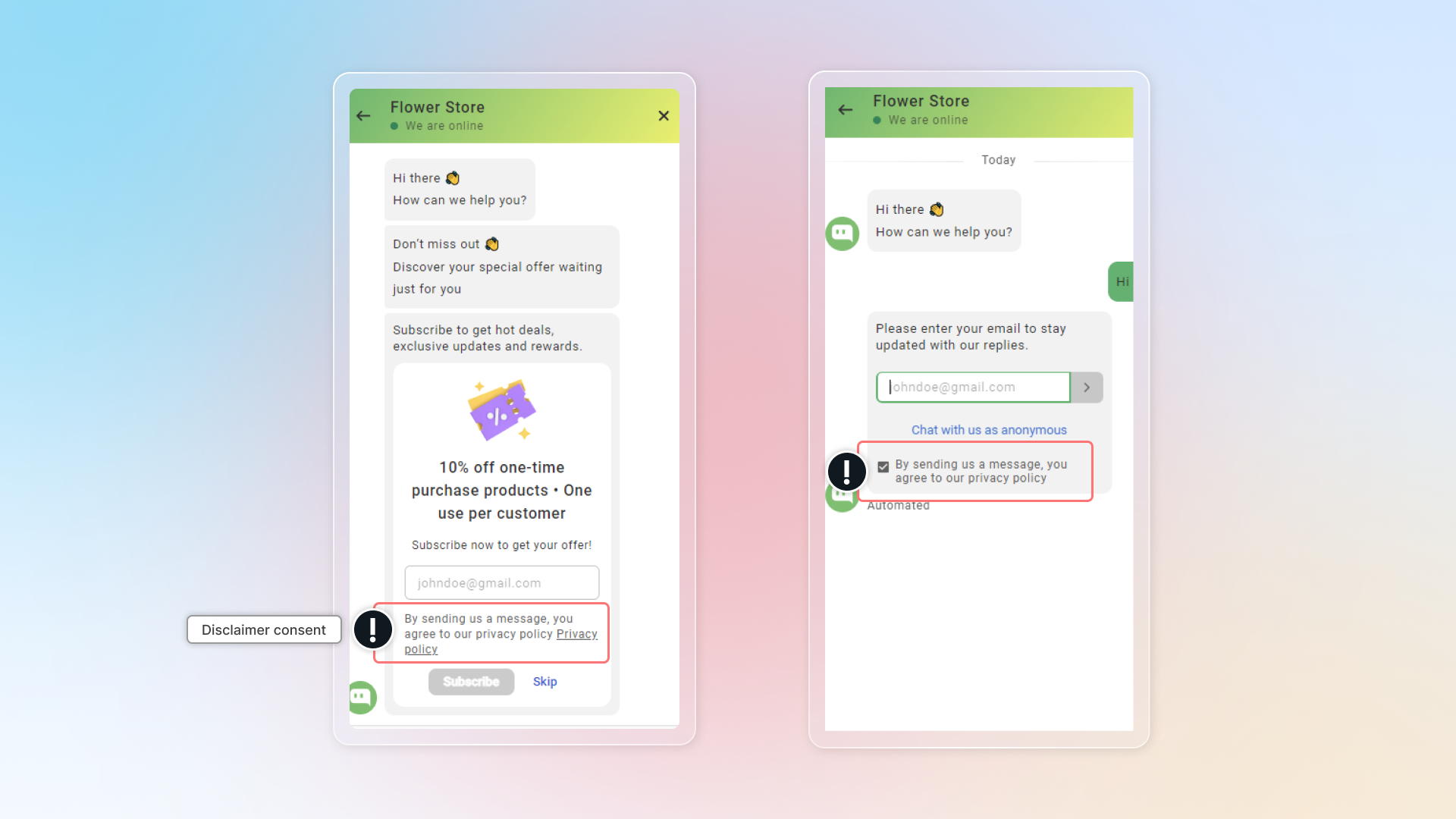
免责声明同意让你在对话中的联系表单下方显示隐私政策。
这会在顾客开始对话或订阅之前,告诉他们数据将如何被使用。
- 前往 Chatbox
- 在 Shared chatbox settings 中打开 Pre-chat form
- 勾选 Disclaimer consent,然后编写消息并添加隐私政策链接
- 点击 Save
跟进邮件
这帮助顾客通过邮件继续对话,而不是实时聊天。在应用中,这项设置称为 Continue as email。
- 前往 Chatbox
- 在 Shared chatbox settings 中开启 Continue as email
- 点击 Save
在聊天框中,顾客随后可以选择 Continue as email,用他们的邮箱继续对话。
 Chatty Help Center