价格显示规则
谁可以使用此功能?
- 此功能面向所有用户。
什么是价格显示规则
价格显示规则决定 AI 何时隐藏商品价格。本页有两条独立的规则:
- Hide prices from logged-out visitors:只有已登录的顾客才能在 Chatty 里看到价格。
- Quote-only products:你手动报价的商品会显示类似 Call for Price 的标签,而不是价格。
每条规则都有自己的商品列表和自己的标签。匹配的商品在聊天里也会失去加入购物车按钮。
这能帮你销售需来电询价、仅报价或批发的商品,而不会让 AI 显示错误的价格,例如 “0.00”。
如何打开价格显示规则
打开价格显示规则
前往 AI agent → Skills。在 Shopping 下找到 Pricing display rules,点击旁边的设置图标。
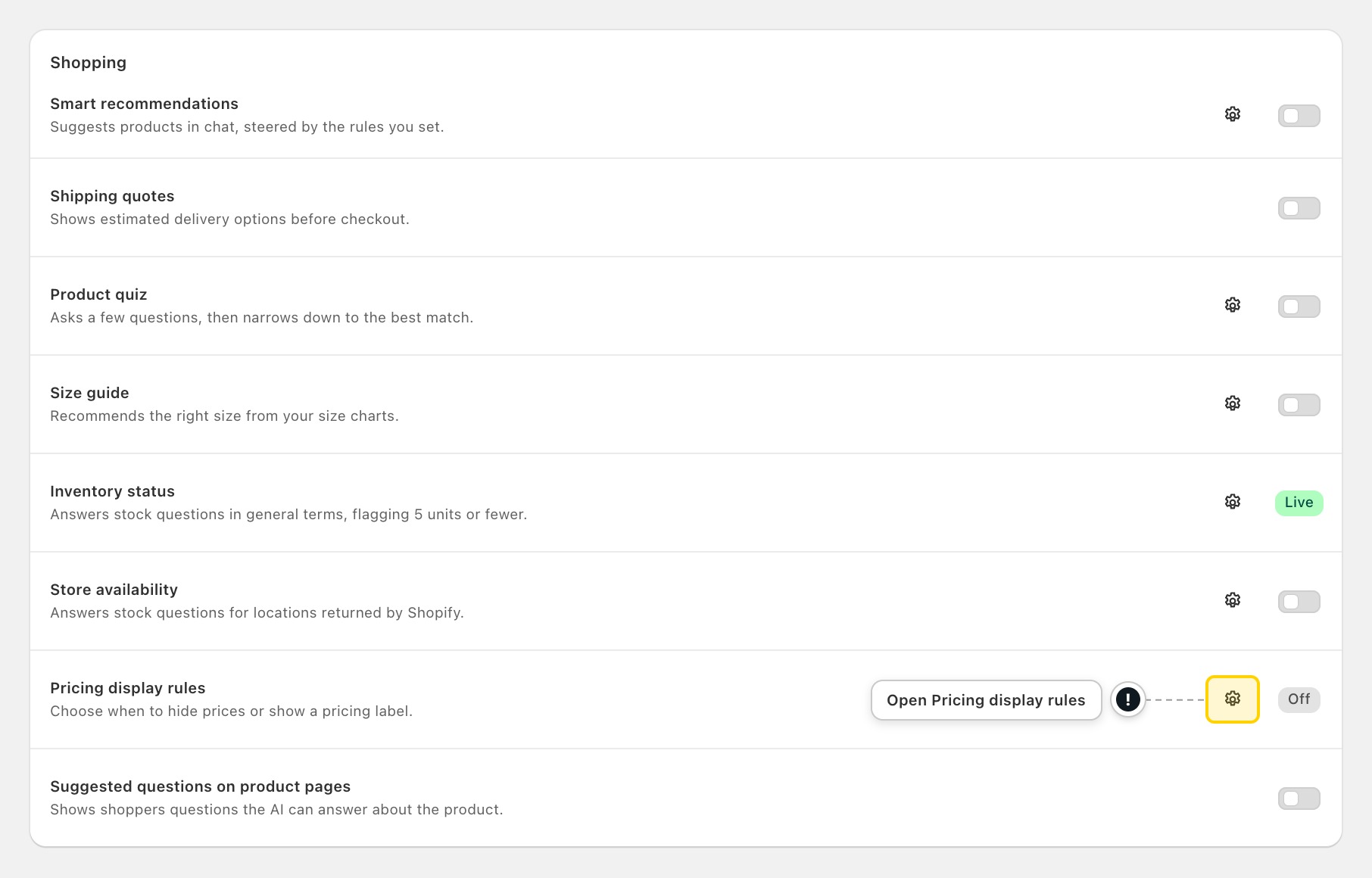
打开规则
打开你需要的规则开关:Hide prices from logged-out visitors、Quote-only products,或两者都打开。规则的设置会在开关下方展开。
保存更改
点击顶部栏的 Save。
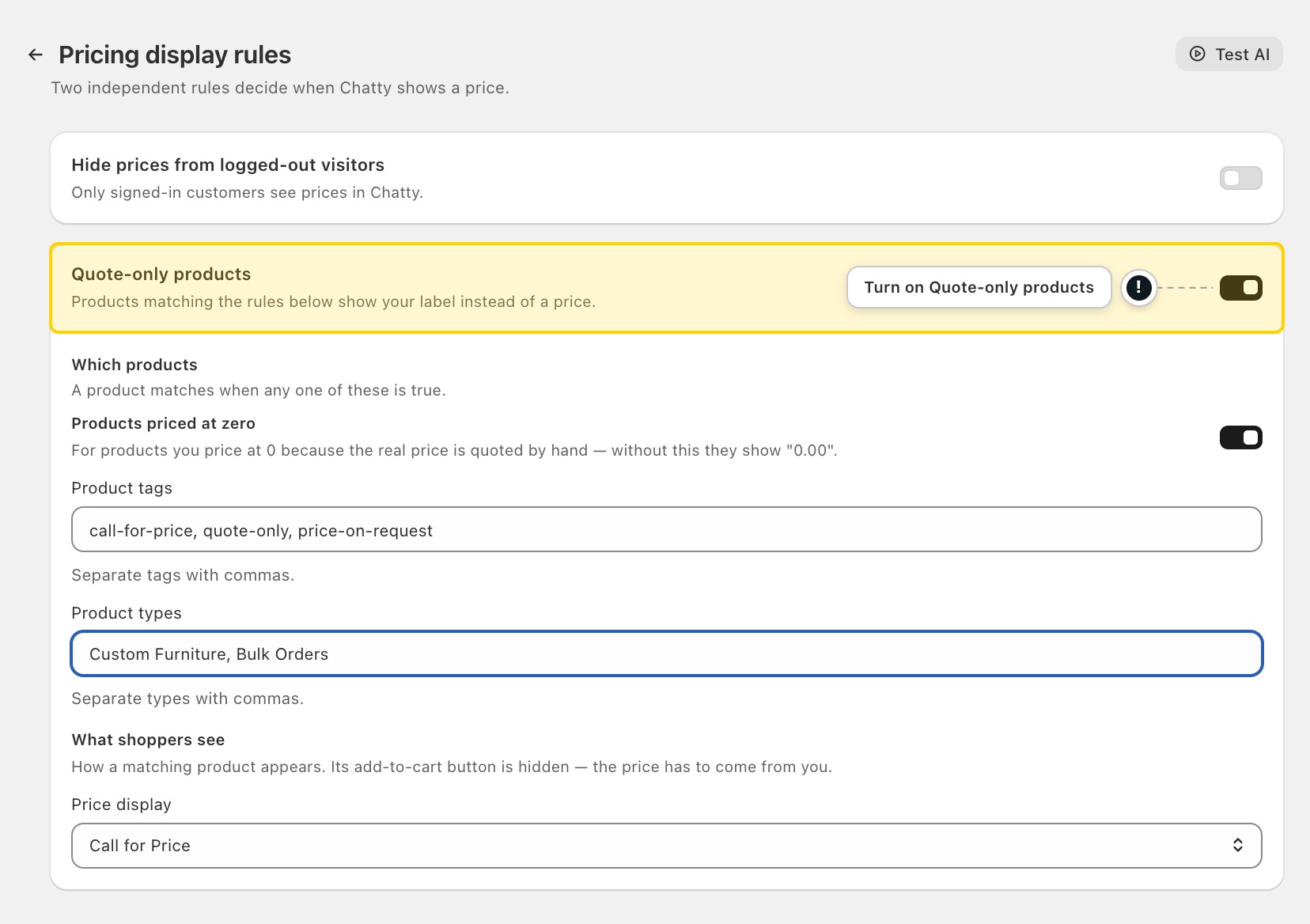
预期结果: Quote-only products 下方的文字会变为 “Products matching the rules below show your label instead of a price.” 接下来,选择这条规则覆盖哪些商品。
两条规则默认都关闭。Skills 里的 Pricing display rules 一行没有开关。它显示状态:两条规则都关闭时为 Off。
如何选择规则覆盖哪些商品
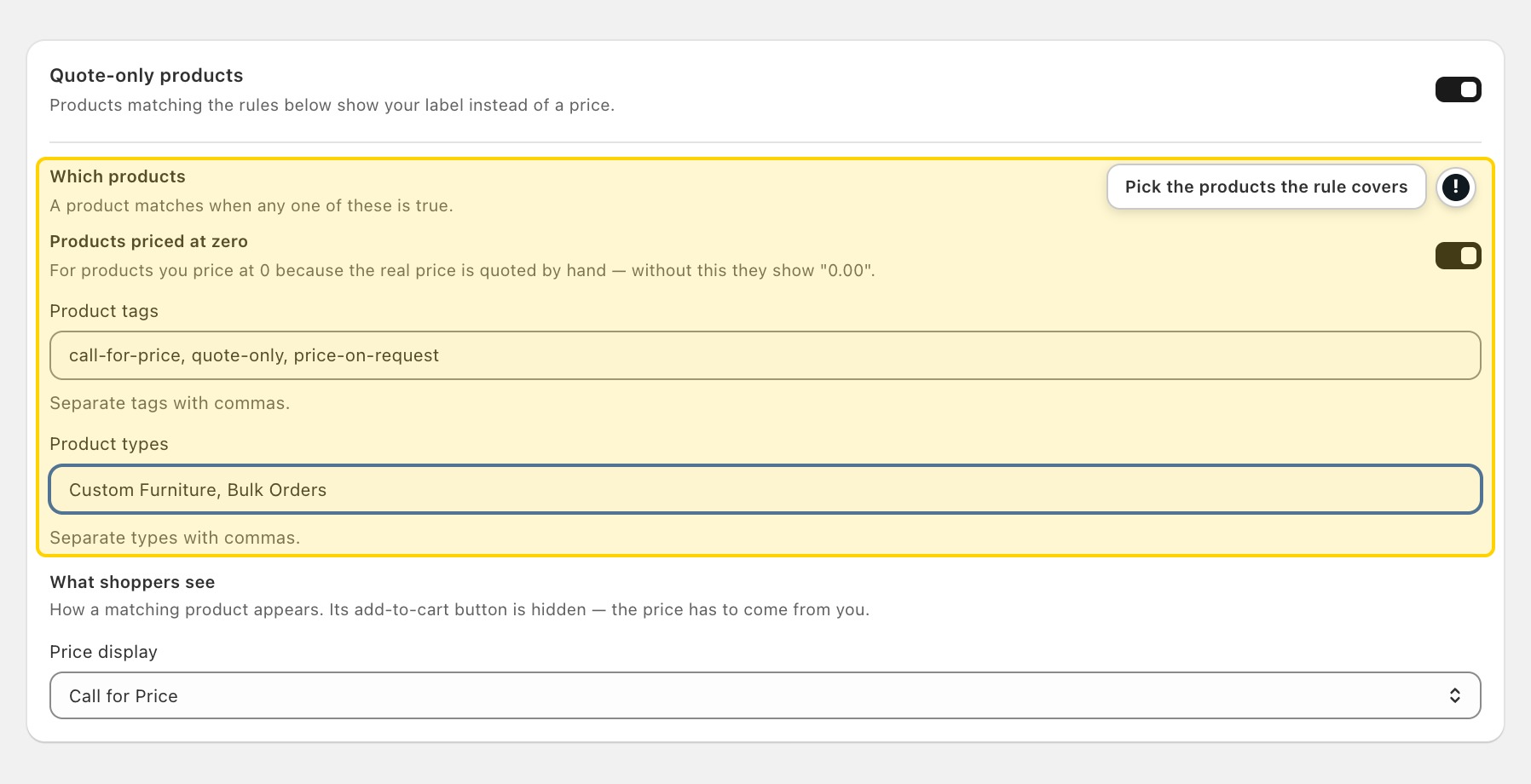
每条规则都有自己的 Which products 区域。只填写符合你在 Shopify 中设置这些商品的方式的字段。商品只要匹配其中任意一项,就会遵循该规则。
覆盖价格为零的商品
如果你在 Shopify 里把这些商品的价格设为 0,请打开 Products priced at zero。不打开的话,AI 会把它们显示为 “0.00”。
添加商品标签
在 Product tags 中输入标记这些商品的 Shopify 标签。例如:call-for-price, quote-only, price-on-request。
添加商品类型
在 Product types 中输入从不定价的 Shopify 商品类型。例如:Custom Furniture, Bulk Orders。
保存更改
点击顶部栏的 Save。
预期结果: 带有所列标签、所列类型,或价格为 0(当该开关打开时)的商品,现在都会遵循这条规则。
每个标签或类型用逗号分隔。大小写不重要,但每一项必须与 Shopify 中的整个标签或类型匹配。例如,quote 不会匹配标签为 quote-only 的商品。
要查看商品的标签和类型,前往 Shopify admin → Products,然后打开该商品。两者都在 Product organization 卡片里。
如何选择购物者看到什么
-
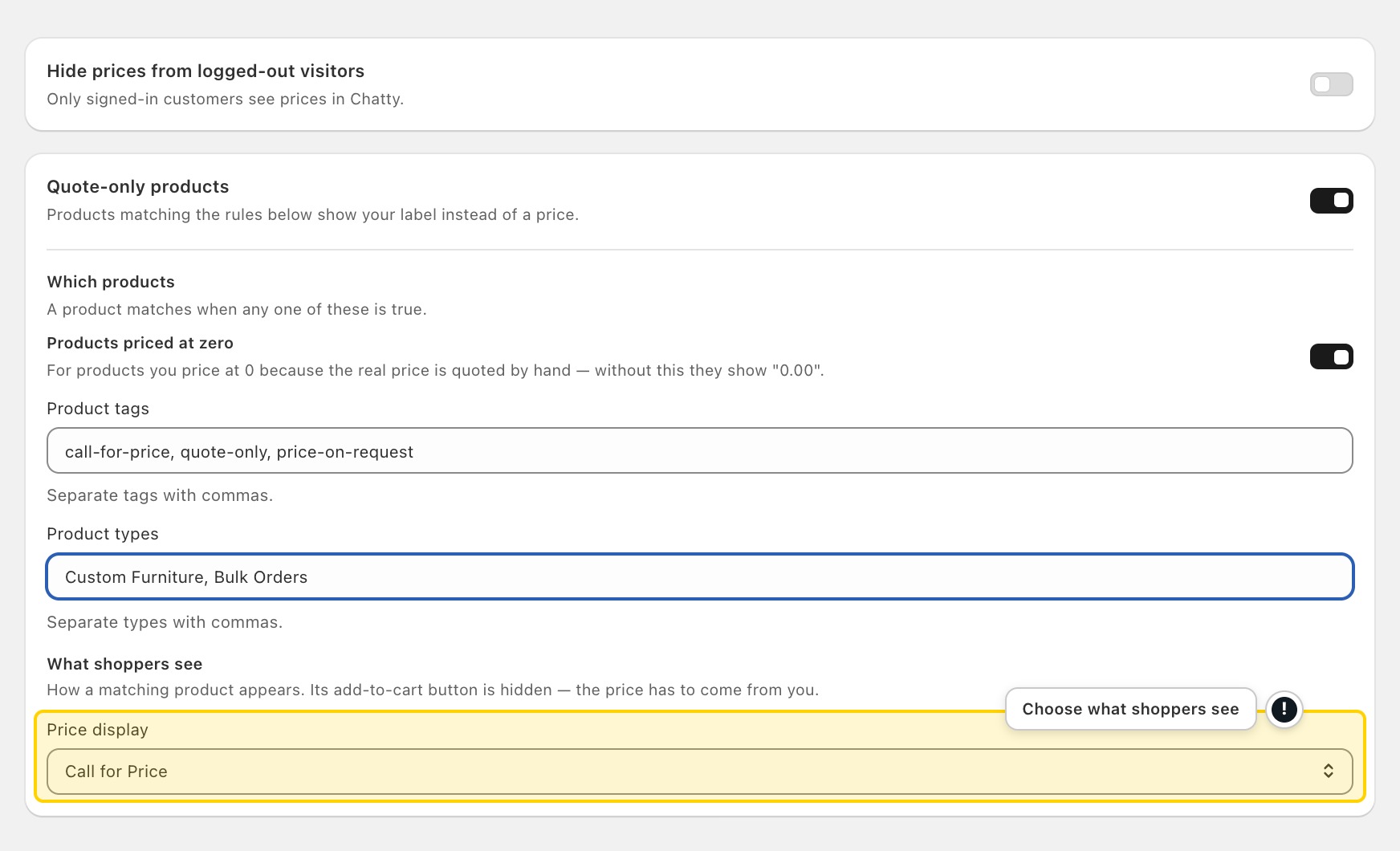
在该规则的 What shoppers see 区域,打开 Price display。
-
选择符合购物者如何向你询价的标签。
-
点击顶部栏的 Save。
| 选项 | 购物者看到什么 | 适合 |
|---|---|---|
| Log in to view price(仅未登录规则,且是该规则的默认项) | 一个 “Log in to view price” 链接,而不是数字 | 批发价或仅会员可见的价格 |
| Call for Price(仅报价的默认项) | 卡片显示 “Call for Price”,而不是数字 | 需要电话询价的商品 |
| Contact for pricing | “Contact for pricing” 占据价格的位置 | 通过聊天或邮件回复的店铺 |
| Price on request | 卡片在价格位置显示 “Price on request” | 定制或按需制作的商品 |
| Request a quote | 一行 “Request a quote” 取代价格 | 批量和批发订单 |
| Hide the price | 价格位置留空,没有标签 | 你宁愿什么都不说的商品 |
预期结果: 匹配的商品会在聊天和 AI 商品卡片中显示你的选择。这些卡片上的加入购物车按钮会消失。
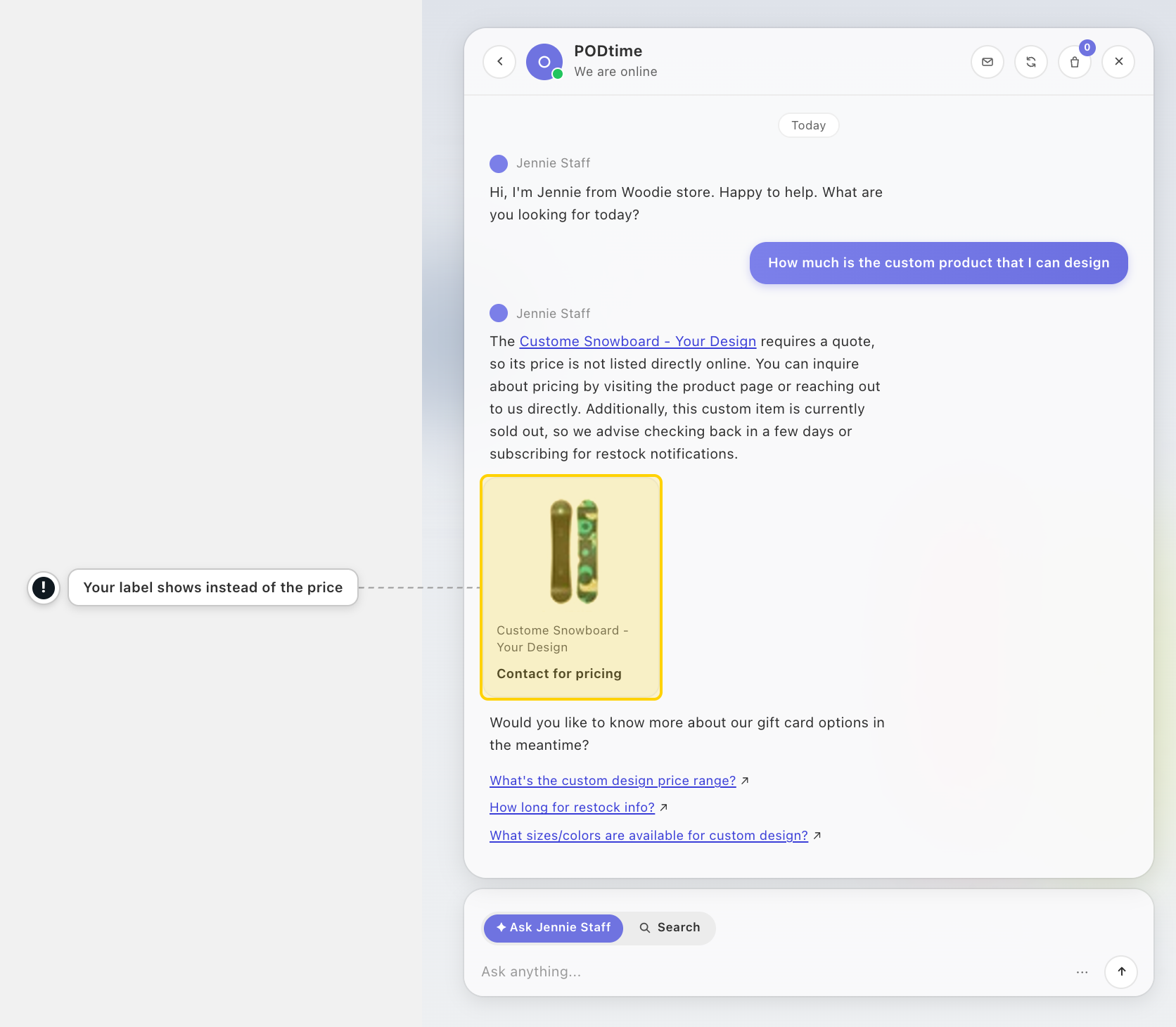
Chatty 会把标签翻译成购物者的语言。你只能从本菜单的标签中选择,不能自己输入。
如何对未登录访客隐藏价格
开始之前,请确认你的店铺允许顾客登录顾客账号。
这个例子只对未登录的购物者隐藏批发商品的价格。
- 前往 AI agent → Skills → Pricing display rules。
- 打开 Hide prices from logged-out visitors。
- 在该规则的 Product tags 中输入
wholesale。 - 在该规则的 Price display 中,保持 Log in to view price。
- 点击顶部栏的 Save。
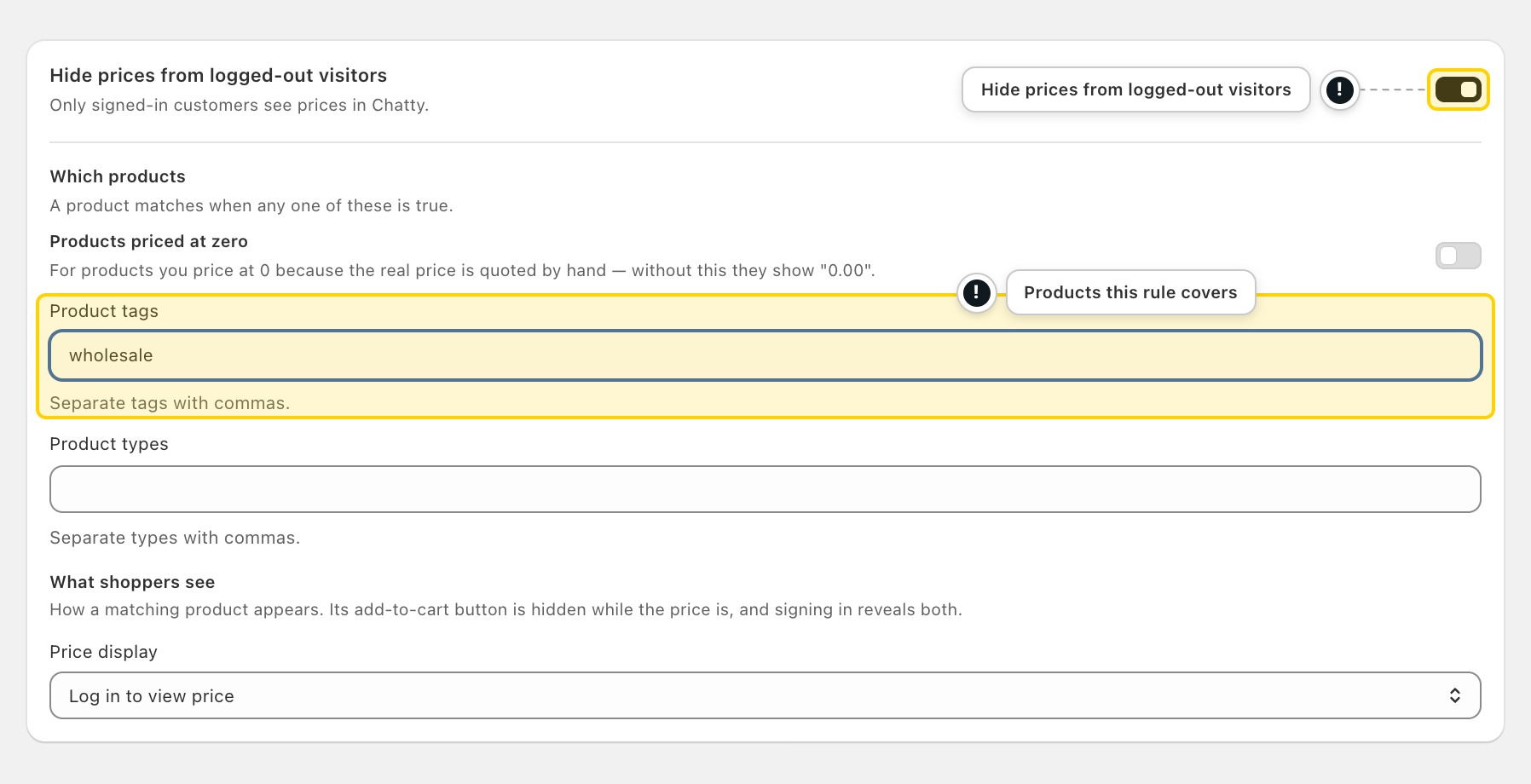
预期结果: 未登录的购物者在标签为 wholesale 的商品上会看到 Log in to view price,而不是价格。加入购物车按钮会被隐藏。登录之后,他们会再次看到价格和按钮。尺码指南卡片是例外:它们仍然不显示价格。其他商品保持正常价格。
若要对未登录访客隐藏每一件商品的价格,请把这条规则里的每个条件都留空。
对于匹配的商品,AI 会做什么
当购物者询问匹配 Quote-only products 的商品时,AI 会:
- 绝不说出、猜测或编造价格
- 绝不说该商品是免费的
- 不说它是否符合购物者的预算
- 不会把它加入购物车,并告诉购物者无法添加
- 把购物者指向商品页,或指向店铺已分享的联系方式,以便他们询价
当 Hide prices from logged-out visitors 生效且标签是 Log in to view price 时,如果购物者询问价格,AI 会请他们登录,并分享你的店铺登录链接。它仍会回答关于该商品的其他问题。
不匹配的商品保持正常价格和加入购物车按钮。
这条规则在 Messenger、Instagram 和 WhatsApp 上有效吗?
有效。匹配的商品在这些渠道上不显示价格。它们会显示商品名称和链接,但不会显示你的标签。
这条规则覆盖尺码指南的回答吗?
覆盖。匹配商品的尺码指南卡片不显示价格。
对于 Hide prices from logged-out visitors,购物者登录后也是如此。他们的尺码指南卡片仍然没有价格或标签。商品卡片和 AI 回答会照常再次显示价格。
我改成了 Hide the price。如何把标签改回来?
再次打开 Price display,选择你想要的标签。然后点击 Save。
如果我打开规则,但每个条件都留空,会怎样?
取决于是哪条规则。在 Quote-only products 中,没有商品会匹配,因此每件商品仍显示价格。在 Hide prices from logged-out visitors 中,每件商品都会匹配,因此未登录的购物者完全看不到价格。
一件商品同时匹配两条规则时会怎样?
默认情况下,仅报价规则优先。两条规则都打开后,它们下方会出现 When both rules match 菜单。选择 Quote-only rule wins 或 Logged-out visitor rule wins,然后点击 Save。
过去聊天里的商品卡片会改变吗?
不会。已经发出的卡片会保持当时显示的内容。规则只适用于新的回答。反过来也一样:如果你关闭规则,旧卡片仍会保留标签。
我可以添加多少个标签和商品类型?
每条规则最多可以添加 100 个标签和 100 个商品类型。每一项最多 200 个字符。
这会更改我 Shopify 店铺上的价格吗?
不会。规则只改变 AI 在聊天里说的和显示的内容。你的主题商品页和 Shopify 价格保持不变。
 Chatty Help Center