会話の詳細
この機能を利用できるユーザー
- すべてのユーザーが利用できます
会話の詳細とは
会話の詳細(Conversation details)は、受信トレイの右側に表示されるパネルです。いま話している相手のことを、ひと目で把握できます。
チャットの途中でも、相手のプロフィール、最近の注文、閲覧履歴、過去の会話などを確認できます。
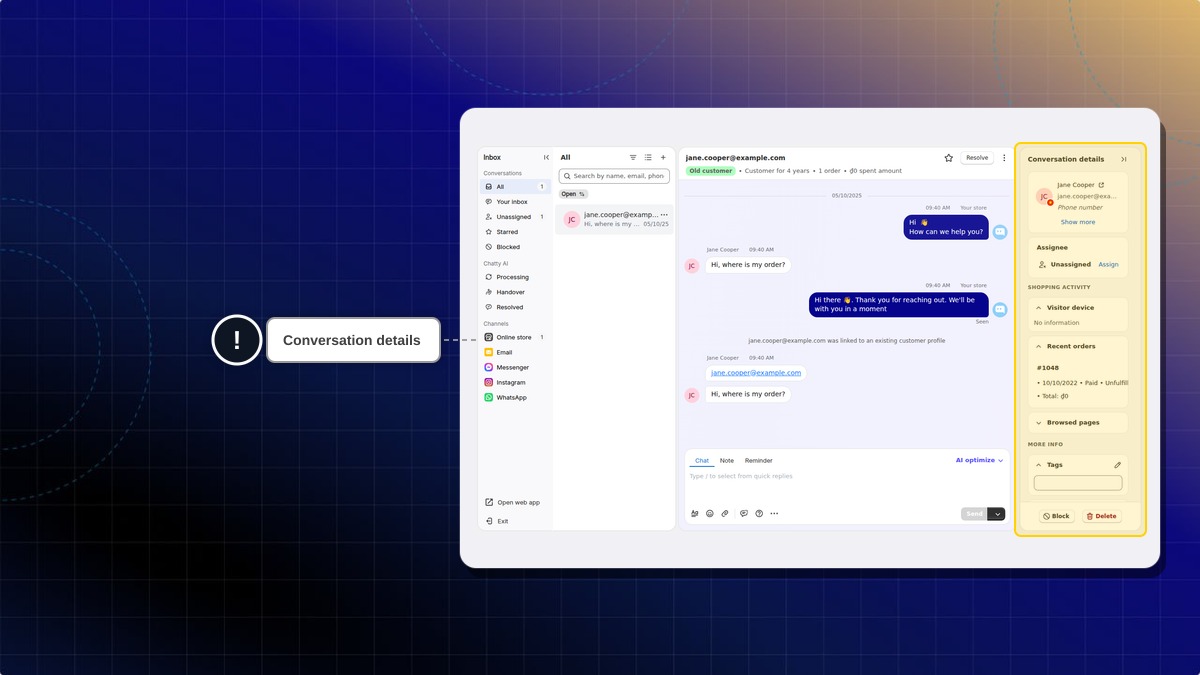
会話の詳細では、次の情報を確認できます。
こんなときに役立ちます
チャット対応中に、顧客情報を調べるためにタブを切り替えていると、返信が遅くなります。会話の詳細には必要な情報がまとまっているので、次のことができます。
- 顧客が注文した商品や閲覧したページを確認し、購入までサポートする
- 相手がゲスト、リピーター、匿名の訪問者のどれなのかを把握する
- 同じ顧客との過去の会話を、いまのチャットを離れずに確認する
- 会話ごとのフォローアップ作業やメモを管理する
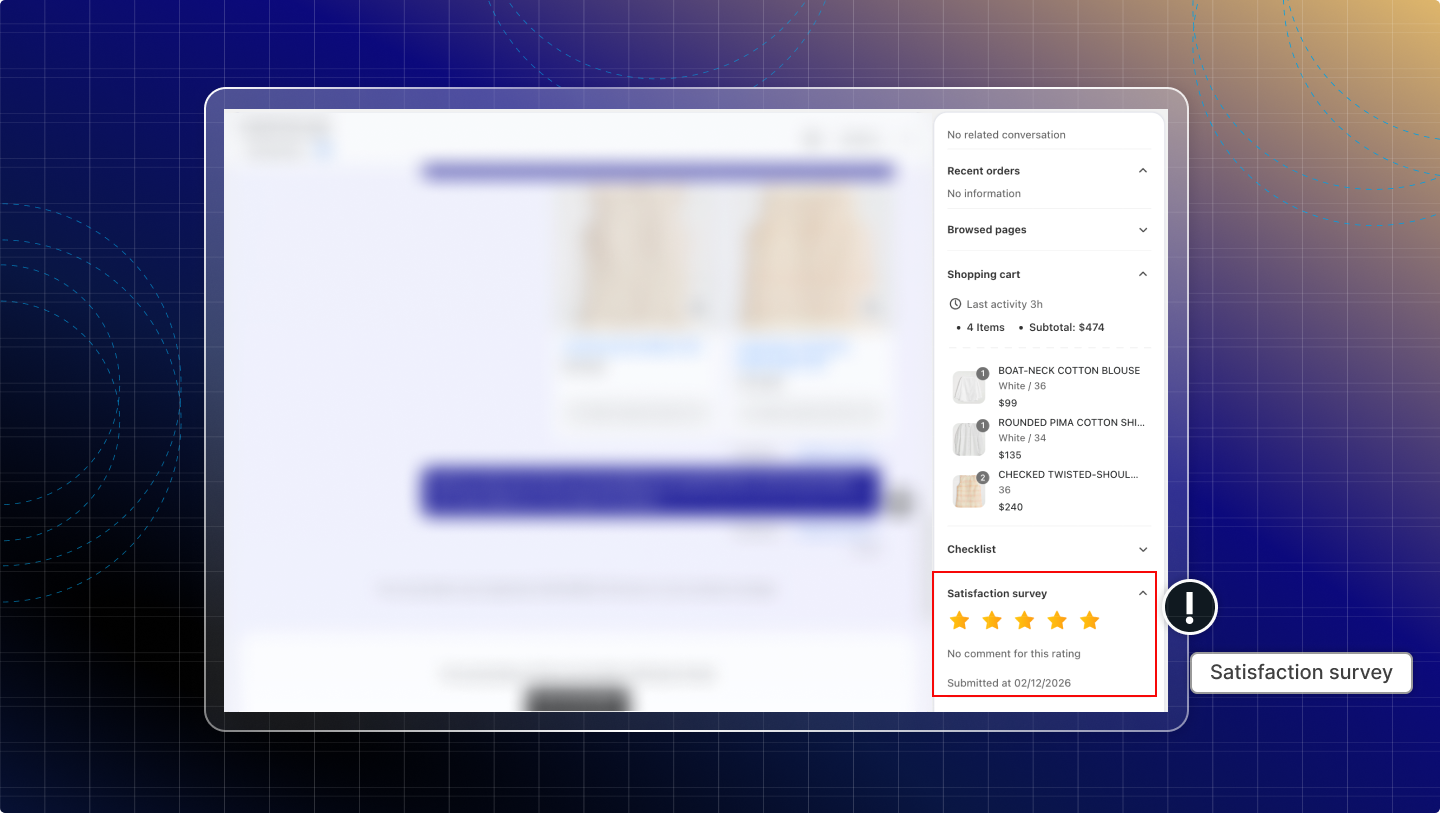
- 会話の終了後に、顧客の満足度評価を確認する
会話の詳細の使い方
担当者
Assignee には、この会話の担当者が表示されます。クリックすると、チームメンバーを選ぶ、AI Agent に任せる、Unassigned(未割り当て)に戻す、のいずれかができます。
無効化されたメンバーは Inactive、ストアから削除されたメンバーは Deleted user と表示されます。担当者を付け直すべき会話がすぐに分かります。
タグ
タグは会話に付けるラベルで、あとから会話を探すときに使います。タグ欄に入力すると、既存のタグを検索するか、新しいタグを作成できます。タグを外すときは、そのタグをクリックします。
カスタムフィルターはタグをもとに作られます。保存したフィルターを正しく使うには、タグの付け方をそろえてください。
参加者
参加者(Participants)は、メインの顧客に加えてこの会話を受け取るメールアドレスです。メインのアドレスには Default と表示されます。
参加者を外すときは、横にある削除アイコンをクリックして確定します。以降、そのアドレスにはメッセージが届かなくなります。
1つの会話に追加できる参加者は最大10人です。
最近の注文
Recent orders には、この顧客の購入履歴が表示されます。注文をクリックすると、チャットを離れずに注文の詳細を開けます。会話中に新しい注文が入ると、バナーでお知らせします。
17Track と連携すると、その下に 17Track セクションが表示され、注文ごとの配送状況と追跡番号を確認できます。「荷物はどこ?」という質問にもすぐに答えられます。
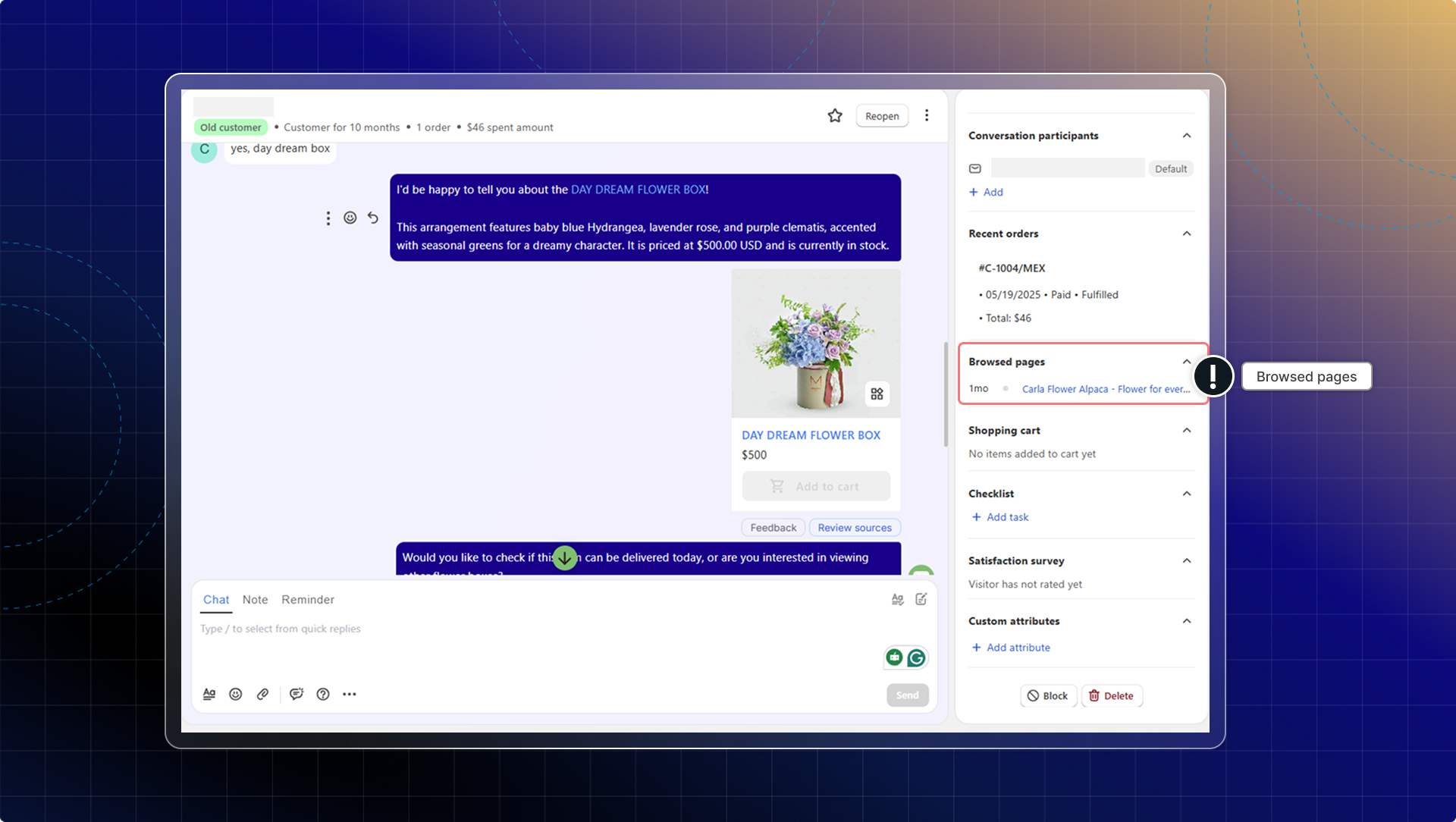
閲覧ページ
閲覧ページでは、顧客の閲覧履歴を確認できます。
顧客プロフィール
顧客の種類によって、確認できる情報が異なります。顧客の種類は、ゲスト、顧客、匿名ユーザーの3つです。
ゲスト
ゲストは、まだ顧客プロフィールに紐づいていない訪問者です。チャット中に訪問者が伝えた情報に応じて、Profile でメールアドレス、電話番号、名前の基本情報を確認できます。
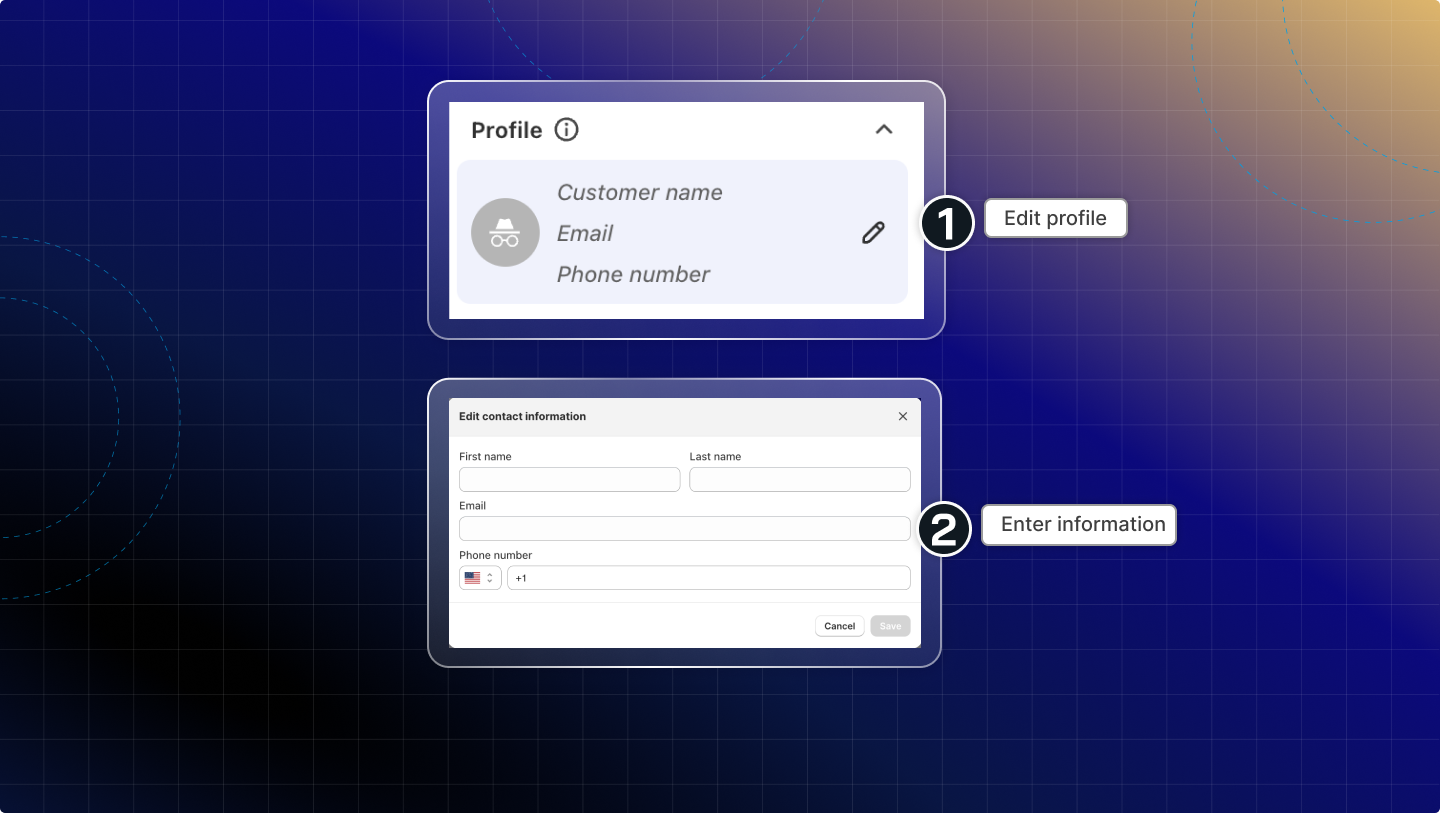
受信トレイ内で連絡先情報を追加すると、ゲストを顧客に変換できます。相手を特定でき、チャット履歴を1人の顧客にまとめられます。
Edit contact information で、顧客の名と姓(任意)を入力します。
顧客のメールアドレスを入力します。
電話番号を入力し、国番号を選びます(任意)。
Save をクリックします。
結果: Profile が更新され、会話が顧客に紐づきます(Profile に顧客情報が表示されます)。
メモ: 訪問者がメールアカウントでログインしている場合、チャットフォームがメールアドレスを候補に出すか自動入力します。この場合、顧客に変換する前でも Profile でゲストのメールアドレスを確認できます。
顧客
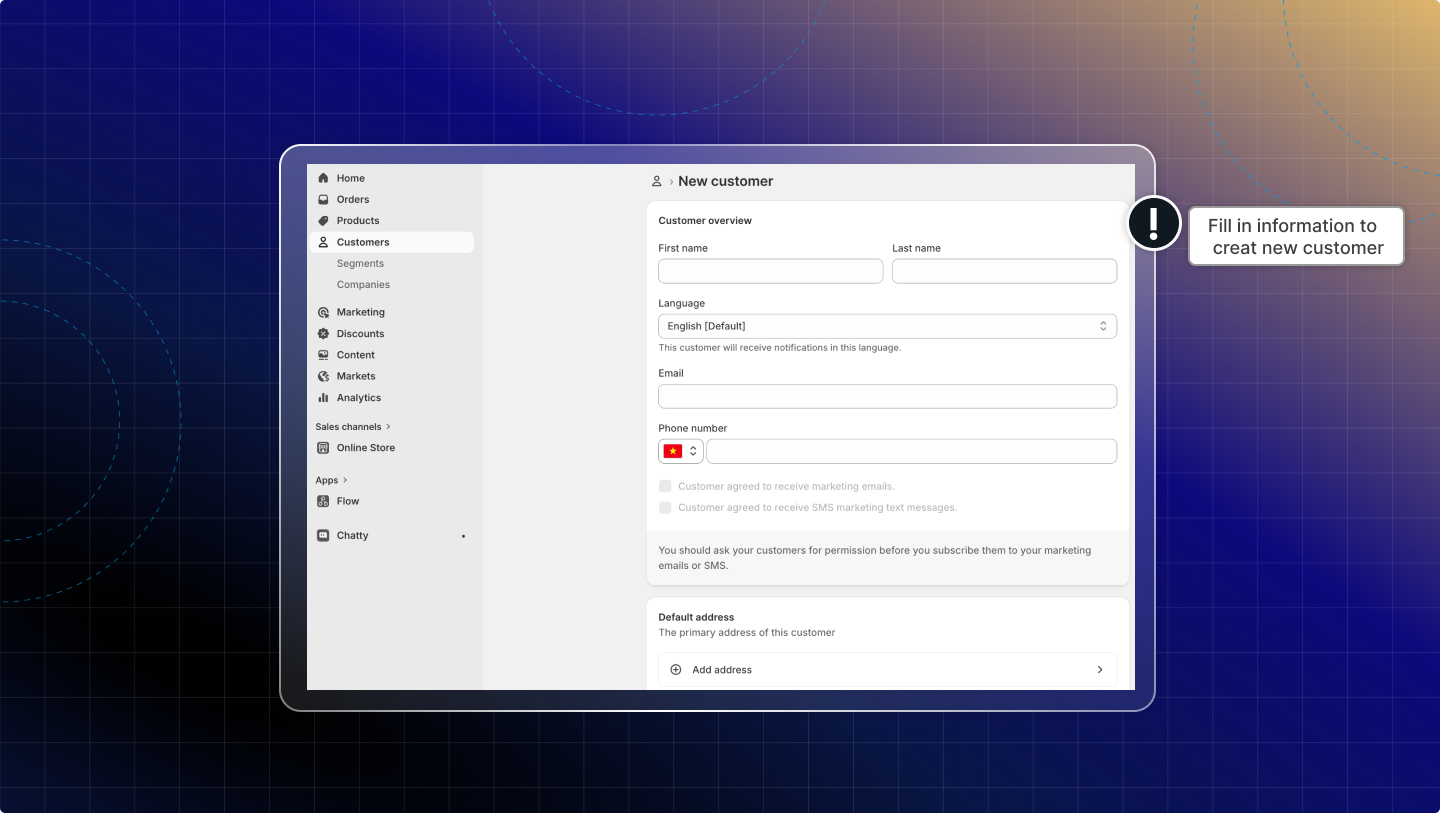
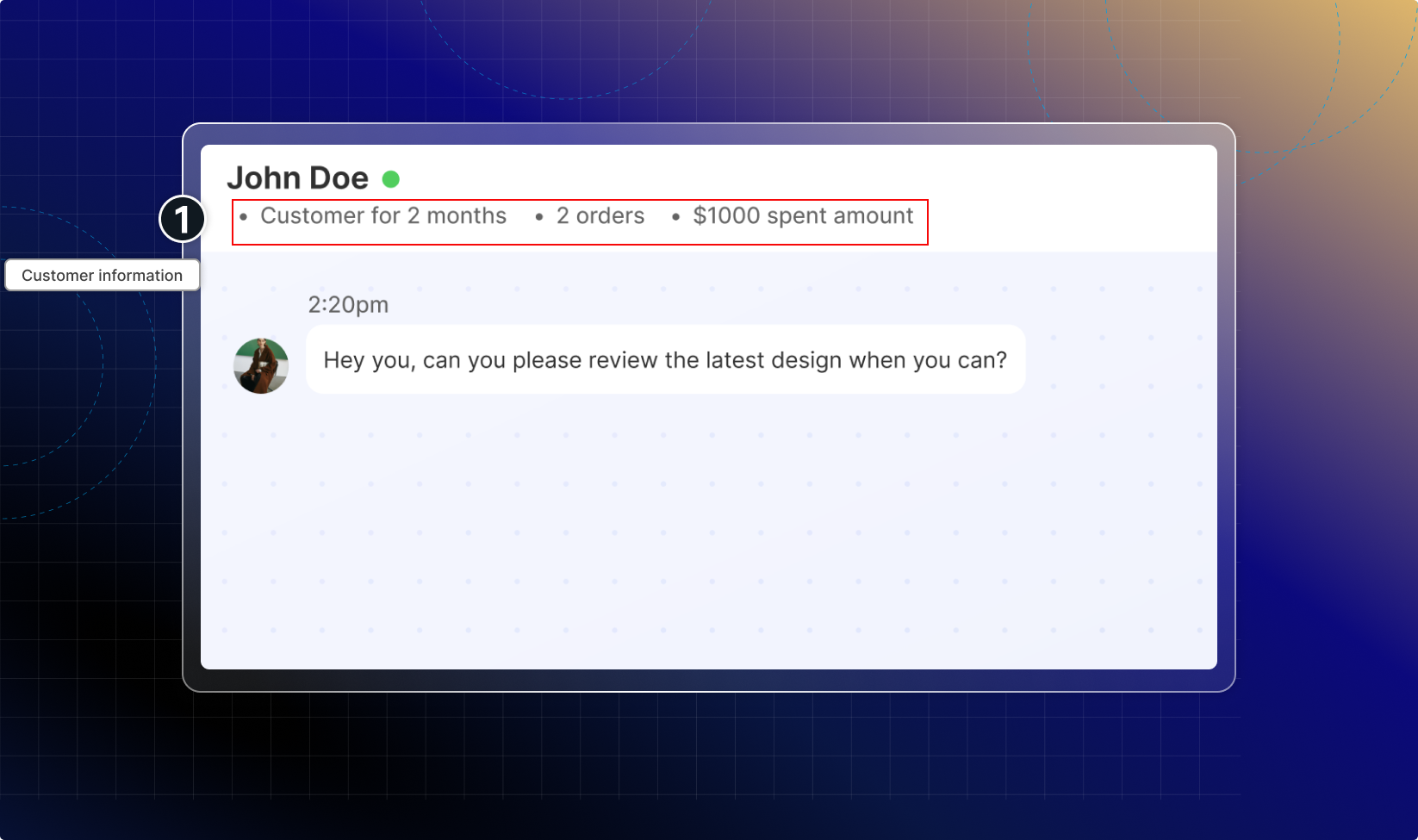
すでにストアで購入したことのある顧客です。Shopify の顧客情報(名前、メールアドレス、電話番号、所在地、タグ)がすべてプロフィールに同期されます。
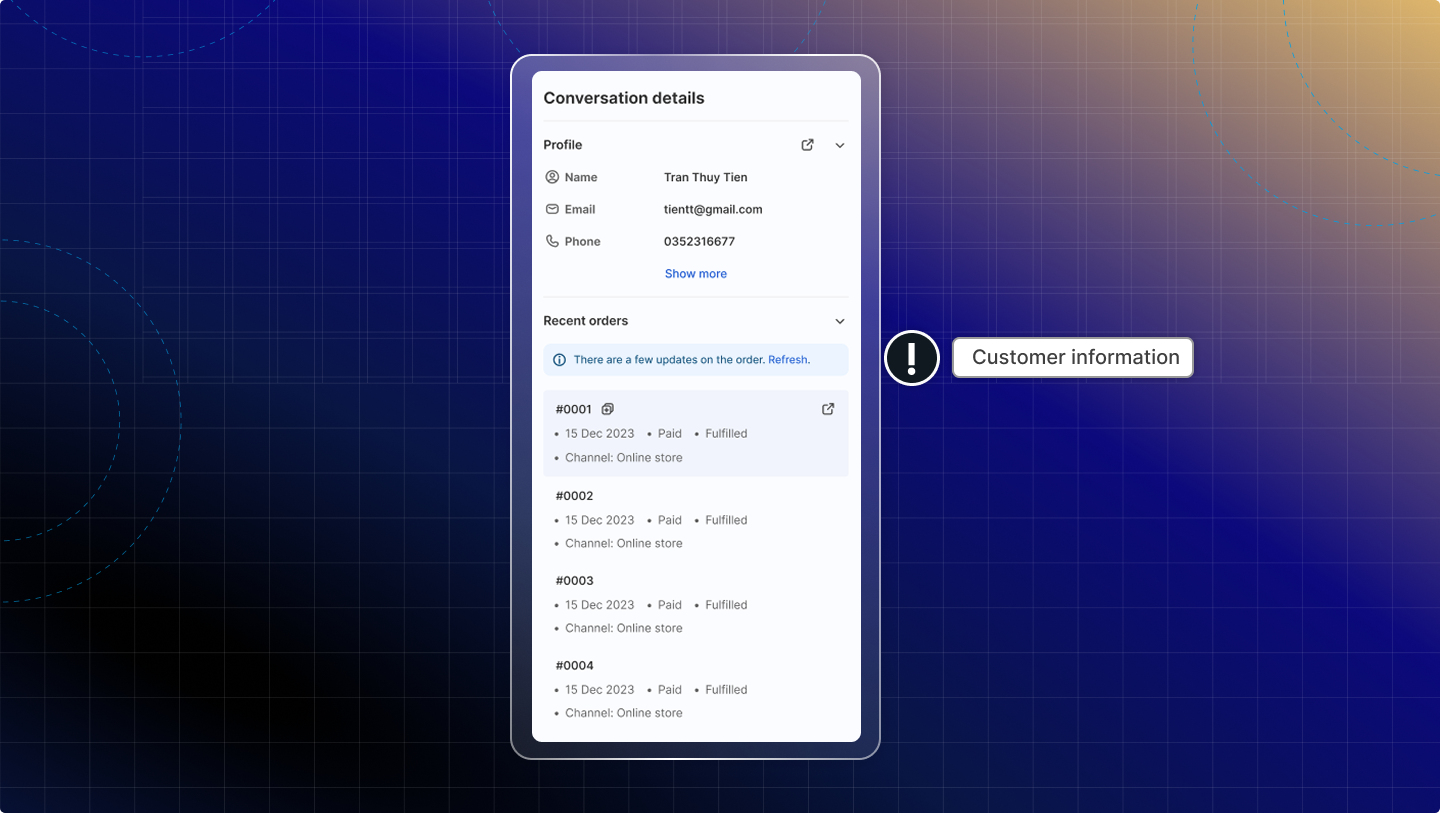
これらの情報は、顧客名の下にも表示されます。
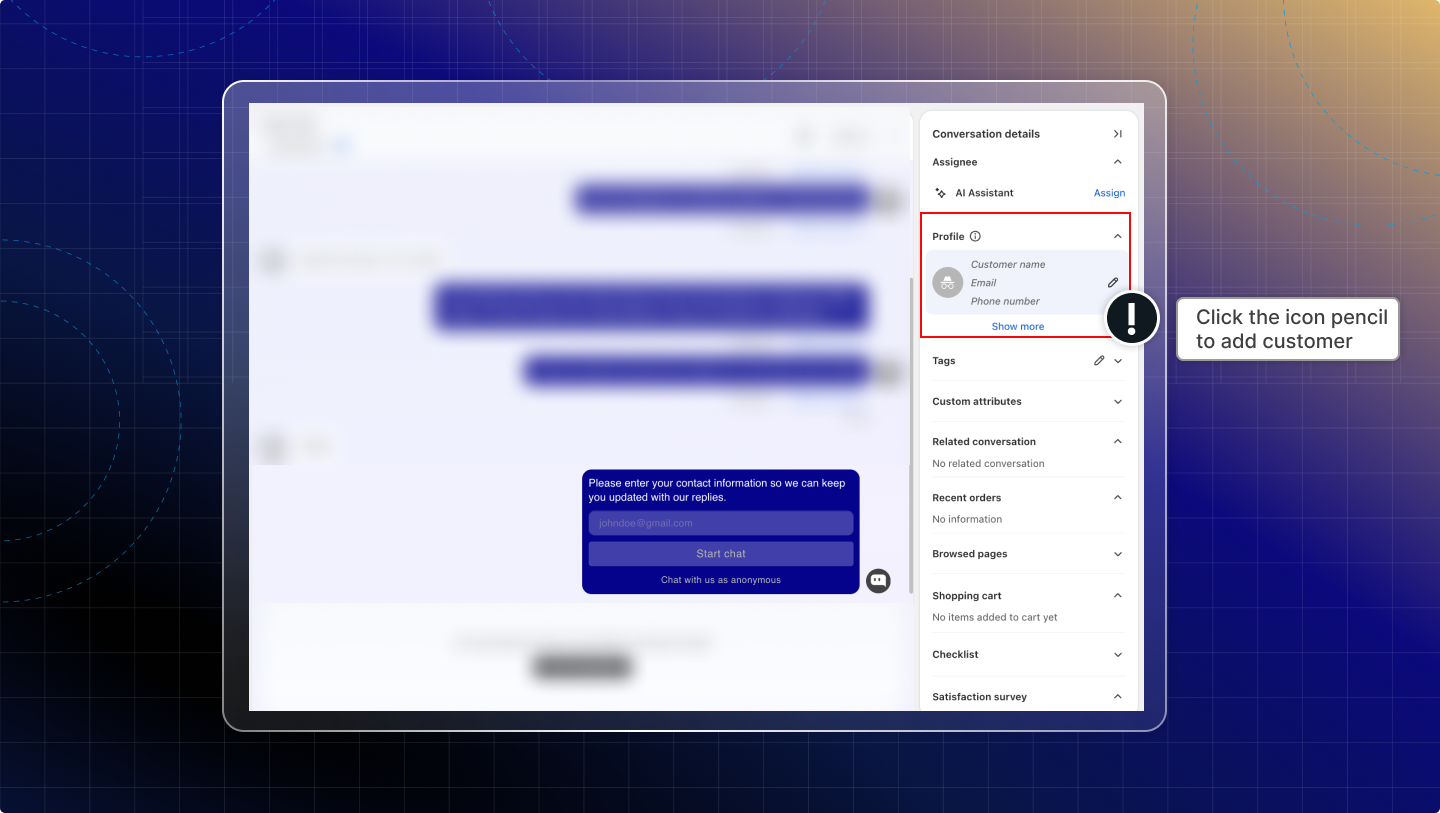
匿名ユーザー
匿名ユーザーも、鉛筆アイコンをクリックすれば新しい顧客として追加できます。
カスタム属性
カスタム属性を使うと、会話ごとに独自の情報を追加できます。会話の管理に役立ち、あとで絞り込みやレポートにも使いやすくなります。
- Name(名前):何についての情報か
- Value(値):保存したい内容
例:
- Name: Order type → Value: Preorder
- Name: Priority → Value: High
- Name: Issue → Value: Deliver delay
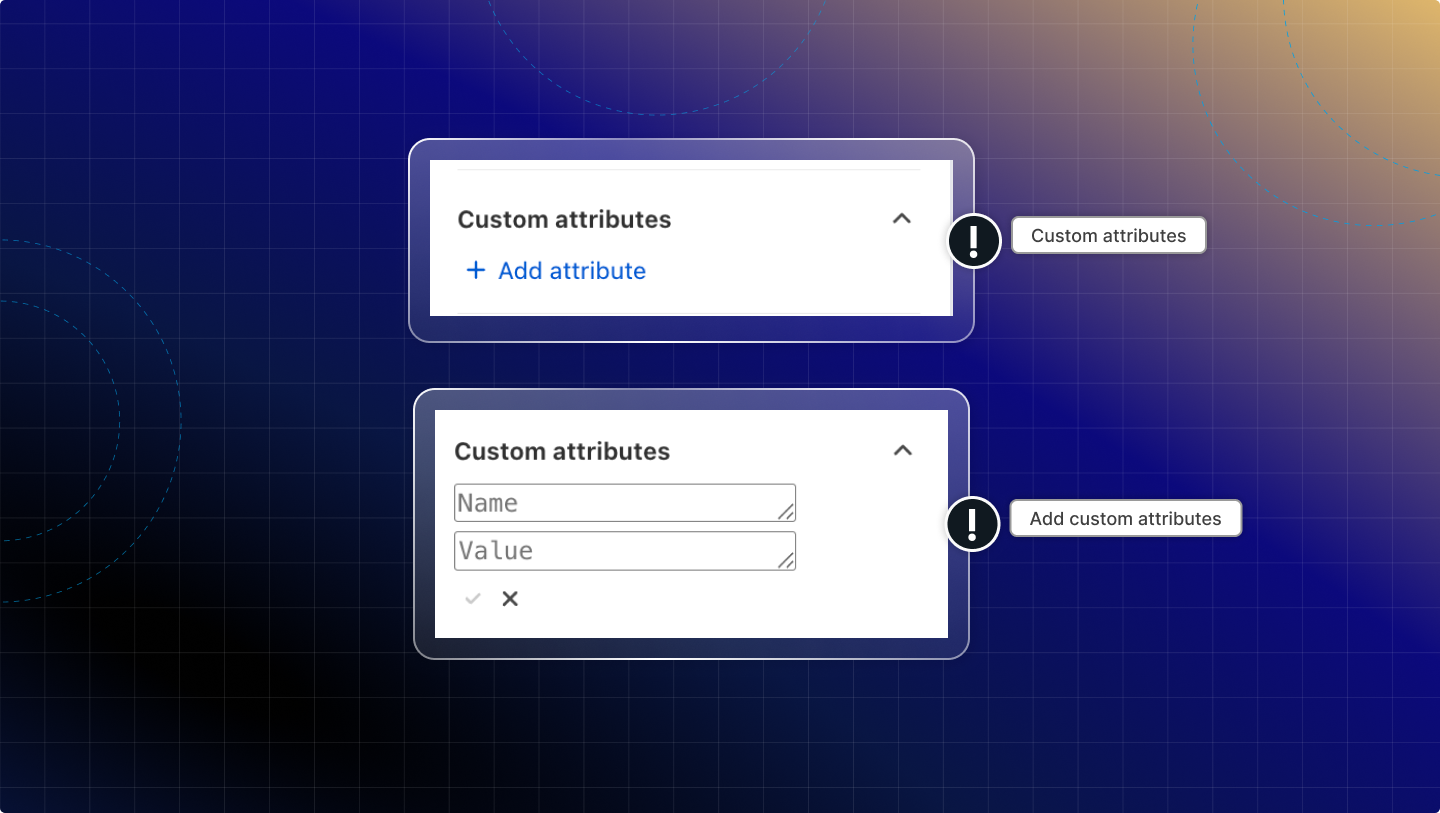
属性を追加する
Custom attributes で Add attribute をクリックします。
属性の Name を入力します。
属性の Value を入力します。
チェックアイコンをクリックするか、Enter を押して保存します。
属性を削除する
削除したい属性を探します。
Delete(X アイコン)をクリックします。
属性の値で検索する
会話に保存した属性の値で、受信トレイを検索できます。その値を持つ会話が、手動でフィルターを設定しなくてもすべて表示されます。
-
Inbox を開きます。
-
会話リストの上にある検索バーをクリックします。Search by name, email, phone, or order... と表示されている欄です。
-
属性の値を入力します。例:
Preorder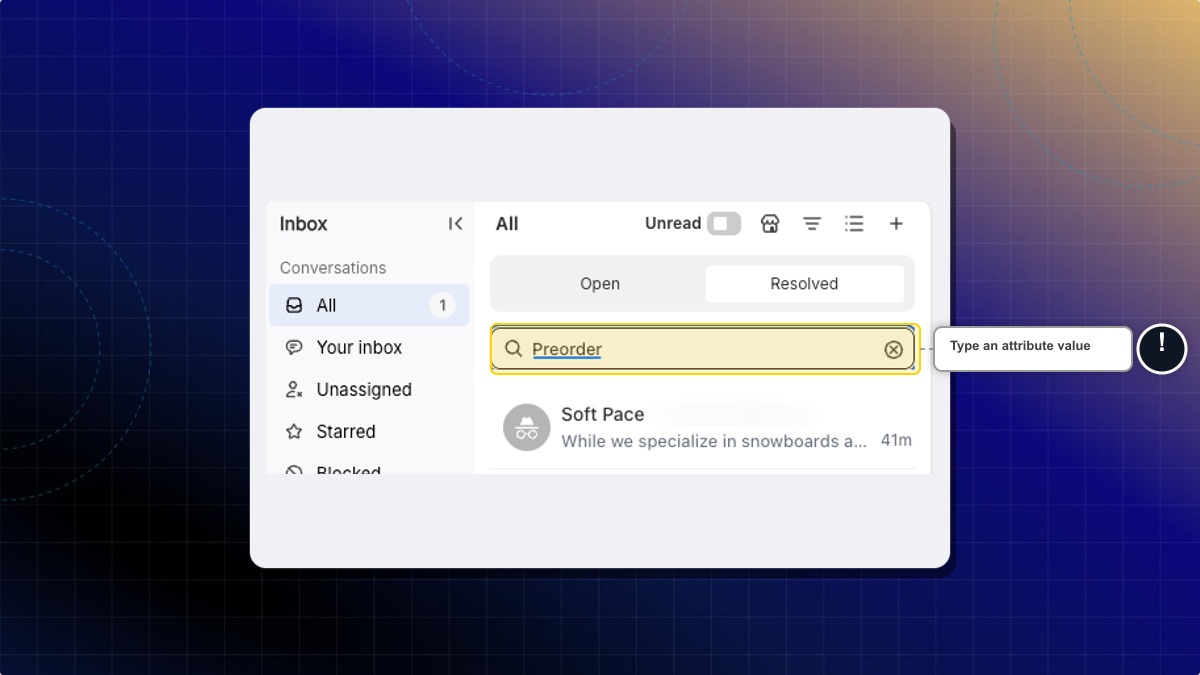
結果: 会話リストが更新され、その属性の値を持つ会話だけが表示されます。
- 属性はこの会話にだけ追加されます。ほかの会話には適用されません。
- 属性の値は、名前、メールアドレス、タグ、メッセージ本文と同じように、受信トレイの検索バーから検索できます。
- All stores ビューでは検索を使えません。フィルターメニューを開き、Stores で This store を選ぶと、1つのストアの表示に戻ります。
- 検索は、いま開いているステータスの中だけが対象です。会話が見つからないときは、検索バーの下にある Open チップをクリックして Resolved に切り替えてください。
関連する会話
関連する会話では、返信しながら同じ顧客のほかの会話を確認できます。いまのチャットを離れずに、すばやくサポートできます。
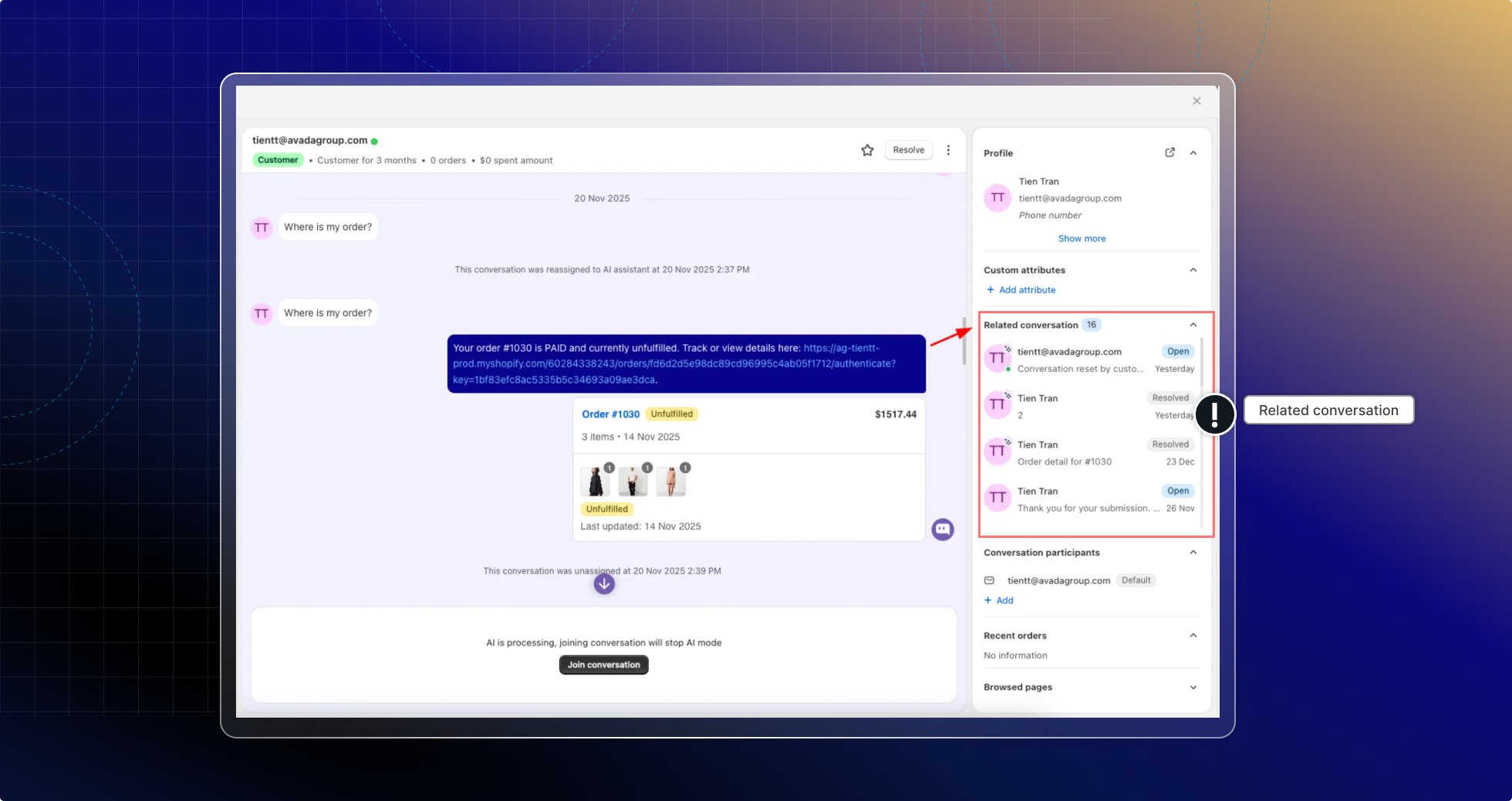
関連する会話に表示される内容
- 顧客名
- 最近の会話から順に表示されます。下にスクロールすると、古い会話を読み込みます
- 会話のステータス
- 担当者
Chatty が関連する会話を選ぶしくみ
Chatty は、相手が誰か、そして同じ訪問かどうかをもとに関連する会話を探します。
| 顧客の種類 | Chatty の照合方法 |
|---|---|
| 顧客(ログイン済みの顧客) | 同じ顧客プロフィール(リセットした会話、変換したリードを含む) |
| リード(ゲスト) | 同じメールアドレス、同じ電話番号、または同じアクティブなセッション |
| 匿名ユーザー | 同じセッションのみ |
関連する会話が表示されない場合は、同じ顧客(メールアドレス、電話番号、プロフィール)または同じセッションに一致する会話がないということです。
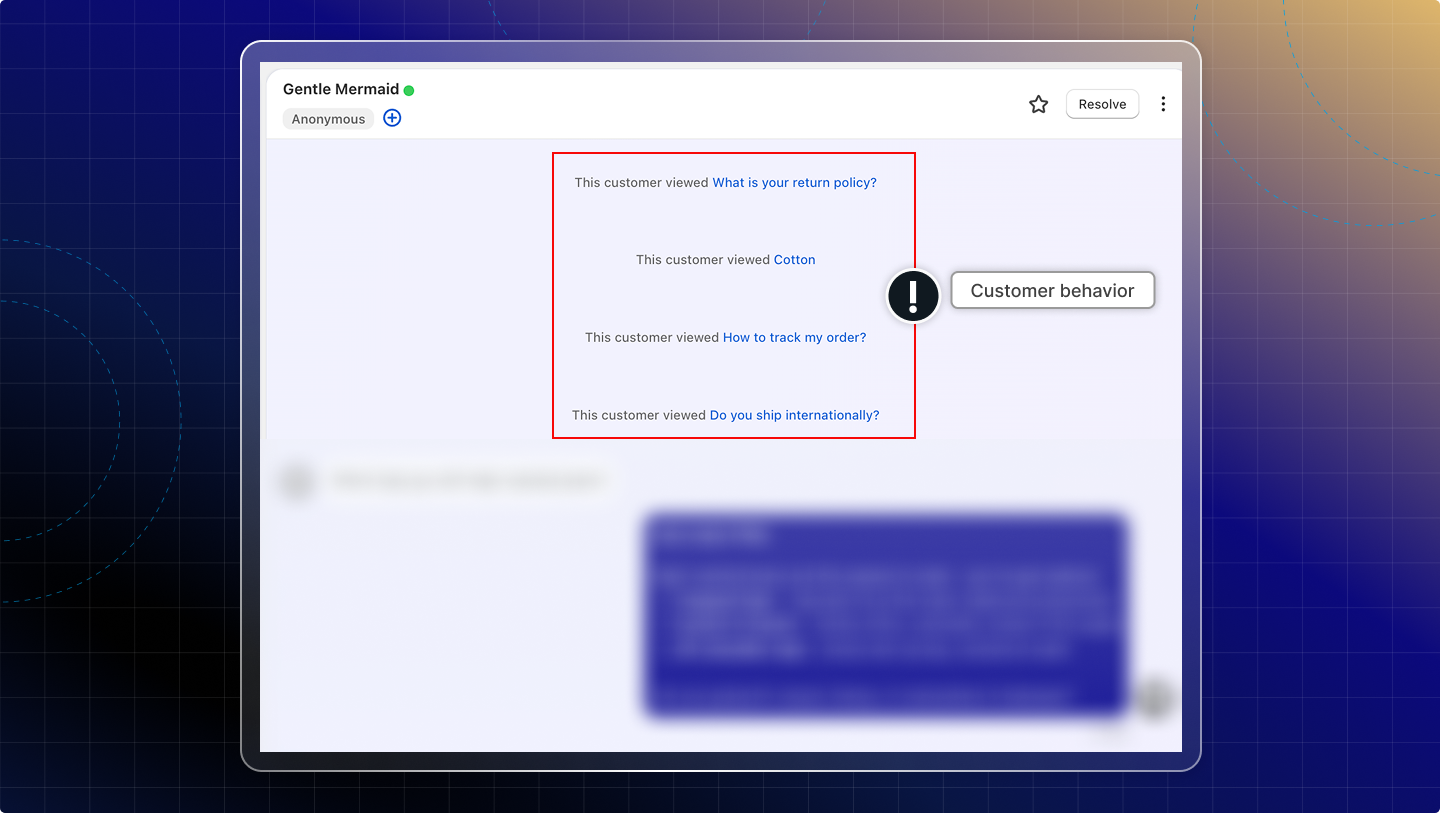
顧客の行動
チャットゾーンでは、カートへの追加や注文など、顧客の行動をリアルタイムで確認できます。
確認できる顧客の行動:
- チャットを開始した
- 空のカートに商品を追加した(商品の詳細つきで表示)
- 商品が入っているカートに商品を追加した(商品の詳細つきで表示)
- カートから商品を削除した(商品の詳細つきで表示)
- 注文した
チェックリスト
チェックリストを使うと、会話ごとのフォローアップ作業を管理できます。サポート中や引き継ぎのときも、やり残しを防げます。
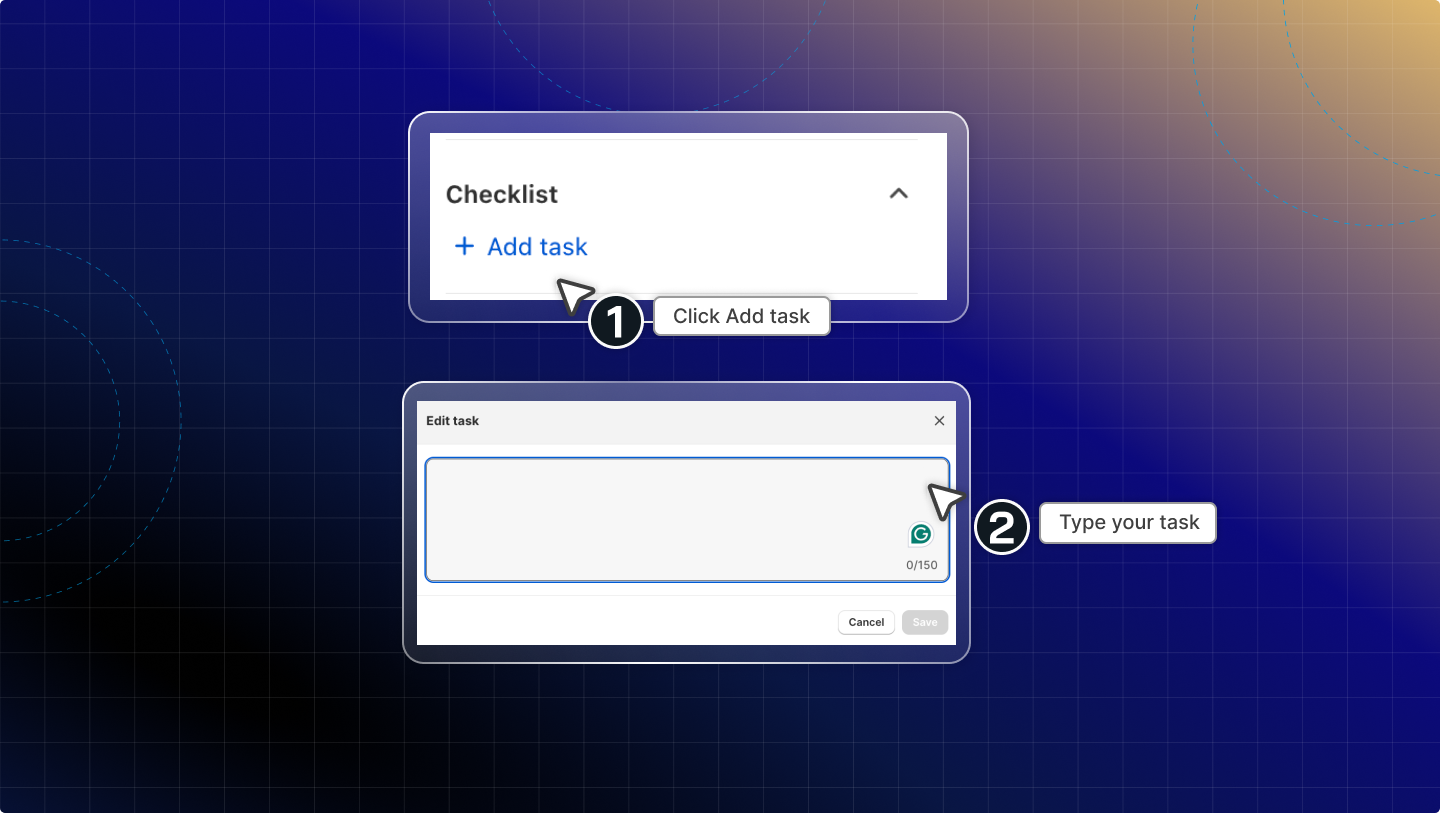
タスクを追加する
Checklist で Add task をクリックします。
Add task ダイアログで、タスクを入力します。
例:「社内チームに確認し、1時間以内に返信する」
Save をクリックします。
タスクを編集する
Checklist で、更新したいタスクを探します。
Edit アイコン(鉛筆)をクリックします。
Edit task ダイアログで、タスクの内容を更新します。
Save をクリックします。
タスクを削除する
Checklist で、削除したいタスクを探します。
Delete アイコン(ゴミ箱)をクリックします。
満足度調査
満足度調査では、チャット終了後にこの会話に対する顧客の評価を確認できます。顧客の満足度を把握し、サポート品質の推移を追うのに役立ちます。
確認できる内容
- 評価の状態(評価済み/未評価)
- 顧客が評価を送信したときの評価結果
 Chatty Help Center